

Introduction
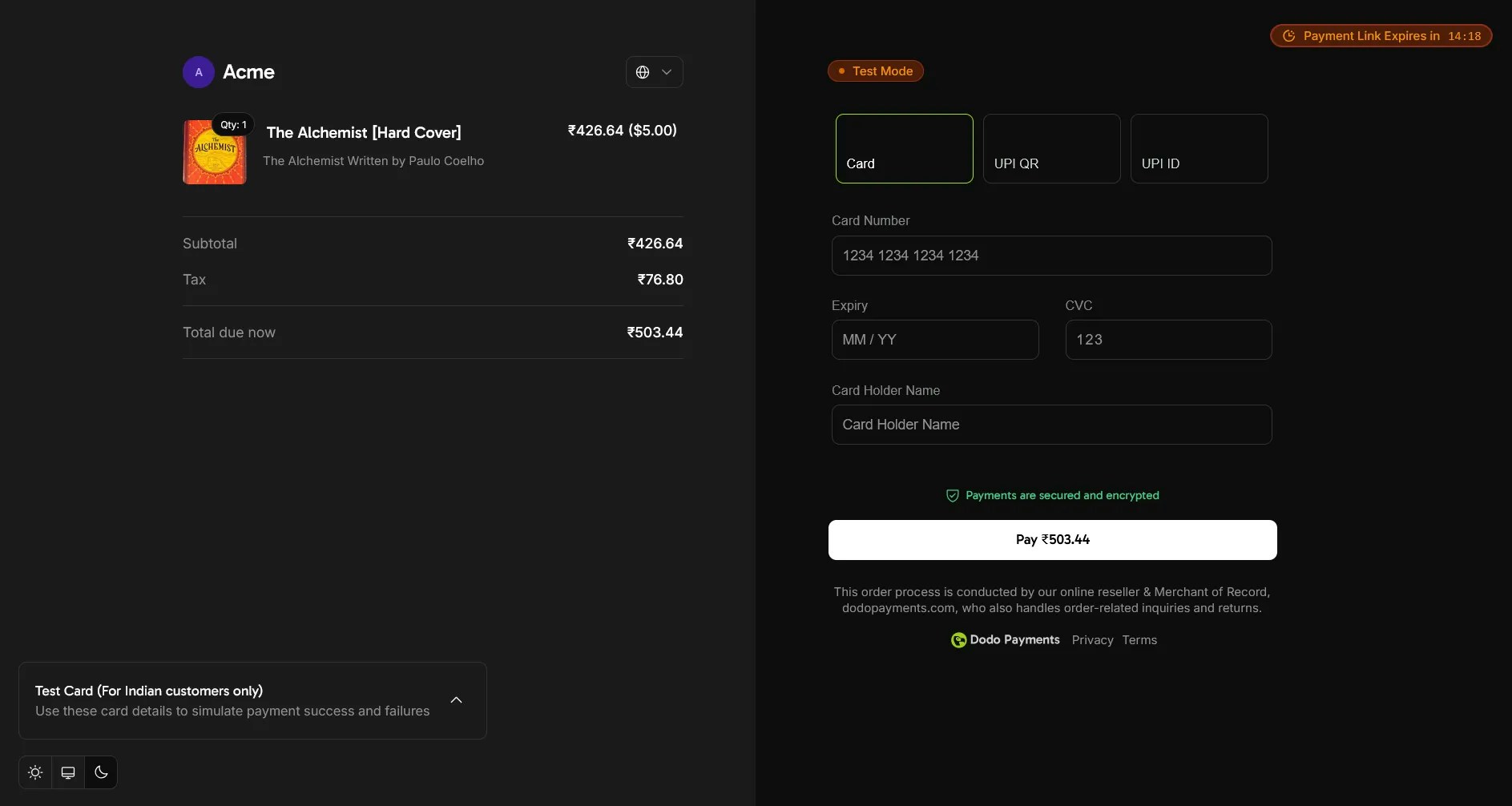
Le plugin Dodo Payments for WooCommerce ajoute Dodo Payments comme mode de paiement au checkout de votre boutique. Les clients paient sur la page de checkout de Dodo Payments, qui affiche les modes de paiement disponibles selon leur emplacement, leur devise et leur appareil, comme les cartes, les portefeuilles numériques et UPI. Les webhooks de Dodo Payments mettent ensuite à jour le statut de la commande dans WooCommerce.Le plugin nécessite WordPress 6.1 ou une version ultérieure, PHP 7.4 ou une version ultérieure, et WooCommerce 7.9 ou une version ultérieure. Pour vendre des abonnements, vous avez également besoin de l’extension WooCommerce Subscriptions.
Guide d’installation étape par étape
-
Téléchargez
dodo-payments-for-woocommerce.zipdepuis la dernière version publiée sur GitHub.Vous pouvez également installer le plugin depuis le répertoire des plugins WordPress. Sur la page Add Plugins, recherchez Dodo Payments for WooCommerce, cliquez sur Install Now, puis sur Activate, et poursuivez avec le guide de configuration.Download Plugin
WordPress Plugin Directory
- Connectez-vous à votre site WordPress en tant qu’administrateur. WooCommerce doit être installé et activé.
-
Accédez à Plugins → Add New Plugin.
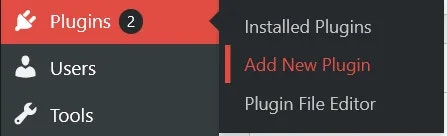
-
Cliquez sur Upload Plugin. Un formulaire de téléchargement apparaît.

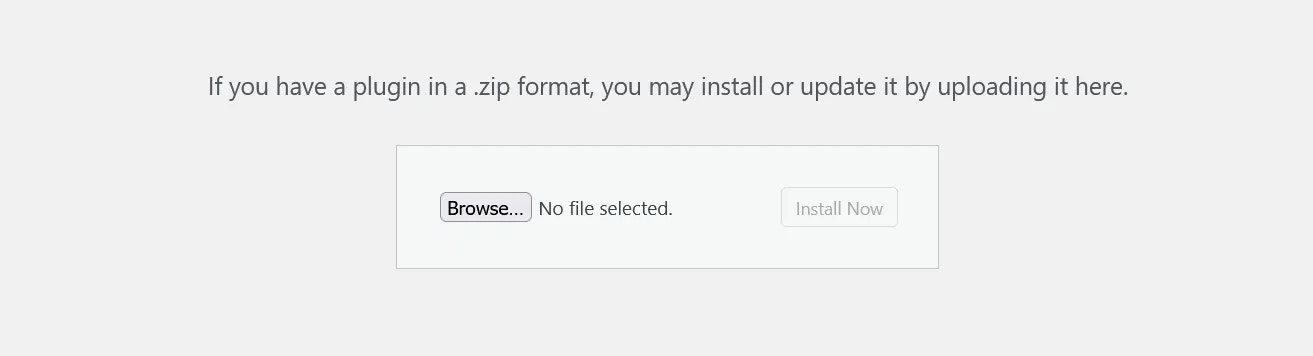
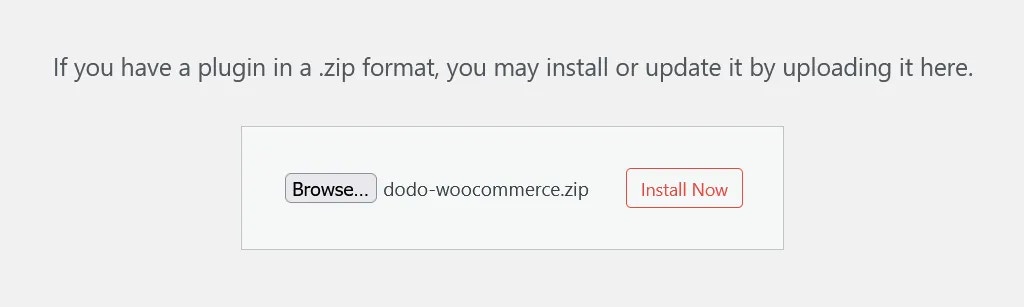
- Cliquez sur Browse… et sélectionnez le fichier zip que vous avez téléchargé.
-
Cliquez sur Install Now.
-
Une fois l’installation terminée, cliquez sur Activate Plugin. Vous pouvez également activer le plugin ultérieurement depuis Plugins → Installed Plugins.
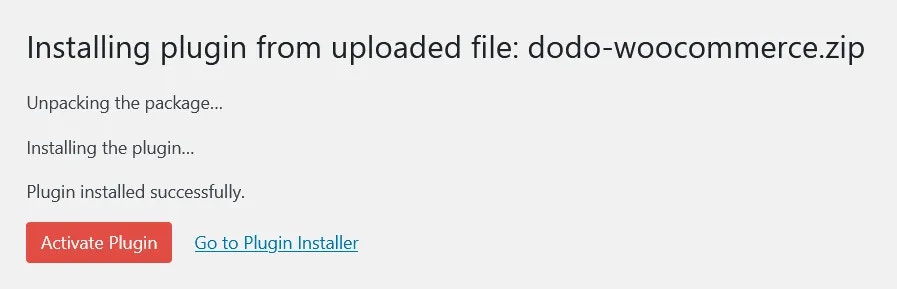
- Le plugin est installé, mais pas encore configuré. Poursuivez avec le guide de configuration ci-dessous.
Guide de configuration
Configuration des clés API et des webhooks
Le plugin nécessite deux valeurs pour chaque mode Dodo Payments : une clé API pour créer les checkouts et une clé de signature de webhook pour vérifier les webhooks qui mettent à jour vos commandes. Ces étapes configurent le mode live.-
Accédez à WooCommerce → Settings → Payments, ou cliquez sur Payments sous WooCommerce dans la barre latérale.
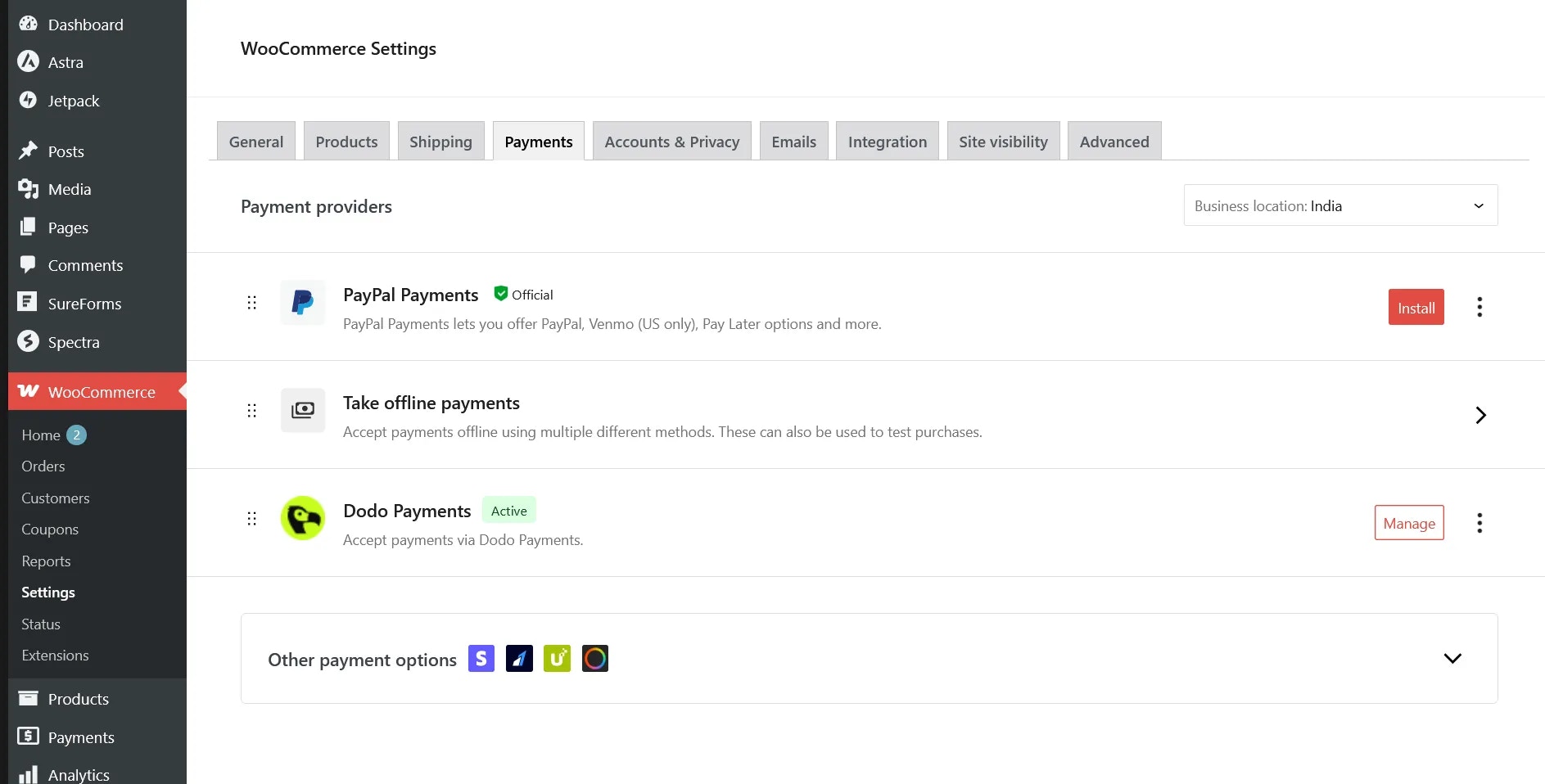
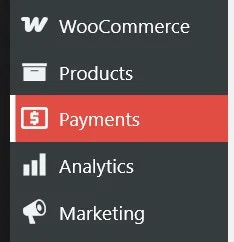
- Activez Dodo Payments s’il ne l’est pas, puis cliquez sur Manage.
-
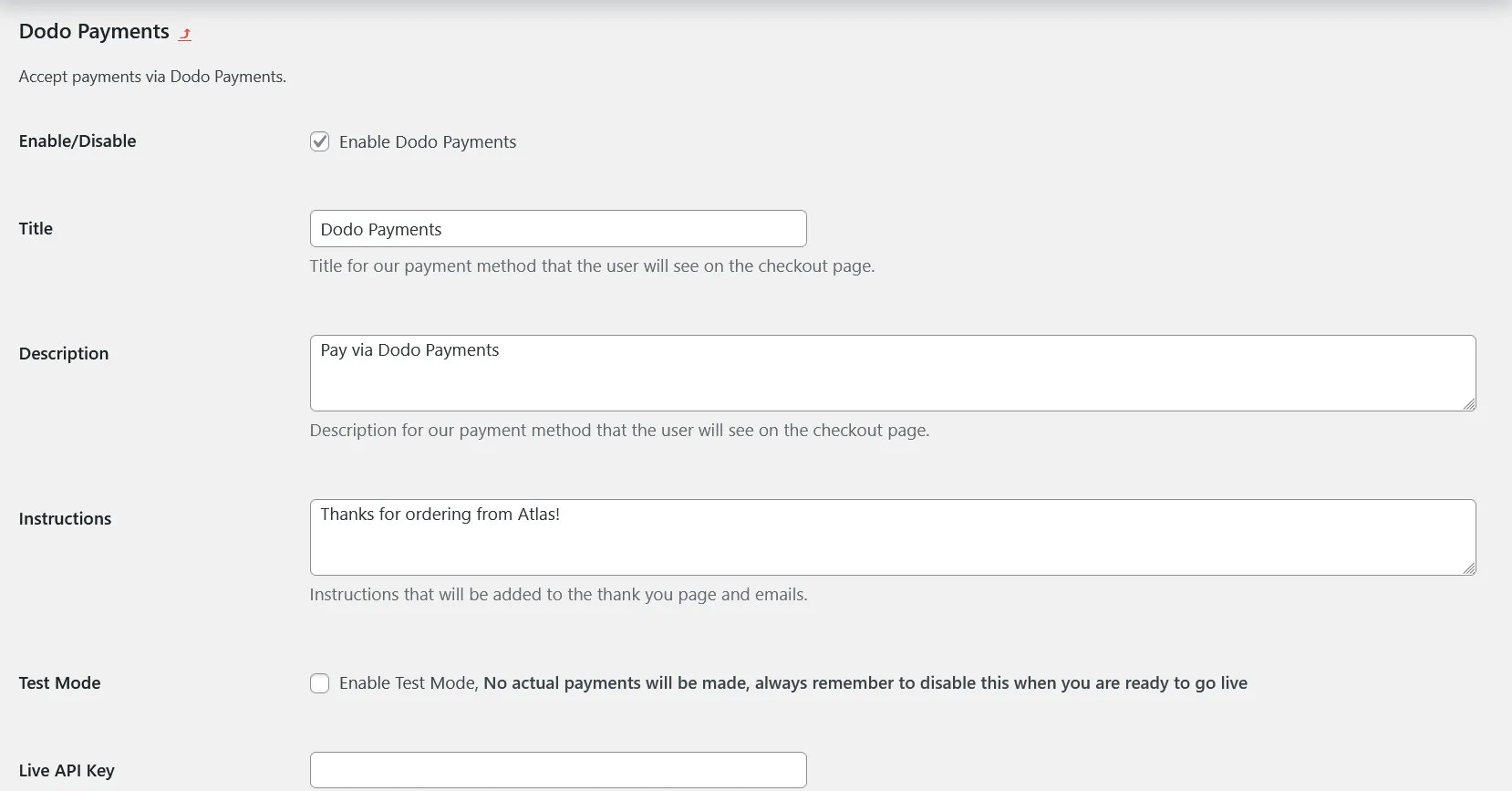
Les paramètres du plugin s’ouvrent, avec une description sous chaque option. Vérifiez que Enable Dodo Payments est sélectionné, puis commencez par Live API Key.
-
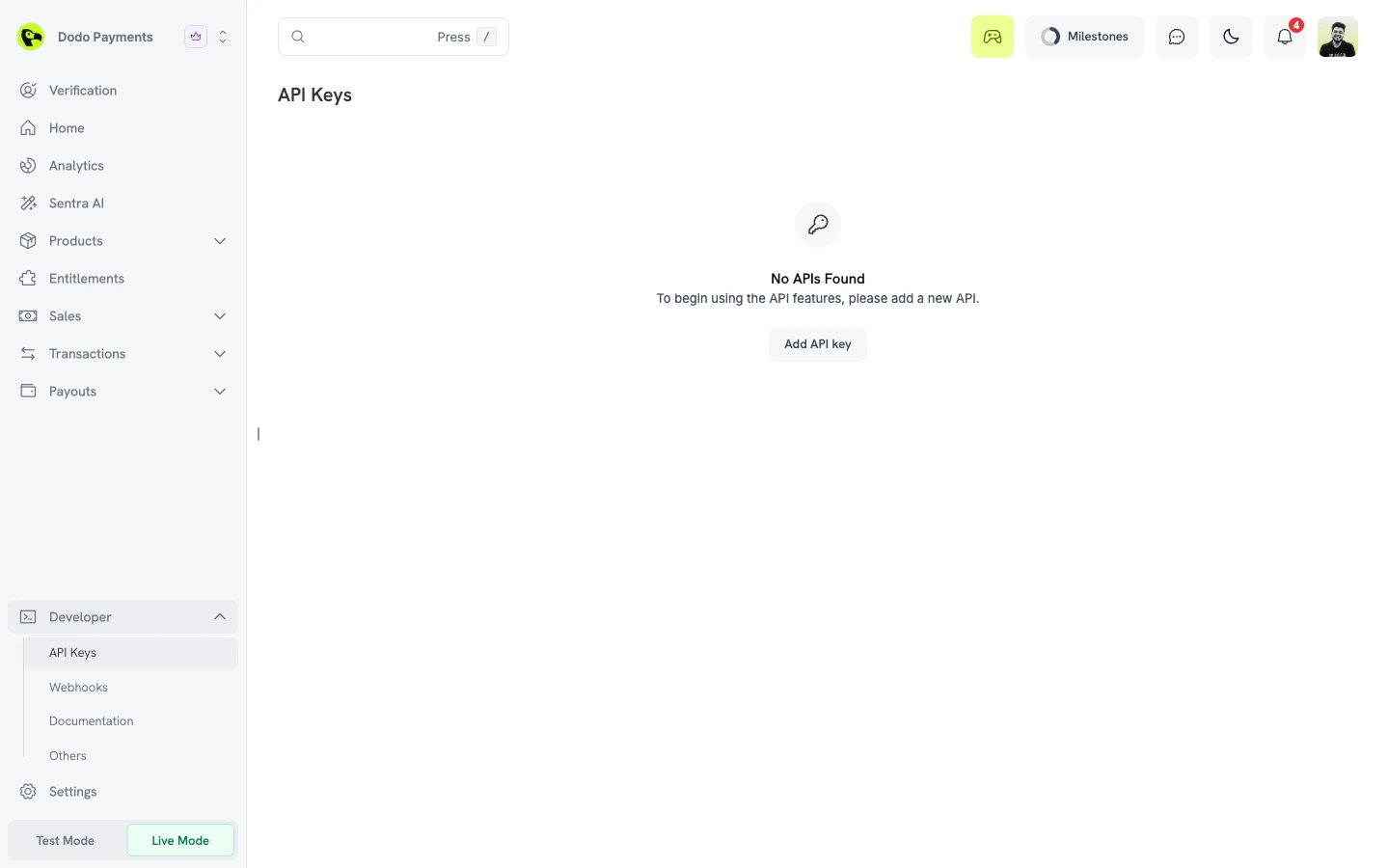
Dans le dashboard Dodo Payments, activez le commutateur Live Mode dans la barre latérale. Accédez à Developer → API Keys, ou utilisez ce lien direct, puis cliquez sur Add API key.
-
Saisissez un nom pour la clé, par exemple
WooCommerce Plugin, puis cliquez sur Create.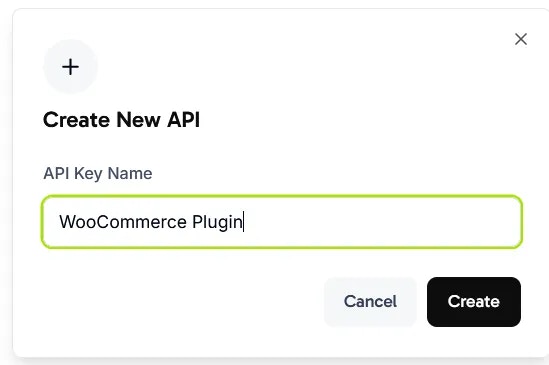
-
Cliquez sur Copy API Key. Le dashboard n’affiche la clé qu’une seule fois. Collez-la dans Live API Key dans les paramètres du plugin.
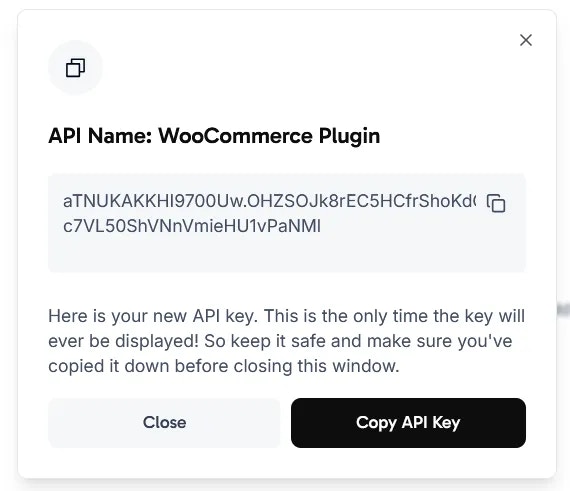

- Configurez ensuite la clé de signature du webhook. Dodo Payments envoie les mises à jour des paiements à votre boutique par webhook, et le plugin utilise la clé pour vérifier que chaque webhook provient bien de Dodo Payments.
-
En bas des paramètres du plugin, sous Webhook Endpoint, copiez l’URL. Elle se présente sous la forme
https://your-store.com/?wc-api=dodo_payments.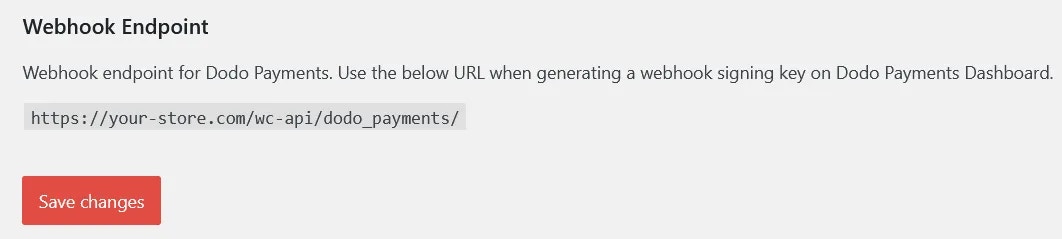
-
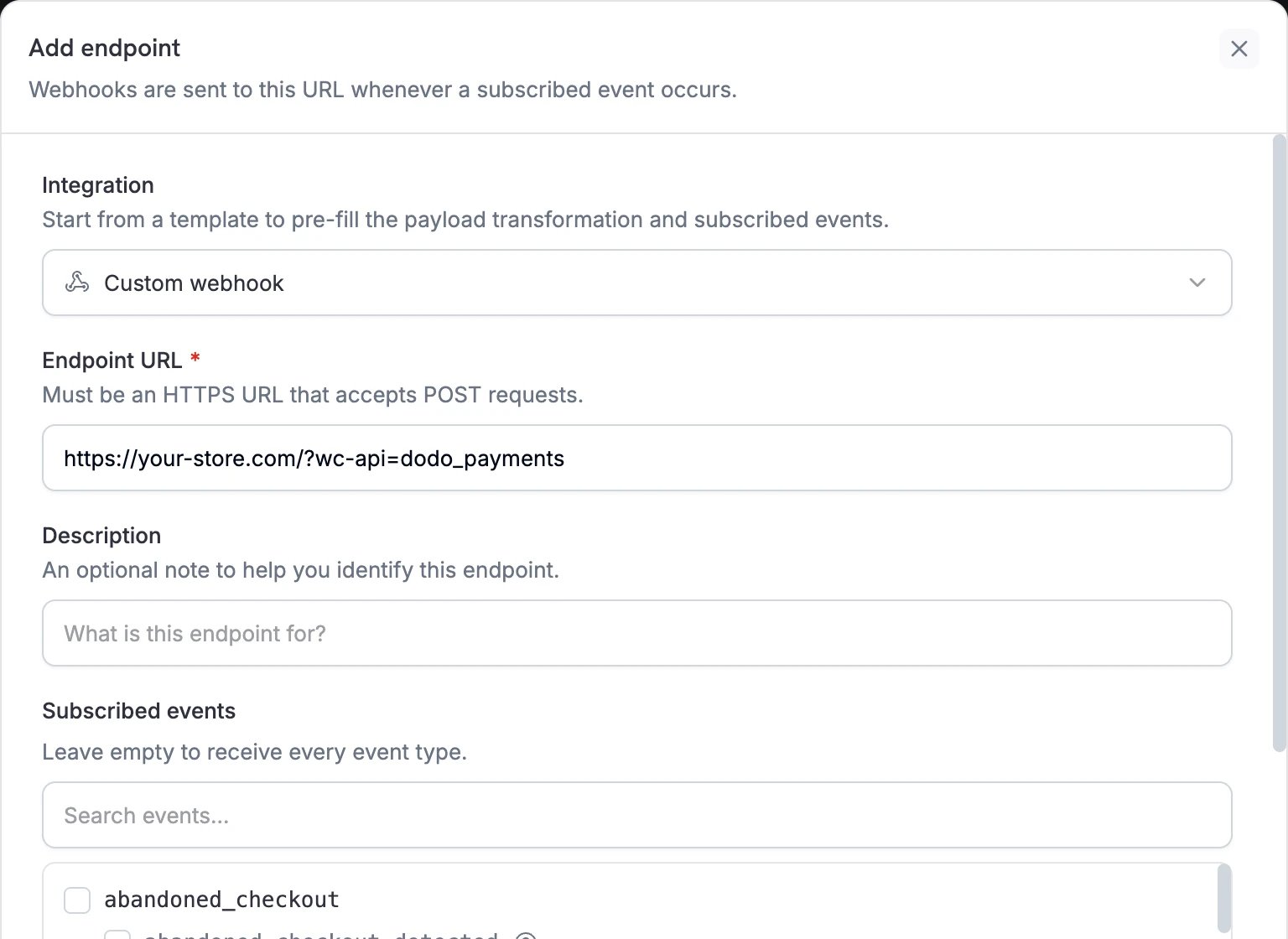
Dans le dashboard Dodo Payments, toujours en mode live, accédez à Developer → Webhooks et cliquez sur Add endpoint.
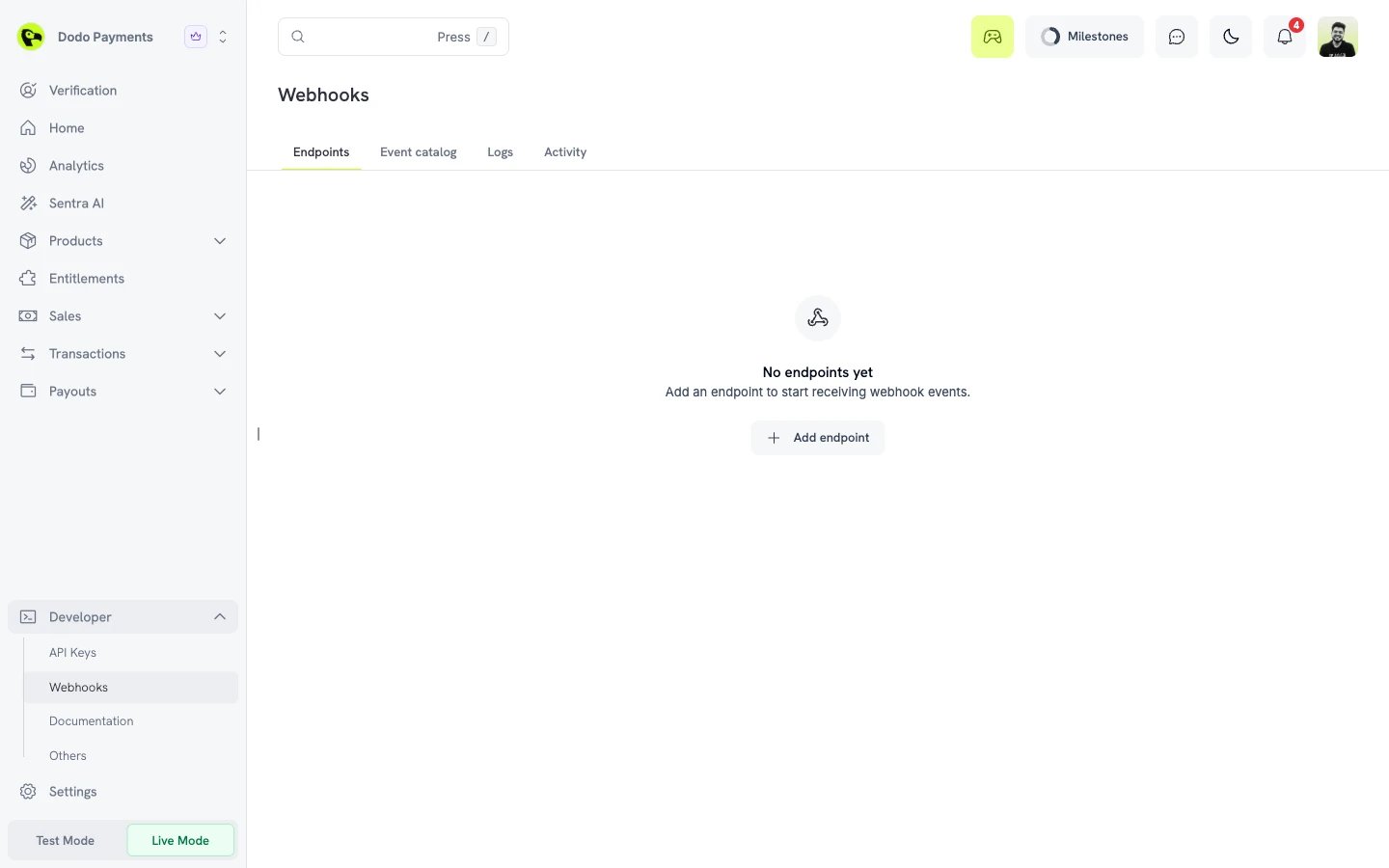
-
Collez l’URL de l’étape 8 dans Endpoint URL. Laissez Subscribed events vide pour recevoir tous les événements, ou sélectionnez uniquement les événements de paiement, de remboursement et d’abonnement, qui sont ceux gérés par le plugin. Cliquez ensuite sur Create endpoint.
-
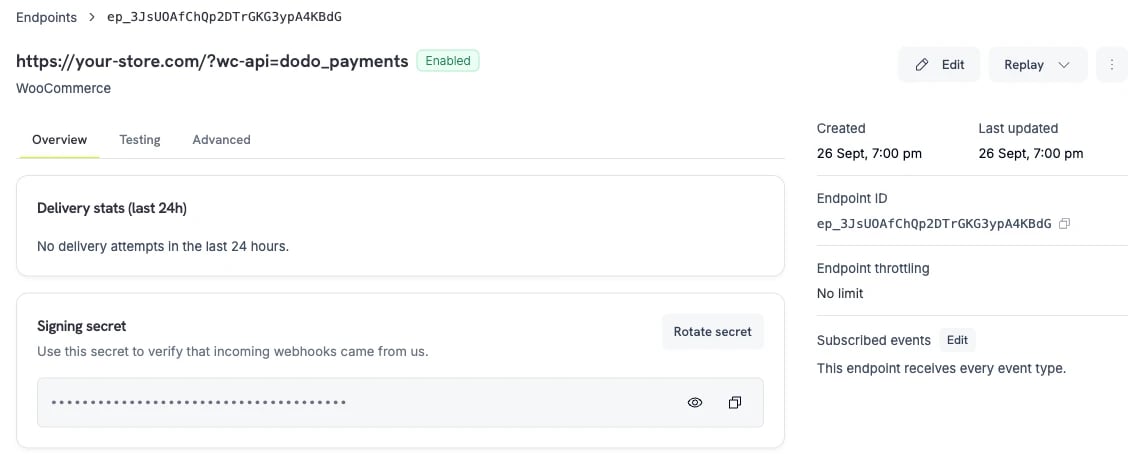
L’onglet Overview de l’endpoint s’ouvre. Sous Signing secret, cliquez sur l’icône en forme d’œil pour révéler le secret, puis cliquez sur l’icône de copie.
-
Collez le secret dans Live Webhook Signing Key dans les paramètres du plugin, puis cliquez sur Save changes.

-
Vérifiez Global Tax Category et All Prices are Tax Inclusive. Le plugin les applique lorsqu’il crée un produit dans Dodo Payments, ce qui se produit la première fois qu’un client passe commande avec ce produit. Ensuite, le produit conserve les paramètres fiscaux définis dans le dashboard Dodo Payments, où vous pouvez les modifier pour chaque produit. Test API Key et Test Webhook Signing Key sont nécessaires uniquement pour le Test Mode.
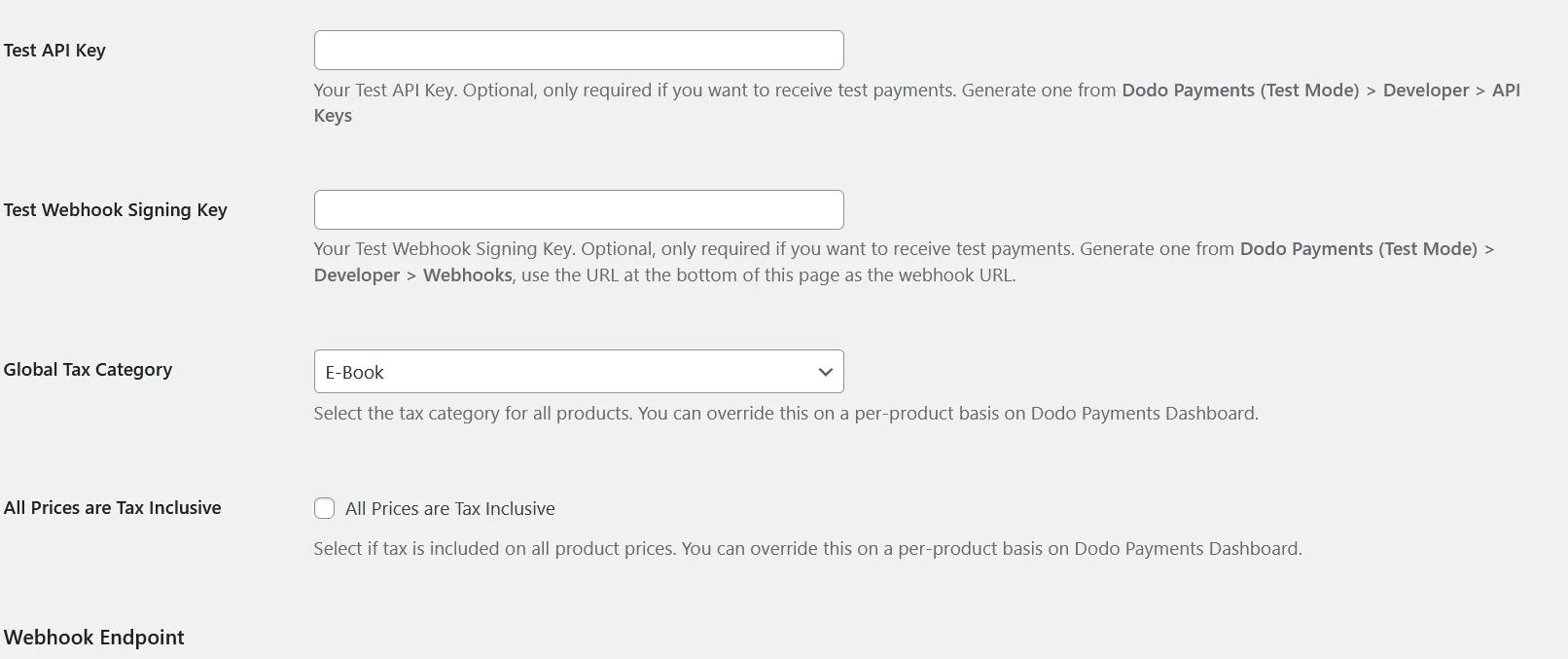
Pour effectuer des paiements de test, activez Test Mode dans les paramètres du plugin. Le plugin utilise alors Test API Key et Test Webhook Signing Key, et se connecte à l’environnement de test Dodo Payments. Le mode test possède ses propres clés API et endpoints de webhook. Pour les obtenir, désactivez le commutateur Live Mode dans le dashboard, suivez les étapes 4 à 12 en mode test, puis collez les valeurs dans les champs de test. Désactivez Test Mode avant de passer en production.
Vous êtes prêt !
Les clients peuvent maintenant choisir Dodo Payments lors du checkout.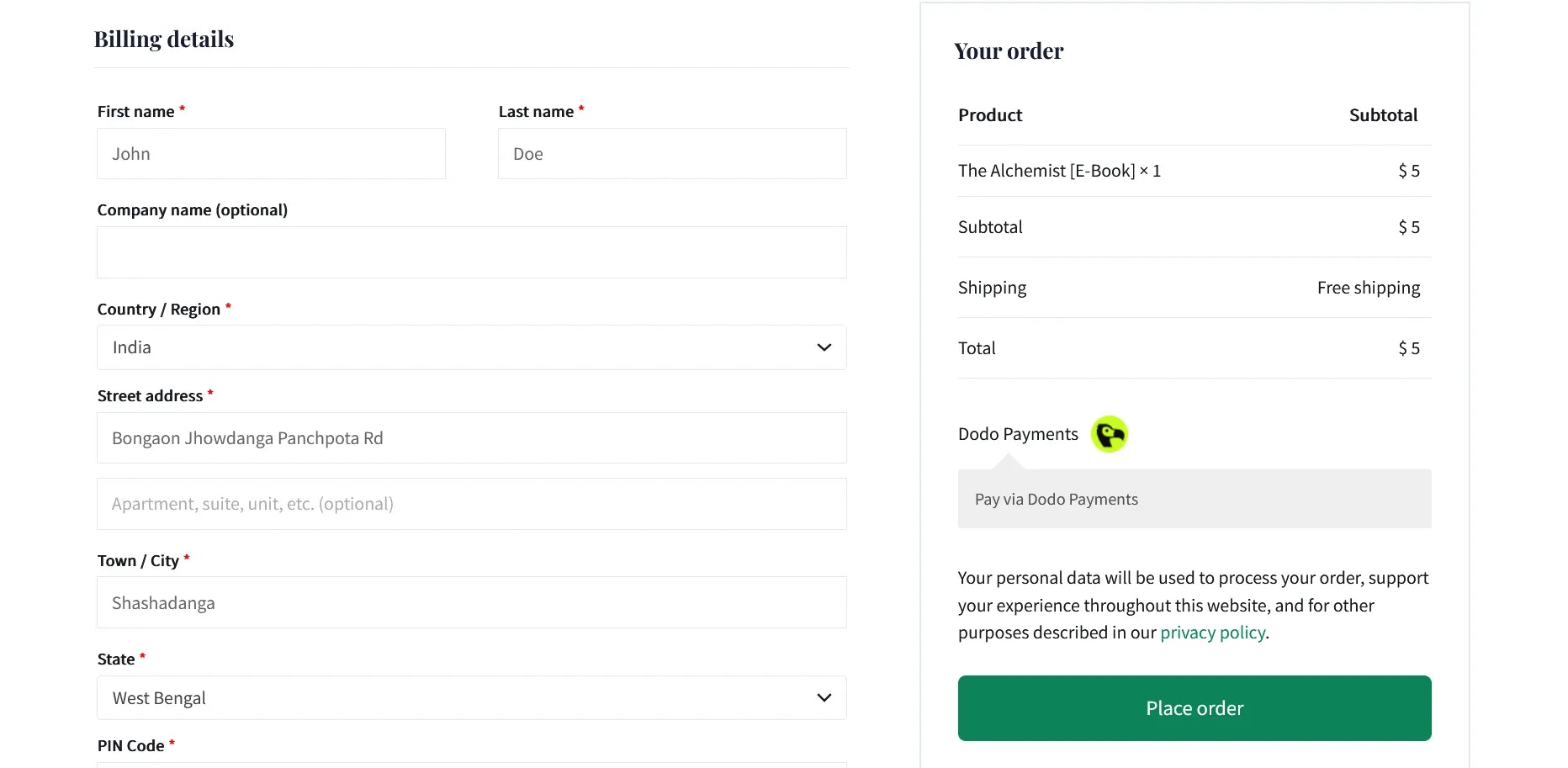
Fonctionnalités principales
- Hosted Checkout : les clients paient sur une page de checkout Dodo Payments, puis retournent sur la page de confirmation de commande de votre boutique.
- Multiple Payment Methods : le checkout affiche les moyens de paiement disponibles pour la zone géographique, la devise et l’appareil de chaque client.
- Order Status Sync : les webhooks définissent la commande sur Completed, Processing, Failed ou Cancelled selon l’évolution du statut du paiement. Les paiements échoués et annulés remettent les articles en stock.
- Refunds : effectuez des remboursements depuis le dashboard Dodo Payments. Lorsqu’un remboursement réussit, le plugin définit la commande sur Refunded.
- Subscriptions : avec WooCommerce Subscriptions, les changements de statut sont synchronisés dans les deux sens, notamment lorsqu’un abonnement est annulé, suspendu ou réactivé. Les changements de dates d’abonnement dans WooCommerce ne sont pas synchronisés.
- Order Notes : le plugin ajoute des notes de commande pour chaque session de checkout, changement de statut et erreur, afin que vous puissiez suivre chaque paiement depuis la page de commande.
- Multi-currency Support : les produits sont synchronisés avec Dodo Payments dans la devise de votre boutique WooCommerce. L’indicateur Allow Currency Selection détermine si les clients peuvent modifier la devise lors du checkout.
Résolution des problèmes
Problèmes courants
-
Payment Processing Failures
- Vérifiez que la clé API correspond au mode du plugin. Lorsque Test Mode est désactivé, le plugin utilise Live API Key, qui doit provenir du dashboard en mode live. Lorsque Test Mode est activé, il utilise Test API Key.
- Consultez les notes de commande. Lorsque le plugin ne peut pas créer un checkout, il ajoute une note contenant l’erreur, par exemple une erreur commençant par
Dodo Payments Error:. - Si Dodo Payments n’apparaît pas lors du checkout, vérifiez que votre page de checkout utilise le checkout classique et non le bloc Checkout.
- Si la commande comporte un code de réduction, vérifiez qu’il s’agit d’un code de pourcentage unique.
- Les paiements en direct commencent une fois que votre compte a réussi la vérification du compte.
-
Webhook Synchronization Problems
- Vérifiez que Endpoint URL correspond exactement à l’URL indiquée sous Webhook Endpoint dans les paramètres du plugin.
- Vérifiez que la clé de signature du plugin correspond au Signing secret de l’endpoint et que les deux proviennent du même mode.
- Consultez le journal des erreurs PHP pour rechercher les lignes commençant par
Dodo Payments:, telles queDodo Payments: Could not verify webhook event. En mode live, le plugin renvoie200même lorsque la vérification échoue ; les journaux Dodo Payments indiquent donc que la livraison a réussi. En Test Mode, il renvoie401. - Vérifiez que votre site possède un certificat SSL valide. Endpoint URL accepte uniquement les URL HTTPS.
- Vérifiez que votre serveur, votre pare-feu et vos plugins de sécurité acceptent les requêtes POST vers l’URL du webhook depuis les adresses IP Dodo Payments.
- Ouvrez l’onglet Logs dans Developer → Webhooks pour consulter chaque livraison et la réponse de votre site.
Ressources d’assistance
Pour obtenir de l’aide supplémentaire :- Envoyez un e-mail à support@dodopayments.com.
- Consultez la documentation Dodo Payments.
Bonnes pratiques de maintenance
- Mettez à jour le plugin lorsqu’une nouvelle version est publiée afin de bénéficier des correctifs de sécurité et des nouvelles fonctionnalités.
- Testez tous les parcours de paiement en Test Mode avant d’accepter des paiements en direct.
- Maintenez WordPress et WooCommerce à jour.
- Sauvegardez régulièrement votre site.
- Surveillez vos commandes et le dashboard Dodo Payments afin de détecter toute activité inhabituelle.
- Stockez les clés API de manière sécurisée et ne les partagez jamais publiquement.