

Introduction
L’intégration MailerLite ajoute vos clients payants à MailerLite lorsque des événements de paiement se produisent. Elle peut ajouter des clients à des groupes, enregistrer les données de paiement dans les champs des abonnés et lancer des workflows d’automatisation, afin que vos listes d’e-mails reflètent l’activité réelle des paiements. MailerLite est une plateforme d’e-mail marketing pour les newsletters, les campagnes et les automatisations. Utilisez cette intégration pour gérer les abonnés en fonction de l’activité de paiement, notamment pour les séquences d’intégration, la segmentation des clients et les campagnes ciblées.Cette intégration s’authentifie avec une clé API MailerLite. Pour en créer une, ouvrez votre page Integrations MailerLite et cliquez sur Generate new token.
Prise en main
1
Open the Webhook Section
Dans le tableau de bord Dodo Payments, allez dans Developer → Webhooks et cliquez sur Add endpoint.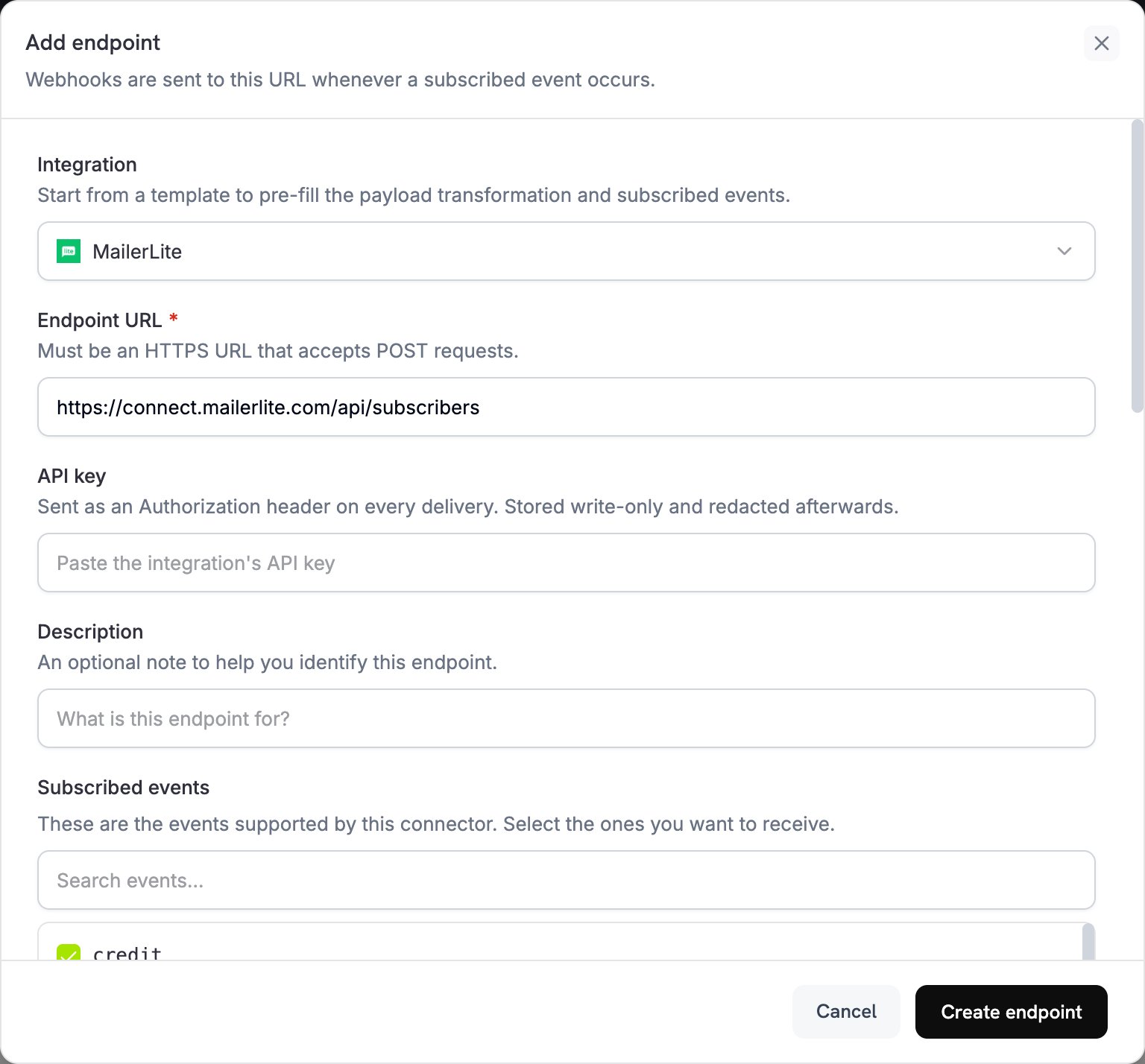
2
Select MailerLite
Dans la liste Integration, sélectionnez MailerLite.
3
Enter API Key
Collez votre clé API MailerLite dans le champ API key. Dodo Payments l’envoie en tant qu’en-tête
Authorization lors de chaque transmission.4
Configure Transformation
Modifiez le code sous Transformation code afin que chaque événement devienne une requête d’abonné MailerLite. Commencez par les exemples ci-dessous.
5
Test & Create
Sous Test this code, exécutez la transformation sur un exemple de charge utile, puis cliquez sur Create endpoint.
6
Done
Les événements de paiement ajoutent et mettent désormais à jour les abonnés dans vos groupes MailerLite.
Exemples de code de transformation
La plupart des exemples envoient une requêtePOST à l’API des abonnés MailerLite. MailerLite crée l’abonné ou met à jour l’abonné existant ayant la même adresse e-mail. Cette opération d’upsert ne supprime jamais les champs ni les groupes que vous omettez.
Ajouter un client lors d’un paiement réussi
Cet exemple ajoute le client à un groupe lorsque le paiement est réussi. Remplacezyour-group-id-here par l’ID d’un groupe MailerLite.
add_customer.js
Ajouter un abonné à plusieurs groupes selon le produit
Cet exemple ajoute chaque client payant à un groupe de clients et ajoute également les clients qui paient $100 ou plus à un groupe premium.product_segmentation.js
Ajouter un nouvel abonné lors de l’activation d’un abonnement
Cet exemple ajoute le client à deux groupes d’abonnés et enregistre les détails du forfait lorsqu’un abonnement devient actif.subscription_subscriber.js
Mettre à jour un abonné lors de l’annulation d’un abonnement
Cet exemple met à jour un abonné existant lorsqu’un abonnement est annulé. Il envoie une requêtePOST upsert identifiée par l’adresse e-mail, car le endpoint de mise à jour PUT de MailerLite nécessite l’identifiant de l’abonné MailerLite, qui n’est pas inclus dans la charge utile de Dodo Payments. L’upsert ajoute l’abonné au groupe des clients désabonnés et conserve ses autres groupes.
subscription_cancelled.js
Ajouter un client avec des champs personnalisés
Cet exemple enregistre les informations de localisation, de contact et de paiement dans les champs de l’abonné. Créez d’abord les champs personnalisés dans MailerLite, comme décrit dans Configuration des champs personnalisés.custom_fields.js
Déclencher une automatisation via un événement
Cet exemple met à jour un champ déclencheur à chaque paiement réussi. Créez dans MailerLite une automatisation qui démarre lorsquelast_payment_trigger est modifié.
trigger_automation.js
Conseils
- Créez les champs personnalisés dans MailerLite avant de les utiliser dans une transformation.
- Utilisez des groupes pour segmenter les clients par produit, niveau de forfait ou comportement d’achat.
- Configurez dans MailerLite des workflows d’automatisation qui démarrent lorsqu’un champ est mis à jour.
- Envoyez une requête
POSTà/subscriberspour effectuer un upsert et éviter les erreurs liées aux abonnés en double. - Stockez les métadonnées de paiement dans des champs personnalisés pour mieux connaître vos clients.
- Effectuez un test avec un petit groupe avant d’activer l’intégration pour tous les paiements.
Configuration des champs personnalisés
Créez chaque champ personnalisé dans MailerLite avant qu’une transformation n’y écrive :- Ouvrez votre tableau de bord MailerLite.
- Allez dans Subscribers → Fields.
- Cliquez sur Create field et ajoutez des champs tels que :
total_spent(Number)customer_since(Date)subscription_plan(Text)payment_method(Text)last_payment_amount(Number)
Résolution des problèmes
Subscribers Not Being Added
Subscribers Not Being Added
- Vérifiez que la clé API est correcte et active.
- Vérifiez que l’adresse e-mail est valide conformément à la RFC 2821.
- Vérifiez que chaque identifiant de groupe est correct et existe dans votre compte.
- MailerLite ne réactive pas les abonnés dont les e-mails ont été rejetés ou classés comme indésirables via l’API. Pour réinscrire un abonné qui s’est précédemment désabonné, ajoutez
resubscribe: trueau corps dePOST.
Custom Fields Not Updating
Custom Fields Not Updating
- Vérifiez que chaque champ personnalisé existe dans MailerLite.
- Vérifiez que les noms des champs correspondent exactement. Ils sont sensibles à la casse.
- Vérifiez que chaque valeur correspond au type du champ : texte, nombre ou date.
Rate Limit Errors
Rate Limit Errors
- L’API MailerLite autorise 120 requêtes par minute.
- Utilisez le endpoint batch lorsque vous traitez de nombreux abonnés.
- Ajoutez une stratégie de temporisation pour les scénarios à fort volume.
Group Assignment Not Working
Group Assignment Not Working
- Vérifiez que les identifiants de groupe sont des chaînes numériques.
- Vérifiez que les groupes existent dans votre compte MailerLite.
- Une requête
PUTavecgroupsretire l’abonné de tous les groupes qui ne sont pas répertoriés. Une requêtePOSTajoute uniquement des groupes.
Référence de l’API
Le endpoint de création ou d’upsert d’un abonné MailerLite accepte les paramètres clés suivants :
Pour consulter la documentation complète de l’API, consultez MailerLite Developers.