

Introduction
DataFast est un outil d’analyse axé sur les revenus qui indique quels canaux marketing génèrent des clients payants. Lorsque vous envoyez vos transactions Dodo Payments à DataFast, celui-ci attribue les revenus à la source de trafic d’origine de chaque client, afin que vous puissiez voir quels canaux et segments de clients génèrent le plus de revenus.Cette intégration nécessite votre clé API DataFast, que vous créez dans votre tableau de bord DataFast.
Comment ça fonctionne
DataFast identifie chaque visiteur à l’aide d’un ID stocké dans le cookiedatafast_visitor_id. Pour attribuer les revenus aux canaux marketing :
- Capturez l’ID du visiteur DataFast depuis le cookie
datafast_visitor_idlorsque vous créez le checkout. - Enregistrez l’ID du visiteur dans le
metadatadu paiement. - Envoyez le paiement à DataFast via son Payment API lorsque le paiement réussit.
Prise en main
1
Install DataFast Script
Installez le script de suivi DataFast sur votre site. Le script définit le cookie
datafast_visitor_id qui identifie chaque visiteur.Pour obtenir les instructions d’installation correspondant à votre plateforme, consultez la documentation DataFast.2
Get Your API Key
Dans votre tableau de bord DataFast, ouvrez les paramètres de votre site, accédez à API, puis cliquez sur Create API Key.
3
Capture Visitor ID in Checkout
Lorsque vous créez un checkout, lisez l’ID du visiteur DataFast dans le cookie et ajoutez-le au
metadata du paiement. Consultez l’étape 1.4
Send Payment Data via Webhook
Créez un endpoint webhook qui envoie chaque paiement réussi au Payment API de DataFast. Consultez l’étape 2.
5
Done
Les revenus apparaissent dans votre tableau de bord DataFast, attribués au canal marketing qui a amené chaque client.
Guide d’implémentation
Étape 1 : ajouter l’ID du visiteur aux métadonnées du checkout
Lorsque vous créez un checkout, lisez l’ID du visiteur DataFast dans le cookie et incluez-le dans lemetadata du paiement.
Les exemples ci-dessous utilisent
POST /payments, qui est obsolète. Il fonctionne toujours pour les intégrations existantes, mais les nouvelles intégrations doivent utiliser les Checkout Sessions (POST /checkouts), qui acceptent metadata de la même manière.Étape 2 : envoyer les données de paiement à DataFast
Créez un endpoint webhook qui envoie les paiements réussis au Payment API de DataFast.1
Open the Webhook Section
Dans le tableau de bord Dodo Payments, accédez à Developer → Webhooks et cliquez sur Add endpoint.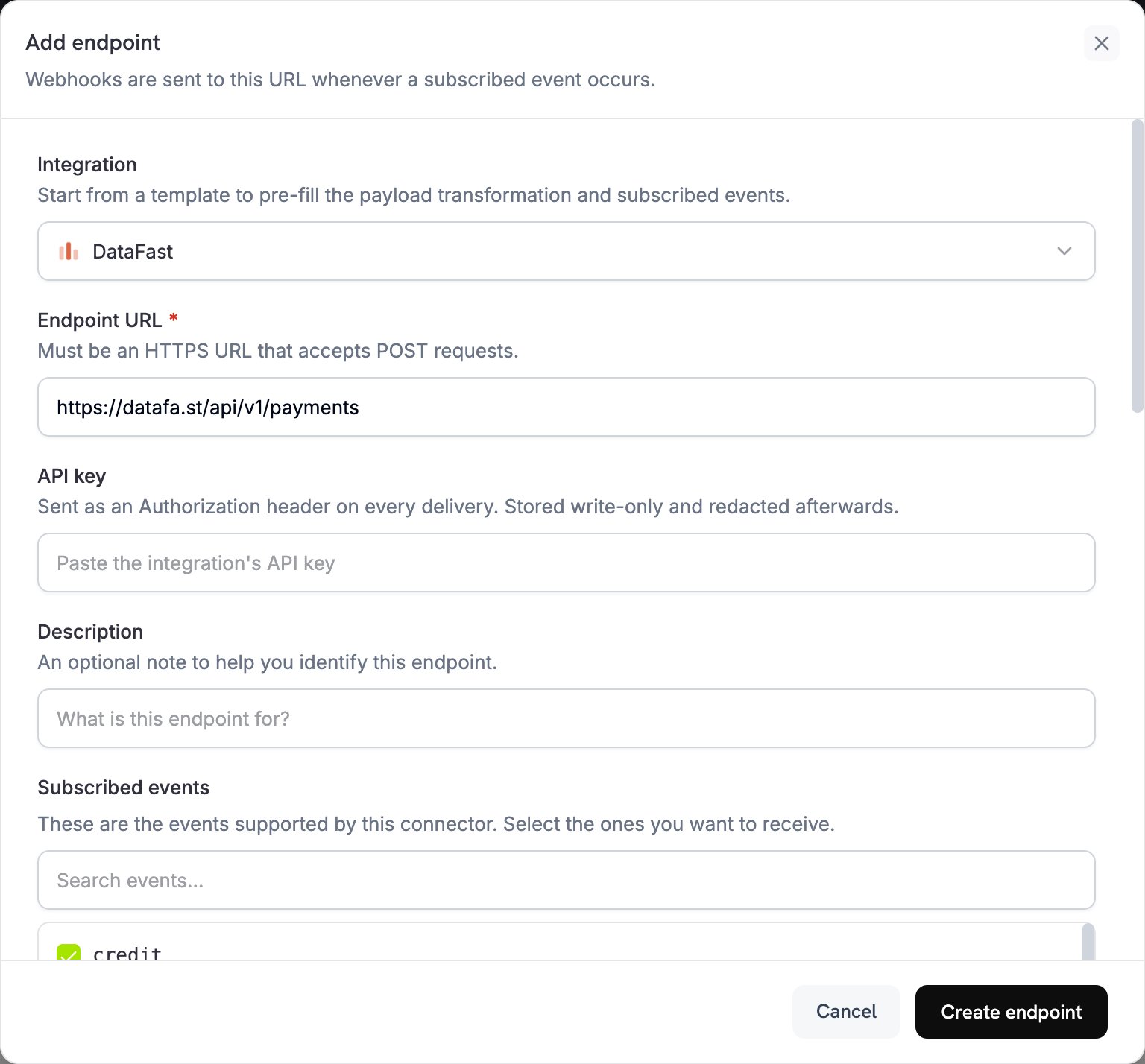
2
Select DataFast
Dans Integration, sélectionnez DataFast.
3
Enter API Key
Dans API key, collez votre clé API DataFast. Dodo Payments l’envoie dans l’en-tête 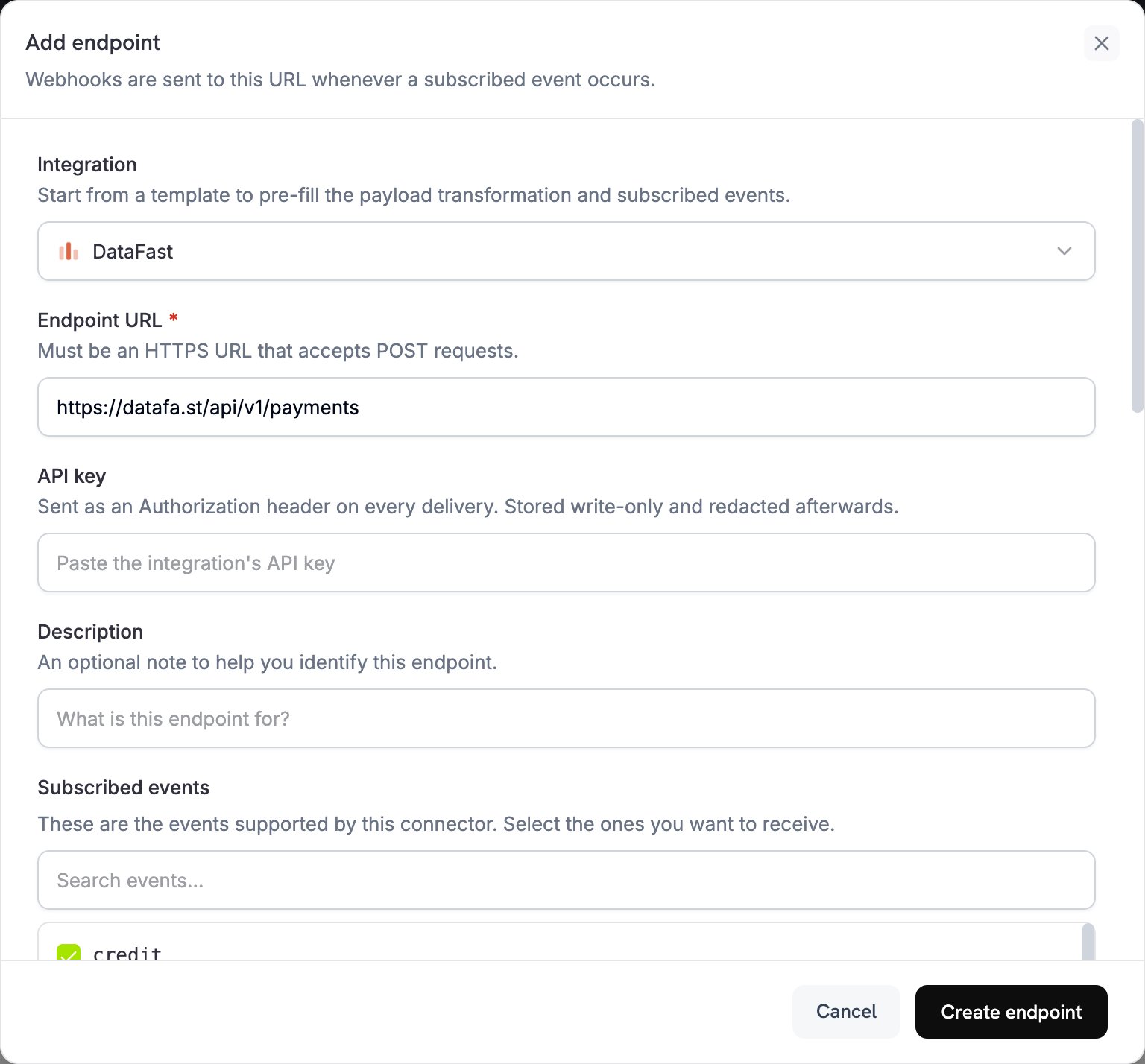
Authorization de chaque livraison.4
Check the URL and Events
Si Endpoint URL est vide, saisissez
https://datafa.st/api/v1/payments. Dans Subscribed events, sélectionnez payment.succeeded.5
Configure Transformation
Sous Transformation code, modifiez le gestionnaire pour formater les données de paiement pour la Payment API de DataFast. Commencez à partir des exemples.
6
Test & Create
Sous Test this code, cliquez sur Simulate pour exécuter le gestionnaire avec un exemple de payload. Cliquez ensuite sur Create endpoint.
Exemples de code de transformation
Chaque gestionnaire s’exécute surpayment.succeeded. Lorsque le metadata du paiement ne contient aucun ID de visiteur, il définit webhook.cancel = true afin qu’aucune requête ne soit envoyée à DataFast. Une livraison annulée apparaît tout de même comme réussie dans les journaux des webhooks.
La Payment API de DataFast attend amount dans les unités monétaires principales, par exemple 29.99. Dodo Payments envoie total_amount dans la plus petite unité monétaire, par exemple en centimes pour l’USD ; les exemples effectuent donc la conversion.
Attribution de paiement de base
basic_payment.js
Gérer les devises sans décimales
Les devises sans décimales, comme le JPY, n’ont pas d’unité mineure ;total_amount est donc déjà exprimé dans l’unité principale. Les devises à trois décimales, comme le KWD, comptent 1 000 unités mineures par unité principale. Cet exemple convertit le montant dans chaque cas, en utilisant les devises que Dodo Payments traite comme des devises sans décimales et à trois décimales :
zero_decimal.js
Paiements d’abonnement
Les paiements d’abonnement déclenchent égalementpayment.succeeded, avec subscription_id défini. Ce gestionnaire envoie chaque paiement d’abonnement à DataFast et définit renewal: true lors des renouvellements, afin que DataFast puisse distinguer un renouvellement du premier paiement.
Un renouvellement est facturé hors session ; son payload contient donc subscription_id et checkout_session_id est défini sur null. Le premier paiement d’un abonnement créé via une Checkout Session contient checkout_session_id. Les paiements de renouvellement contiennent le metadata de l’abonnement ; conservez donc datafast_visitor_id dans les métadonnées de l’abonnement afin d’attribuer les renouvellements.
subscription_payment.js
Bonnes pratiques
- Inclure l’ID de visiteur dans les métadonnées : sans l’ID de visiteur, DataFast ne peut pas attribuer les revenus aux canaux marketing.
- Gérer les devises sans décimales : certaines devises, comme le JPY et le KRW, n’ont aucune décimale. Adaptez leur conversion de montant, ainsi que celle des devises à trois décimales comme le KWD.
- Tester avec des paiements d’exemple : exécutez le gestionnaire avec Test this code et confirmez que l’intégration fonctionne avant sa mise en production.
- Surveiller votre tableau de bord DataFast : vérifiez que les paiements apparaissent avec l’attribution attendue.
- S’appuyer sur les nouvelles tentatives des webhooks : DataFast ignore un paiement dont le
transaction_ida déjà été enregistré ; une livraison réessayée ne crée donc pas de doublon.
Résolution des problèmes
Payments Not Appearing in DataFast
Payments Not Appearing in DataFast
- Vérifiez que votre clé API DataFast est correcte et active.
- Vérifiez que le
datafast_visitor_idest capturé et stocké dans les métadonnées du paiement. - Vérifiez que la transformation du webhook formate correctement le payload.
- Vérifiez que l’endpoint est abonné à
payment.succeeded. - Consultez le tableau de bord DataFast pour voir les messages d’erreur ou les journaux d’API.
- Ouvrez les tentatives de livraison de l’endpoint dans l’onglet Logs de Developer → Webhooks pour voir la réponse de DataFast. Un paiement sans ID de visiteur est annulé et apparaît comme réussi.
Revenue Attribution Not Working
Revenue Attribution Not Working
- Confirmez que le script de suivi DataFast est installé et fonctionne sur votre site web.
- Vérifiez que le cookie
datafast_visitor_idest défini. - Vérifiez que l’ID de visiteur dans les métadonnées du paiement correspond à celui que DataFast a enregistré pour la visite.
- Capturez l’ID de visiteur avant de créer le paiement.
- Consultez la documentation de la Payment API de DataFast pour obtenir davantage de conseils.
Transformation Errors
Transformation Errors
- Vérifiez que le payload correspond au format de la Payment API de DataFast.
- Vérifiez que tous les champs requis sont présents :
amount,currencyettransaction_id. Incluezdatafast_visitor_idpour l’attribution. - Vérifiez la conversion du montant : divisez par 100 pour la plupart des devises, par 1 000 pour les devises à trois décimales et ne divisez pas pour les devises sans décimales.
- Vérifiez que l’URL de l’endpoint est
https://datafa.st/api/v1/payments. - Testez la transformation avec des payloads de webhook d’exemple.
Currency Conversion Issues
Currency Conversion Issues
- Pour les devises sans décimales (BIF, CLP, DJF, GNF, JPY, KMF, KRW, MGA, PYG, RWF, UGX, VND, VUV, XAF, XOF et XPF), envoyez le montant tel quel.
- Pour les devises à trois décimales (BHD, IQD, JOD, KWD, LYD, OMR et TND), divisez le montant par 1 000.
- Pour toutes les autres devises, divisez le montant par 100 pour le convertir de la plus petite unité vers l’unité principale.
- Vérifiez que le code devise utilise le format ISO 4217, par exemple
USD,EURouJPY.
Ressources supplémentaires
DataFast Documentation
DataFast Dashboard
Pour obtenir de l’aide concernant cette intégration, contactez le support Dodo Payments à l’adresse support@dodopayments.com.