

Introduction
L’intégration Loops convertit les événements de Dodo Payments en événements Loops, afin que les confirmations de paiement, les mises à jour d’abonnement et les notifications d’échec de paiement soient envoyées sous forme d’e-mails Loops. Une transformation associe chaque événement de paiement à un événement Loops, qui déclenche ensuite le workflow correspondant dans Loops.Vous avez besoin d’une clé API Loops. Dans Loops, accédez à Settings → API et générez une clé.
Prise en main
1
Open the Webhook Section
Dans le tableau de bord Dodo Payments, accédez à Developer → Webhooks, puis cliquez sur Add endpoint.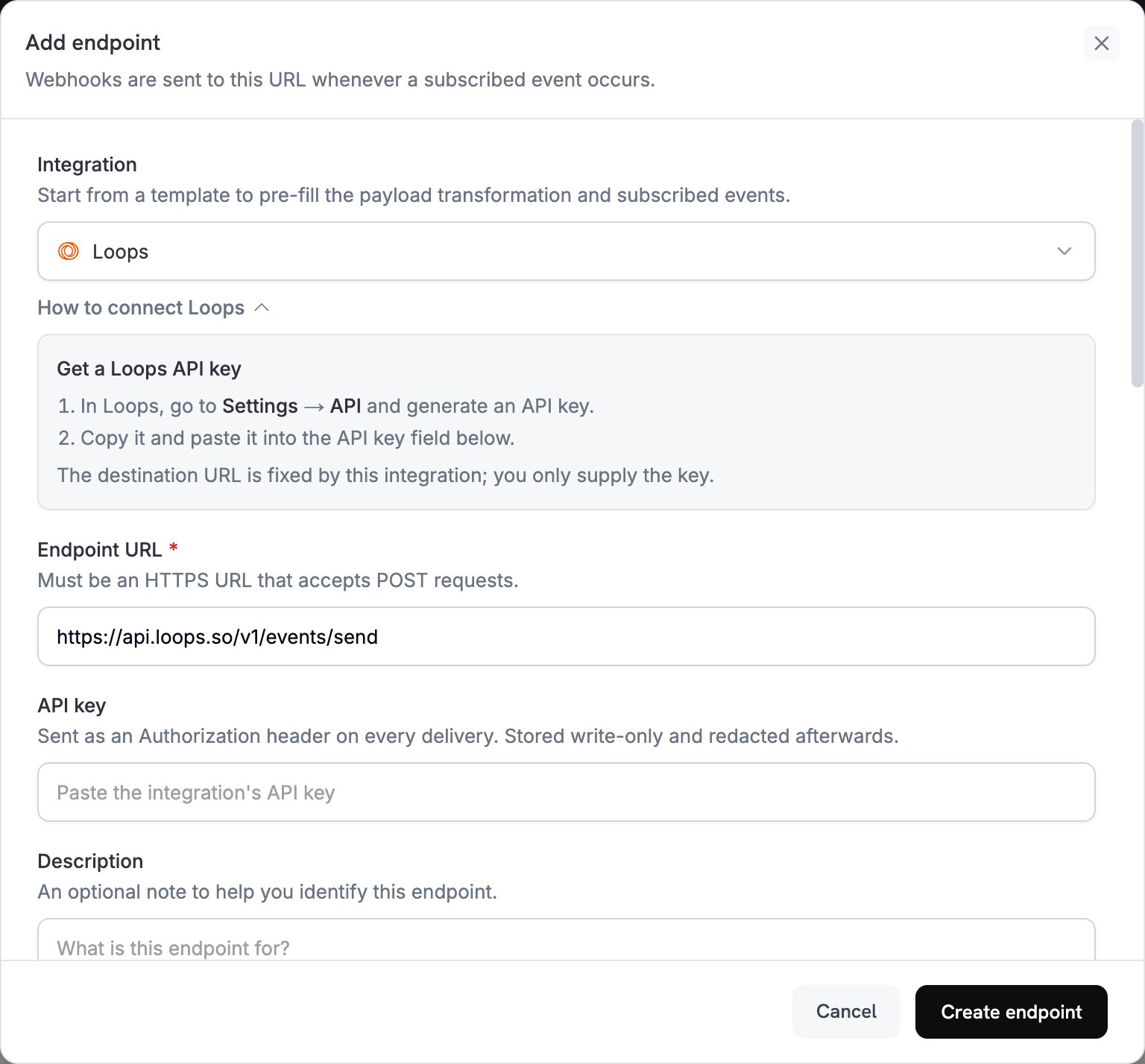
2
Select Loops
Dans la liste Integration, sélectionnez Loops.
3
Enter API Key
Collez votre clé API Loops dans le champ API key. Dodo Payments l’envoie en tant qu’en-tête
Authorization à chaque livraison. L’intégration définit l’URL de destination, la clé est donc la seule valeur que vous devez fournir.4
Configure Transformation
Modifiez le code sous Transformation code afin que chaque événement devienne un événement Loops. Commencez par les exemples ci-dessous. Sous Subscribed events, sélectionnez les événements gérés par votre code.
5
Test & Create
Sous Test this code, exécutez la transformation avec un exemple de payload, puis cliquez sur Create endpoint.
6
Done
Les événements de paiement déclenchent désormais des e-mails via Loops.
Exemples de code de transformation
Chaque exemple réécrit un type d’événement dans le corps de l’API Loops Envoyer un événement : un événementeventName, le email du contact et un eventProperties que vos e-mails Loops peuvent utiliser.
E-mail de confirmation de paiement
Cet exemple envoie un événementpayment_confirmation lorsqu’un paiement est accepté.
payment_confirmation.js
E-mail de bienvenue pour un abonnement
Cet exemple envoie un événementsubscription_welcome lorsqu’un abonnement devient actif.
subscription_welcome.js
Notification d’échec de paiement
Cet exemple envoie un événementpayment_failed avec le message d’erreur et un lien de nouvelle tentative. Remplacez yourdomain.com par votre propre domaine.
payment_failure.js
Conseils
- Donnez à chaque événement un nom descriptif, comme
payment_confirmation, afin que vos e-mails Loops restent organisés. - Incluez les propriétés client utilisées par vos e-mails pour la personnalisation.
- Dans Loops, configurez un workflow et un e-mail pour chaque nom d’événement que vous envoyez.
- Utilisez les mêmes noms de propriétés pour tous les événements.
- Testez l’envoi des e-mails avant la mise en production.
Dépannage
Emails Not Being Sent
Emails Not Being Sent
- Vérifiez que la clé API est correcte et active.
- Vérifiez que chaque nom d’événement correspond à l’événement qui déclenche votre workflow Loops.
- Vérifiez que les adresses e-mail des destinataires sont valides.
- Consultez vos limites et quotas d’envoi Loops.
Transformation Errors
Transformation Errors
- Vérifiez que le payload respecte le format de l’API Loops : un
eventName, ainsi qu’unemailouuserId. - Vérifiez que tous les champs obligatoires sont présents.
- Vérifiez que les noms d’événements sont correctement formatés.
- Attribuez à chaque propriété d’événement une valeur de type chaîne, nombre, booléen ou date.
- Vérifiez les permissions de la clé API.