

Introduzione
Il plugin Dodo Payments for WooCommerce aggiunge Dodo Payments come metodo di pagamento al checkout del tuo negozio. I clienti pagano nella pagina di checkout di Dodo Payments, che mostra i metodi di pagamento disponibili per la loro posizione, valuta e dispositivo, come carte, portafogli digitali e UPI. I webhook di Dodo Payments aggiornano quindi lo stato dell’ordine in WooCommerce.Il plugin richiede WordPress 6.1 o versioni successive, PHP 7.4 o versioni successive e WooCommerce 7.9 o versioni successive. Per vendere abbonamenti, è necessaria anche l’estensione WooCommerce Subscriptions.
Guida all’installazione passo passo
-
Scarica
dodo-payments-for-woocommerce.zipdall’ultima release su GitHub.Puoi anche installare il plugin dalla directory dei plugin di WordPress. Nella pagina Add Plugins, cerca Dodo Payments for WooCommerce, fai clic su Install Now, quindi fai clic su Activate e continua con la guida alla configurazione.Download Plugin
WordPress Plugin Directory
- Accedi al tuo sito WordPress come amministratore. WooCommerce deve essere installato e attivo.
-
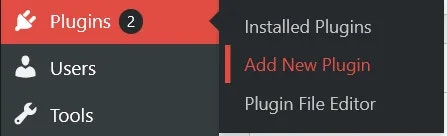
Vai a Plugins → Add New Plugin.
-
Fai clic su Upload Plugin. Viene visualizzato un modulo di caricamento.

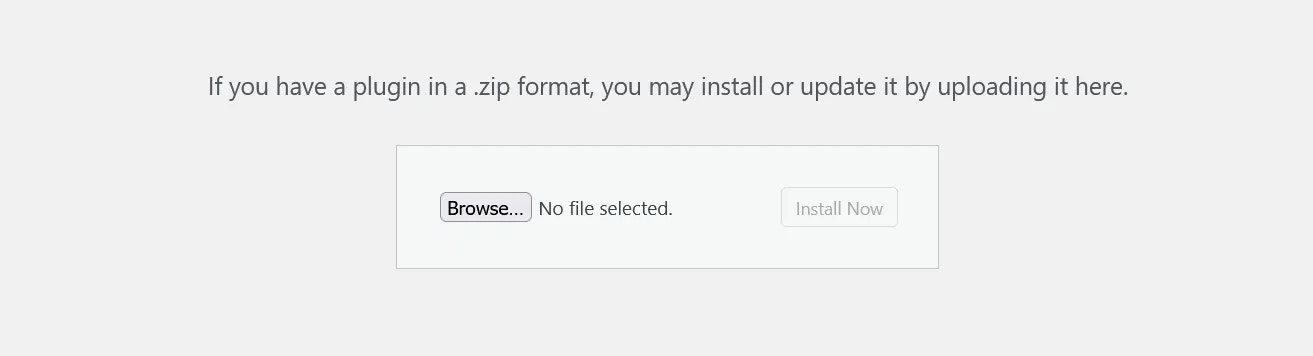
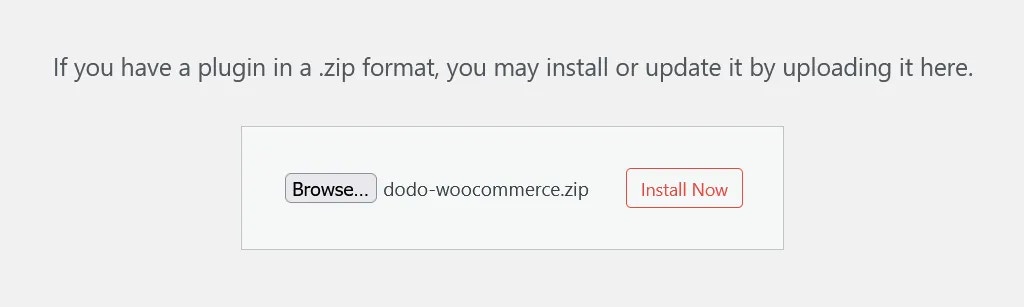
- Fai clic su Browse… e seleziona il file zip che hai scaricato.
-
Fai clic su Install Now.
-
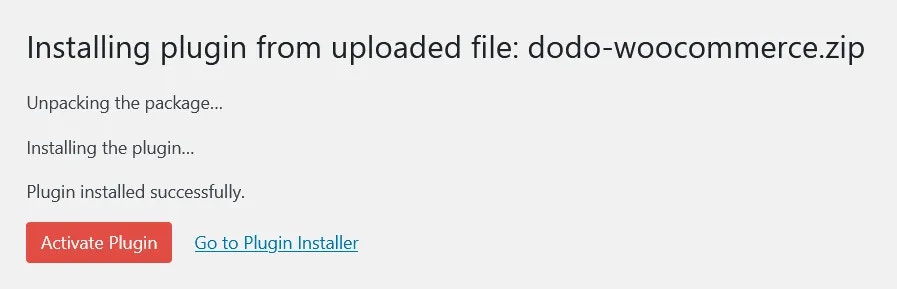
Al termine dell’installazione, fai clic su Activate Plugin. Puoi anche attivare il plugin in seguito da Plugins → Installed Plugins.
- Il plugin è installato, ma non è ancora configurato. Continua con la guida alla configurazione riportata di seguito.
Guida alla configurazione
Configurazione delle API key e dei webhook
Il plugin richiede due valori per ogni modalità di Dodo Payments: un’API key per creare i checkout e una webhook signing key per verificare i webhook che aggiornano gli ordini. Questi passaggi configurano la modalità live.-
Vai a WooCommerce → Settings → Payments oppure fai clic su Payments nella sezione WooCommerce della barra laterale.
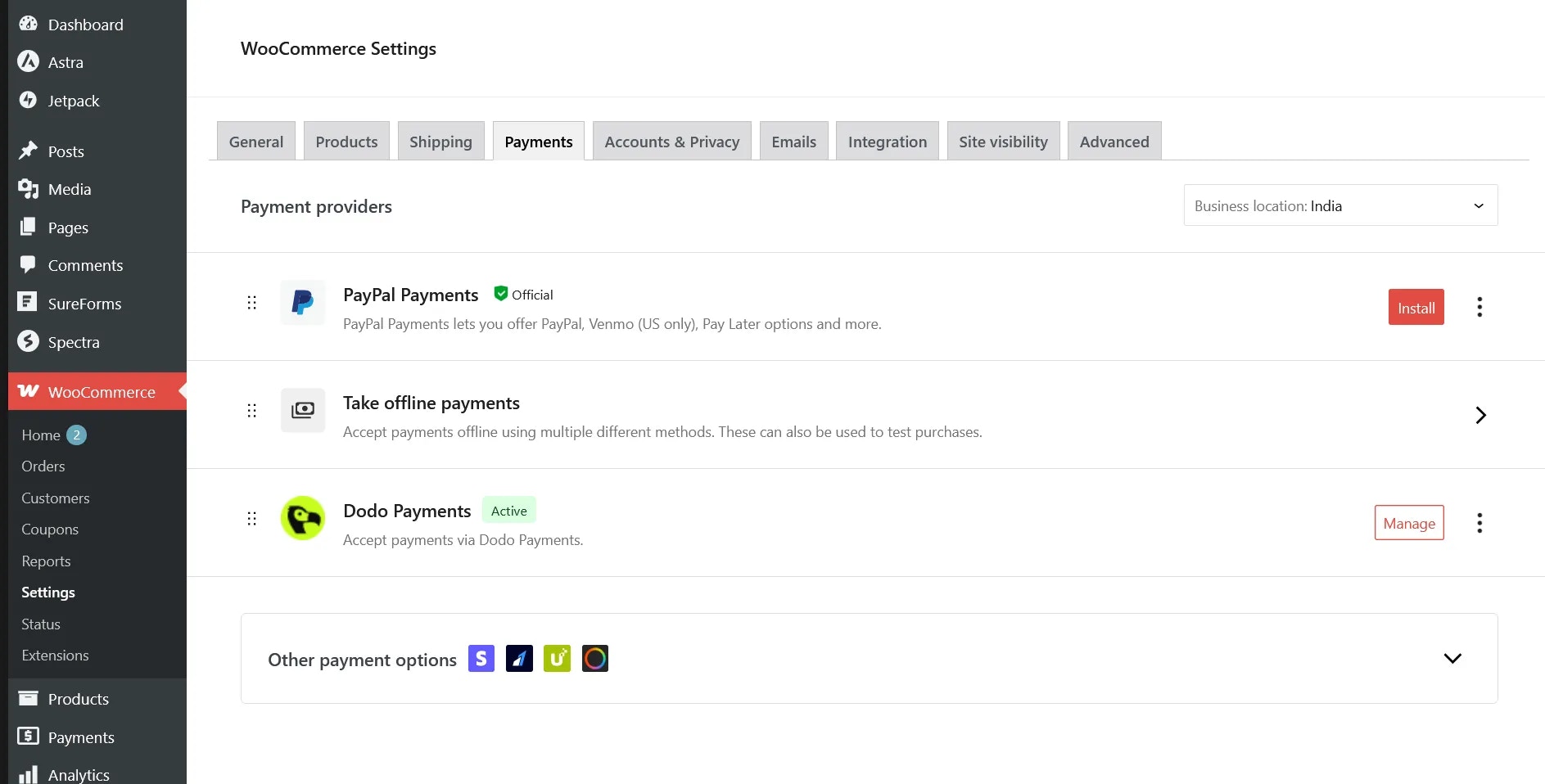
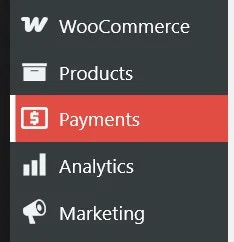
- Attiva Dodo Payments se non è già attivo, quindi fai clic su Manage.
-
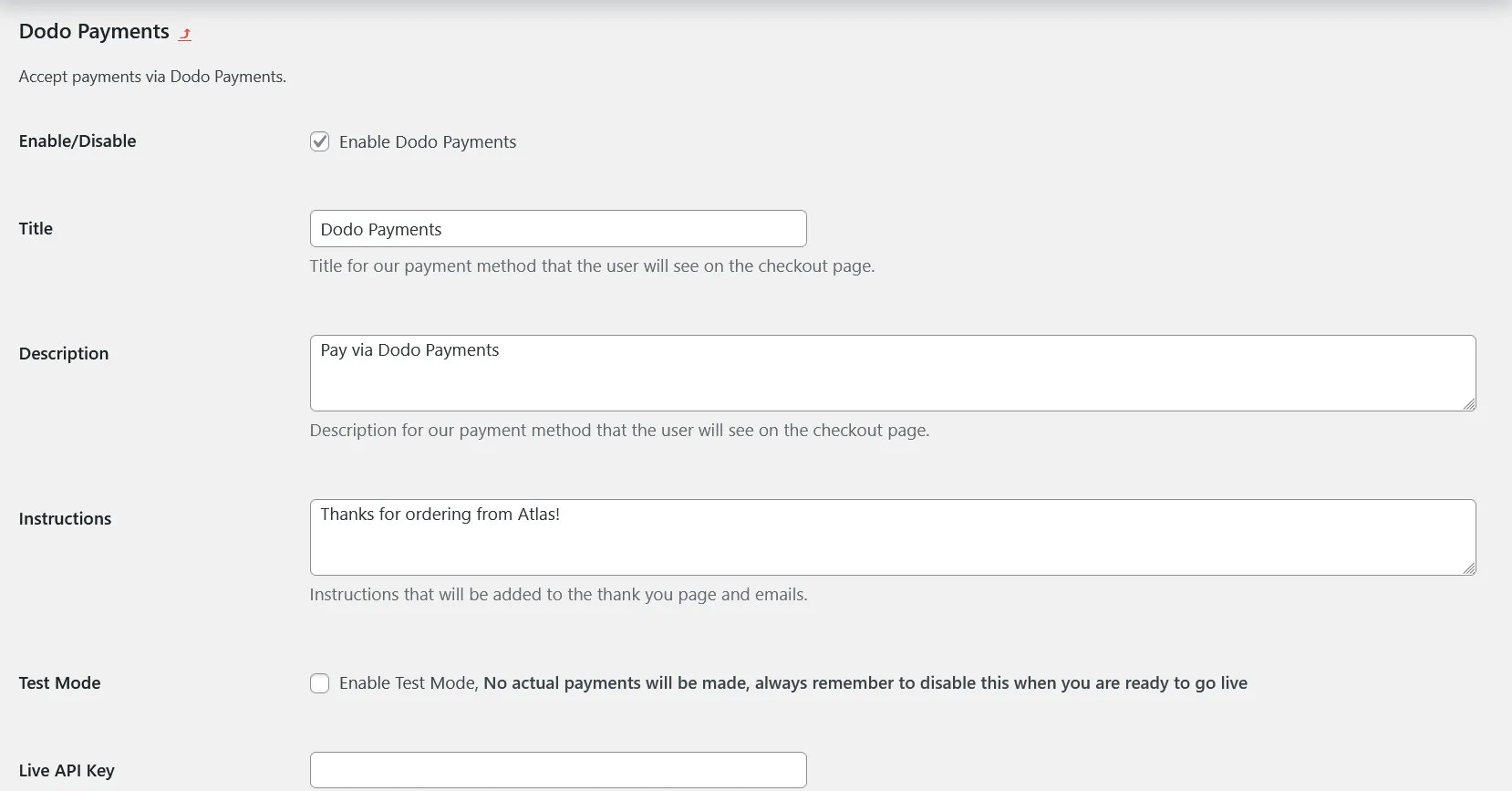
Si aprono le impostazioni del plugin, con una descrizione sotto ogni opzione. Verifica che Enable Dodo Payments sia selezionato, quindi inizia da Live API Key.
-
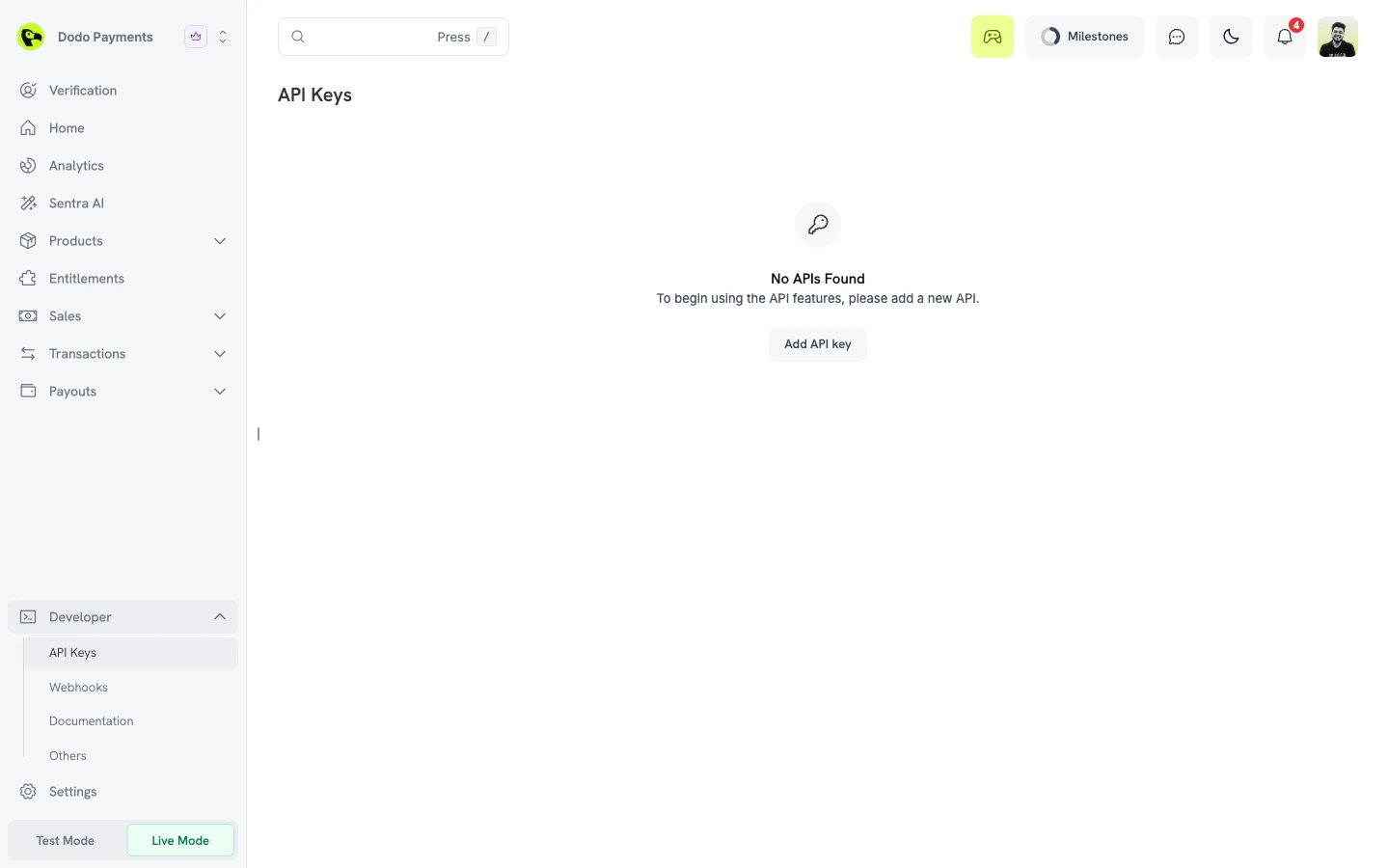
Nel dashboard di Dodo Payments, attiva l’interruttore Live Mode nella barra laterale. Vai a Developer → API Keys oppure usa questo link diretto, quindi fai clic su Add API key.
-
Inserisci un nome per la chiave, ad esempio
WooCommerce Plugin, quindi fai clic su Create.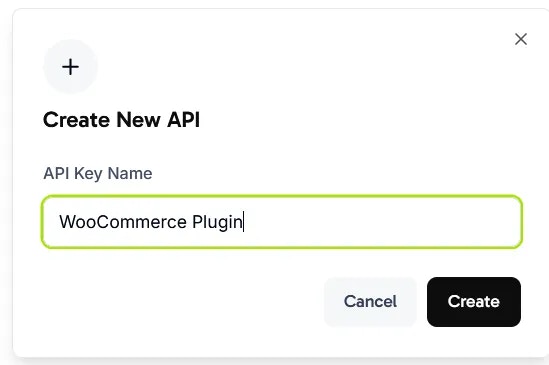
-
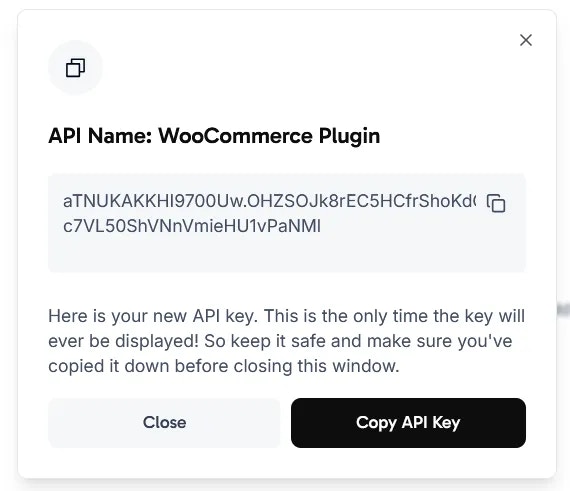
Fai clic su Copy API Key. Il dashboard mostra la chiave una sola volta. Incollala in Live API Key nelle impostazioni del plugin.

- Configura quindi la chiave di firma del webhook. Dodo Payments invia gli aggiornamenti sui pagamenti al tuo store tramite webhook e il plugin usa la chiave per verificare che ogni webhook provenga da Dodo Payments.
-
In fondo alle impostazioni del plugin, sotto Webhook Endpoint, copia l’URL. Ha il formato
https://your-store.com/?wc-api=dodo_payments.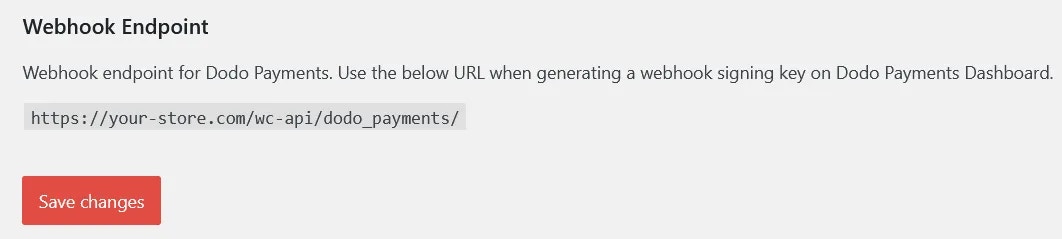
-
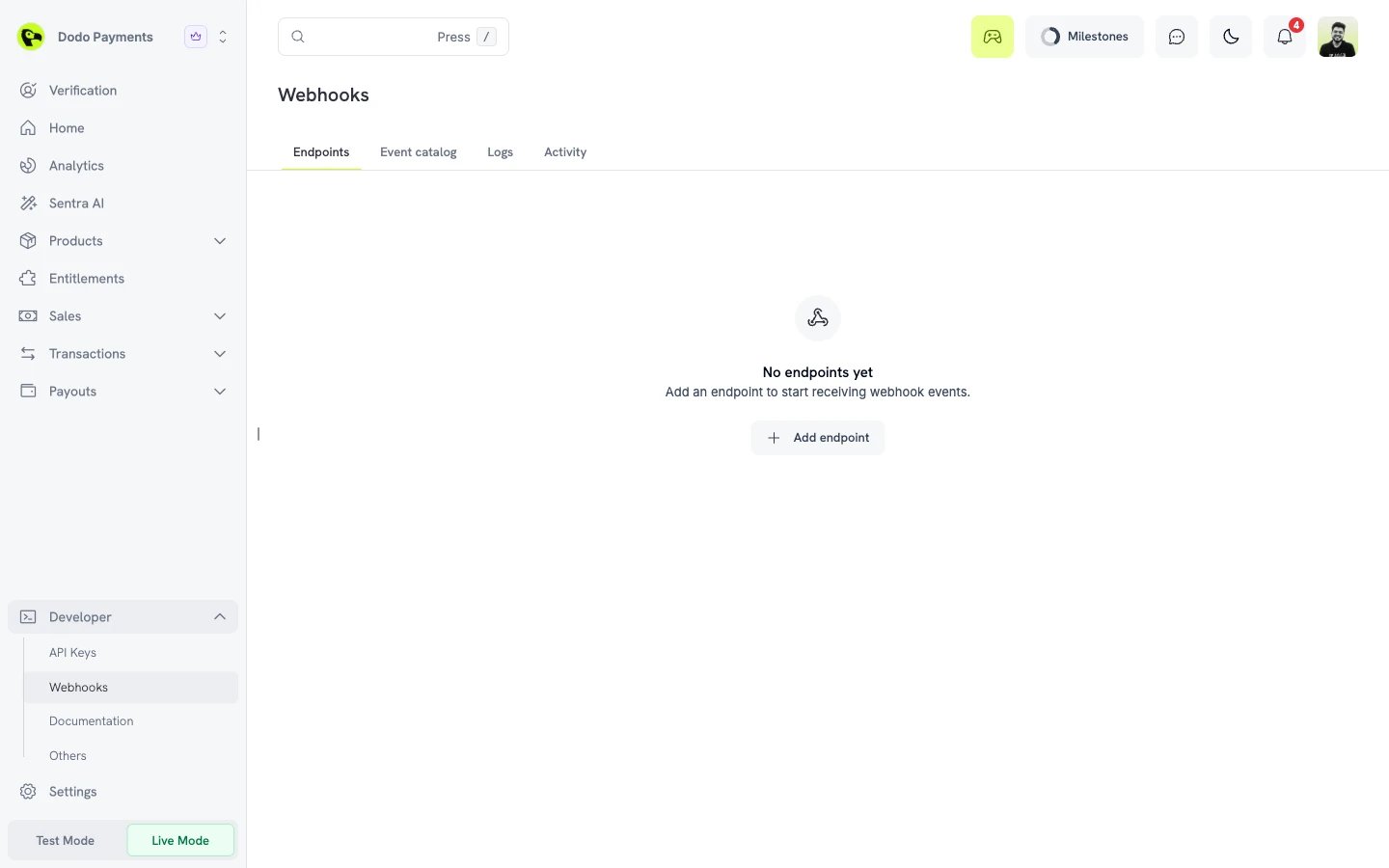
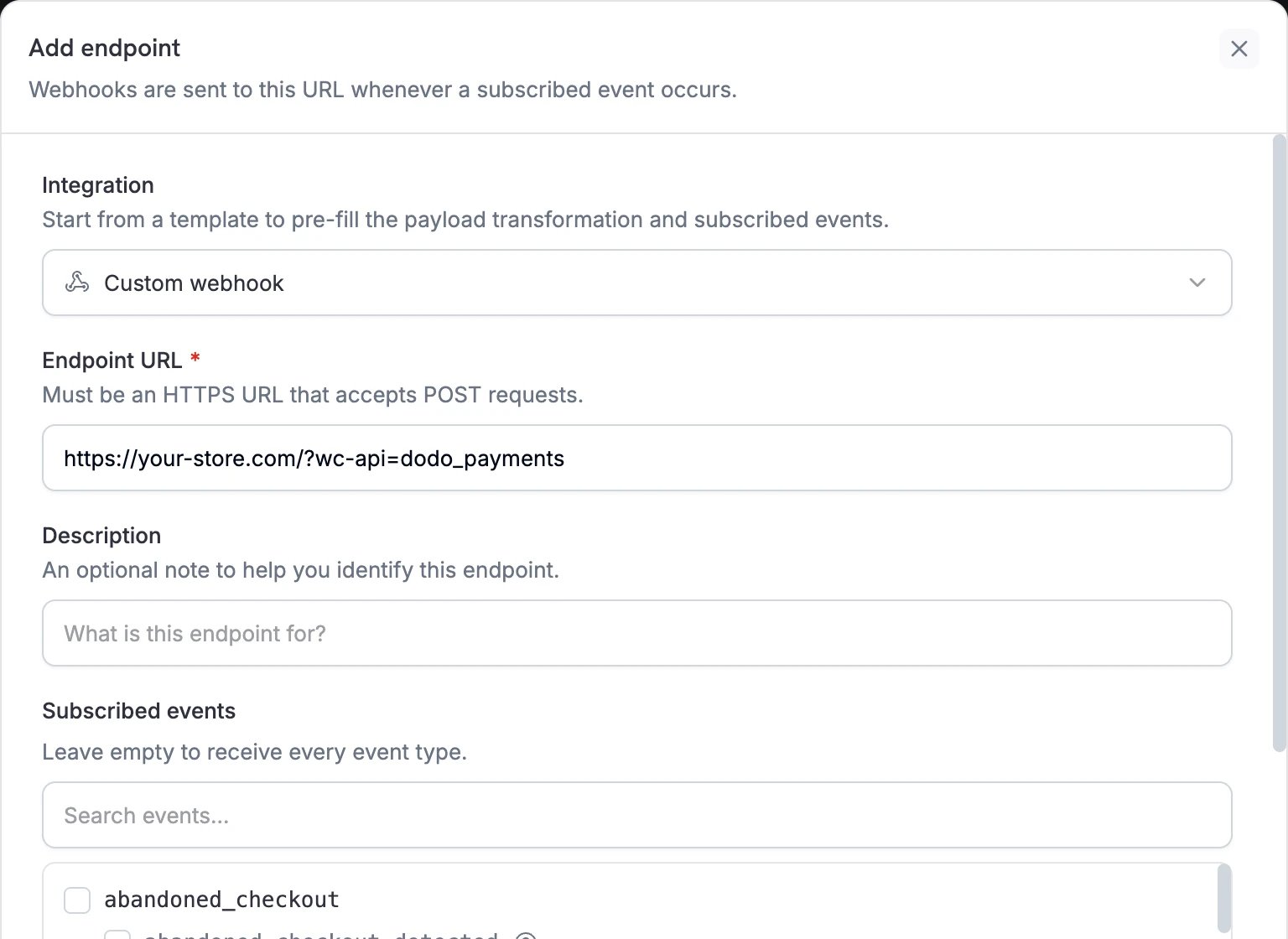
Nel dashboard di Dodo Payments, ancora in modalità live, vai a Developer → Webhooks e fai clic su Add endpoint.
-
Incolla l’URL del passaggio 8 in Endpoint URL. Lascia vuoto Subscribed events per ricevere tutti gli eventi oppure seleziona solo gli eventi relativi a pagamenti, rimborsi e subscription, ovvero quelli gestiti dal plugin. Quindi fai clic su Create endpoint.
-
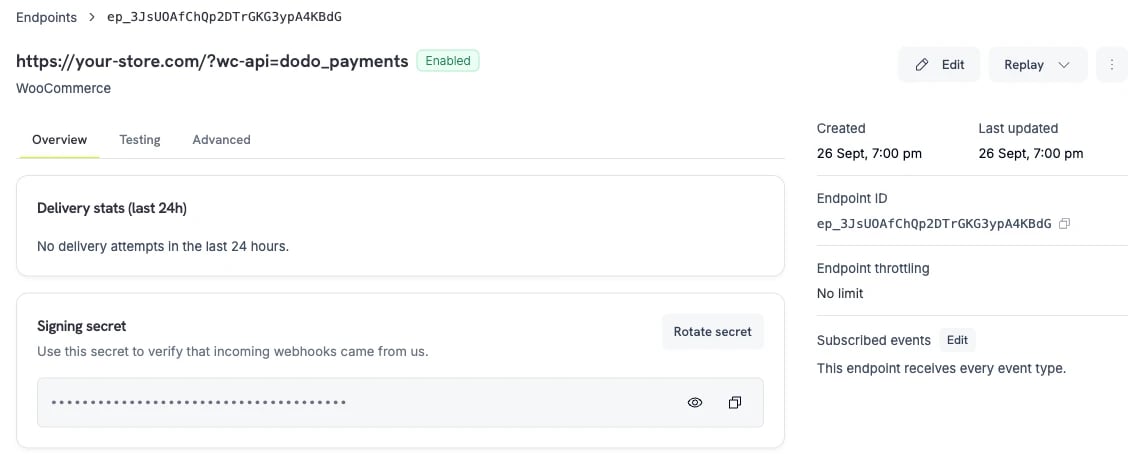
Si apre la scheda Overview dell’endpoint. In Signing secret, fai clic sull’icona dell’occhio per mostrare il secret, quindi fai clic sull’icona di copia.
-
Incolla il secret in Live Webhook Signing Key nelle impostazioni del plugin, quindi fai clic su Save changes.

-
Controlla Global Tax Category e All Prices are Tax Inclusive. Il plugin li applica quando crea un prodotto in Dodo Payments, ovvero la prima volta che un cliente effettua il checkout con il prodotto. Dopodiché, il prodotto mantiene le impostazioni fiscali presenti nel dashboard di Dodo Payments, dove puoi modificarle per ogni prodotto. Test API Key e Test Webhook Signing Key sono necessarie solo per Test Mode.
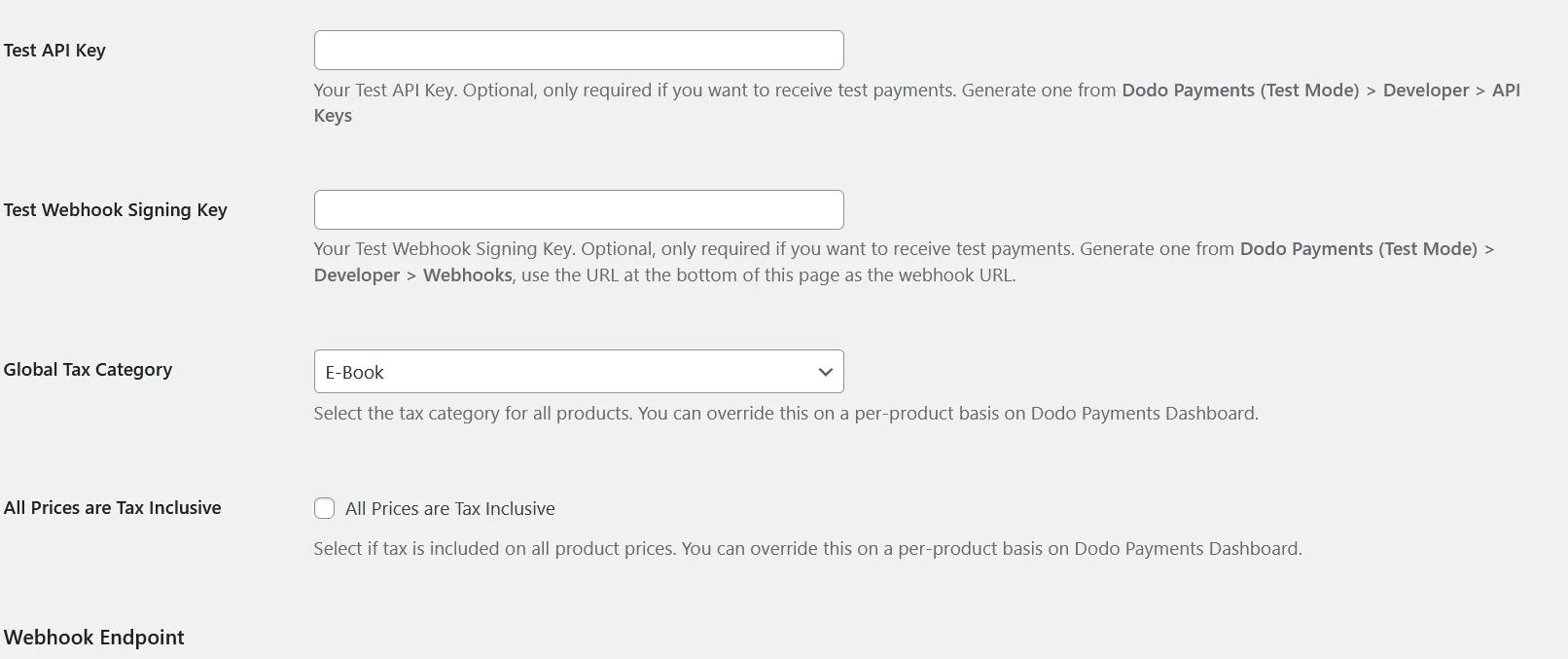
Per effettuare pagamenti di prova, attiva Test Mode nelle impostazioni del plugin. Il plugin utilizzerà quindi Test API Key e Test Webhook Signing Key e si connetterà all’ambiente di test di Dodo Payments. La modalità di test ha API keys ed endpoint webhook propri. Per ottenerli, disattiva l’interruttore Live Mode nel dashboard, segui i passaggi da 4 a 12 in modalità di test e incolla i valori nei campi di test. Disattiva Test Mode prima di passare alla modalità live.
È tutto pronto!
Ora i clienti possono scegliere Dodo Payments al checkout.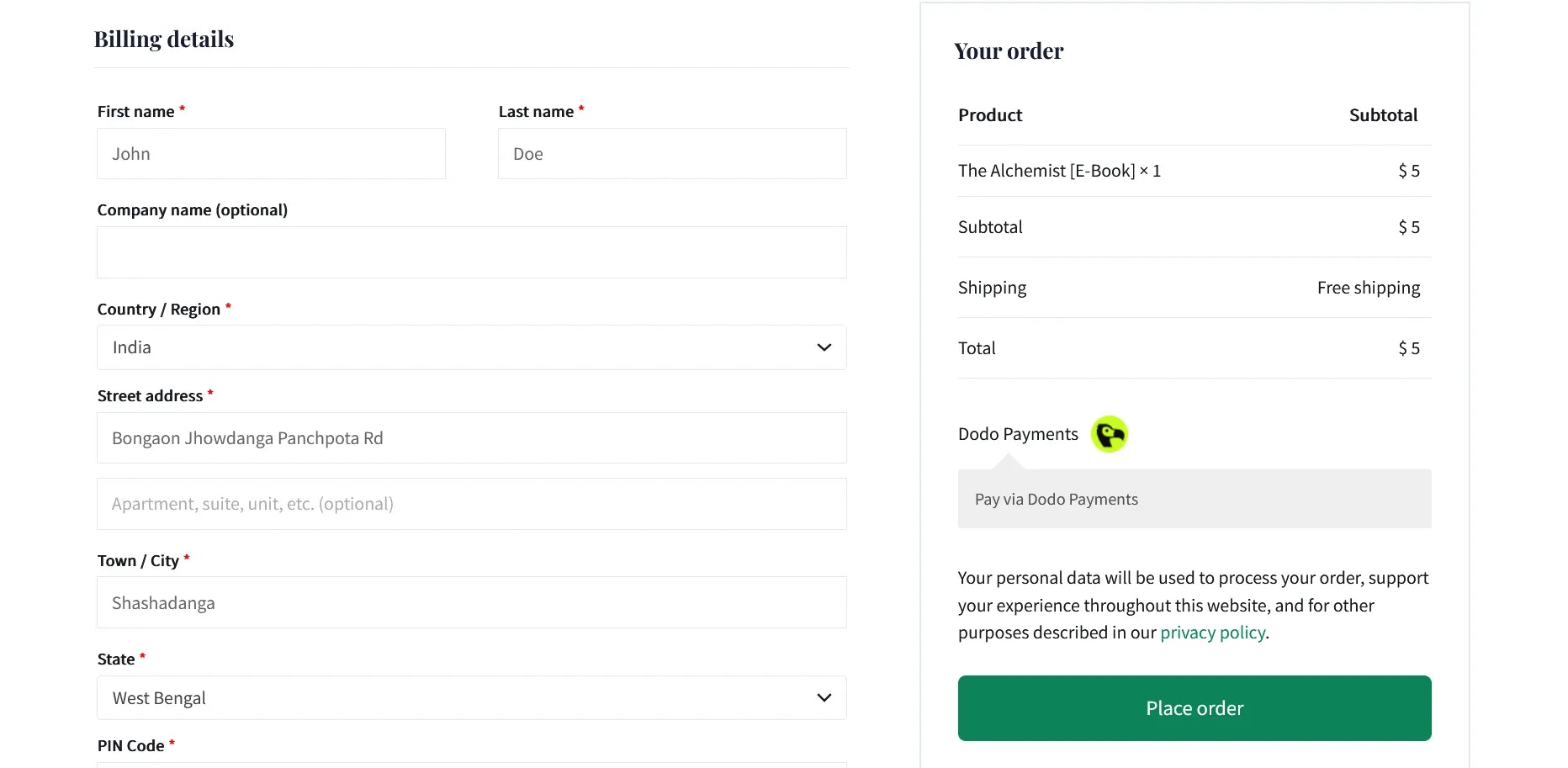
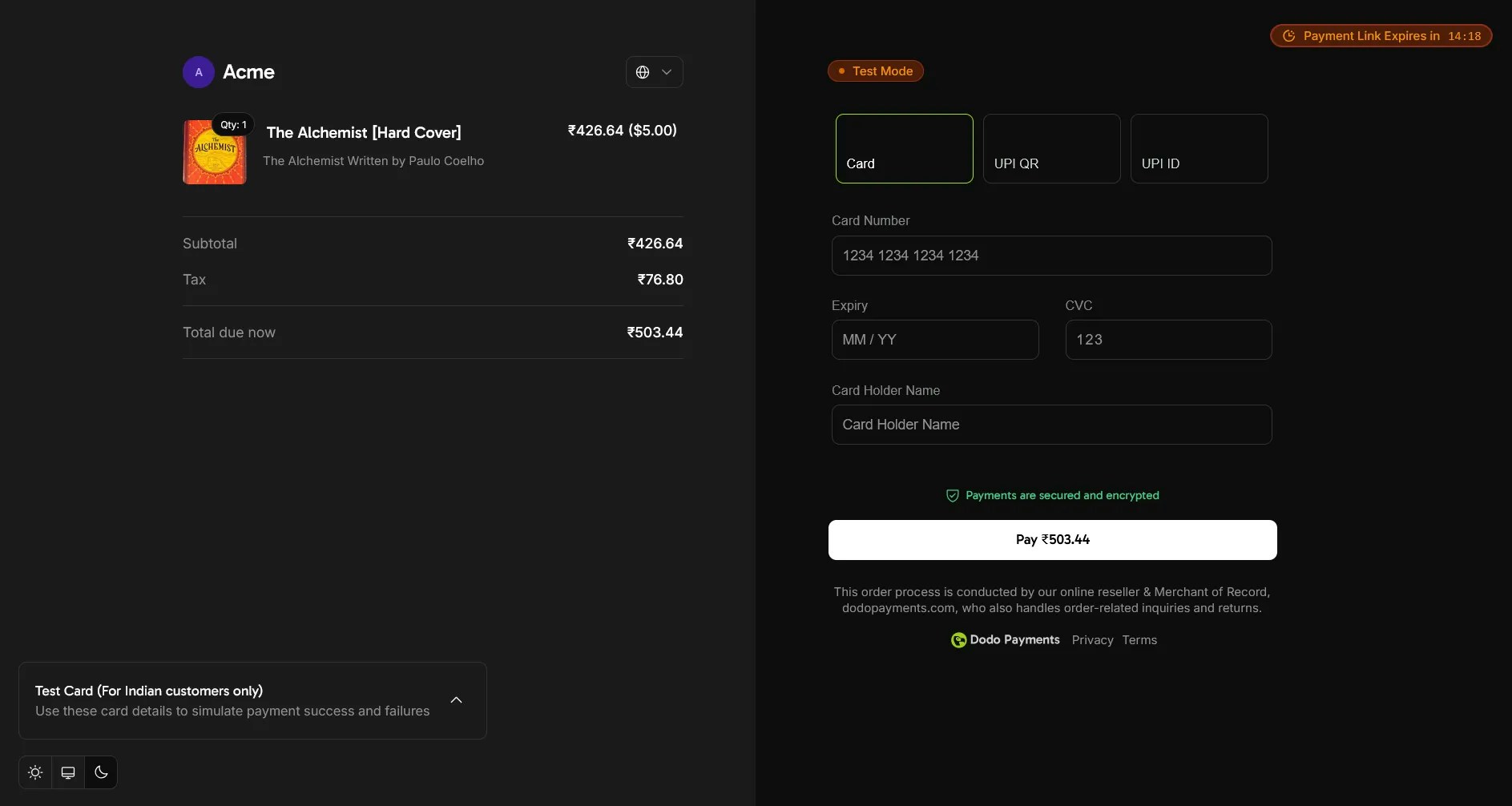
Funzionalità principali
- Hosted Checkout: i clienti pagano su una pagina di checkout di Dodo Payments, quindi tornano alla pagina di conferma dell’ordine del tuo store.
- Multiple Payment Methods: il checkout mostra i metodi di pagamento disponibili per la posizione, la valuta e il dispositivo di ciascun cliente.
- Order Status Sync: i webhook impostano l’ordine su Completed, Processing, Failed o Cancelled quando cambia lo stato del pagamento. I pagamenti non riusciti e annullati reinseriscono gli articoli nelle scorte.
- Refunds: emetti rimborsi dal dashboard di Dodo Payments. Quando un rimborso va a buon fine, il plugin imposta l’ordine su Refunded.
- Subscriptions: con WooCommerce Subscriptions, le modifiche allo stato vengono sincronizzate in entrambe le direzioni, anche quando una subscription viene annullata, sospesa o riattivata. Le modifiche alle date delle subscription in WooCommerce non vengono sincronizzate.
- Order Notes: il plugin aggiunge note all’ordine per ogni sessione di checkout, modifica dello stato ed errore, così puoi seguire ogni pagamento dalla pagina dell’ordine.
- Multi-currency Support: i prodotti vengono sincronizzati con Dodo Payments nella valuta del tuo store WooCommerce. Il flag Allow Currency Selection determina se i clienti possono cambiare valuta al checkout.
Risoluzione dei problemi
Problemi comuni
-
Errori nell’elaborazione dei pagamenti
- Verifica che l’API key corrisponda alla modalità del plugin. Con Test Mode disattivato, il plugin usa Live API Key, che deve provenire dal dashboard in modalità live. Con Test Mode attivato, usa Test API Key.
- Controlla le note dell’ordine. Quando il plugin non riesce a creare un checkout, aggiunge una nota con l’errore, ad esempio una che inizia con
Dodo Payments Error:. - Se Dodo Payments non compare al checkout, verifica che la pagina di checkout utilizzi il checkout classico e non il blocco Checkout.
- Se l’ordine contiene un codice sconto, verifica che sia un singolo codice percentuale.
- I pagamenti live iniziano dopo che il tuo account supera la verifica dell’account.
-
Problemi di sincronizzazione dei webhook
- Verifica che Endpoint URL corrisponda esattamente all’URL indicato in Webhook Endpoint nelle impostazioni del plugin.
- Verifica che la signing key nel plugin corrisponda al Signing secret dell’endpoint e che entrambi provengano dalla stessa modalità.
- Controlla il log degli errori PHP per le righe che iniziano con
Dodo Payments:, ad esempioDodo Payments: Could not verify webhook event. In modalità live, il plugin restituisce200anche quando la verifica non riesce, quindi i log di Dodo Payments mostrano la consegna come riuscita. In Test Mode, restituisce401. - Verifica che il tuo sito disponga di un certificato SSL valido. Endpoint URL accetta solo URL HTTPS.
- Verifica che il tuo server, il firewall e i plugin di sicurezza accettino richieste POST all’URL del webhook dagli indirizzi IP di Dodo Payments.
- Apri la scheda Logs in Developer → Webhooks per visualizzare ogni consegna e la risposta del tuo sito.
Risorse di supporto
Per ulteriore assistenza:- Invia un’e-mail a support@dodopayments.com.
- Consulta la documentazione di Dodo Payments.
Best practice di manutenzione
- Aggiorna il plugin quando viene rilasciata una nuova versione, per ricevere correzioni di sicurezza e nuove funzionalità.
- Testa tutti i flussi di pagamento in Test Mode prima di accettare pagamenti live.
- Mantieni WordPress e WooCommerce aggiornati.
- Esegui regolarmente il backup del tuo sito.
- Controlla gli ordini e il dashboard di Dodo Payments per individuare attività insolite.
- Conserva le API keys in modo sicuro e non condividerle mai pubblicamente.