

Introduzione
L’integrazione n8n avvia un workflow n8n ogni volta che si verifica un evento di pagamento, così puoi collegare Dodo Payments a qualsiasi app con cui n8n si integra. I workflow possono inviare email, aggiornare fogli di calcolo, creare attività, scrivere nei database e molto altro.Questa integrazione richiede l’URL del webhook da un nodo Webhook nel tuo workflow n8n.
Iniziare
1
Open the Webhook Section
Nel dashboard di Dodo Payments, vai a Developer → Webhooks e fai clic su Add endpoint.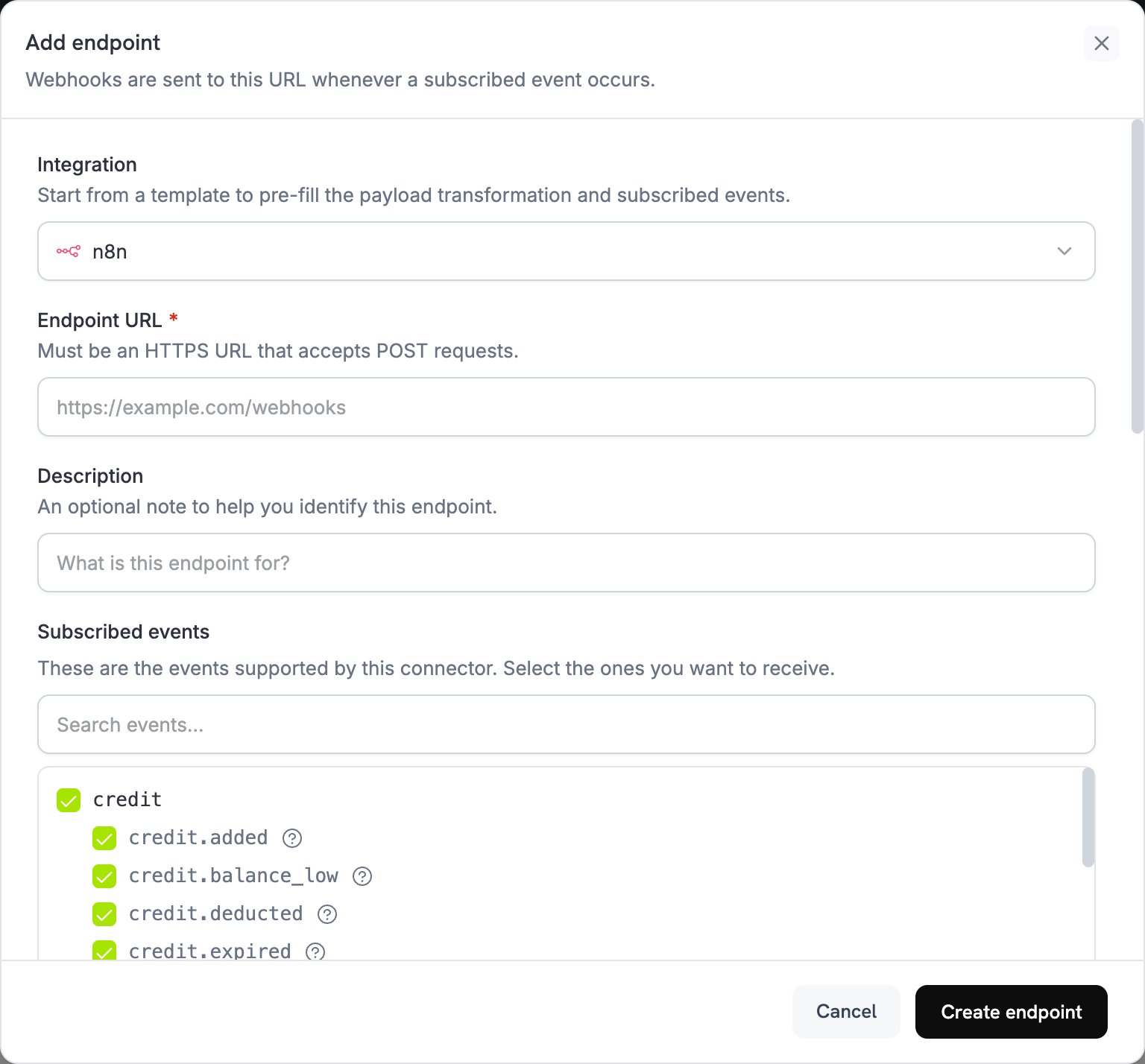
2
Select n8n
Nell’elenco Integration, seleziona n8n.
3
Create Webhook in n8n
In n8n, crea un workflow e aggiungi un nodo Webhook come trigger. Imposta HTTP Method su
POST, quindi copia la Production URL. L’URL di test riceve eventi solo mentre n8n è in ascolto di un evento di test.4
Paste Webhook URL
Incolla l’URL di produzione di n8n nel campo Endpoint URL.
5
Configure Transformation
Modifica il codice in Transformation code per adattare i dati al tuo workflow n8n. Parti dagli esempi riportati di seguito.
6
Test & Create
In Test this code, esegui la trasformazione su un payload di esempio, quindi fai clic su Create endpoint.
7
Publish the Workflow
In n8n, pubblica il tuo workflow. n8n registra l’URL del webhook di produzione solo quando il workflow è pubblicato.
8
Done
Gli eventi di pagamento ora attivano i tuoi workflow n8n.
Esempi di Codice di Trasformazione
Ogni esempio appiattisce un evento Dodo Payments in un piccolo oggetto JSON che i nodi n8n possono leggere direttamente.Payload Webhook di base
Questo esempio invia l’importo del pagamento, la valuta, il cliente e il metodo di pagamento quando un pagamento va a buon fine.basic_webhook.js
Gestore degli eventi di subscription
Questo esempio invia un eventosubscription_started o subscription_cancelled, così un workflow può diramarsi in base a event_type.
subscription_webhook.js
Gestore degli avvisi sulle dispute
Questo esempio invia ogni eventodispute.* e imposta urgent su true quando si apre una disputa.
dispute_webhook.js
Casi d’uso più comuni di N8N
Questi sono workflow comuni che i merchant creano sugli eventi di Dodo Payments.Email Notifications
Email Notifications
- Inviare email Gmail o Outlook per le conferme di pagamento.
- Creare sequenze email in Mailchimp o ConvertKit.
- Inviare notifiche Slack o Discord tramite webhook.
- Creare record in Google Sheets.
- Inviare messaggi Telegram o WhatsApp.
CRM Updates
CRM Updates
- Aggiungere contatti a HubSpot o Salesforce.
- Creare trattative in Pipedrive o Close.
- Aggiornare i record dei clienti in Airtable.
- Registrare attività in Monday.com.
- Sincronizzare i dati con database PostgreSQL o MySQL.
Task Management
Task Management
- Creare attività in Asana o Trello.
- Aggiungere elementi da fare in Notion.
- Creare eventi in Google Calendar.
- Inviare notifiche SMS tramite Twilio.
- Creare issue GitHub per le dispute.
Data Processing
Data Processing
- Trasformare e arricchire i dati dei pagamenti.
- Archiviare gli eventi in database come PostgreSQL o MongoDB.
- Aggregare metriche e analisi.
- Generare report ed esportazioni.
- Attivare workflow con più passaggi.
Suggerimenti
- Mantieni semplice la struttura del payload, così i nodi n8n possono analizzarlo.
- Usa gli stessi nomi dei campi per tutti gli eventi.
- Includi i timestamp per la gestione delle tempistiche e della programmazione dei workflow.
- Testa il workflow con dati di esempio prima di pubblicarlo.
- Usa il nodo IF per la logica condizionale e l’instradamento.
- Usa il nodo Code per trasformazioni personalizzate dei dati.
- Usa il nodo Switch per instradare ogni tipo di evento verso il proprio percorso.
- Configura un workflow di errore in n8n per intercettare le esecuzioni non riuscite.
Risoluzione dei problemi
Workflow Not Triggering
Workflow Not Triggering
- Verifica che l’endpoint utilizzi l’URL di produzione di n8n e che n8n sia raggiungibile da Internet.
- Verifica che il workflow sia pubblicato in n8n.
- Verifica che HTTP Method del nodo Webhook sia
POST. - Controlla le richieste in arrivo nella scheda Executions del workflow.
- Verifica che le impostazioni del firewall e della rete consentano i webhook in ingresso.
- Se il nodo Webhook richiede l’autenticazione, aggiungi l’header corrispondente all’endpoint in Custom Headers.
Data Not Mapping Correctly
Data Not Mapping Correctly
- Verifica i nomi dei campi nelle configurazioni dei nodi n8n.
- Verifica che i tipi di dati corrispondano ai formati previsti dai tuoi nodi.
- Usa l’URL di test di n8n per esaminare i dati in arrivo.
- Verifica che il codice di trasformazione restituisca JSON valido.
- Controlla le impostazioni della risposta del nodo Webhook.
- Usa il nodo Edit Fields (Set) per rinominare o ristrutturare i campi.
Workflow Execution Errors
Workflow Execution Errors
- Esamina i log delle esecuzioni in n8n per visualizzare messaggi di errore dettagliati.
- Controlla le impostazioni di connessione dei nodi e le credenziali.
- Verifica che nel payload siano presenti tutti i campi obbligatori.
- Testa i singoli nodi con dati di esempio.
- Abilita un workflow di errore per intercettare e gestire gli errori.
- Controlla i rate limit e le quote API dei servizi collegati.