

Introduzione
L’integrazione Loops trasforma gli eventi di Dodo Payments in eventi Loops, così le conferme di pagamento, gli aggiornamenti degli abbonamenti e le notifiche di pagamento non riuscito vengono inviate come email Loops. Una trasformazione associa ogni evento di pagamento a un evento Loops, che attiva il workflow corrispondente in Loops.Ti serve una chiave API Loops. In Loops, vai su Impostazioni → API e genera una chiave.
Iniziare
1
Open the Webhook Section
Nella dashboard di Dodo Payments, vai su Developer → Webhooks e fai clic su Add endpoint.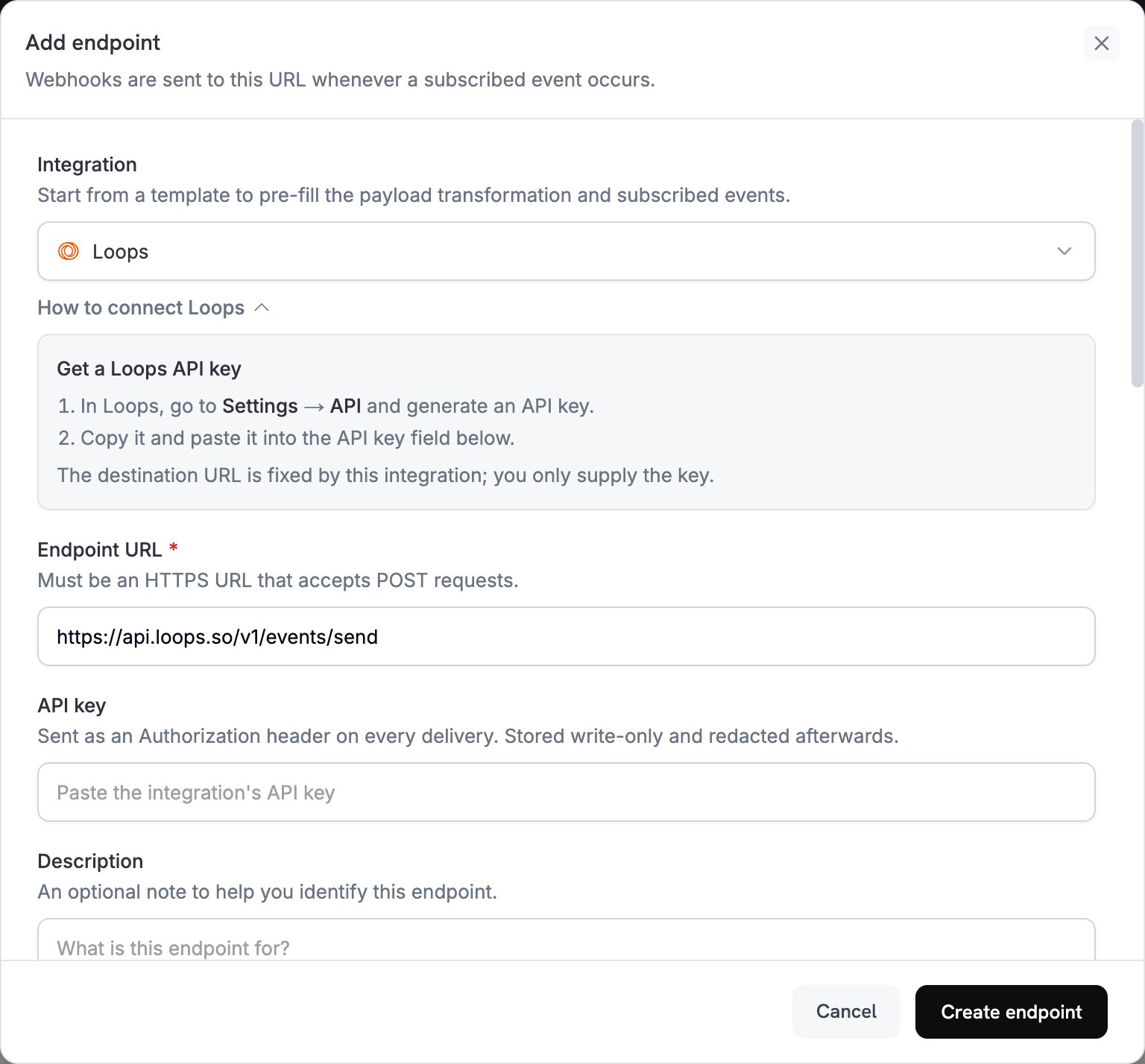
2
Select Loops
Nell’elenco Integration, seleziona Loops.
3
Enter API Key
Incolla la chiave API Loops nel campo API key. Dodo Payments la invia come intestazione
Authorization a ogni invio. L’integrazione imposta l’URL di destinazione, quindi la chiave è l’unico valore che devi fornire.4
Configure Transformation
Modifica il codice in Transformation code in modo che ogni evento diventi un evento Loops. Inizia dagli esempi riportati di seguito. In Subscribed events, seleziona gli eventi gestiti dal tuo codice.
5
Test & Create
In Test this code, esegui la trasformazione su un payload di esempio, quindi fai clic su Create endpoint.
6
Done
Ora gli eventi di pagamento attivano email tramite Loops.
Esempi di Codice di Trasformazione
Ogni esempio riscrive un tipo di evento nel corpo dell’API Loops Send an Event: uneventName, il email del contatto e eventProperties che le tue email Loops possono utilizzare.
Email di conferma del pagamento
Questo esempio invia un eventopayment_confirmation quando un pagamento va a buon fine.
payment_confirmation.js
Email di benvenuto per l’abbonamento
Questo esempio invia un eventosubscription_welcome quando un abbonamento diventa attivo.
subscription_welcome.js
Notifica di pagamento non riuscito
Questo esempio invia un eventopayment_failed con il messaggio di errore e un link per riprovare. Sostituisci yourdomain.com con il tuo dominio.
payment_failure.js
Suggerimenti
- Assegna a ogni evento un nome descrittivo, ad esempio
payment_confirmation, per mantenere organizzate le tue email Loops. - Includi le proprietà del cliente che le tue email utilizzano per la personalizzazione.
- In Loops, configura un workflow e un’email per ogni nome di evento che invii.
- Usa gli stessi nomi delle proprietà in tutti gli eventi.
- Testa la consegna delle email prima di andare in produzione.
Risoluzione dei problemi
Emails Not Being Sent
Emails Not Being Sent
- Verifica che la chiave API sia corretta e attiva.
- Verifica che ogni nome di evento corrisponda all’evento che attiva il tuo workflow Loops.
- Verifica che gli indirizzi email dei destinatari siano validi.
- Controlla i limiti e le quote di invio di Loops.
Transformation Errors
Transformation Errors
- Verifica che il payload corrisponda al formato API Loops: un
eventName, più unemailouserId. - Verifica che siano presenti tutti i campi obbligatori.
- Verifica che i nomi degli eventi siano formattati correttamente.
- Assegna a ogni proprietà dell’evento un valore stringa, numerico, booleano o data.
- Verifica le autorizzazioni della chiave API.