

Introduzione
L’integrazione con Discord pubblica pagamenti, abbonamenti, contestazioni e altri eventi Dodo Payments in un canale Discord a tua scelta. Il tuo team visualizza ogni evento nel luogo in cui collabora già, senza dover eseguire il polling di un’API o controllare una dashboard.Devi avere accesso a Developer → Webhooks nella dashboard di Dodo Payments e l’autorizzazione Manage Webhooks nel server Discord.
Iniziare
1
Create a Discord Webhook
In Discord, apri il canale che deve ricevere le notifiche e fai clic su Edit Channel. Vai a Integrations → Webhooks → New Webhook, assegna un nome al webhook, conferma il canale e fai clic su Copy Webhook URL.
2
Open the Webhook Section
Nel dashboard di Dodo Payments, vai su Developer → Webhooks e fai clic su Add endpoint.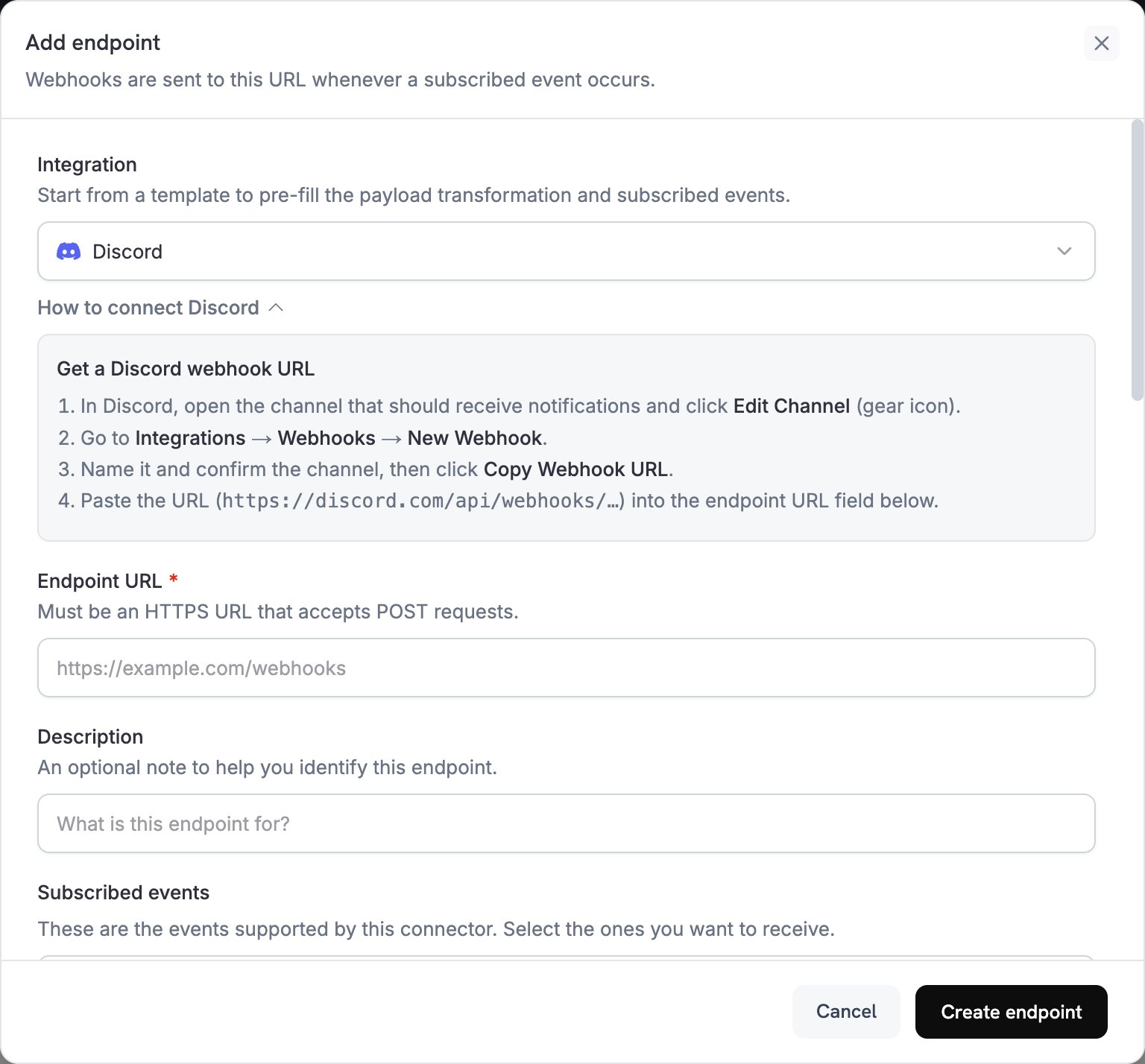
3
Select Discord
In Integration, seleziona Discord. Il pannello How to connect Discord ripete i passaggi per creare il webhook Discord.
4
Paste the Webhook URL
Incolla l’URL del webhook Discord, che inizia con
https://discord.com/api/webhooks/, in Endpoint URL. Discord non richiede una API key.5
Select Events
In Subscribed events, seleziona gli eventi gestiti dalla trasformazione. Discord rifiuta un messaggio che non contiene
content o embeds, quindi un evento che la trasformazione non converte non verrà recapitato.6
Edit Transformation Code
In Transformation code, personalizza il modo in cui ogni evento viene associato a un embed Discord oppure parti dagli esempi.
7
Test & Create
In Test this code, fai clic su Simulate per visualizzare in anteprima l’embed relativo a un payload di esempio. Quindi fai clic su Create endpoint.
8
Done
Il tuo canale Discord ora riceve un messaggio per ogni evento sottoscritto.
Esempi di codice di trasformazione
Ogni gestore sostituiscewebhook.payload con un messaggio Discord che contiene un embed. Gli importi di Dodo Payments sono espressi nell’unità monetaria più piccola, quindi gli esempi dividono per 100 e mostrano il codice della valuta.
Embed di pagamento minimo
Pubblica un embed quando un pagamento va a buon fine (payment.succeeded):
payment_embed.js
Eventi degli abbonamenti
Pubblica un embed quando un abbonamento diventa attivo (subscription.active) o viene annullato (subscription.cancelled):
subscription_embed.js
Avvisi sulle contestazioni
Pubblica un embed per ogni evento relativo a una contestazione, comedispute.opened, dispute.won e dispute.lost. Il titolo e il colore seguono dispute_status della contestazione:
dispute_embed.js
Suggerimenti
- Usa gli embed per una formattazione avanzata e per i colori.
- Mantieni brevi i titoli e inserisci i dettagli nei campi.
- Usa colori che indichino l’esito: verde per il successo, rosso per il fallimento e arancione per gli avvisi.
Risoluzione dei problemi
No Messages in Discord
No Messages in Discord
- Verifica che il webhook esista ancora in Integrations → Webhooks del canale e che Endpoint URL corrisponda al relativo URL.
- Verifica che la trasformazione restituisca un oggetto JSON con
embeds. - Verifica che Subscribed events includa gli eventi previsti.
- Apri i tentativi di consegna dell’endpoint nella scheda Logs di Developer → Webhooks per visualizzare il codice di risposta di Discord.
Transformation Errors
Transformation Errors
- Convalida il codice nell’editor. Gli errori di sintassi bloccano la consegna.
- Verifica che i nomi dei campi corrispondano alla struttura del payload del webhook.