

Introduzione
L’integrazione Slack pubblica gli eventi di Dodo Payments, come pagamenti riusciti, modifiche agli abbonamenti e contestazioni, in un canale Slack a tua scelta. Il tuo team può seguire i pagamenti e gestire le contestazioni da Slack, senza controllare la dashboard.Il connettore Slack trasforma ogni evento di Dodo Payments in un messaggio Slack tramite una trasformazione: codice JavaScript che viene eseguito sull’evento prima della consegna. Il connettore include il codice di trasformazione, quindi non è necessaria alcuna programmazione per iniziare. Devi avere accesso a Sviluppatore → Webhook nella dashboard di Dodo Payments e l’autorizzazione ad aggiungere app al tuo workspace Slack.
Iniziare
1
Open the Webhook Section
Nella dashboard di Dodo Payments, vai su Developer → Webhooks e fai clic su Add endpoint.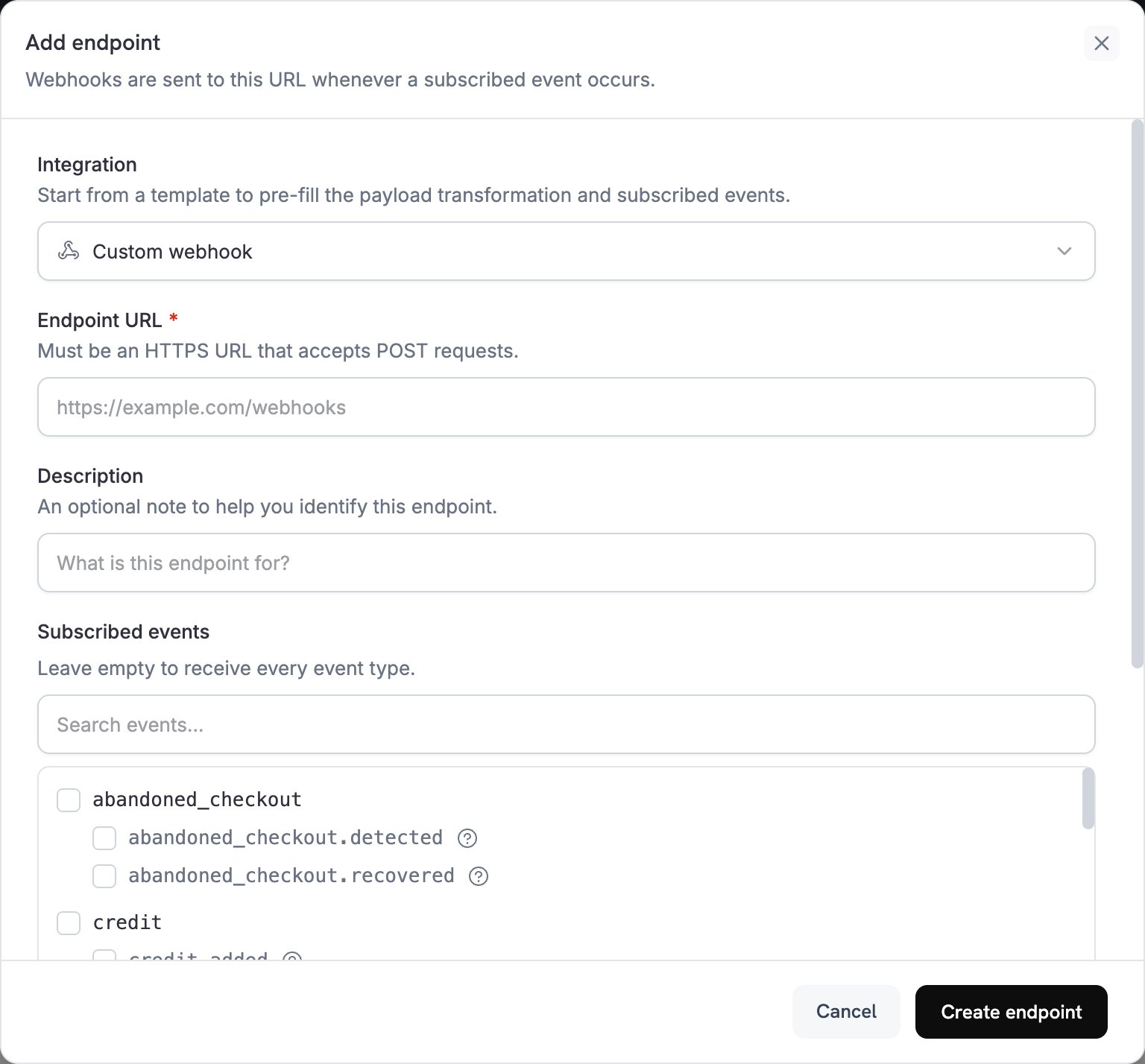
2
Select Slack Integration
In Integration, seleziona Slack. La dashboard carica il codice di trasformazione Slack e mostra i passaggi di configurazione nel pannello How to connect Slack.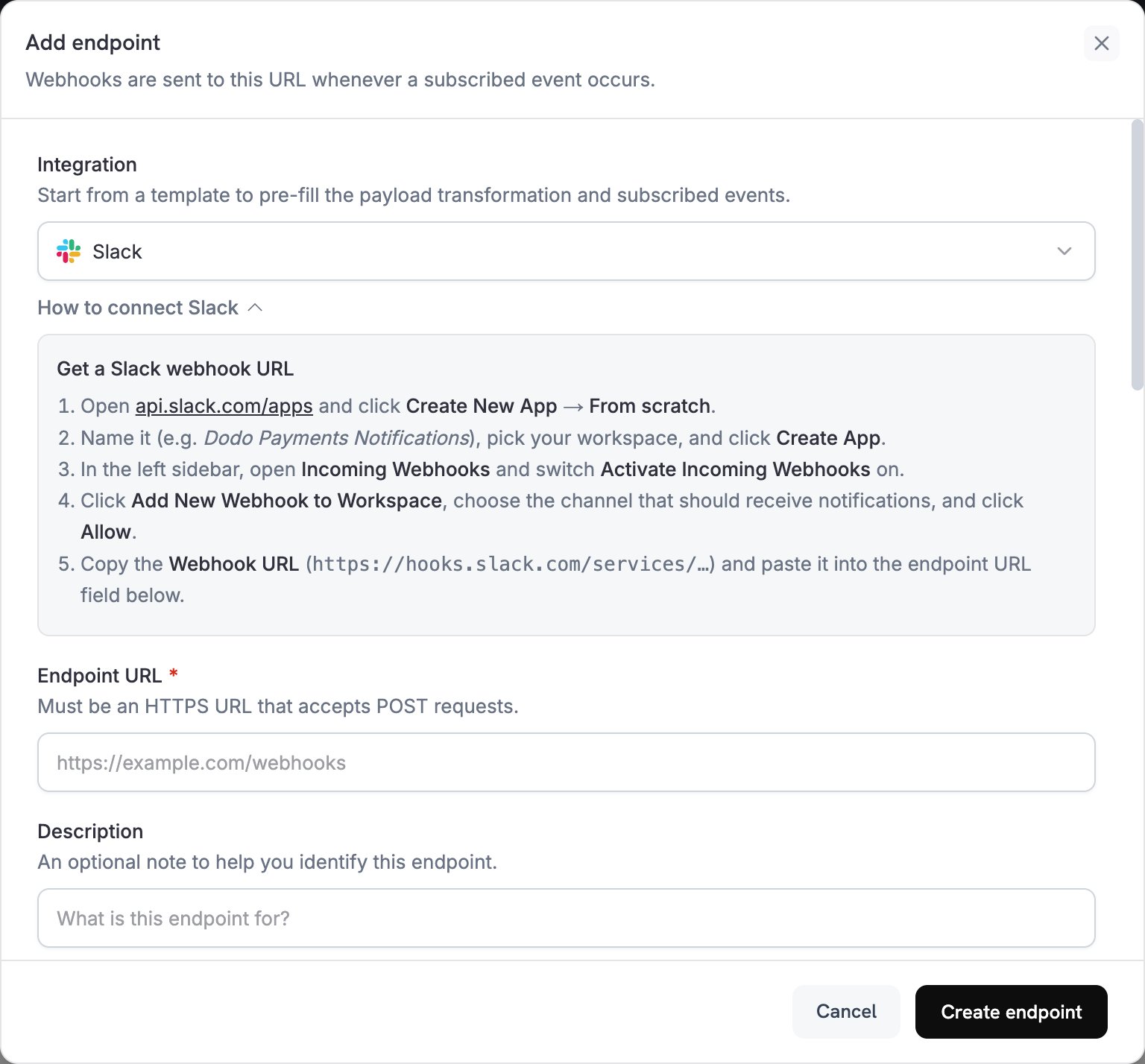
3
Create a Slack Webhook URL
In Slack, crea un’app con un webhook in ingresso per il canale che deve ricevere le notifiche: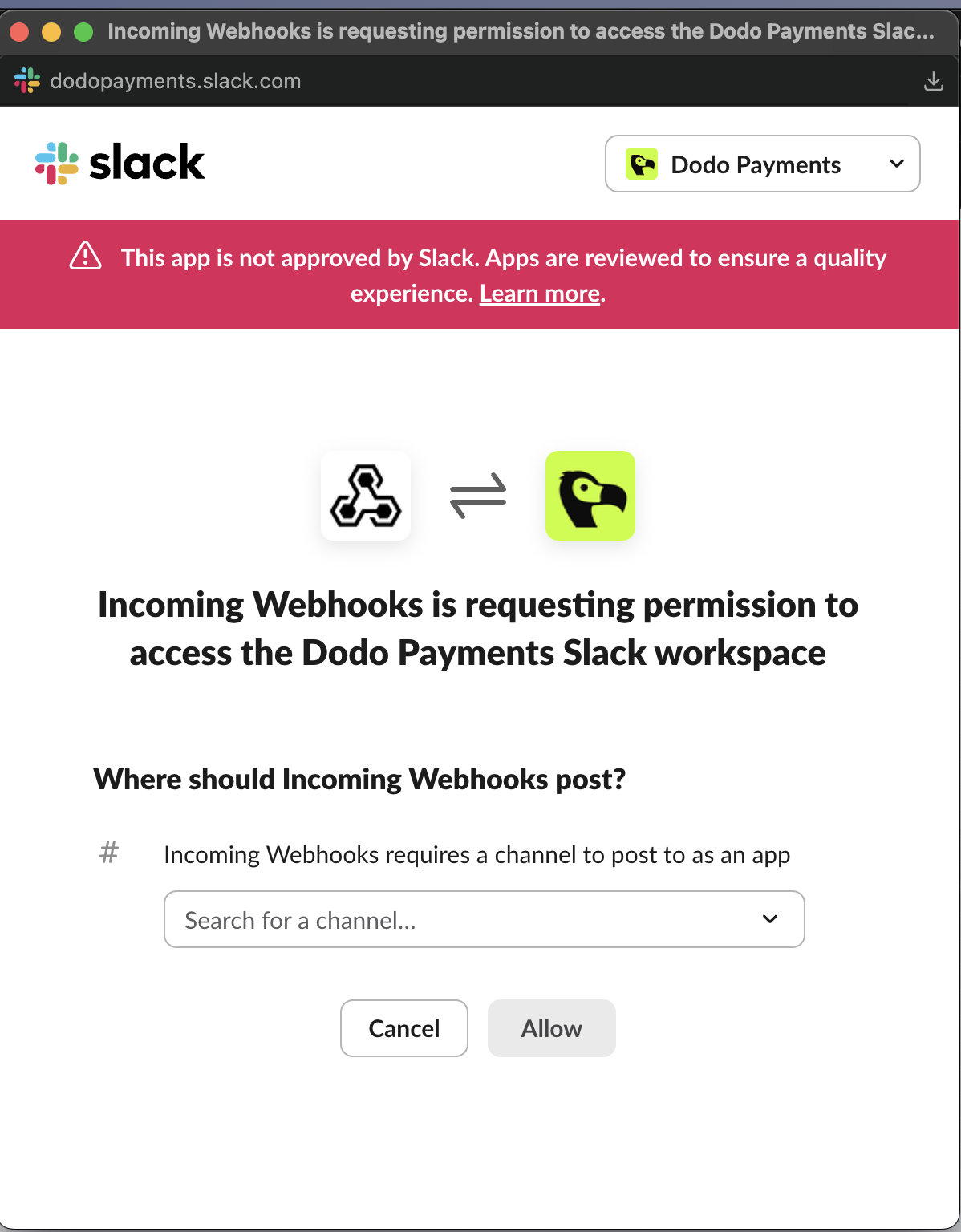
- Apri api.slack.com/apps, fai clic su Crea nuova app e scegli Da zero.
- Assegna un nome all’app, ad esempio
Dodo Payments Notifications, seleziona il tuo workspace e fai clic su Crea app. - Nella barra laterale, apri Webhook in ingresso e attiva Attiva webhook in ingresso.
- Fai clic su Aggiungi nuovo webhook al workspace, scegli il canale e fai clic su Consenti.
- Copia l’URL del webhook, che inizia con
https://hooks.slack.com/services/.
4
Paste the Webhook URL
Incolla l’URL del webhook Slack in URL endpoint. Slack non richiede una API key.
5
Select Events
Eventi sottoscritti elenca gli eventi supportati dal connettore Slack. Se modifichi la trasformazione, mantieni solo gli eventi che gestisce. Slack rifiuta una richiesta che non sia un messaggio Slack, quindi un evento che la trasformazione lascia invariato non viene consegnato.
6
Customize Transformation Code
In Codice di trasformazione, modifica l’handler per scegliere quali eventi pubblicano un messaggio e l’aspetto di ogni messaggio. Mantieni il codice del connettore oppure parti dagli esempi.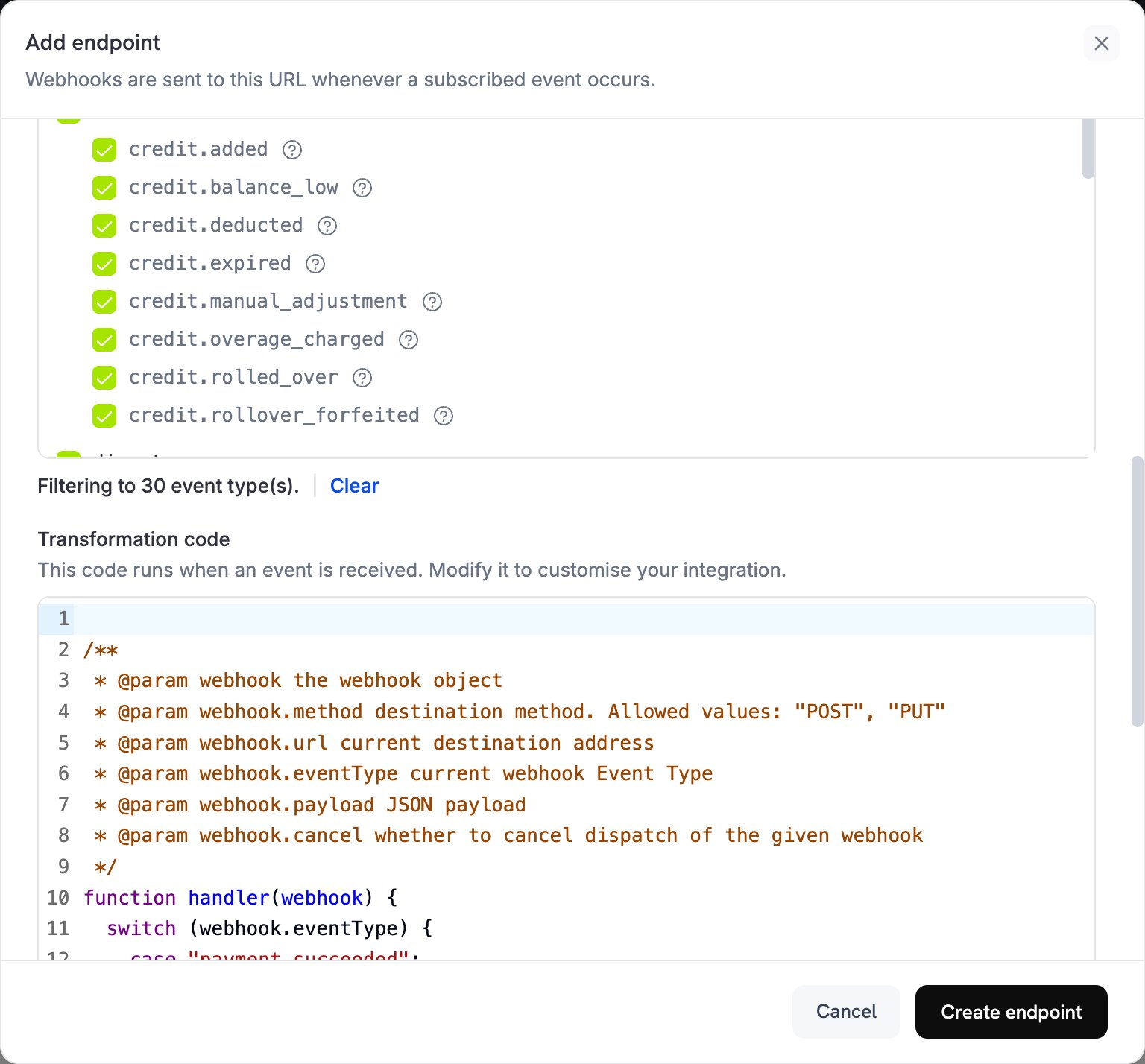
7
Test and Create
In Test this code, seleziona un tipo di evento e fai clic su Simulate. In Result viene mostrato il messaggio che Slack riceverebbe. Quindi fai clic su Create endpoint.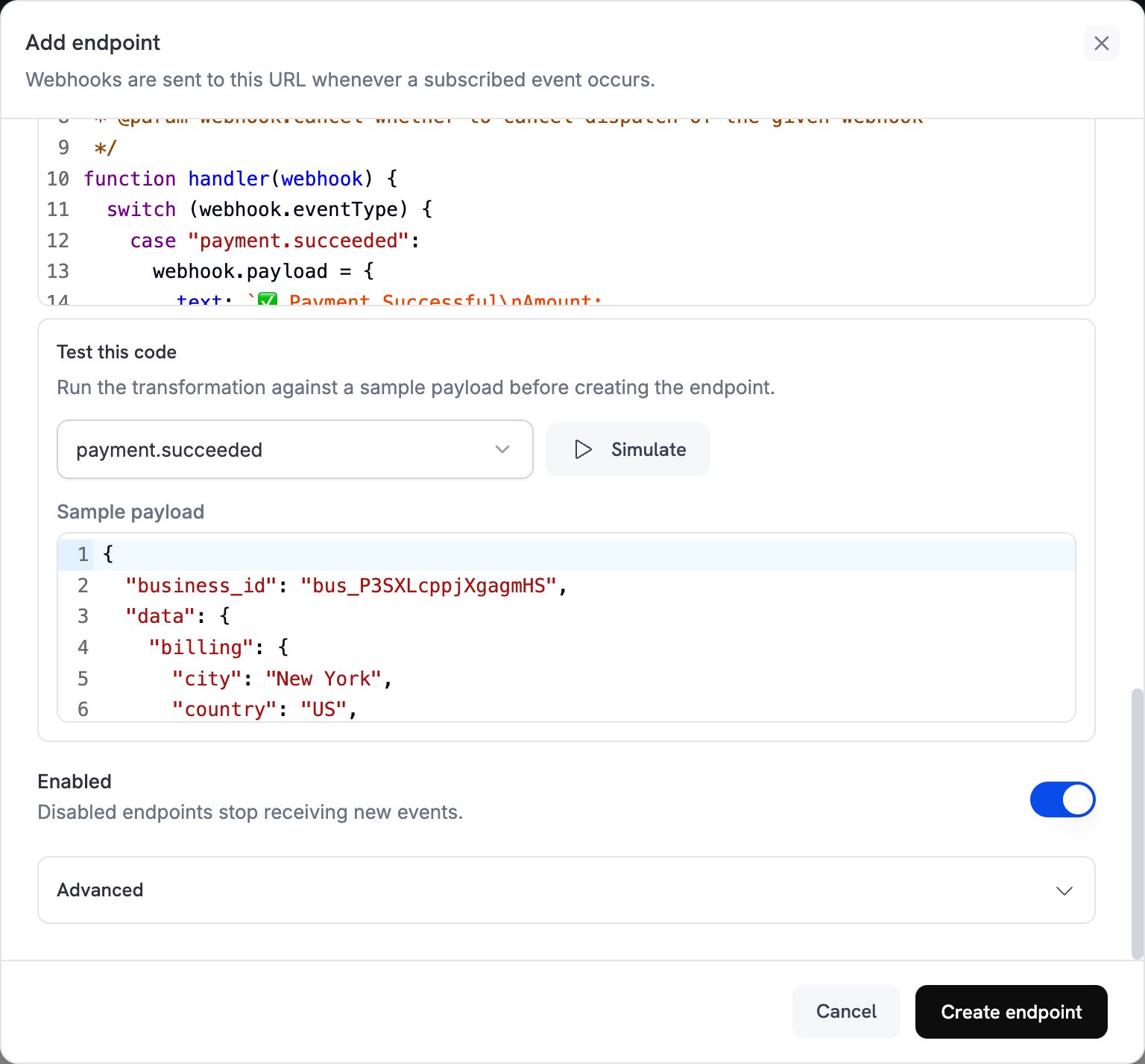
8
Integration Complete!
Dodo Payments ora pubblica ogni evento sottoscritto nel tuo canale Slack. Per pubblicare un messaggio di test, apri la scheda Test dell’endpoint, seleziona un tipo di evento e fai clic su Invia esempio.
Esempi di codice di trasformazione
Ogni handler sostituiscewebhook.payload con un messaggio Slack e mantiene webhook.url, il tuo URL del webhook in ingresso. Gli importi di Dodo Payments sono espressi nell’unità monetaria più piccola, quindi gli esempi li dividono per 100 e mostrano il codice della valuta. Per le valute senza decimali, come JPY e KRW, usa l’importo così com’è.
Notifiche di pagamento di base
Pubblica un messaggio in testo normale quando un pagamento va a buon fine, non va a buon fine o è in fase di elaborazione:payment_notifs.js
Notifiche dettagliate degli abbonamenti
Pubblica un messaggio con codice colore e campi allegati quando un abbonamento diventa attivo, viene annullato o si rinnova:subscription_notifs.js
Notifiche per la gestione delle contestazioni
Pubblica un messaggio rosso quando si apre una contestazione o questa viene persa, e uno verde quando viene vinta: CODE_PLACEHOLDER_817da398e87e97b_ENDHandler completo per tutti gli eventi
Pubblica un messaggio nello stesso formato per ogni tipo di evento. Gli eventi senza un propriocase ricevono un messaggio generico con il tipo e l’ora dell’evento:
all_events_notifs.js
Best practice
Segui queste pratiche per mantenere utili le notifiche Slack:- Usa allegati dei messaggi con colori e campi, in modo che ogni evento sia chiaro e sia facile intervenire.
- Includi dati chiave come l’importo, l’email del cliente e gli ID, così il tuo team può trovare rapidamente il record.
- Abbina il colore al tipo di evento: verde (
good) per i successi, rosso (danger) per le contestazioni o gli errori, giallo (warning) per gli annullamenti e blu (#3aa3e3) per gli eventi informativi. - Aggiungi un timestamp (
ts), così ogni messaggio mostra quando si è verificato l’evento.
Risoluzione dei problemi
Notifications Not Appearing in Slack
Notifications Not Appearing in Slack
- Verifica che l’URL del webhook Slack sia corretto e che la relativa app Slack sia ancora installata.
- Verifica che il codice di trasformazione sia JavaScript valido.
- Verifica che gli eventi sottoscritti si stiano verificando. Per inviarne uno, usa Send example nella scheda Testing dell’endpoint.
- Verifica che nella tua app Slack siano attivati gli Incoming Webhooks e che possa pubblicare nel canale.
Transformation Errors
Transformation Errors
- Apri la scheda Logs in Developer → Webhooks e controlla la risposta della consegna non riuscita.
- Verifica che i campi del payload letti dal tuo codice corrispondano all’event payload per quel tipo di evento.
- Testa il codice con Simulate e un payload di esempio.
- Verifica che ogni campo letto dal codice sia presente. I campi facoltativi, come
error_message, possono esserenull.
Missing Event Types
Missing Event Types
- Verifica che l’evento sia selezionato in Subscribed events. Per modificare la selezione, apri l’endpoint e fai clic su Edit.
- Verifica che il connettore Slack supporti l’evento. Subscribed events elenca solo gli eventi supportati dal connettore.
- Verifica che la trasformazione includa un
caseper l’evento. Gli esempi lasciano invariati gli altri eventi, che Slack rifiuta.