

Introduzione
L’integrazione con AutoSend invia un’email tramite l’API email di AutoSend ogni volta che si verifica un evento di Dodo Payments, dai pagamenti completati ai tentativi di pagamento non riusciti e alle conferme di rimborso. Una trasformazione sull’endpoint webhook converte ogni evento in una richiesta di invio ad AutoSend. Per configurarla, sono necessari una chiave API di AutoSend e un dominio mittente verificato in AutoSend. Puoi trovare la chiave API nella dashboard di AutoSend, in Settings → API Keys.Per iniziare
Segui questi passaggi per collegare AutoSend a Dodo Payments:1
Open Webhook Section
Nella dashboard di Dodo Payments, vai a Developer → Webhooks e fai clic su Add endpoint.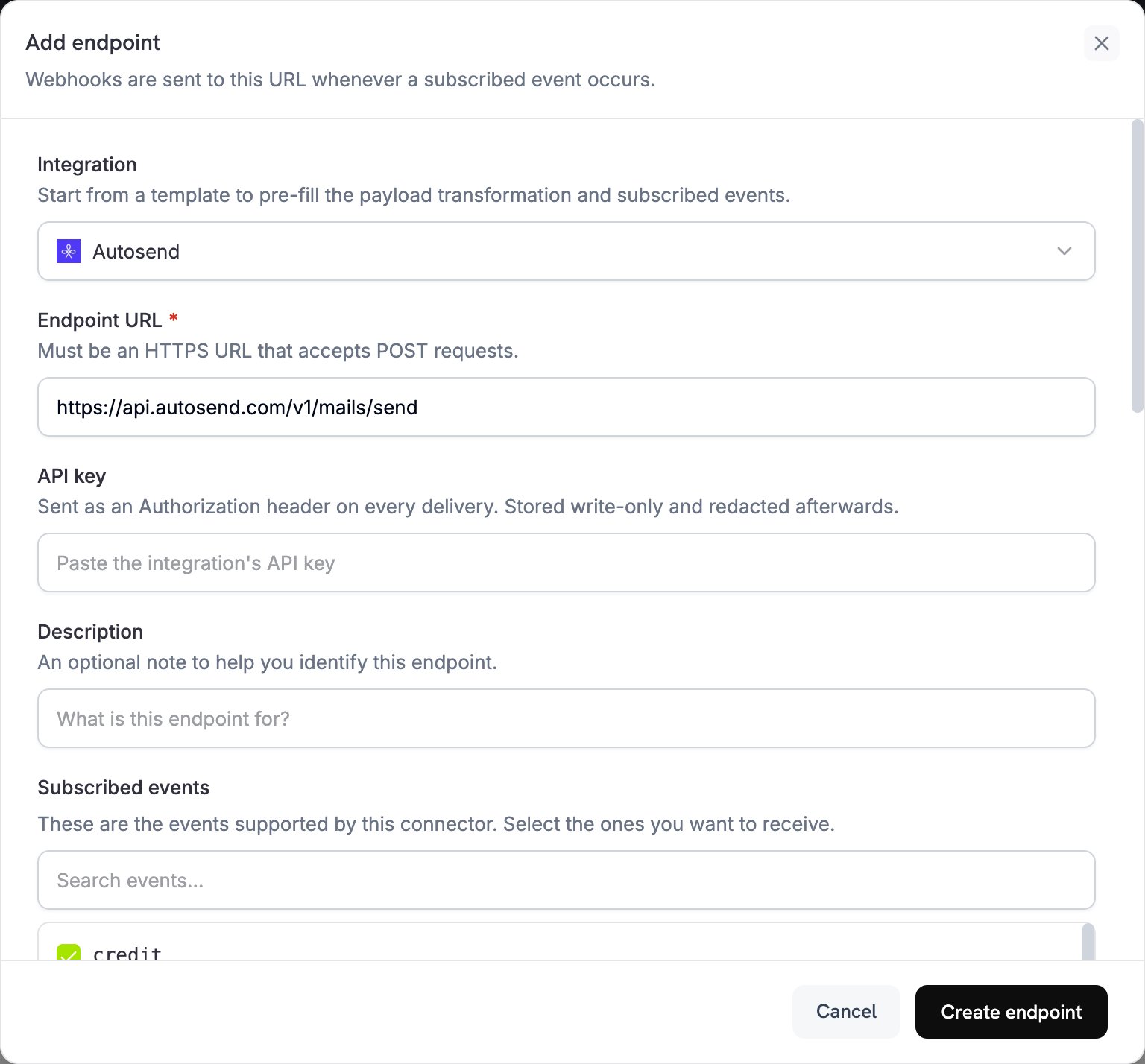
2
Select AutoSend Integration
In Integration, seleziona Autosend.
3
Enter API Key
In API key, incolla la tua chiave API AutoSend. Dodo Payments la invia nell’header
Authorization di ogni consegna.Learn how to create and manage API keys
4
Select Events
In Subscribed events, seleziona gli eventi gestiti dalla tua trasformazione, ad esempio
payment.succeeded, subscription.active e payment.failed. Un endpoint senza eventi selezionati riceve ogni tipo di evento.5
Configure Transformation
In Transformation code, scrivi l’handler JavaScript che crea l’email per ogni evento. Inizia dagli esempi di codice.
6
Test & Create
In Test this code, fai clic su Simulate per eseguire l’handler su un payload di esempio e verificare il risultato. Quindi fai clic su Create endpoint.
7
Activation Complete
L’endpoint invia un’email tramite AutoSend ogni volta che si verifica un evento sottoscritto.
Esempi di codice
Ogni handler verifica il tipo di evento inwebhook.eventType e legge i dati dell’evento da webhook.payload.data. Imposta webhook.url sull’endpoint di invio di AutoSend e sostituisce webhook.payload con la richiesta email. Gli importi di Dodo Payments, come total_amount, sono espressi nell’unità minima della valuta, ad esempio in centesimi per USD.
Email di conferma del pagamento
Invia un’email di conferma quando un pagamento va a buon fine (payment.succeeded):
payment_confirmation.js
Email di benvenuto per l’abbonamento
Invia un’email di benvenuto quando un abbonamento diventa attivo (subscription.active). L’esempio passa product_id come planName. Se il tuo template mostra il nome del piano, prima associa l’ID a un nome visualizzato.
subscription_welcome.js
Notifica di pagamento non riuscito
Invia un’email di notifica quando un pagamento non va a buon fine (payment.failed). Il campo error_message del pagamento contiene il motivo dell’errore.
payment_failure.js
Procedure consigliate
-
Verifica il dominio del mittente: AutoSend invia email solo da un dominio verificato, quindi verifica in AutoSend il dominio del tuo indirizzo
fromprima di creare l’endpoint. Un dominio verificato migliora anche la deliverability e aiuta a evitare che le email finiscano nelle cartelle spam. -
Usa dati dinamici per la personalizzazione: passa valori specifici del cliente, come nomi, importi dei pagamenti e dettagli dell’abbonamento, nel campo
dynamicDatae usali come variabili nel tuo template AutoSend. - Scrivi oggetti chiari: scrivi oggetti che esprimano chiaramente lo scopo dell’email. Evita le parole che attivano i filtri antispam e mantieni gli oggetti sotto i 50 caratteri.
-
Esegui i test prima della produzione: esegui ogni handler con Test this code, quindi invia un’email di prova prima di andare in produzione. Verifica che il contenuto venga visualizzato correttamente e che ogni valore
dynamicDatasia associato.
Riferimento API
Per informazioni su ogni parametro e codice di errore dell’endpoint di invio, consulta la documentazione dell’API AutoSend.Risoluzione dei problemi
Emails Not Being Sent
Emails Not Being Sent
- Verifica che la chiave API sia corretta e attiva.
- Verifica che il dominio del mittente sia verificato in AutoSend.
- Verifica che gli indirizzi email dei destinatari siano validi.
- Controlla i limiti e le quote di invio di AutoSend.
- Verifica che la trasformazione imposti l’URL dell’endpoint di invio:
https://api.autosend.com/v1/mails/send. - Verifica che il payload includa ogni parametro obbligatorio.
- Apri i tentativi di consegna dell’endpoint nella scheda Logs di Developer → Webhooks per visualizzare il codice di risposta di AutoSend.
Transformation Errors
Transformation Errors
- Verifica che il payload corrisponda al formato dell’API AutoSend.
- Verifica che siano presenti tutti i campi obbligatori:
to,frometemplateIdoppurehtml/text. SenzatemplateId, è richiesto anchesubject. - Verifica che gli indirizzi email siano formattati correttamente.
- Se usi un template, verifica che
templateIdsia valido. - Verifica che le chiavi
dynamicDatacorrispondano alle variabili del tuo template.
Template Issues
Template Issues
- Verifica che l’ID del template sia corretto e che il template sia attivo in AutoSend.
- Verifica che le chiavi
dynamicDatacorrispondano alle variabili del tuo template. - Verifica che ogni variabile obbligatoria del template abbia un valore.
- Testa il template separatamente nella dashboard di AutoSend.