

Introduzione
DataFast è uno strumento di analisi incentrato sui ricavi che mostra quali canali di marketing portano clienti paganti. Quando invii le transazioni di Dodo Payments a DataFast, attribuisce i ricavi alla fonte di traffico originale di ogni cliente, così puoi vedere quali canali e segmenti di clientela generano più ricavi.Questa integrazione richiede la tua chiave API di DataFast, che puoi creare nella tua dashboard di DataFast.
Come Funziona
DataFast identifica ogni visitatore tramite un ID memorizzato nel cookiedatafast_visitor_id. Per attribuire i ricavi ai canali di marketing:
- Acquisisci l’ID del visitatore di DataFast dal cookie
datafast_visitor_idquando crei il checkout. - Memorizza l’ID del visitatore nel campo
metadatadel pagamento. - Invia il pagamento a DataFast tramite la sua Payment API quando il pagamento va a buon fine.
Iniziare
1
Install DataFast Script
Installa lo script di tracciamento di DataFast sul tuo sito web. Lo script imposta il cookie
datafast_visitor_id che identifica ogni visitatore.Per le istruzioni di installazione relative alla tua piattaforma, consulta la documentazione di DataFast.2
Get Your API Key
Nella tua dashboard di DataFast, apri le impostazioni del tuo sito web, vai su API e fai clic su Create API Key.
3
Capture Visitor ID in Checkout
Quando crei un checkout, leggi l’ID del visitatore di DataFast dal cookie e aggiungilo al campo
metadata del pagamento. Consulta il Passaggio 1.4
Send Payment Data via Webhook
Crea un endpoint webhook che invii ogni pagamento completato alla Payment API di DataFast. Consulta il Passaggio 2.
5
Done
I ricavi vengono visualizzati nella tua dashboard di DataFast, attribuiti al canale di marketing che ha portato ciascun cliente.
Guida all’implementazione
Passaggio 1: aggiungi l’ID del visitatore ai metadati del checkout
Quando crei un checkout, leggi l’ID del visitatore di DataFast dal cookie e includilo nel campometadata del pagamento.
Gli esempi seguenti utilizzano
POST /payments, che è deprecato. Continua a funzionare per le integrazioni esistenti, ma per le nuove integrazioni dovresti utilizzare Checkout Sessions (POST /checkouts), che accettano metadata allo stesso modo.Passaggio 2: invia i dati del pagamento a DataFast
Crea un endpoint webhook che invii i pagamenti completati alla Payment API di DataFast.1
Open the Webhook Section
Nel dashboard di Dodo Payments, vai a Developer → Webhooks e fai clic su Add endpoint.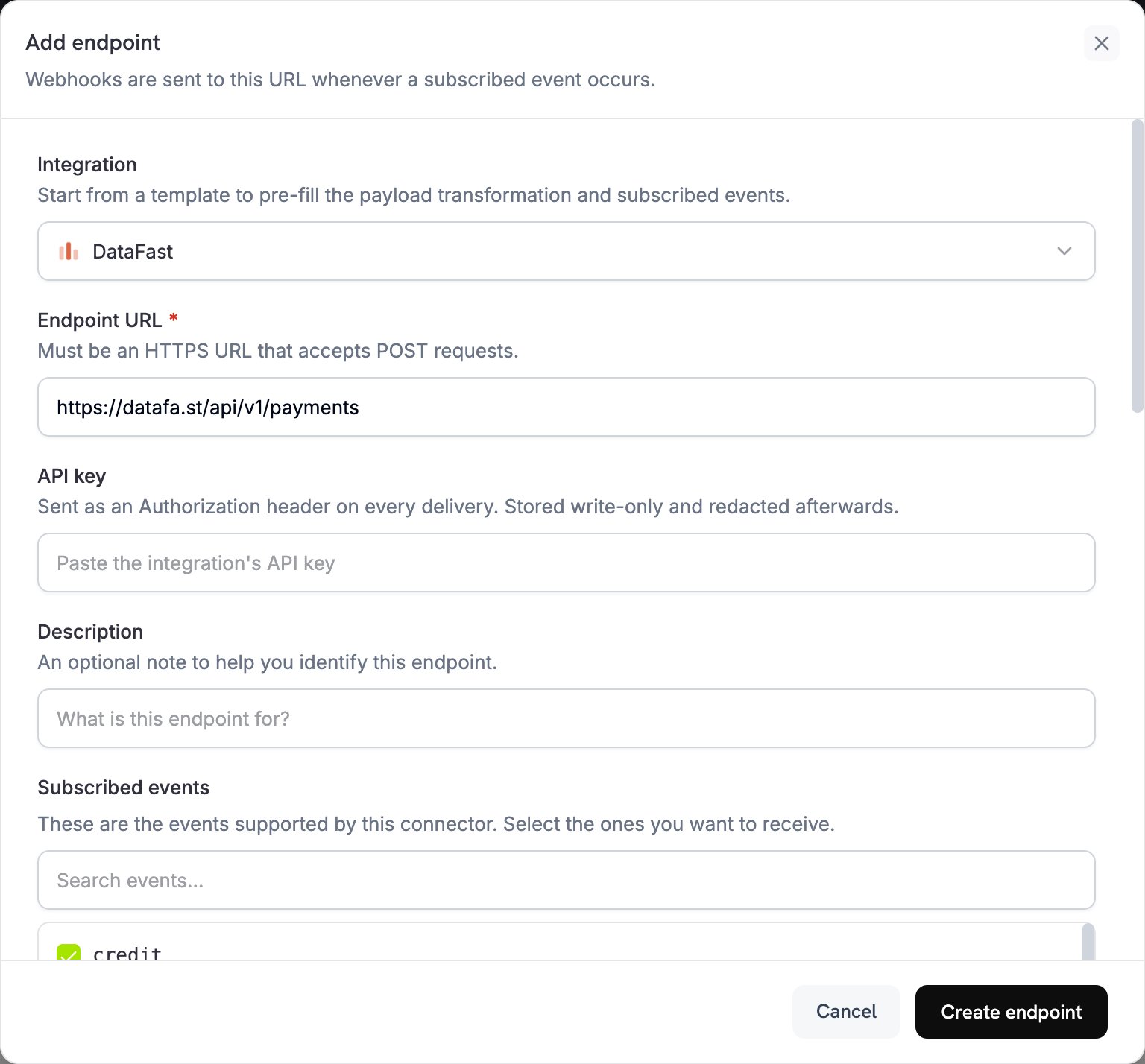
2
Select DataFast
In Integration, seleziona DataFast.
3
Enter API Key
In API key, incolla la tua chiave API di DataFast. Dodo Payments la invia nell’header 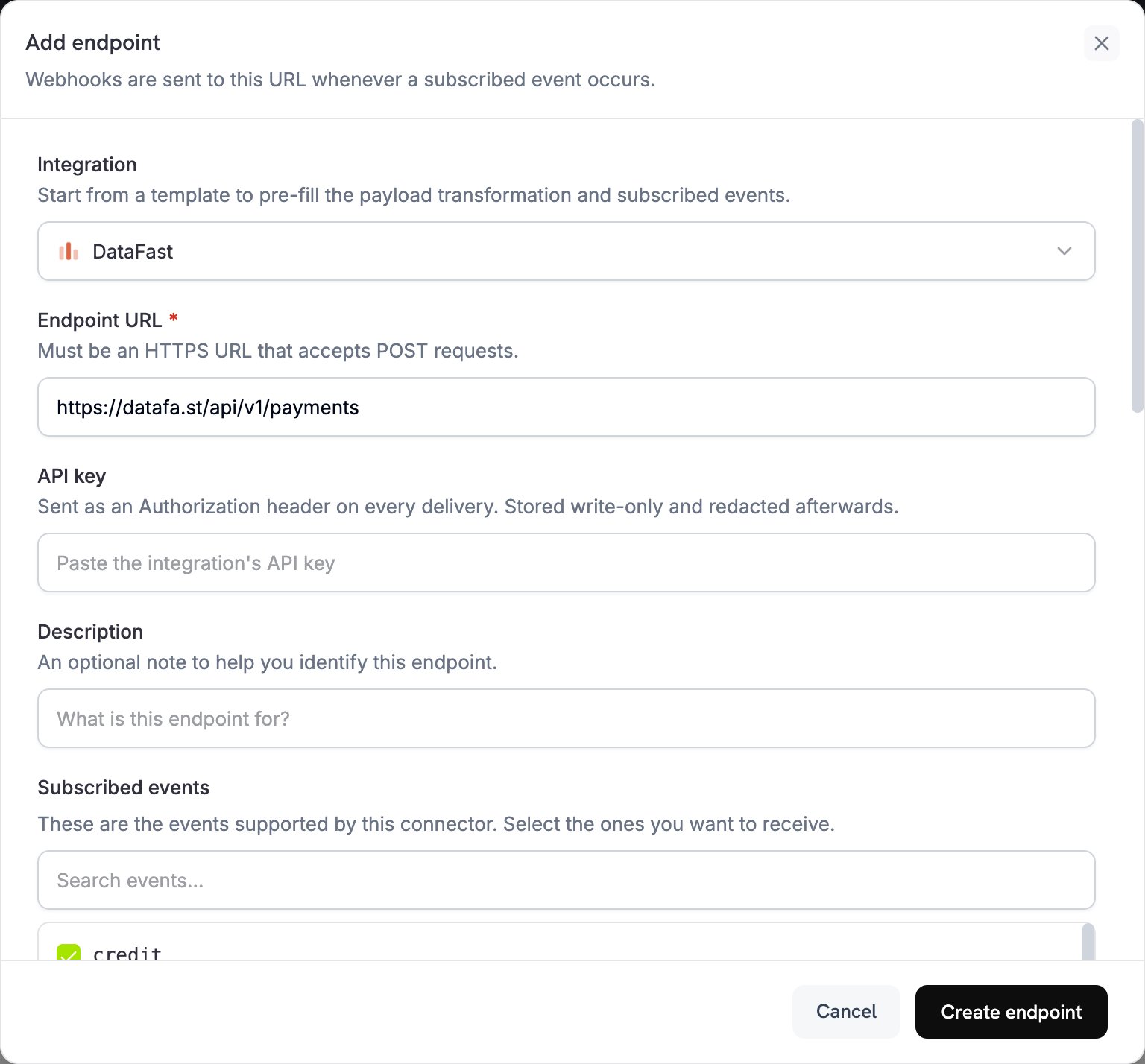
Authorization di ogni consegna.4
Check the URL and Events
Se Endpoint URL è vuoto, inserisci
https://datafa.st/api/v1/payments. In Subscribed events, seleziona payment.succeeded.5
Configure Transformation
In Transformation code, modifica l’handler per formattare i dati di pagamento per la Payment API di DataFast. Inizia dagli esempi.
6
Test & Create
In Test this code, fai clic su Simulate per eseguire l’handler su un payload di esempio. Quindi fai clic su Create endpoint.
Esempi di transformation code
Ogni handler viene eseguito supayment.succeeded. Quando il campo metadata del pagamento non contiene un ID visitatore, imposta webhook.cancel = true, quindi nessuna richiesta viene inviata a DataFast. Una consegna annullata viene comunque mostrata come riuscita nei log del webhook.
La Payment API di DataFast accetta amount nelle unità principali della valuta, ad esempio 29.99. Dodo Payments invia total_amount nell’unità più piccola della valuta, ad esempio i centesimi per USD, quindi gli esempi lo convertono.
Attribuzione di base dei pagamenti
basic_payment.js
Gestione delle valute senza decimali
Le valute senza decimali, come JPY, non hanno un’unità minore, quinditotal_amount è già espresso nelle unità principali. Le valute con tre decimali, come KWD, hanno 1.000 unità minori per ogni unità principale. Questo esempio converte l’importo per ciascun caso, utilizzando le valute che Dodo Payments tratta come valute senza decimali e con tre decimali:
zero_decimal.js
Pagamenti degli abbonamenti
Anche i pagamenti degli abbonamenti attivanopayment.succeeded, con subscription_id impostato. Questo handler invia ogni pagamento dell’abbonamento a DataFast e imposta renewal: true sui rinnovi, così DataFast può distinguere un rinnovo dal primo pagamento.
Un rinnovo viene addebitato off-session, quindi il relativo payload ha subscription_id impostato e checkout_session_id impostato su null. Il primo pagamento di un abbonamento creato tramite una Checkout Session ha checkout_session_id impostato. I pagamenti di rinnovo includono metadata dell’abbonamento, quindi mantieni datafast_visitor_id nei metadata dell’abbonamento per attribuire i rinnovi.
subscription_payment.js
Best practice
- Includi l’ID visitatore nei metadata: senza l’ID visitatore, DataFast non può attribuire i ricavi ai canali di marketing.
- Gestisci le valute senza decimali: alcune valute, come JPY e KRW, non hanno posizioni decimali. Adatta la conversione dell’importo per queste valute e per quelle con tre decimali, come KWD.
- Esegui test con pagamenti di esempio: esegui l’handler con Test this code e verifica che l’integrazione funzioni prima di andare in produzione.
- Monitora il dashboard di DataFast: verifica che i pagamenti vengano visualizzati con l’attribuzione prevista.
- Affidati ai tentativi automatici del webhook: DataFast ignora un pagamento il cui
transaction_idè già stato registrato, quindi una consegna ritentata non crea un duplicato.
Risoluzione dei problemi
Payments Not Appearing in DataFast
Payments Not Appearing in DataFast
- Verifica che la chiave API di DataFast sia corretta e attiva.
- Controlla che
datafast_visitor_idsia acquisito e salvato nei metadata del pagamento. - Controlla che la transformation del webhook formatti correttamente il payload.
- Verifica che l’endpoint sia sottoscritto a
payment.succeeded. - Controlla il dashboard di DataFast per individuare messaggi di errore o log API.
- Apri i tentativi di consegna dell’endpoint nella scheda Logs di Developer → Webhooks per visualizzare la risposta di DataFast. Un pagamento senza ID visitatore viene annullato e visualizzato come riuscito.
Revenue Attribution Not Working
Revenue Attribution Not Working
- Conferma che lo script di tracciamento di DataFast sia installato e in esecuzione sul tuo sito web.
- Verifica che il cookie
datafast_visitor_idsia impostato. - Controlla che l’ID visitatore nei metadata del pagamento corrisponda a quello registrato da DataFast per la visita.
- Acquisisci l’ID visitatore prima di creare il checkout.
- Consulta la documentazione della Payment API di DataFast per ulteriori indicazioni.
Transformation Errors
Transformation Errors
- Controlla che il payload corrisponda al formato della Payment API di DataFast.
- Controlla che siano presenti tutti i campi obbligatori:
amount,currencyetransaction_id. Includidatafast_visitor_idper l’attribuzione. - Controlla la conversione dell’importo: dividi per 100 per la maggior parte delle valute, per 1.000 per le valute con tre decimali e non dividere per le valute senza decimali.
- Verifica che l’URL dell’endpoint sia
https://datafa.st/api/v1/payments. - Testa la transformation con payload di esempio del webhook.
Currency Conversion Issues
Currency Conversion Issues
- Per le valute senza decimali (BIF, CLP, DJF, GNF, JPY, KMF, KRW, MGA, PYG, RWF, UGX, VND, VUV, XAF, XOF e XPF), invia l’importo così com’è.
- Per le valute con tre decimali (BHD, IQD, JOD, KWD, LYD, OMR e TND), dividi l’importo per 1.000.
- Per tutte le altre valute, dividi l’importo per 100 per convertirlo dall’unità più piccola all’unità principale.
- Verifica che il codice valuta utilizzi il formato ISO 4217, ad esempio
USD,EURoJPY.
Risorse aggiuntive
DataFast Documentation
DataFast Dashboard
Per assistenza con questa integrazione, contatta il supporto di Dodo Payments all’indirizzo support@dodopayments.com.