

Introduzione
L’integrazione con MailerLite aggiunge i tuoi clienti paganti a MailerLite quando si verificano eventi di pagamento. Può aggiungere i clienti ai gruppi, memorizzare i dati di pagamento nei campi degli iscritti e avviare flussi di automazione, così le tue liste email riflettono l’attività reale dei pagamenti. MailerLite è una piattaforma di email marketing per newsletter, campagne e automazioni. Usa questa integrazione per gestire gli iscritti in base all’attività dei pagamenti, per le sequenze di onboarding, la segmentazione dei clienti e le campagne mirate.Questa integrazione esegue l’autenticazione con una chiave API di MailerLite. Per crearne una, apri la pagina delle integrazioni di MailerLite e fai clic su Generate new token.
Iniziare
1
Open the Webhook Section
Nella dashboard di Dodo Payments, vai a Developer → Webhooks e fai clic su Add endpoint.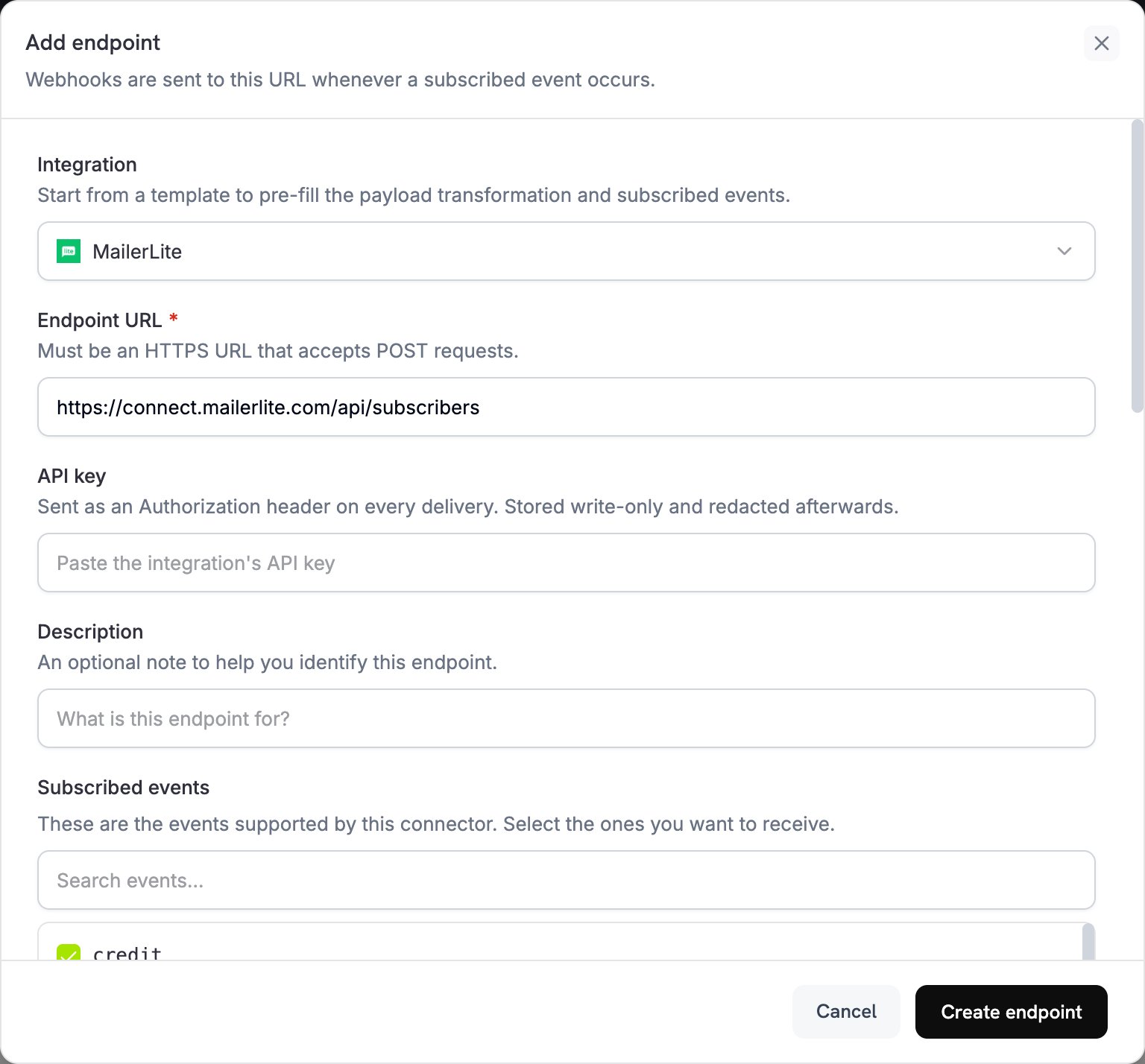
2
Select MailerLite
Nell’elenco Integration, seleziona MailerLite.
3
Enter API Key
Incolla la chiave API di MailerLite nel campo API key. Dodo Payments la invia come intestazione
Authorization a ogni invio.4
Configure Transformation
Modifica il codice in Transformation code in modo che ogni evento diventi una richiesta a un iscritto di MailerLite. Inizia dagli esempi seguenti.
5
Test & Create
In Test this code, esegui la trasformazione su un payload di esempio, quindi fai clic su Create endpoint.
6
Done
Gli eventi di pagamento ora aggiungono e aggiornano gli iscritti nei tuoi gruppi MailerLite.
Esempi di codice di trasformazione
La maggior parte degli esempi invia una richiestaPOST all’API degli iscritti di MailerLite. MailerLite crea l’iscritto oppure aggiorna quello esistente con lo stesso indirizzo email. Questo upsert non rimuove mai i campi o i gruppi omessi.
Aggiungere un cliente dopo un pagamento completato
Questo esempio aggiunge il cliente a un gruppo quando un pagamento va a buon fine. Sostituisciyour-group-id-here con l’ID di un gruppo MailerLite.
add_customer.js
Aggiungere un iscritto a più gruppi in base al prodotto
Questo esempio aggiunge ogni cliente pagante a un gruppo di clienti e aggiunge anche a un gruppo premium i clienti che pagano almeno $100.product_segmentation.js
Aggiungere un nuovo iscritto all’attivazione dell’abbonamento
Questo esempio aggiunge il cliente a due gruppi di iscritti e memorizza i dettagli del piano quando un abbonamento diventa attivo.subscription_subscriber.js
Aggiornare un iscritto alla cancellazione dell’abbonamento
Questo esempio aggiorna un iscritto esistente quando un abbonamento viene annullato. Invia una richiestaPOST di upsert utilizzando l’indirizzo email come chiave, perché l’endpoint di aggiornamento PUT di MailerLite richiede l’ID dell’iscritto MailerLite, che non è presente nel payload di Dodo Payments. L’upsert aggiunge l’iscritto al gruppo dei clienti persi e mantiene gli altri gruppi a cui appartiene.
subscription_cancelled.js
Aggiungere un cliente con campi personalizzati
Questo esempio memorizza i dati relativi a posizione, contatto e pagamento nei campi dell’iscritto. Crea prima i campi personalizzati in MailerLite, come descritto in Configurazione dei campi personalizzati.custom_fields.js
Attivare un’automazione tramite un evento
Questo esempio aggiorna un campo trigger a ogni pagamento completato con successo. Crea un’automazione in MailerLite che inizi quando cambialast_payment_trigger.
trigger_automation.js
Suggerimenti
- Crea i campi personalizzati in MailerLite prima di utilizzarli in una trasformazione.
- Usa i gruppi per segmentare i clienti in base al prodotto, al livello del piano o al comportamento di acquisto.
- Configura i flussi di lavoro di automazione in MailerLite in modo che inizino quando un campo viene aggiornato.
- Invia una richiesta
POSTa/subscribersper eseguire un upsert, evitando così gli errori relativi agli iscritti duplicati. - Memorizza i metadati dei pagamenti nei campi personalizzati per conoscere meglio i tuoi clienti.
- Esegui un test con un gruppo ristretto prima di abilitare l’integrazione per tutti i pagamenti.
Configurazione dei campi personalizzati
Crea ogni campo personalizzato in MailerLite prima che una trasformazione vi scriva:- Apri la dashboard di MailerLite.
- Vai a Subscribers → Fields.
- Fai clic su Create field e aggiungi campi come:
total_spent(Number)customer_since(Date)subscription_plan(Text)payment_method(Text)last_payment_amount(Number)
Risoluzione dei problemi
Subscribers Not Being Added
Subscribers Not Being Added
- Verifica che la chiave API sia corretta e attiva.
- Verifica che l’indirizzo email sia valido secondo RFC 2821.
- Verifica che ogni ID gruppo sia corretto e presente nel tuo account.
- MailerLite non riattiva tramite API gli iscritti con email rimbalzate o contrassegnati come spam. Per iscrivere nuovamente un iscritto che aveva annullato l’iscrizione, aggiungi
resubscribe: trueal corpo della richiestaPOST.
Custom Fields Not Updating
Custom Fields Not Updating
- Verifica che ogni campo personalizzato esista in MailerLite.
- Verifica che i nomi dei campi corrispondano esattamente. Distinguono tra maiuscole e minuscole.
- Verifica che ogni valore corrisponda al tipo di campo: testo, numero o data.
Rate Limit Errors
Rate Limit Errors
- L’API di MailerLite consente 120 richieste al minuto.
- Usa l’endpoint batch quando elabori molti iscritti.
- Aggiungi una strategia di backoff per gli scenari ad alto volume.
Group Assignment Not Working
Group Assignment Not Working
- Verifica che gli ID gruppo siano stringhe numeriche.
- Verifica che i gruppi esistano nel tuo account MailerLite.
- Una richiesta
PUTcongroupsrimuove l’iscritto da ogni gruppo non incluso nella richiesta. Una richiestaPOSTaggiunge soltanto gruppi.
Riferimento API
L’endpoint di MailerLite per creare o eseguire l’upsert di un iscritto accetta questi parametri principali:
Per la documentazione API completa, consulta Sviluppatori MailerLite.