

Nuove funzionalità
1. Reports
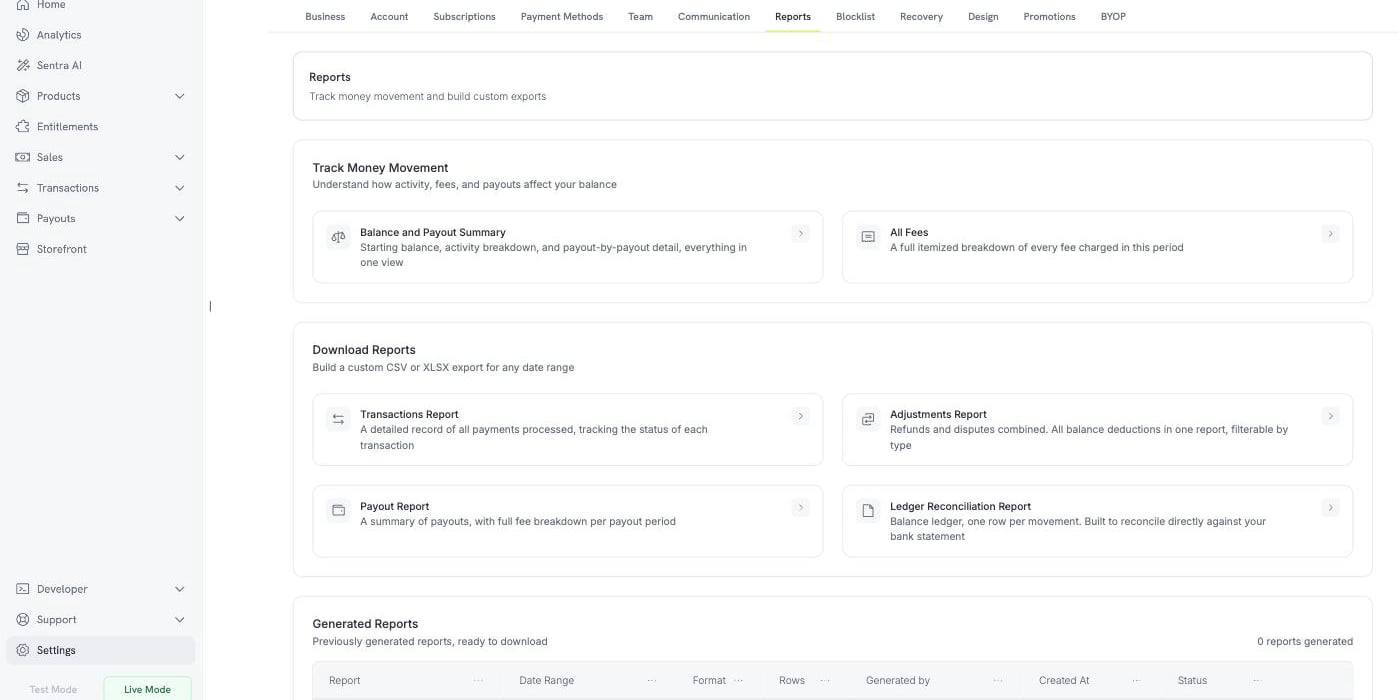
Una nuova scheda Reports nelle Impostazioni riunisce in un unico posto i report relativi a saldo, commissioni e riconciliazioni. Monitora i movimenti di denaro Due viste sempre aggiornate, descritte come “Comprendi in che modo attività, commissioni e accrediti influiscono sul tuo saldo”:- Riepilogo di saldo e accrediti — saldo iniziale, suddivisione delle attività e dettagli di ogni accredito in un’unica vista
- Tutte le commissioni — una suddivisione completa e dettagliata di ogni commissione addebitata nel periodo
2. Periodo di tolleranza per gli abbonamenti
Un abbonamento il cui rinnovo non va a buon fine può ora continuare a funzionare per un periodo configurabile invece di essere messo immediatamente in sospeso. Abilita Periodo di tolleranza per gli abbonamenti in Impostazioni → Abbonamenti e imposta il Numero di giorni del periodo di tolleranza, da 1 a 30 giorni. I periodi di tolleranza sono disabilitati per impostazione predefinita. Durante questo periodo l’abbonamento assume lo statopast_due: l’accesso viene mantenuto e l’utilizzo continua ad accumularsi, così un cliente la cui carta è semplicemente scaduta non viene escluso mentre risolve il problema. Quando il periodo inizia, viene attivato un nuovo webhook subscription.past_due.
Scegli cosa accade se il periodo termina senza che il pagamento sia stato effettuato con Stato dell’abbonamento dopo il periodo di tolleranza: In sospeso, che corrisponde al comportamento attuale, oppure Cancella abbonamento.

3. Blocklist dei clienti
Blocca un cliente che non dovrebbe più poter acquistare da te, utilizzando l’ID cliente o l’indirizzo email. Il blocco cancella gli abbonamenti attivi del cliente, interrompe le future sessioni di checkout e i pagamenti diretti e rende il suo Customer Portal di sola lettura. Poiché le voci corrispondono all’indirizzo email, anche un cliente che si registra di nuovo con la stessa email viene bloccato. Le voci della blocklist includono delle note, così puoi registrare il motivo del blocco.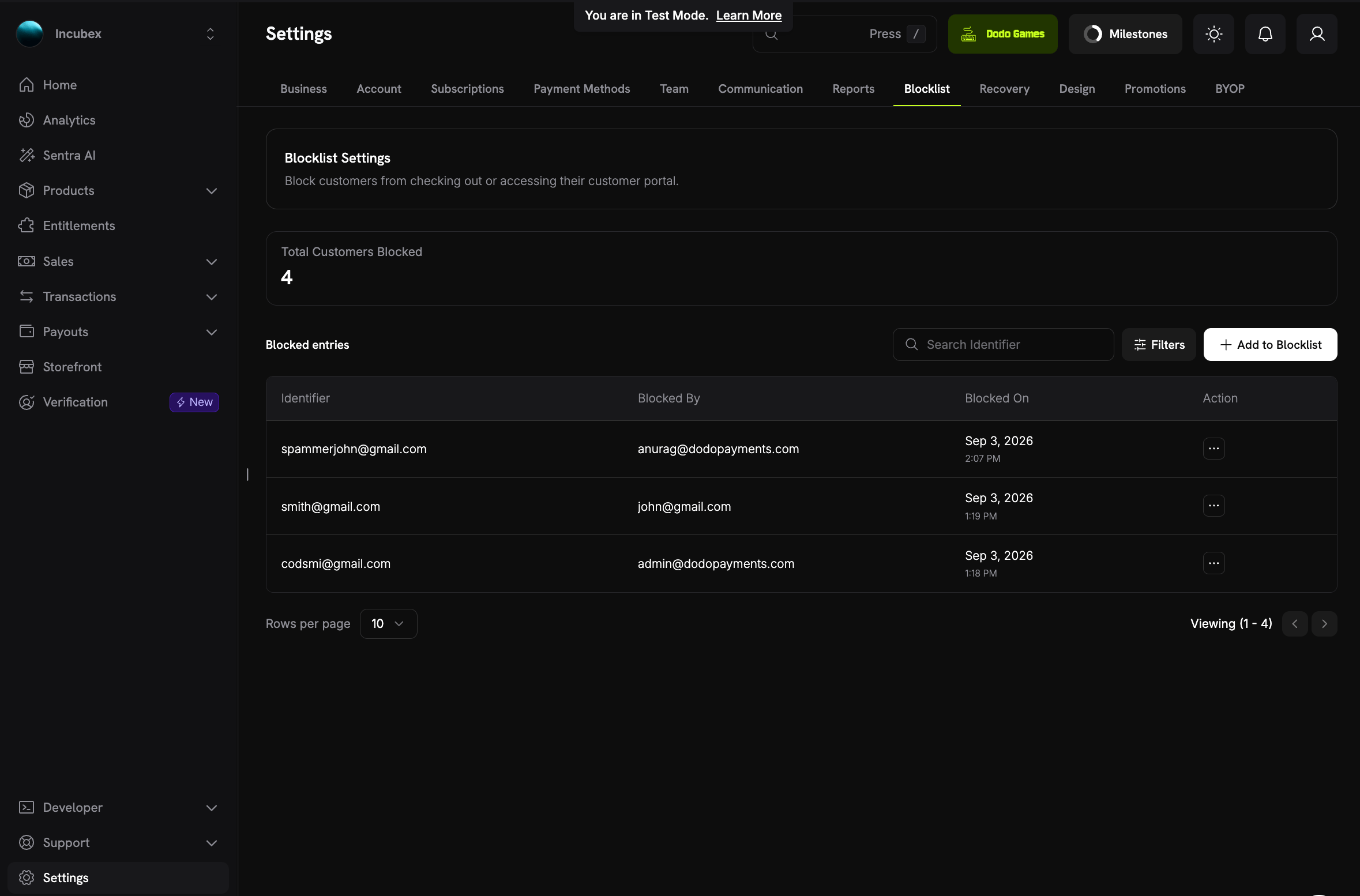
4. Nuovo tentativo di pagamento manuale
Ripeti manualmente un rinnovo dell’abbonamento non riuscito invece di attendere la pianificazione automatica dei nuovi tentativi, utilizzando Ripeti pagamento manualmente nella pagina dei dettagli del pagamento. L’addebito viene effettuato sul metodo di pagamento già salvato nell’abbonamento, quindi il cliente non deve fare nulla e il tentativo non viene sottratto dalla pianificazione automatica. Ogni fattura di rinnovo consente fino a tre nuovi tentativi manuali, con un periodo di attesa tra l’uno e l’altro: un’ora prima del secondo e tre ore prima del terzo, così i rifiuti ripetuti non danneggiano il tuo tasso di autorizzazione.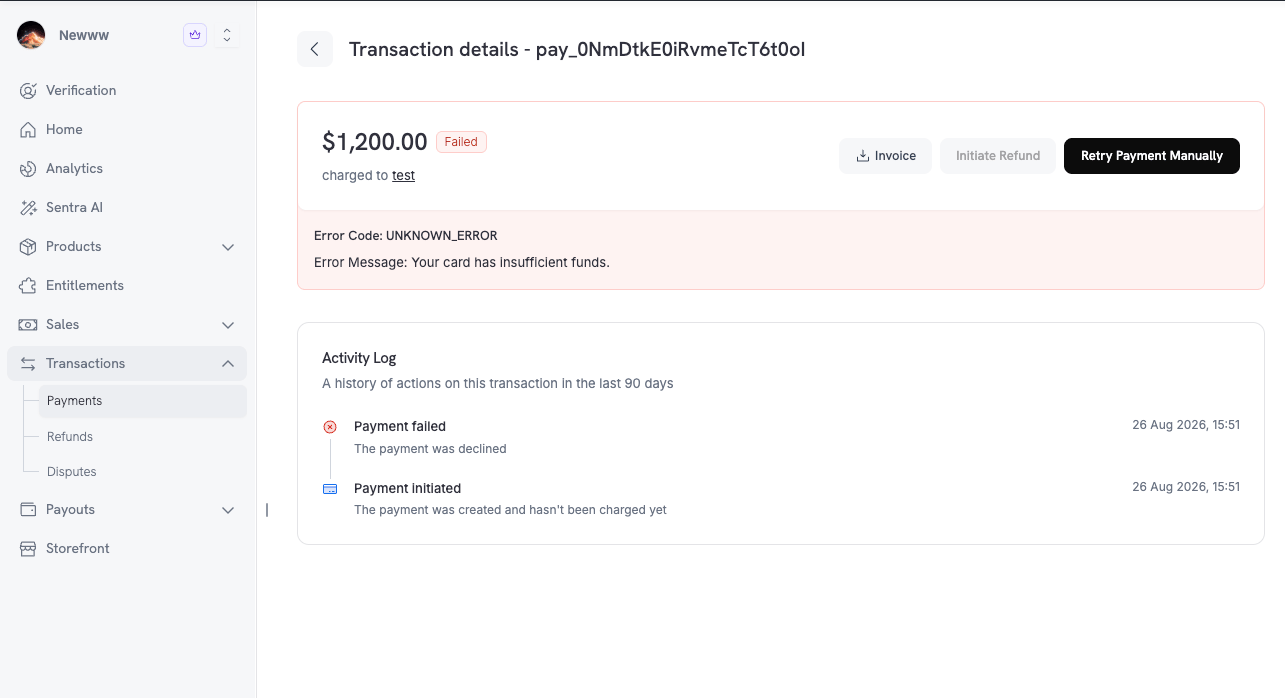
5. Registro delle attività sui pagamenti
Ogni pagina dei dettagli del pagamento ora include un Registro delle attività: “Una cronologia delle azioni eseguite su questa transazione negli ultimi 90 giorni”. Il registro segue l’intero ciclo di vita in ordine, da Pagamento avviato, passando per l’autenticazione e la cattura, fino a Pagamento riuscito, e continua con rimborsi e contestazioni, così un pagamento contestato viene presentato come un’unica storia invece che come diversi record scollegati.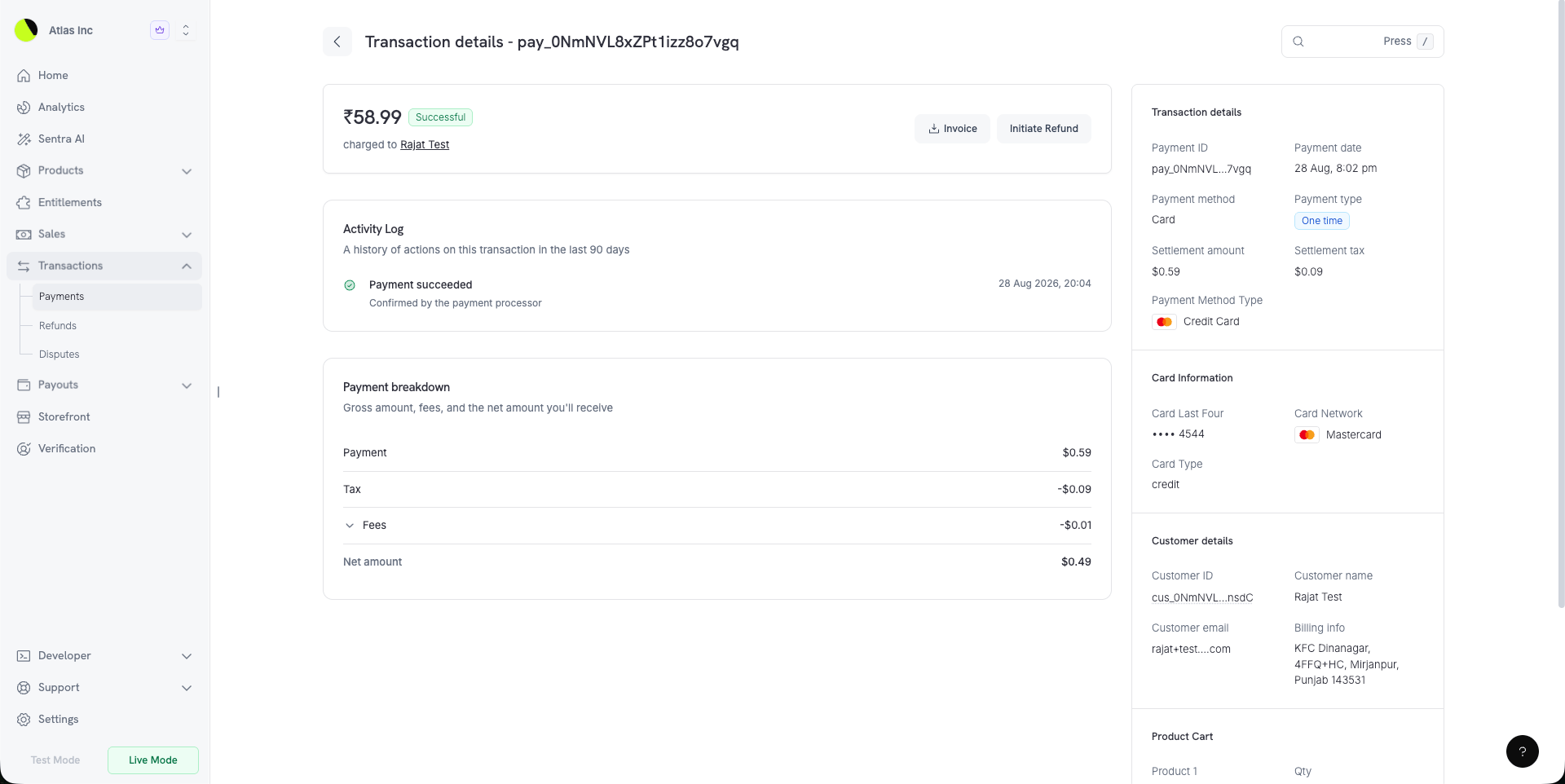
6. Modulo per gli sconti ricostruito
La creazione di un codice sconto ora mostra ciò che stai creando mentre lo crei. Un pannello laterale alterna Riepilogo, una descrizione dello sconto in linguaggio semplice, e Anteprima, che visualizza lo sconto come lo vedrebbe un cliente al checkout. Opzioni di valuta ti consente di impostare l’importo dello sconto per ogni valuta in cui vendi. Idoneità e restrizioni riunisce le regole relative a prodotti e clienti. I limiti di utilizzo, il limite del ciclo di fatturazione e Richiedi un valore minimo dell’ordine — un importo minimo del carrello applicato per valuta — si trovano ora in Avanzate.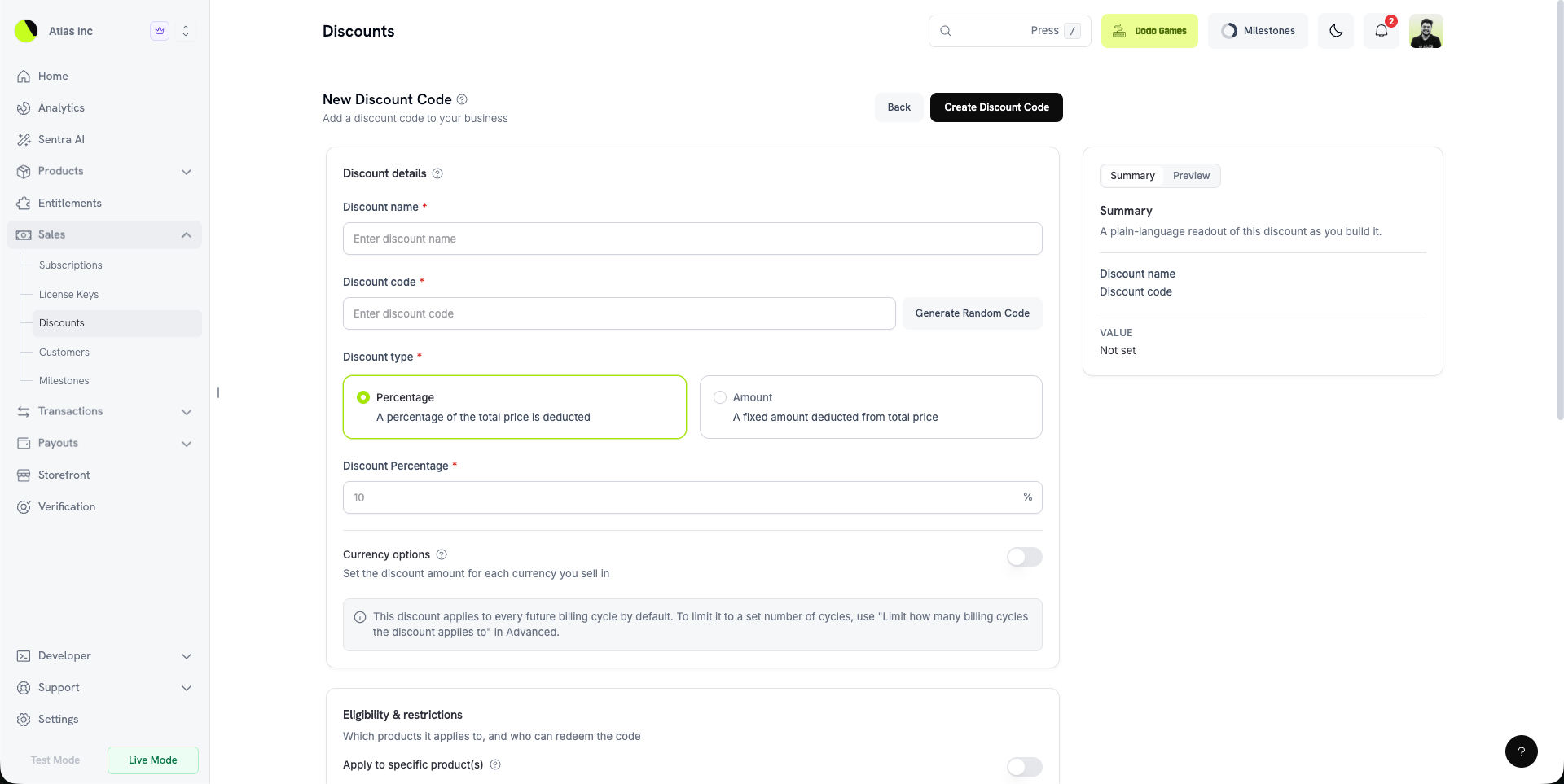
7. Controlli separati per la cancellazione
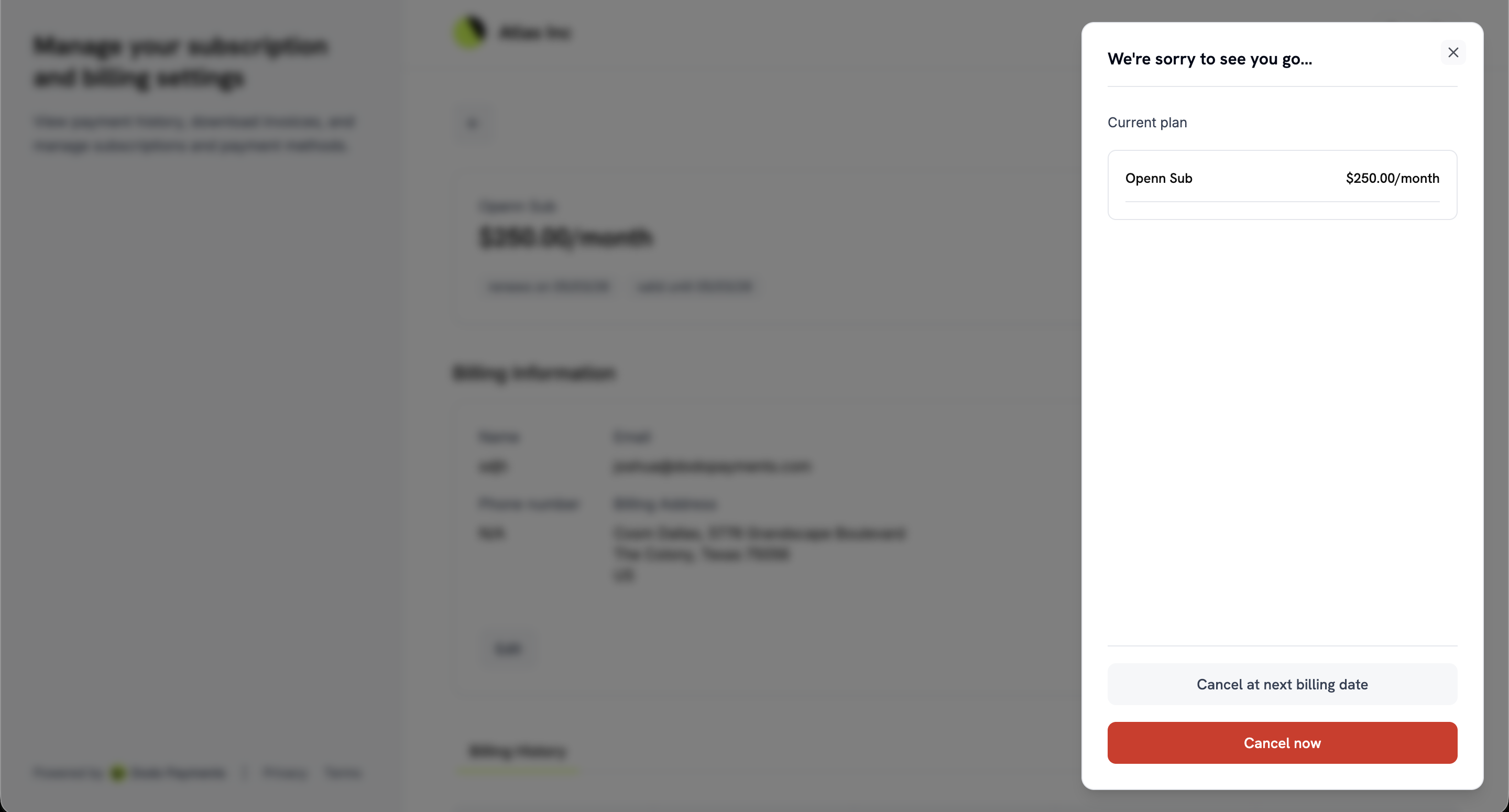
La cancellazione self-service era prima controllata da un unico interruttore. Ora è suddivisa in due impostazioni indipendenti in Impostazioni → Abbonamenti:- Consenti la cancellazione immediata — “Consenti ai clienti di terminare il proprio abbonamento e perdere immediatamente l’accesso.”
- Consenti la cancellazione alla prossima data di fatturazione — “Consenti ai clienti di cancellare l’abbonamento alla fine del periodo già pagato.”
8. Modifiche al piano pagate su una pagina di checkout
Attiva Raccogli i pagamenti per le modifiche al piano tramite Payment Link in Impostazioni → Abbonamenti: un cliente che effettua un upgrade nel Customer Portal pagherà la modifica su una pagina di checkout ospitata invece che tramite il mandato salvato. Il pulsante di conferma mostra l’importo dovuto e, una volta aperto il checkout, il cliente visualizza il messaggio: “Completa il pagamento nella nuova scheda. Il tuo piano attuale rimane attivo fino al completamento del pagamento.” L’abbonamento rimane sul vecchio piano fino al completamento del pagamento e un pagamento rifiutato può essere ritentato dallo stesso link. Il Customer Portal ora sa anche se consenti la cancellazione di una modifica al piano programmata, quindi mostra o nasconde questo controllo invece di offrire un’azione che verrebbe rifiutata.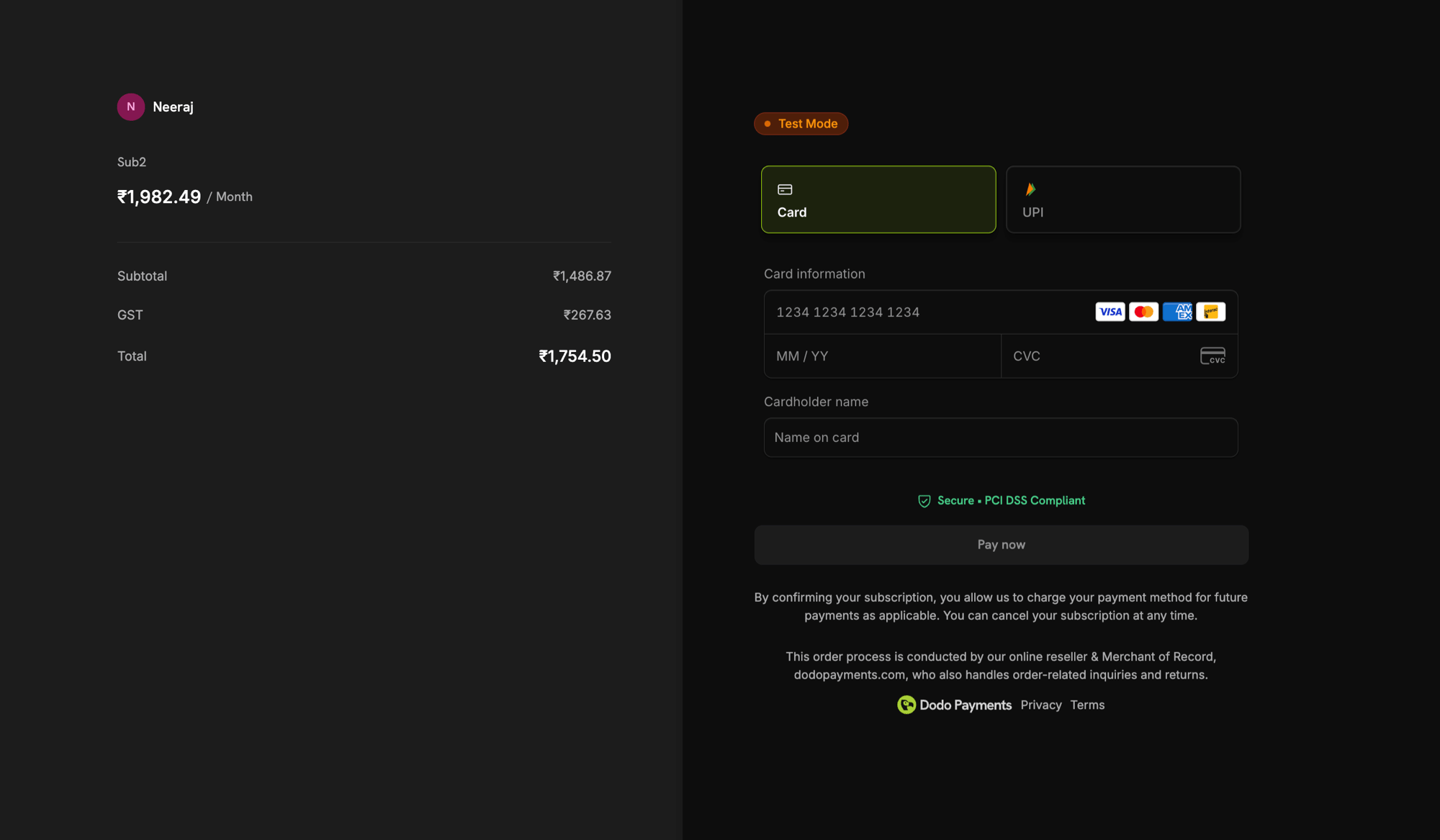
9. Budget per i nuovi tentativi KYC
Una verifica dell’identità non riuscita ora indica il motivo del fallimento e il numero di tentativi rimasti, invece di limitarsi a segnalare un errore. Ogni utente riceve tre tentativi e l’avviso mostra “Tentativi rimanenti: 2/3” con il motivo effettivo fornito dal provider di verifica. Il pulsante diventa Riprova finché rimangono dei tentativi. Se vengono utilizzati tutti e tre, l’avviso spiega che il supporto può riaprire la verifica. Scopri di più: Verifica dell’account10. Checkout in georgiano
Il checkout è ora disponibile in georgiano, portando il totale a 22 lingue. Il georgiano viene rilevato dal browser del cliente come tutte le altre lingue supportate, oppure puoi forzarlo con il parametroforce_language.
Scopri di più: Lingue supportate
11. Senza obbligo di carta con prezzo pari a $0
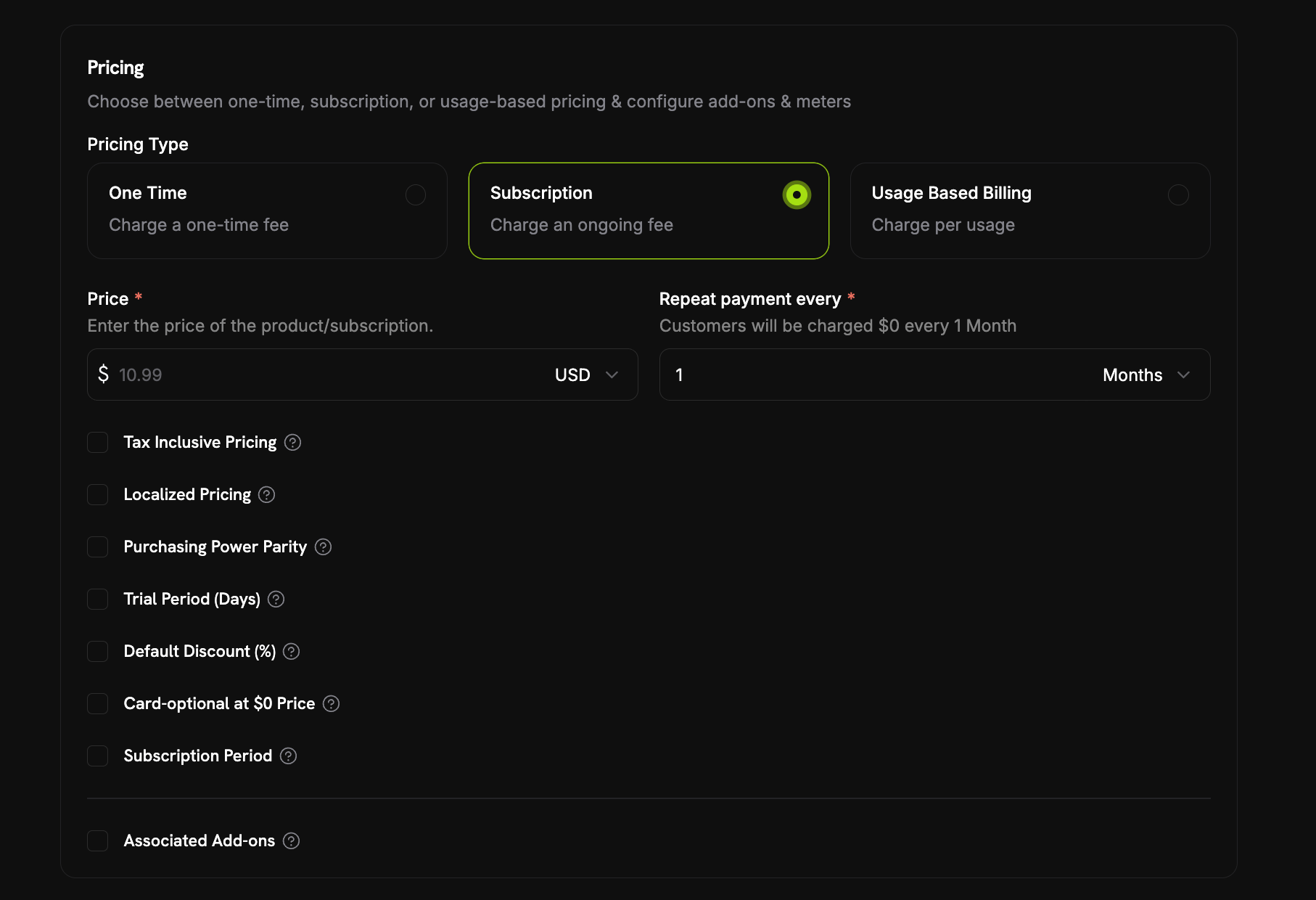
Un abbonamento può ora iniziare senza un metodo di pagamento ogni volta che oggi non è dovuto nulla. Attiva la casella Senza obbligo di carta con prezzo pari a $0 nella sezione dei prezzi del prodotto, accanto a Periodo di prova (giorni) e Sconto predefinito (%). Possono verificarsi due situazioni in cui oggi non è dovuto nulla, ed entrambe sono coperte da questa casella:- Una prova gratuita — un periodo di prova senza importo di prova, quindi il primo addebito è
0durante il periodo di prova. - Un prezzo ricorrente di $0 — il prezzo è direttamente
0oppure uno sconto lo porta a tale valore, sia che si tratti dello Sconto predefinito (%) del prodotto, sia di codici sconto cumulati fino al 100% di sconto al checkout.
payment_method_required: false. Prima dell’inizio della fatturazione effettiva viene quindi inviata un’email di promemoria: l’anticipo è determinato da Promemoria del metodo di pagamento in Impostazioni → Abbonamenti, da 1 a 30 giorni, con un valore predefinito di 3. Se la carta non viene mai aggiunta, l’abbonamento passa a on_hold quando è dovuto il primo addebito effettivo; l’aggiunta di un metodo di pagamento lo riattiva. Due email al cliente coprono questo caso, entrambe abilitate per impostazione predefinita: Promemoria per l’aggiunta del metodo di pagamento e Abbonamento in sospeso, nessun metodo di pagamento.
Tramite API, la singola casella corrisponde a due campi di prezzo indipendenti, trial_payment_method_optional e zero_amount_payment_method_optional, così puoi abilitare ogni caso singolarmente se gestisci direttamente i prodotti.
12. Tax ID obbligatorio al checkout
Le sessioni di checkout accettano un nuovo feature flagrequire_tax_id, per le aziende che vendono esclusivamente ad altre aziende registrate. Per impostazione predefinita è false, quindi nulla cambia a meno che tu non lo richieda.
Con il flag attivo, Acquista come azienda è preselezionato e bloccato nella pagina di checkout, mentre Nome dell’azienda e Numero Tax ID diventano obbligatori. Continua al pagamento rimane disabilitato finché uno dei due campi è vuoto o il Tax ID viene rifiutato. La convalida del Tax ID rimane fail-open, quindi un’interruzione del servizio di ricerca non blocca direttamente il cliente.
allow_tax_id deve inoltre essere true, altrimenti la richiesta viene rifiutata con un 400; inoltre, una sessione creata con confirm: true deve includere un tax_id perché salta completamente la pagina di checkout.
Il requisito viene applicato nella pagina di checkout e non lato server: una conferma inviata direttamente all’API può ancora omettere tax_id. Considera quindi il flag come un controllo dell’esperienza di checkout, non come una garanzia.
Scopri di più: Rendere obbligatorio il Tax ID