

Nuove Funzionalità 🚀
Dashboard di Analytics Migliorata
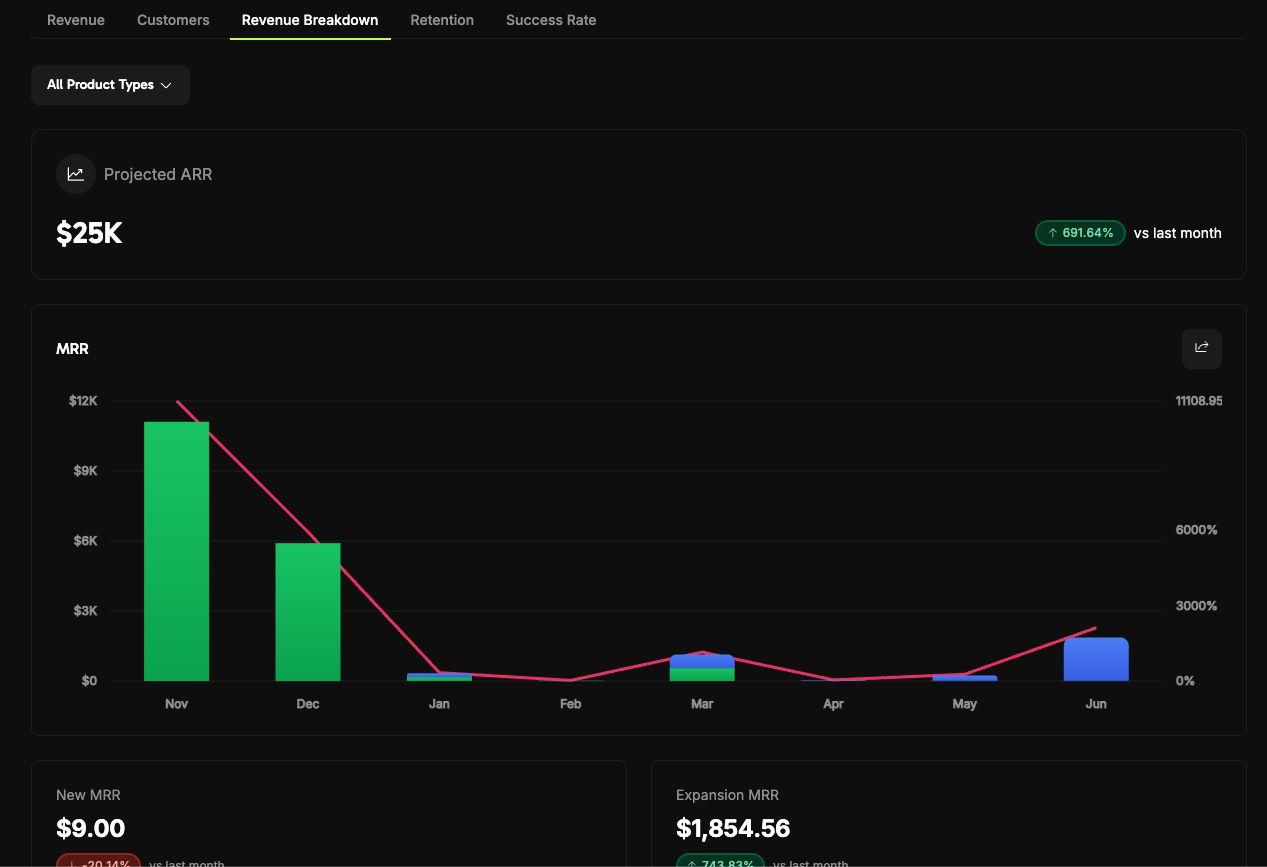
Abbiamo ampliato la dashboard di analytics con approfondimenti completi su entrate e retention per aiutarti a comprendere meglio le prestazioni della tua azienda.Analisi della Suddivisione delle Entrate
Monitora le metriche delle entrate ricorrenti con suddivisioni dettagliate:- ARR Proiettato: Proiezioni delle Entrate Ricorrenti Annuali con analisi delle tendenze
- Suddivisione MRR e Tasso di Crescita: Analisi delle Entrate Ricorrenti Mensili con metriche di crescita mese su mese
- Grafico MRR Nuovo: Rappresentazione visiva dell’acquisizione di entrate da nuovi clienti
- Grafico MRR di Espansione: Monitoraggio della crescita delle entrate da aggiornamenti e espansioni di clienti esistenti
- Grafico MRR di Churn: Monitoraggio delle entrate perse a causa di cancellazioni e downgrade dei clienti
- Grafico MRR Netto Nuovo: Impatto netto delle entrate combinando MRR nuovo, di espansione e di churn
Analisi della Retention
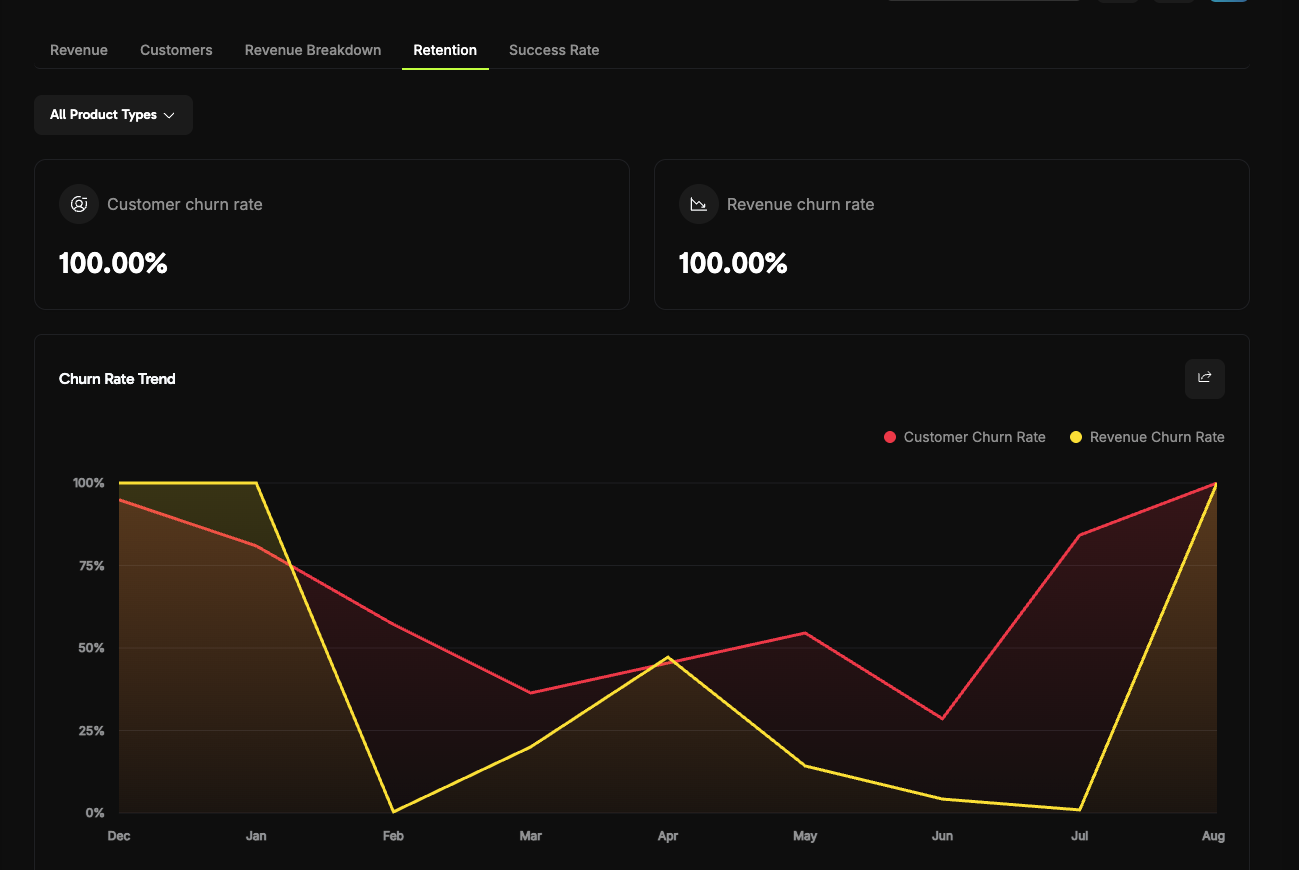
Monitora la retention dei clienti e i modelli di churn:- Tasso di Churn dei Clienti: Percentuale di clienti che cancellano i loro abbonamenti
- Tasso di Churn delle Entrate: Percentuale di entrate perse a causa di cancellazioni e downgrade
- Tendenze del Tasso di Churn: Monitoraggio storico dei modelli di churn dei clienti e delle entrate nel tempo
- Matrice di Retention degli Utenti: Analisi di coorte che mostra i tassi di retention dei clienti in diversi periodi di tempo
Reports 2.0
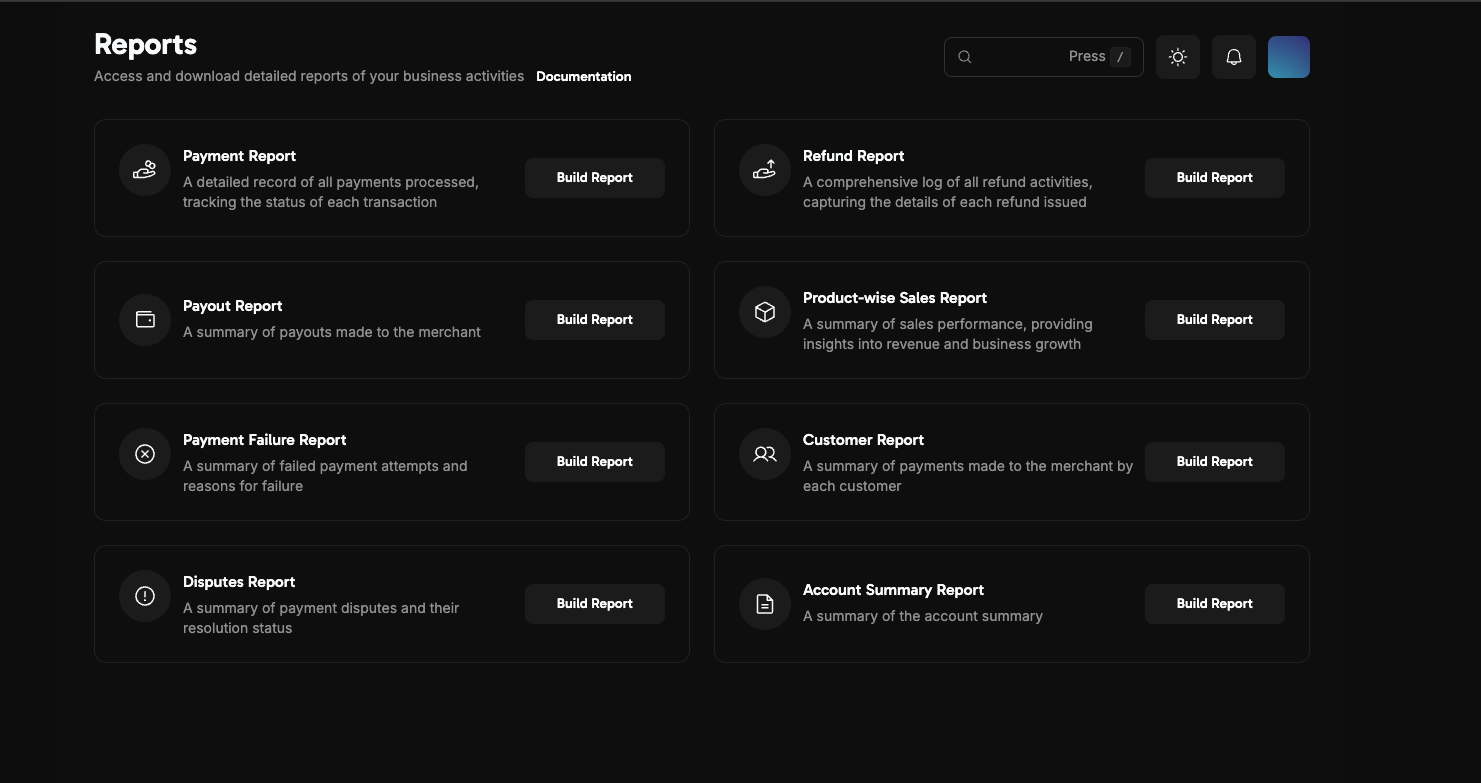
Abbiamo completamente rinnovato la sezione dei report con capacità di reporting più complete e dettagliate. Naviga su Business > Reports per accedere al nuovo pacchetto di report. I report disponibili includono:- Report di Pagamento: Registro dettagliato di tutti i pagamenti elaborati con monitoraggio dello stato delle transazioni
- Report di Rimborso: Registro completo di tutte le attività di rimborso con informazioni dettagliate sui rimborsi
- Report di Payout: Riepilogo dei payout effettuati sul tuo conto
- Report di Vendite per Prodotto: Approfondimenti sulle prestazioni di vendita con metriche di entrate e crescita aziendale
- Report di Fallimento dei Pagamenti: Riepilogo dei tentativi di pagamento falliti con motivi di fallimento
- Report Clienti: Riepilogo dei pagamenti organizzato per cliente
- Report di Controversie: Riepilogo delle controversie sui pagamenti con stato di risoluzione
- Report di Riepilogo Account: Panoramica e riepilogo completo dell’account
Reporting dei Payout Migliorato
Abbiamo aggiunto report dettagliati sui payout che forniscono una chiara visibilità su commissioni e dettagli delle transazioni per ogni payout che ricevi da Dodo Payments. Accedi a questi report migliorati in Business > Payouts.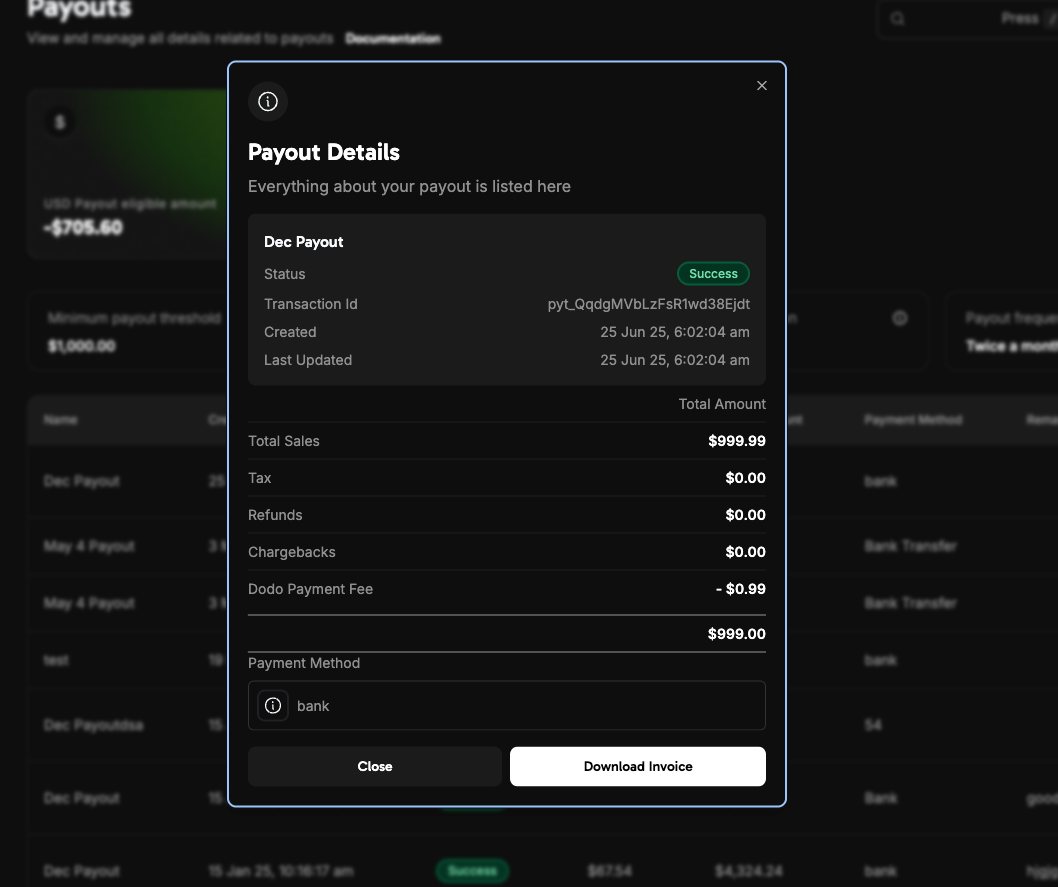
Server MCP Remoto di Dodo Payments
Ora puoi utilizzare il Server MCP Remoto ospitato su https://mcp.dodopayments.com per un’integrazione MCP istantanea—nessuna configurazione locale richiesta.Questo è il modo più veloce per iniziare con l’integrazione MCP di Dodo Payments. Nessuna installazione o manutenzione del server necessaria.
1
Apri il Server MCP Remoto
Visita https://mcp.dodopayments.com nel tuo browser.
2
Copia la configurazione JSON MCP
Sul sito, copia la configurazione JSON MCP fornita per il tuo cliente.
3
Configura la tua applicazione AI
Incolla la configurazione nelle impostazioni MCP della tua applicazione (ad esempio, Cursor o Claude).
4
Completa l'autenticazione e la configurazione dell'ambiente
Dopo aver aggiunto la configurazione JSON, un pop-up ti chiederà di:
- Inserire la tua chiave API di Dodo Payments
- Selezionare l’ambiente (test o live)
- Selezionare il tuo Cliente MCP sotto le Opzioni di Configurazione
5
Accedi e Approva
- Clicca sul pulsante Accedi e Approva
6
Verifica la connessione riuscita
Una volta completata la configurazione, vedrai una schermata di successo.
Sei ora pronto per utilizzare il server MCP di Dodo Payments!
Miglioramenti Aggiuntivi
- Vari miglioramenti minori e correzioni di bug per una maggiore stabilità e prestazioni