Modifiche sostanziali
Il campo booleanopause su PATCH /subscriptions/{subscription_id} è stato rimosso. Ora restituisce sempre un errore 422 invece di non produrre alcun effetto, così un’integrazione che lo invia ancora riceve un errore evidente anziché una sottoscrizione che non va mai in pausa.
La pausa e la ripresa sono state spostate nel campo status: invia {"status": "paused"} per mettere in pausa e {"status": "active"} per riprendere. Non esiste un endpoint separato per la pausa. Ciascun valore deve essere inviato da solo: anche la combinazione con qualsiasi altro campo viene rifiutata con 422.
Se hai integrato l’API di pausa come documentato in precedenza, aggiorna queste chiamate prima di effettuare l’upgrade.
Scopri di più: Pausa e ripresa delle sottoscrizioni
Nuove funzionalità
1. Pausa e ripresa delle sottoscrizioni
I Merchant possono ora mettere in pausa e riprendere le sottoscrizioni direttamente dalla pagina dei dettagli della sottoscrizione nella dashboard. I clienti possono mettere in pausa le sottoscrizioni dal Customer Portal quando questa opzione è consentita dalle impostazioni della tua attività. Controlli per i Merchant Metti in pausa o riprendi una sottoscrizione utilizzando il pulsante Metti in pausa la sottoscrizione o Riprendi la sottoscrizione nella pagina dei dettagli della sottoscrizione.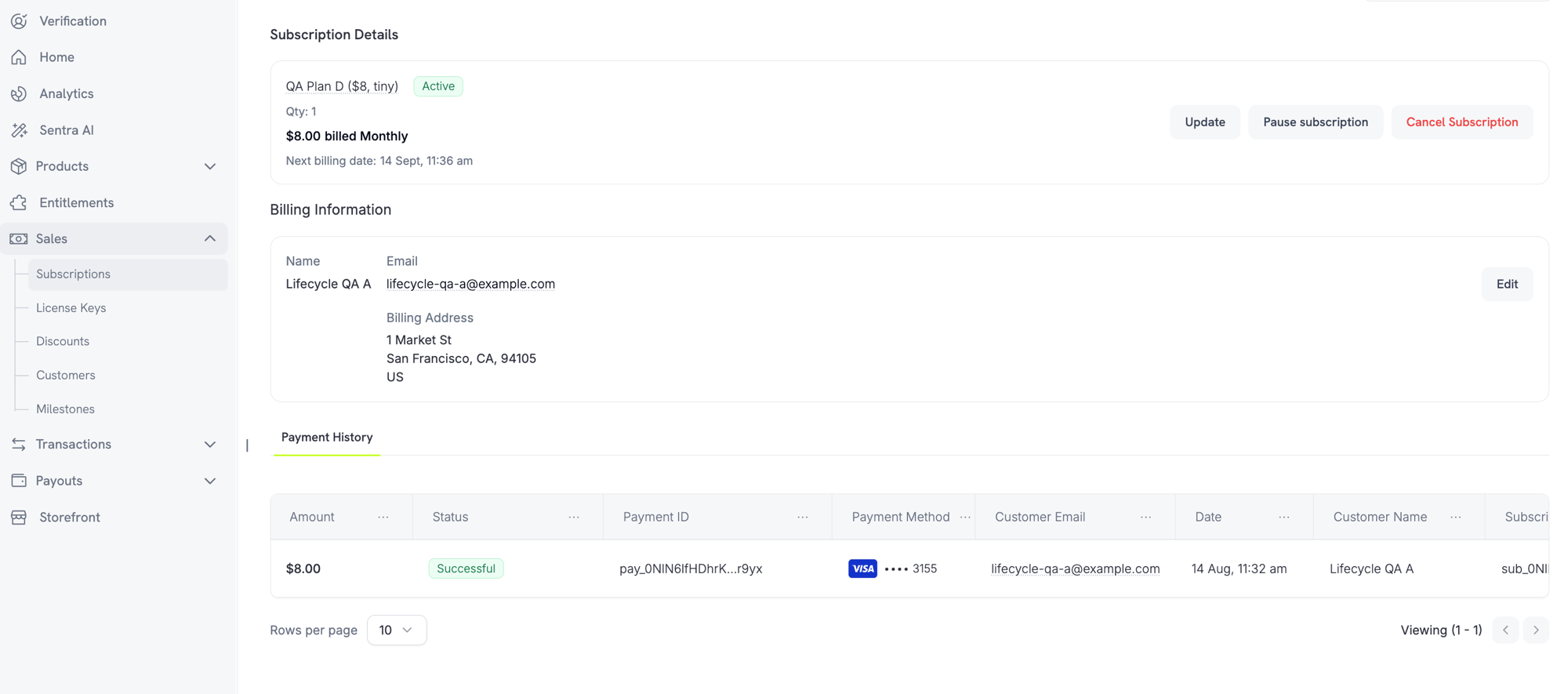
- Consenti la pausa della sottoscrizione — “Consenti ai clienti di mettere in pausa e riprendere la sottoscrizione in qualsiasi momento dal portale clienti”
- Addebita l’utilizzo alla pausa — “Addebita a una sottoscrizione basata sull’utilizzo l’importo dovuto per l’utilizzo nel momento in cui viene messa in pausa”
2. Purchasing Power Parity
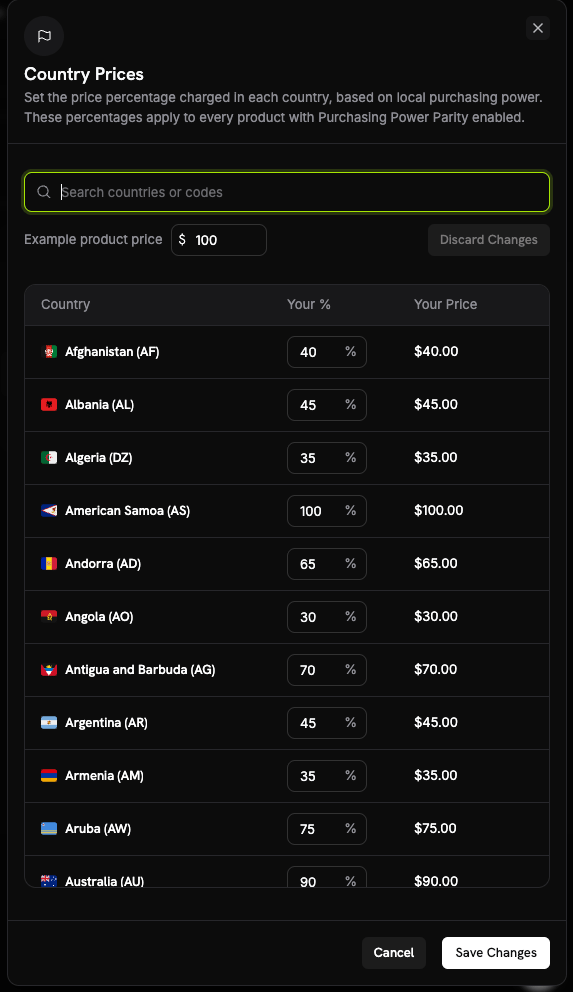
Il PPP nativo sostituisce la necessità di affidarsi a strumenti di terze parti. Imposta una percentuale per paese, a livello di attività, dal foglio Prezzi per paese in Impostazioni dell’attività. Queste percentuali si applicano a ogni prodotto con PPP abilitato. Come funziona- Ogni prodotto può aderire singolarmente tramite la casella di controllo Purchasing Power Parity nella sezione dei prezzi del prodotto.
- PPP richiede che Adaptive Currency sia abilitato. Se Adaptive Currency è disattivato per l’attività, l’adesione del prodotto viene rifiutata.
3. Charm Pricing
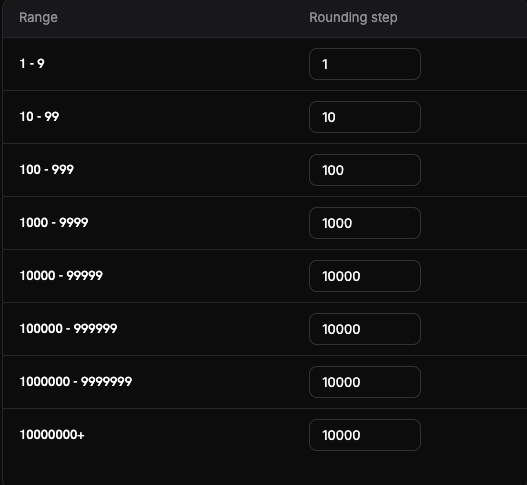
Arrotonda i prezzi convertiti a valori psicologicamente più attraenti, configurandoli dal foglio Configura Charm Pricing in Impostazioni dell’attività. Viene impostato un incremento di arrotondamento per ogni fascia di prezzo, così i prezzi piccoli e quelli grandi vengono arrotondati in modo diverso. Tipi di arrotondamento Scegli tra quattro tipi di arrotondamento (Nearest è il punto di partenza consigliato):- Nearest — arrotonda all’incremento più vicino
- Floor — arrotonda per difetto
- Ceiling — arrotonda per eccesso
- Whole — arrotonda ai numeri interi
4. Archiviazione di attività e brand
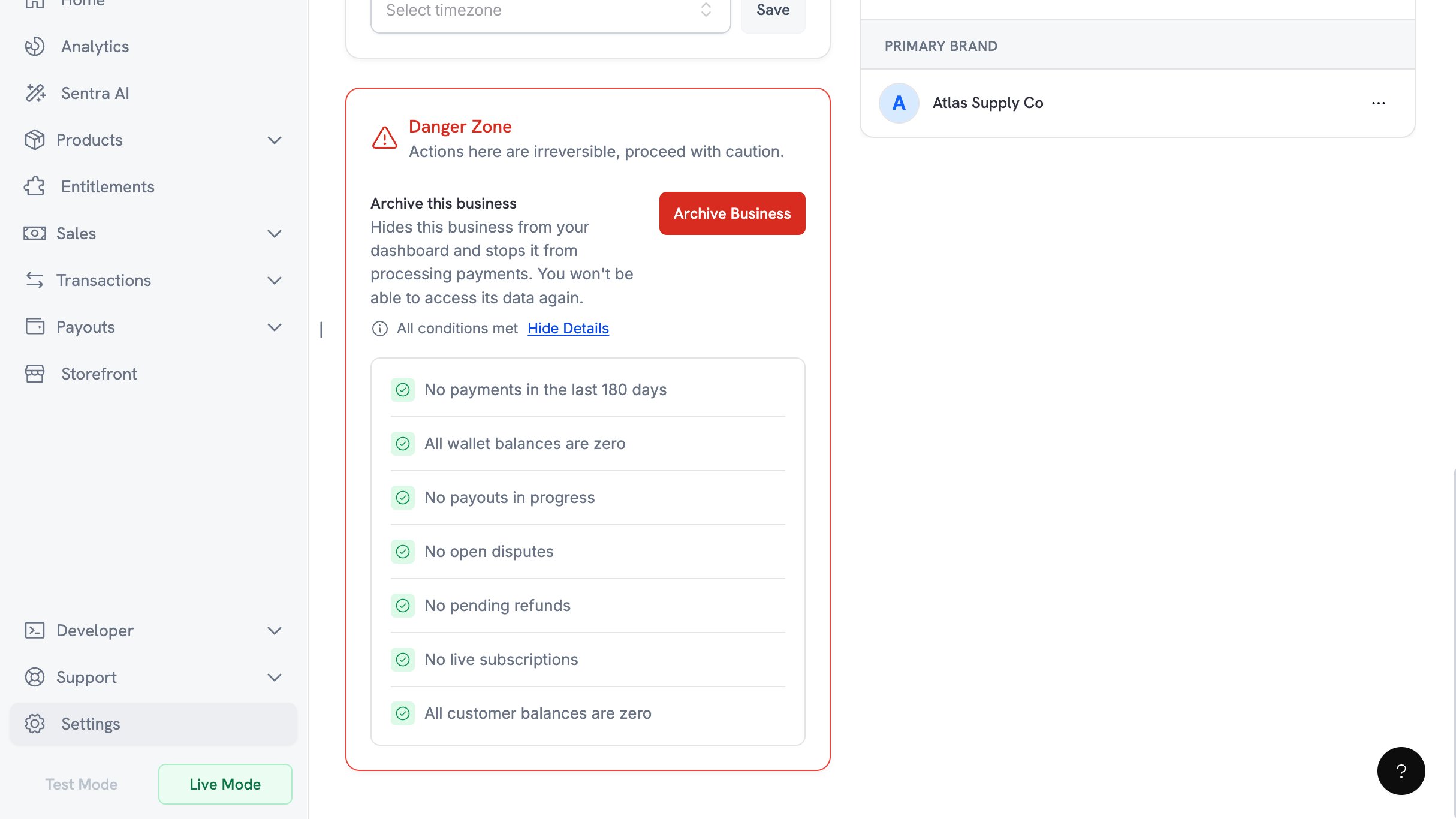
Archivia un’attività con cui non operi più da Impostazioni dell’attività → Zona pericolosa → Archivia attività. Questa azione è riservata al proprietario e non può essere annullata. Elenco dei requisiti Tutte e sette le condizioni devono essere soddisfatte prima che l’archiviazione sia consentita:- Nessun pagamento negli ultimi 180 giorni
- Tutti i saldi dei wallet sono pari a zero
- Nessun payout in corso
- Nessuna contestazione aperta
- Nessun rimborso in sospeso
- Nessuna sottoscrizione attiva
- Tutti i saldi dei clienti sono pari a zero
5. Milestones
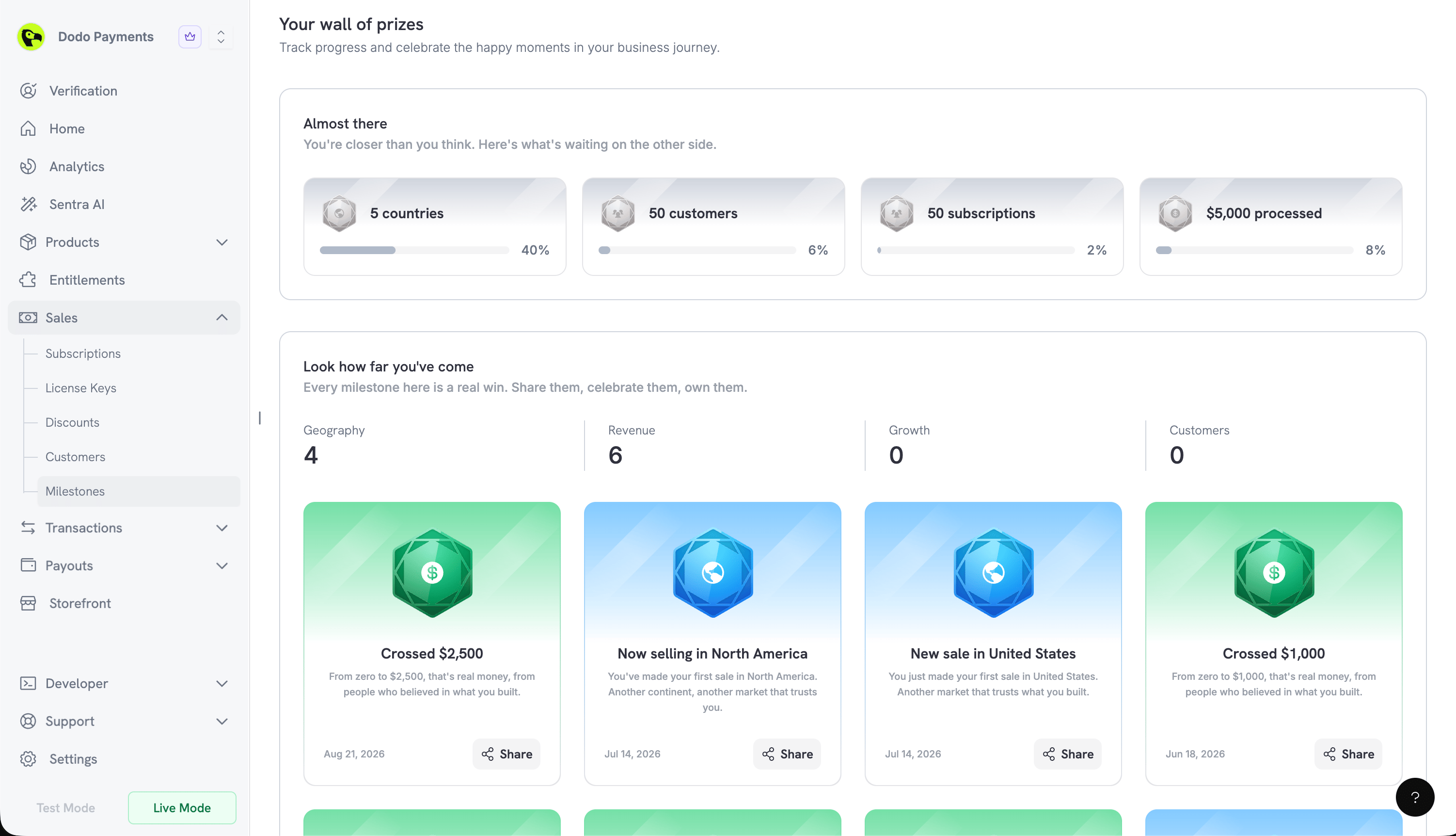
Una nuova pagina Milestones celebra la crescita della tua attività, in Vendite → Milestones nella dashboard. Quattro categorie monitorano i tuoi progressi: Geografia, Ricavi, Crescita e Clienti. Schede dei progressi e dei traguardi- Quasi raggiunto mostra i traguardi a portata di mano, ciascuno con una percentuale di completamento
- Guarda quanta strada hai fatto celebra quelli che hai già raggiunto