Nuove Funzionalità
1. Tentativi di Pagamento per Abbonamenti
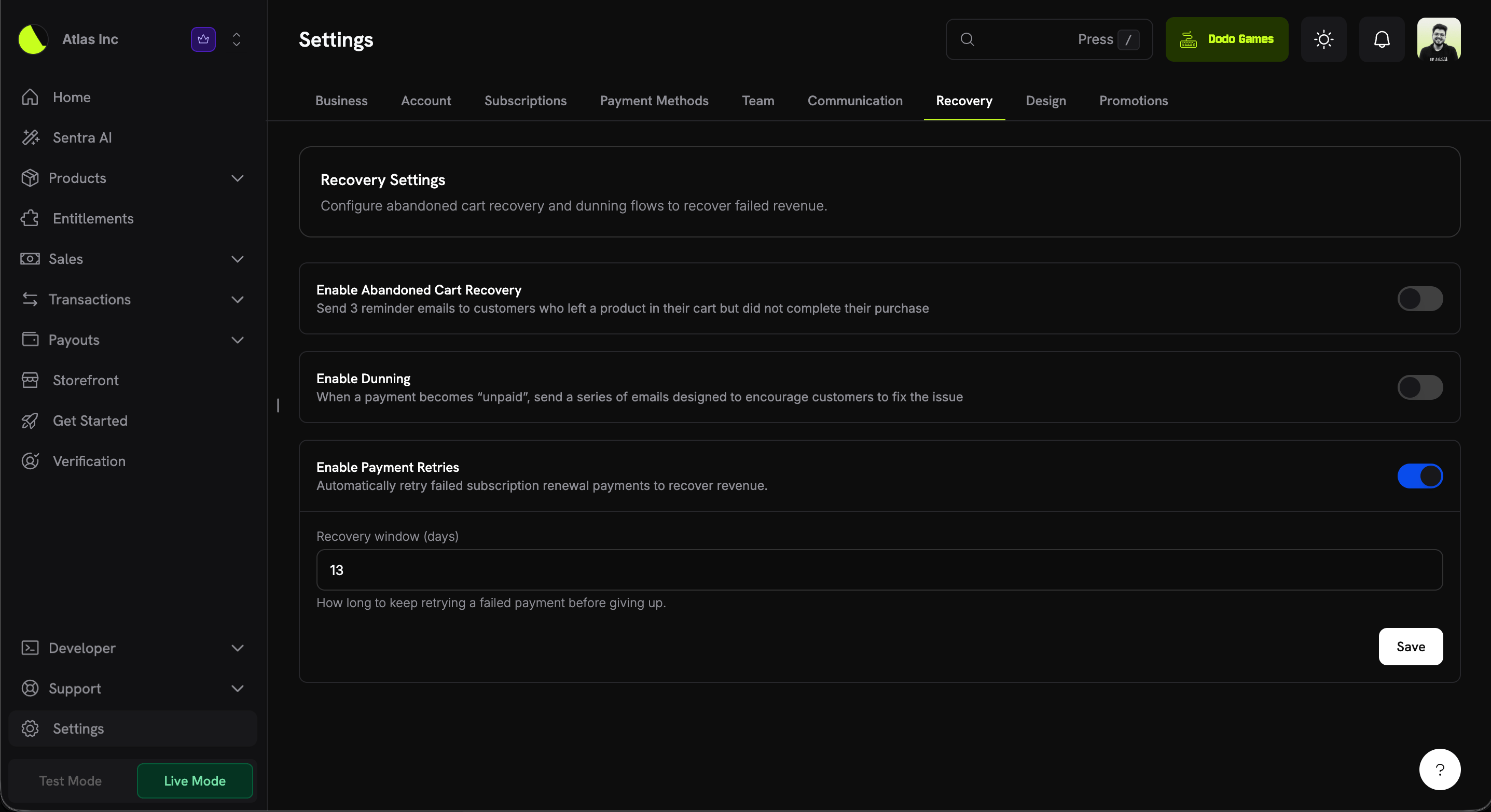
I pagamenti di rinnovo dell’abbonamento non riusciti possono ora essere ritentati automaticamente per recuperare i ricavi, senza richiedere lavoro di integrazione. Abilitalo tramite Impostazioni → Recupero, imposta una finestra di recupero, e Dodo Payments ritenta il rinnovo secondo un programma intelligente fino a quando non ha successo o la finestra si chiude.
| Impostazione | Descrizione | Predefinito |
|---|
| Abilita Tentativi di Pagamento | Ritentare automaticamente i pagamenti di rinnovo dell’abbonamento falliti per recuperare i ricavi. | Disattivato (opt-in) |
| Finestra di recupero (giorni) | Quanto tempo continuare a riprovare un pagamento fallito prima di rinunciare (1–30). | 13 |
- Un pagamento di rinnovo dell’abbonamento fallisce e l’abbonamento passa a
on_hold.
- Se il rifiuto è ritentabile (un rifiuto temporaneo come fondi insufficienti o un errore di rete temporaneo), il tentativo successivo è programmato automaticamente.
- I tentativi vengono eseguiti off-session secondo un programma di back-off, limitato dalla tua finestra di recupero.
- Al primo tentativo di successo, l’abbonamento ritorna a
active e la data di fatturazione successiva è avanzata come normale.
Programma di tentativi
I tentativi si arretrano progressivamente, ancorati al momento in cui è stata creata la fattura fallita. Vengono effettuati fino a 8 tentativi, purché rientrino nella tua finestra di recupero:
| Tentativo | Ritardo dopo il precedente |
|---|
| 1 | 12 ore |
| 2 | 24 ore |
| 3 | 48 ore |
| 4 | 72 ore |
| 5 | 96 ore |
| 6 | 120 ore |
| 7 | 7 giorni |
| 8 | 7 giorni |
Solo i rifiuti temporanei vengono ritentati (ad esempio, fondi insufficienti, rifiuto generico, errori di elaborazione o di rete). I rifiuti permanenti terminano immediatamente la catena di tentativi, poiché riprovare non cambierebbe l’esito.
2. Impostazioni di Prorazione Aziendali
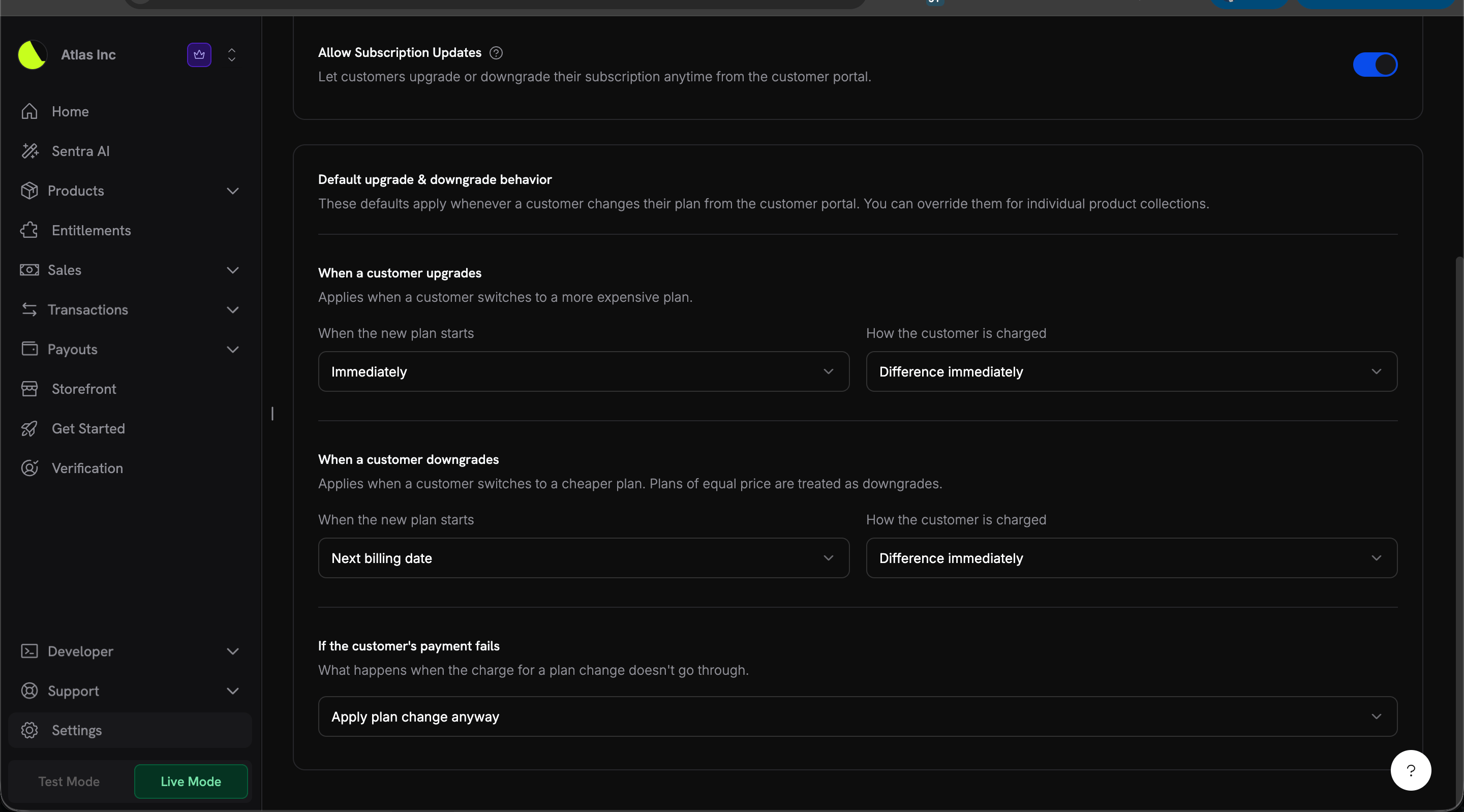
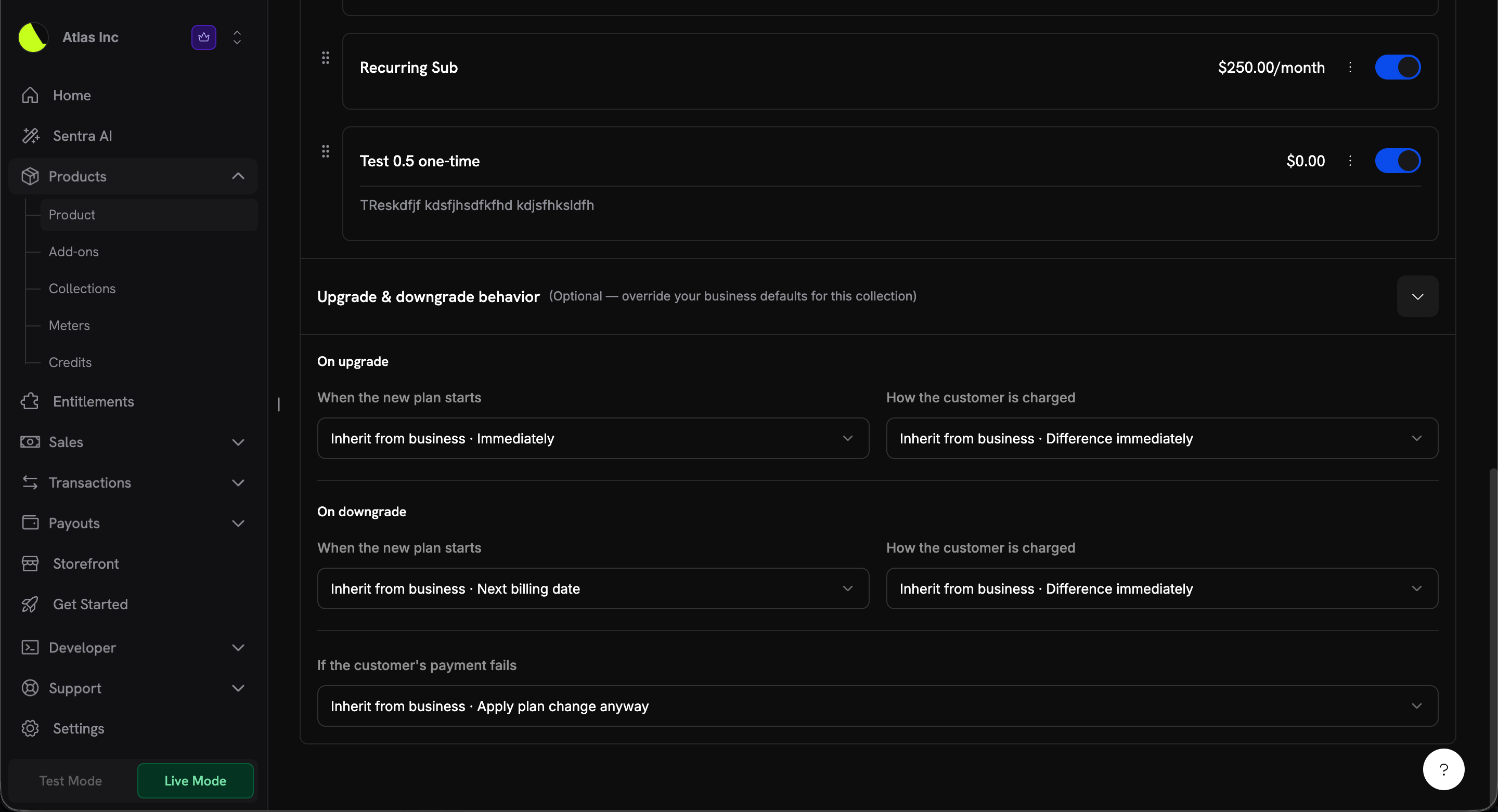
Ora puoi impostare un comportamento di aggiornamento e downgrade predefinito a livello aziendale invece di passare parametri di prorazione su ogni modifica del piano. Questi predefiniti si applicano ogni volta che un cliente modifica il proprio piano dal portale clienti, e puoi sovrascriverli per collezione di prodotti.
Ogni direzione (aggiornamento e downgrade) ha due controlli indipendenti, oltre a una politica condivisa per i fallimenti di pagamento:
| Impostazione | Campo | Predefinito (aggiornamento) | Predefinito (downgrade) |
|---|
| Quando inizia il nuovo piano | effective_at_on_upgrade / effective_at_on_downgrade | immediately | next_billing_date |
| Come viene addebitato il cliente | proration_billing_mode_on_upgrade / proration_billing_mode_on_downgrade | difference_immediately | difference_immediately |
| Se il pagamento del cliente fallisce | on_payment_failure | apply_change | apply_change |
effective_at)
| Valore | Comportamento |
|---|
immediately | Il cliente passa immediatamente al nuovo piano. |
next_billing_date | Il cliente rimane sul piano attuale fino alla prossima data di fatturazione, dopodiché passa al nuovo. |
proration_billing_mode)
| Valore | Comportamento |
|---|
prorated_immediately | Addebita un importo proporzionato ora, in base al tempo rimanente nel ciclo di fatturazione attuale. |
full_immediately | Addebita il prezzo pieno del nuovo piano adesso. |
difference_immediately | Addebita solo la differenza di prezzo tra il nuovo piano e quello attuale. |
do_not_bill | Non addebitare nulla adesso. Qualsiasi aggiustamento viene applicato alla prossima fattura. |
on_payment_failure)
| Valore | Comportamento |
|---|
prevent_change | Mantieni il cliente sul piano attuale se il pagamento non va a buon fine. |
apply_change | Passa il cliente al nuovo piano anche se il pagamento non va a buon fine. Puoi riscuotere l’importo successivamente. |
per-request value (Change Plan API) → collection field (if set) → business field → system default
Un valore per richiesta passato all’API di Cambio Piano (proration_billing_mode, effective_at, on_payment_failure) ha sempre la precedenza sui predefiniti di collezione e aziendali. Le nuove impostazioni cambiano solo ciò che accade quando non viene fornito un valore esplicito — che è il caso di tutte le modifiche dei piani del portale clienti. 3. Raccogli Nome Aziendale per Fatture B2B
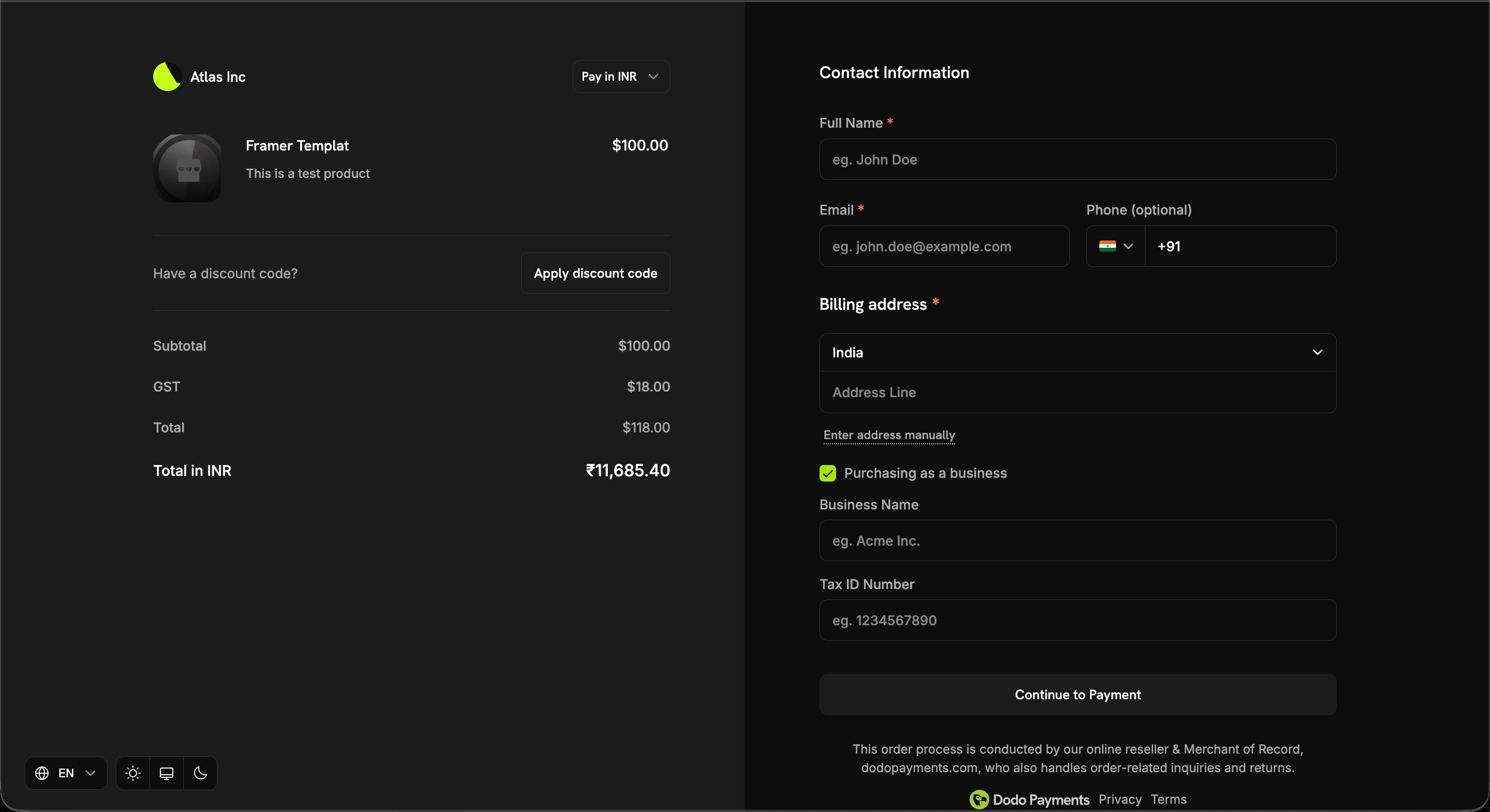
I clienti B2B possono ora avere il loro nome legale aziendale visualizzato sulla fattura invece del nome personale dell’acquirente. Quando viene fornito un Codice Fiscale valido al momento del pagamento, è possibile raccogliere anche il customer_business_name associato affinché la fattura rifletta l’entità acquistrice.
Quando il cliente seleziona Acquisto come azienda al momento del pagamento, viene richiesto sia un Nome Aziendale che un Numero di Codice Fiscale.
Il nome aziendale appare sulla fattura solo quando tutte e tre le condizioni sono soddisfatte:
- La transazione è B2B (
b2b = true)
- È presente un
tax_id
- Viene fornito un
customer_business_name non vuoto
Altrimenti viene utilizzato il nome personale del cliente.
Raccolta al momento del checkout
Imposta customer_business_name direttamente, e/o abilita allow_customer_editing_business_name per lasciare che il cliente lo inserisca o lo modifichi sulla pagina di checkout insieme al suo Codice Fiscale:
const session = await client.checkoutSessions.create({
  product_cart: [{ product_id: 'prod_abc', quantity: 1 }],
  customer: { email: 'buyer@acme.com' },
  tax_id: 'GB123456789',
  customer_business_name: 'Acme Corp Ltd',
  feature_flags: {
    allow_tax_id: true,
    allow_customer_editing_business_name: true // let the customer enter/edit it
  },
  return_url: 'https://yoursite.com/return'
});
| Superficie | Campo | Note |
|---|
| Sessioni di Checkout | customer_business_name, feature_flags.allow_customer_editing_business_name | Max 250 caratteri; flag predefinito su false |
| Pagamenti | customer_business_name | Max 250 caratteri |
| Abbonamenti | customer_business_name | Imposta o cancella tramite PATCH /subscriptions/{id} |
customer_business_name non può essere impostato senza un tax_id. Inviare un nome aziendale senza Codice Fiscale viene rifiutato. La cancellazione del tax_id cancella anche il nome aziendale, poiché i due sono collegati sulla fattura.
Gli spazi circostanti vengono eliminati e i valori solo-spazio bianco vengono trattati come una cancellazione esplicita — così i dati memorizzati corrispondono sempre a quelli visualizzati sulla fattura.
Correzioni di Bug e Miglioramenti
- Minime correzioni di bug e miglioramenti di stabilità in tutta la piattaforma.