

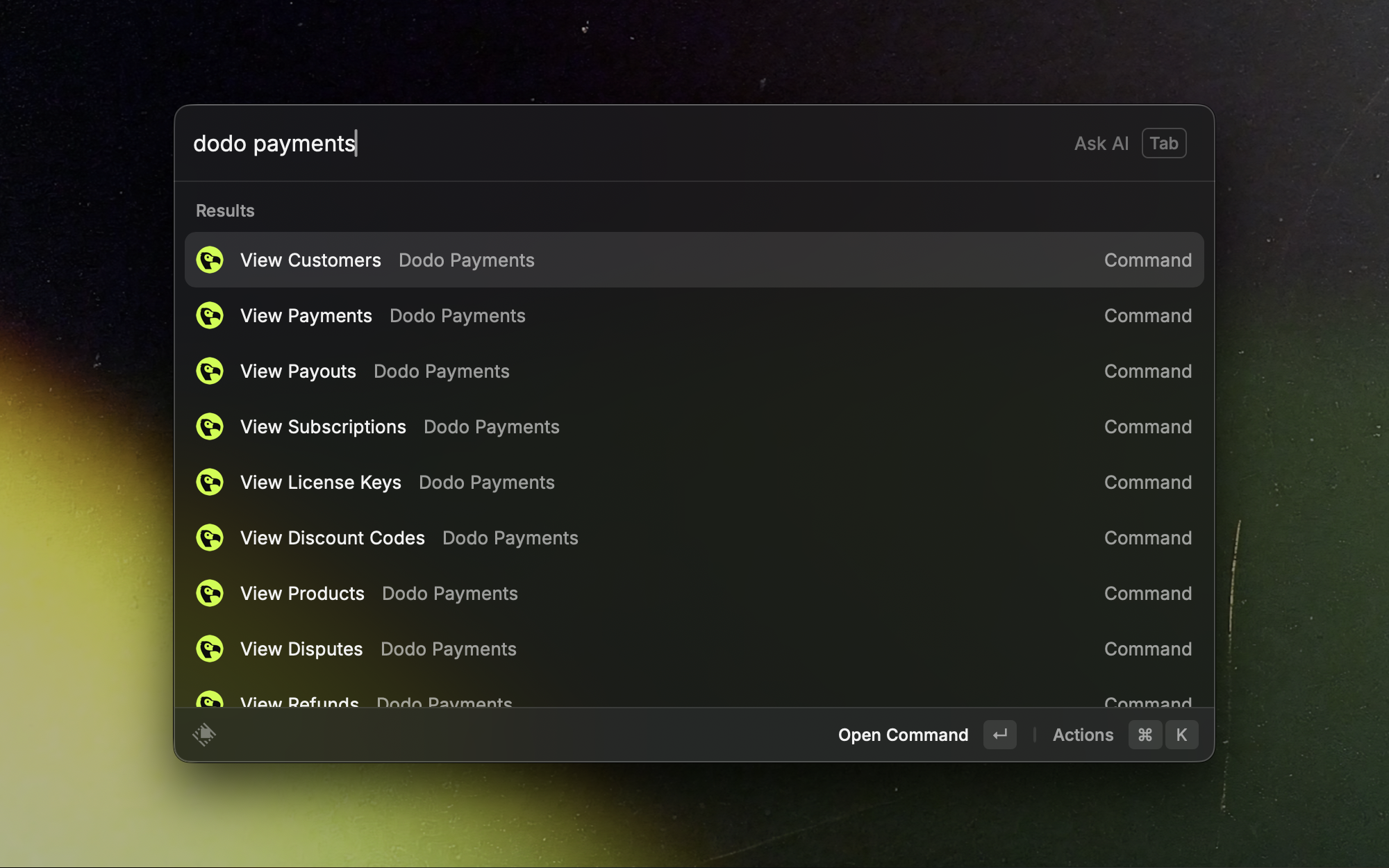
安装
Install from Raycast Store
该扩展需要在 macOS 上运行 Raycast,并需要一个 Dodo Payments API key。
设置
1
Get Your API Key
- 登录 Dodo Payments 控制面板。
- 前往 Developer → API Keys,然后点击 Add API Key。
- 复制新密钥。控制面板只会显示一次该密钥。
2
Configure the Extension
- 打开 Raycast。
- 搜索 “Dodo Payments” 并选择任意命令。
- 出现提示时,在 API Key 字段中输入你的密钥。
- 在 API Mode 中选择一种模式。默认值为 Live。
- Test:用于开发和测试。
- Live:用于生产数据。
- 保存设置。
使用扩展
- Search:打开 Raycast,输入 “Dodo Payments”,然后选择一个命令。
- Filter:输入 ID、电子邮件地址、姓名或状态的一部分,以缩小结果范围。
- Open details:在列表项上按 Enter 查看更多信息。
命令和视图
下面的每个视图都是一个独立的 Raycast 命令,例如 View Payments 或 View Refunds。支付
浏览最近的支付并打开其详细信息。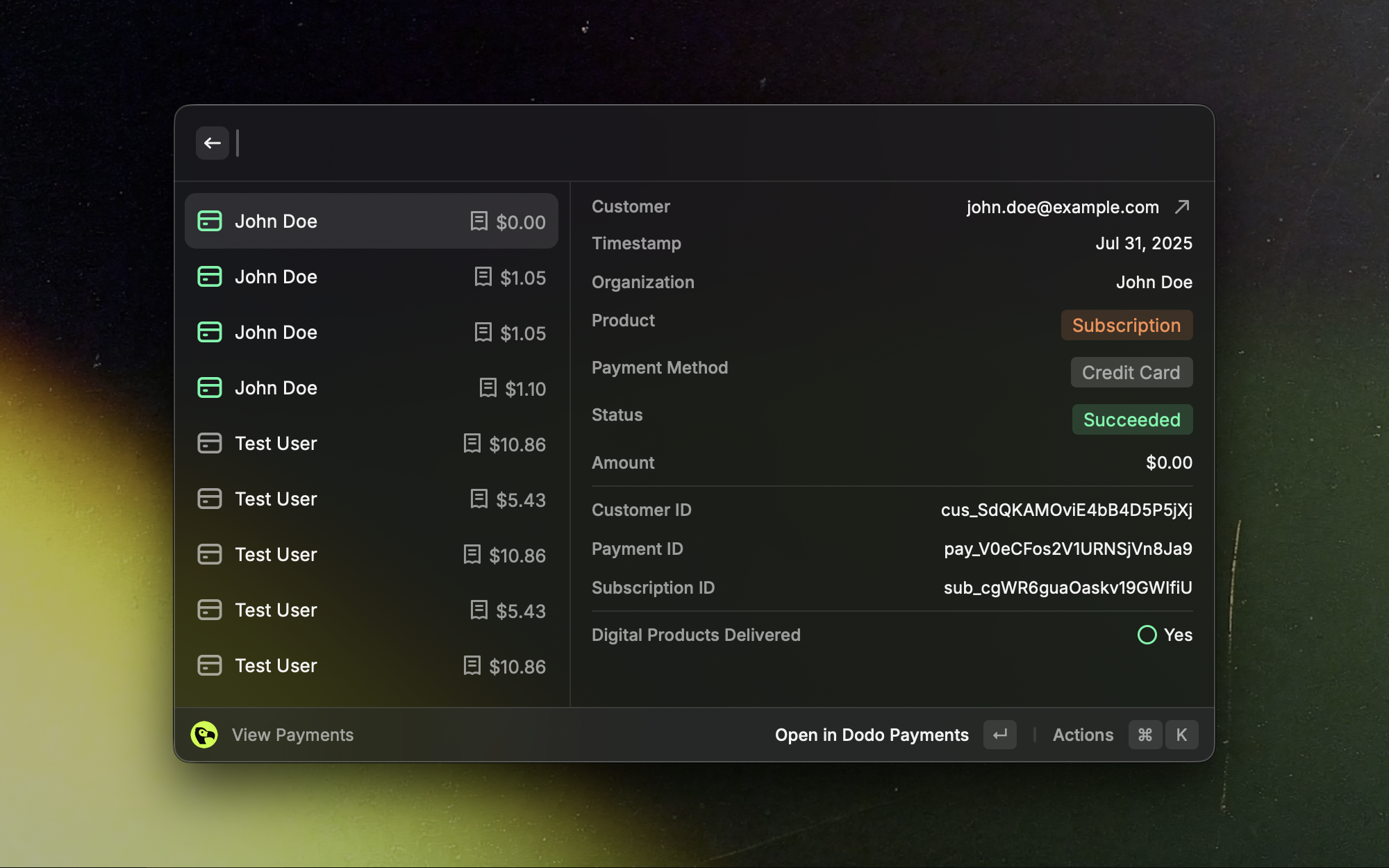
订阅
查看活跃、暂停和已取消的订阅。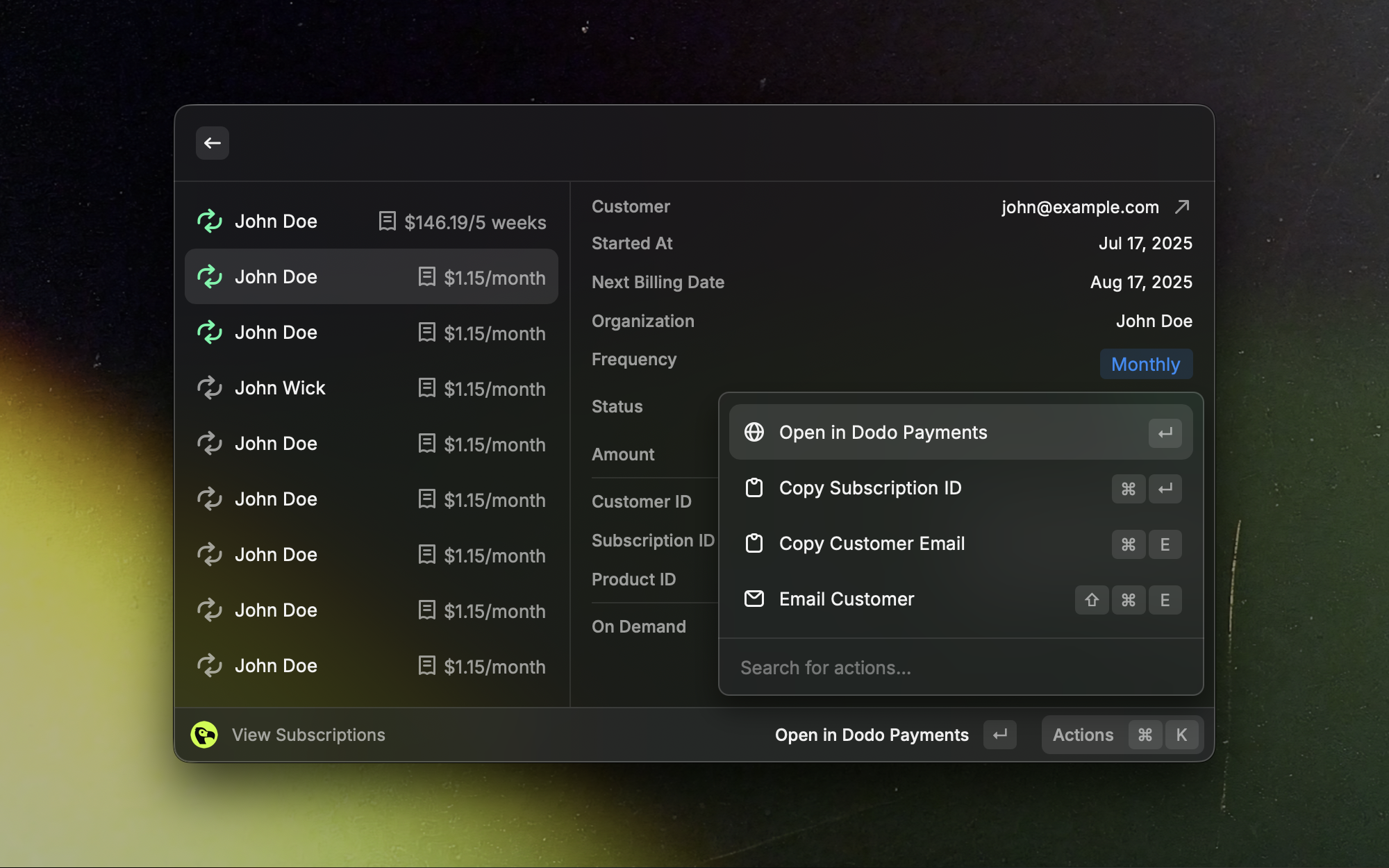
客户
查找客户并打开其完整资料。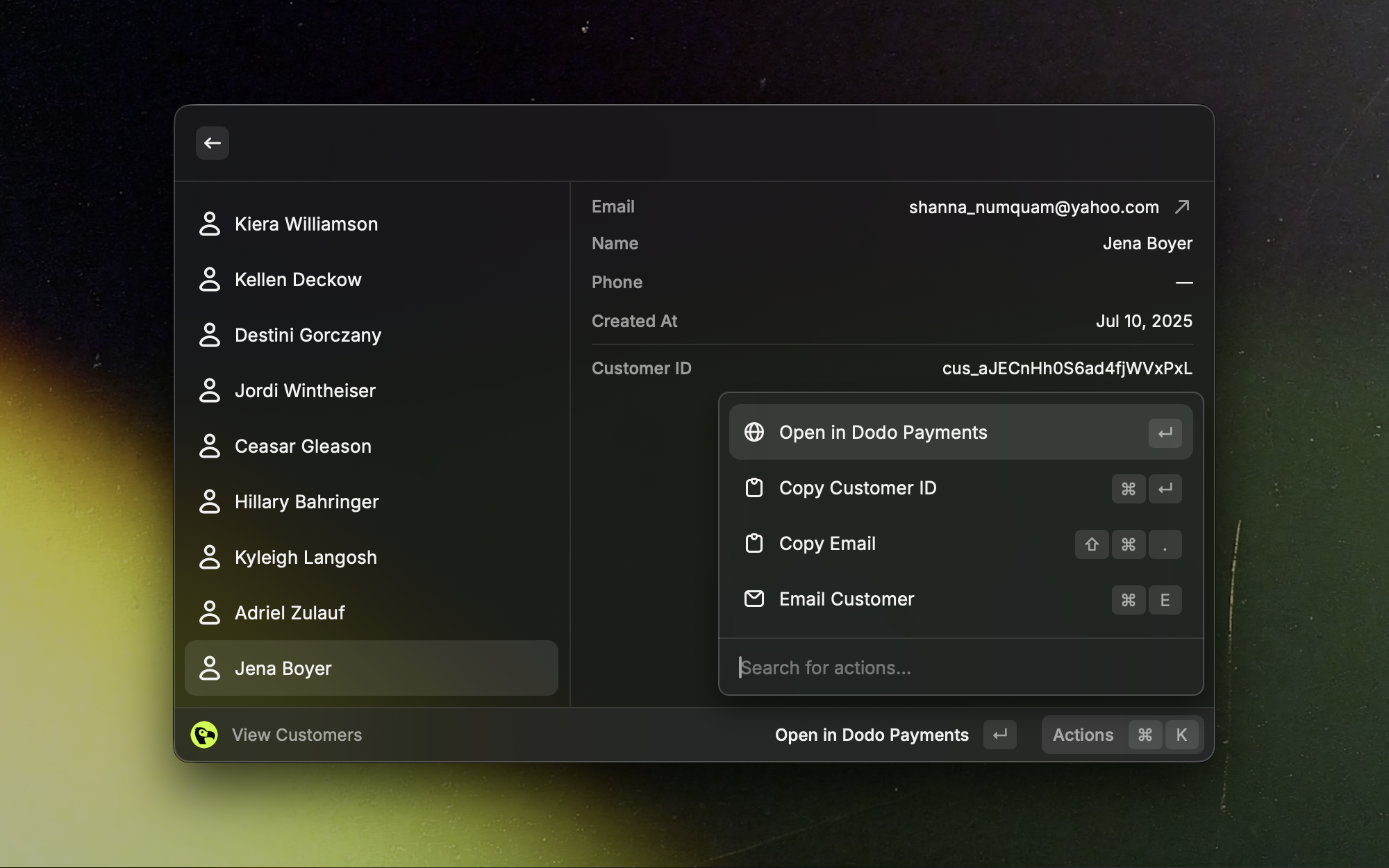
产品
一目了然地查看和管理产品目录。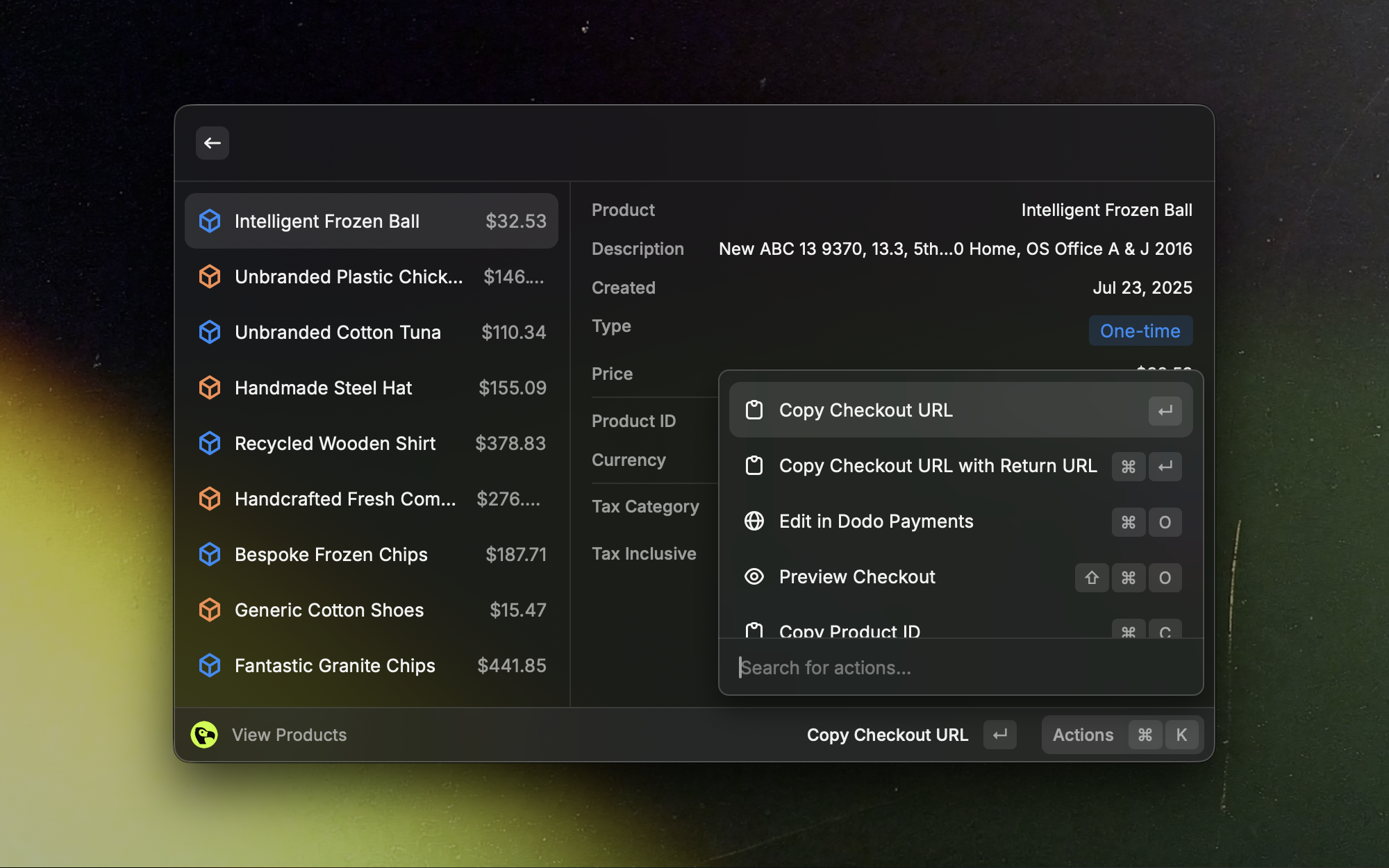
折扣代码
搜索活跃的折扣代码并查看其详细信息。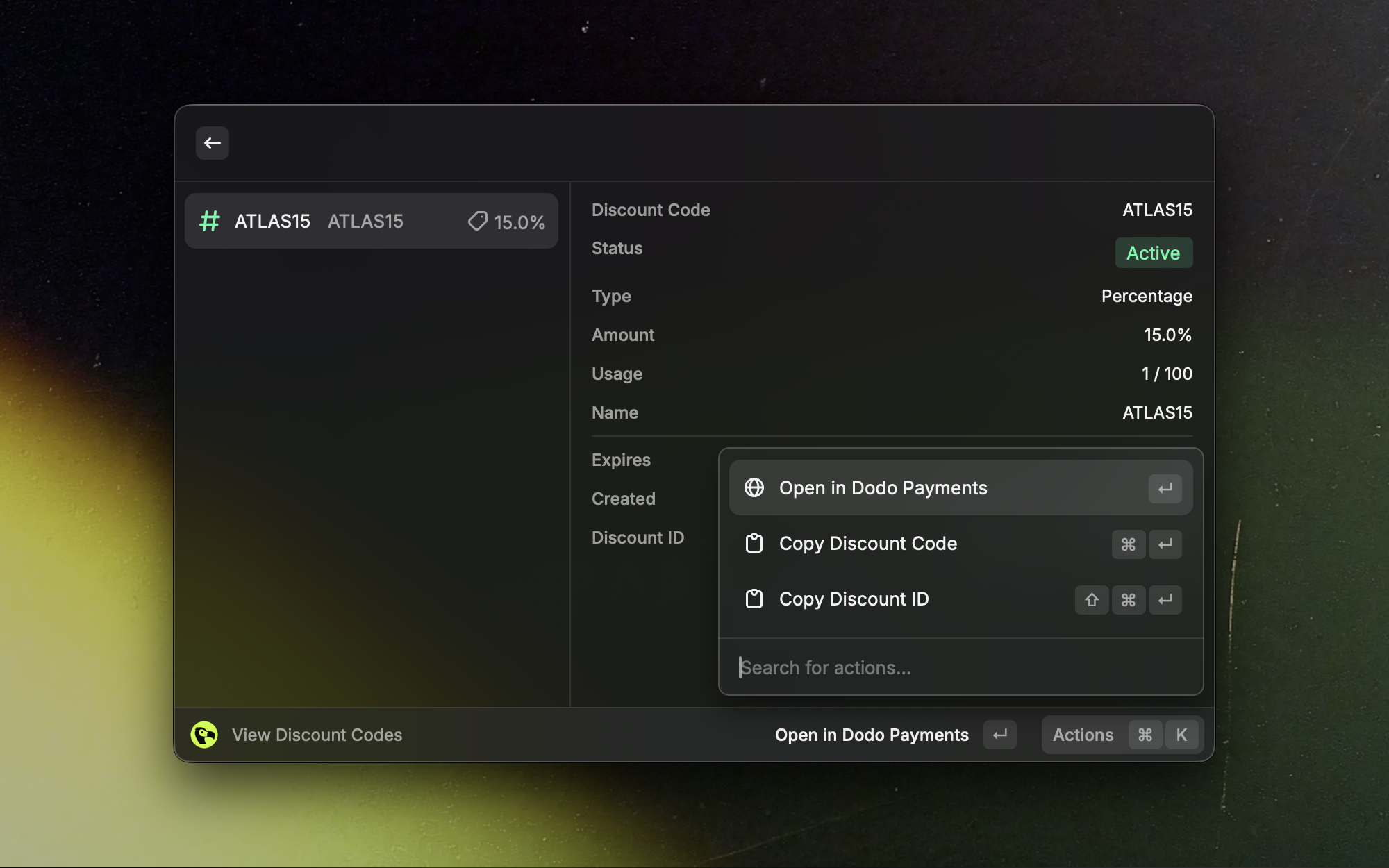
许可证密钥
无需离开 Raycast 即可查找和管理许可证密钥。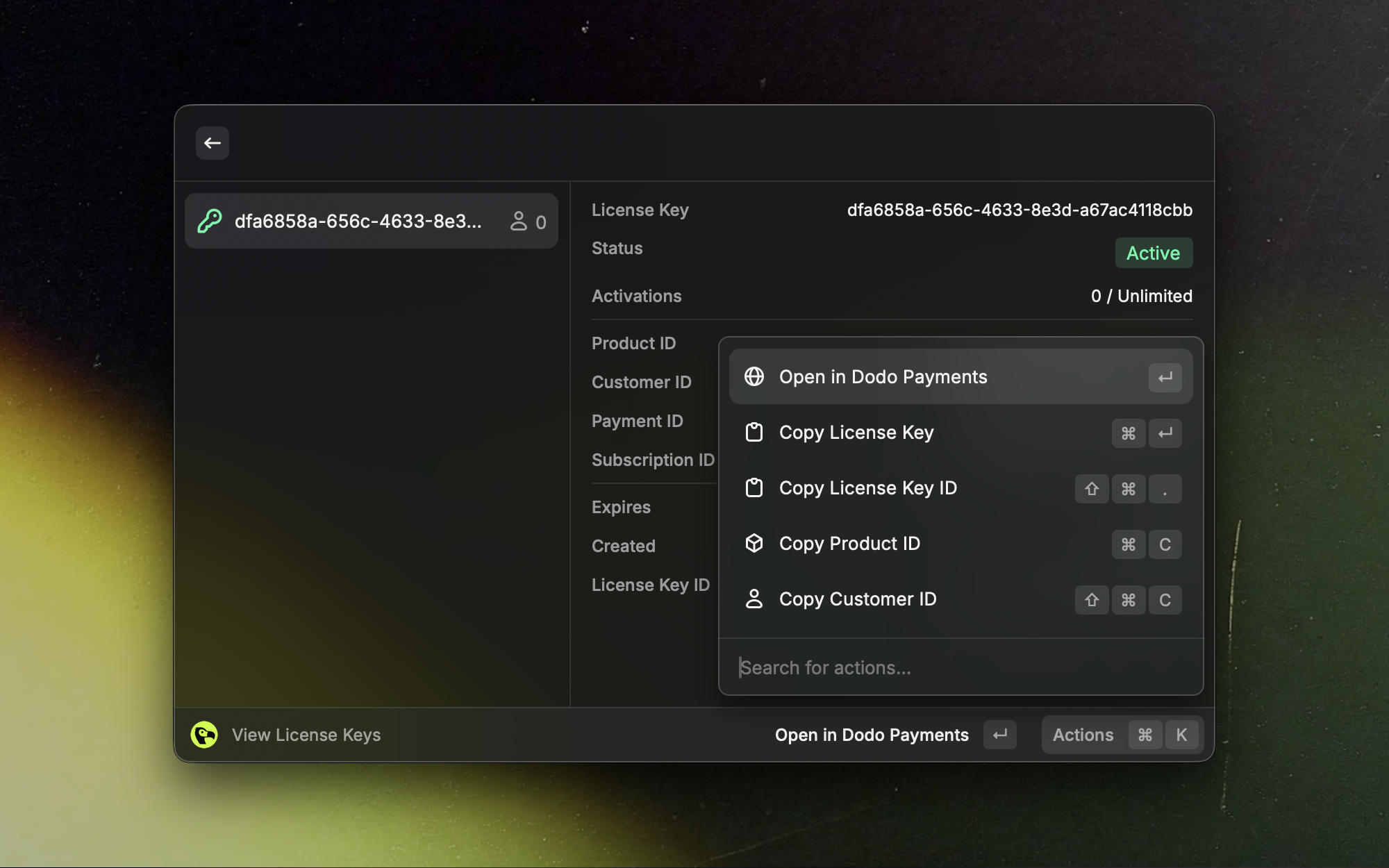
退款
查看最近的退款并打开其详细信息。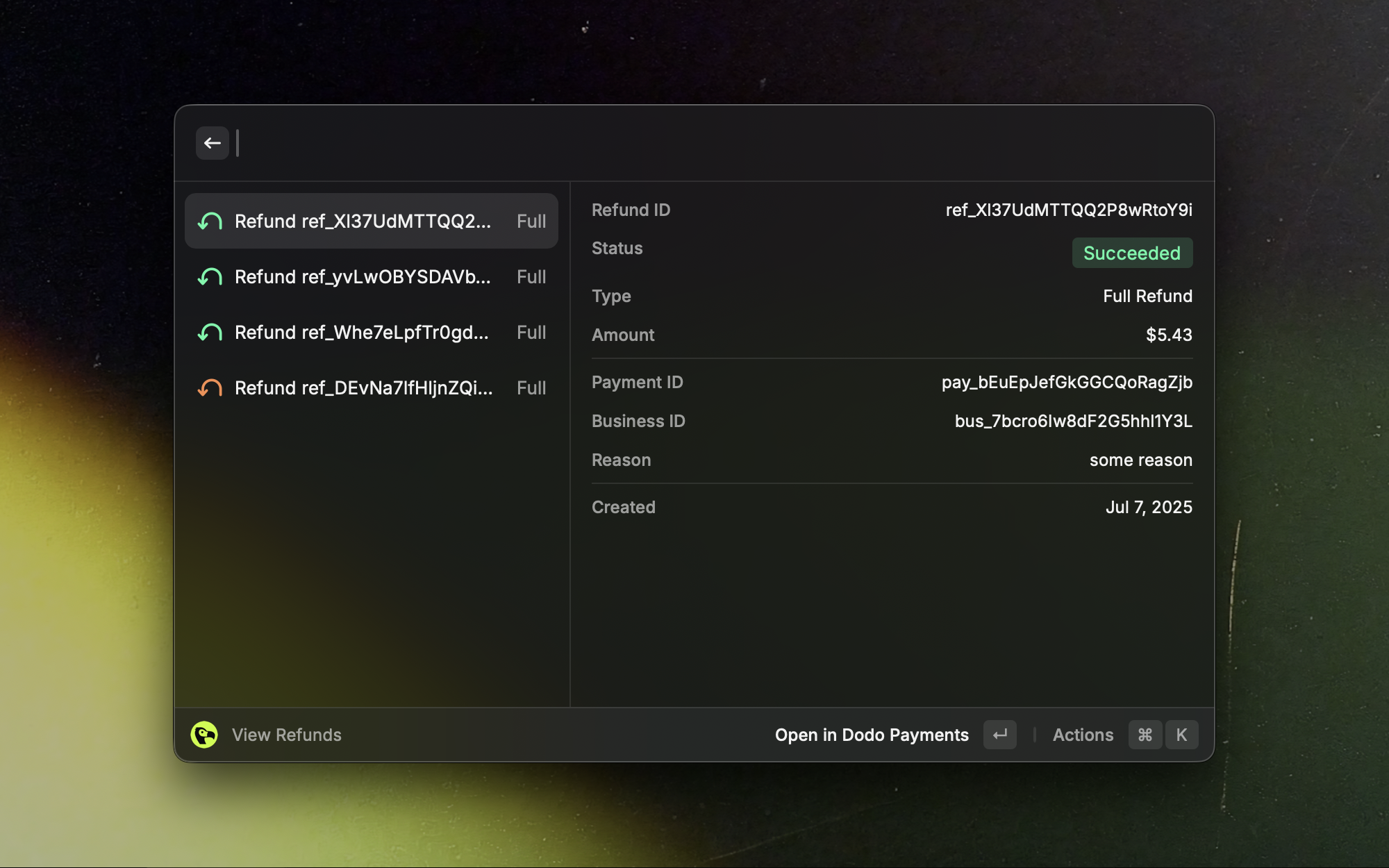
该扩展还提供 View Disputes 和 View Payouts 命令。Payouts 仅存在于 live mode,因此只有当 API Mode 为 Live 时,View Payouts 才会显示数据。
故障排除
Authentication Failed or 401/403 Errors
Authentication Failed or 401/403 Errors
检查 API key 和 API Mode 设置(Test 或 Live)是否与创建密钥时使用的模式一致。如有需要,重新打开命令并再次输入密钥。
No Results Appear
No Results Appear
检查所选模式是否包含数据。尝试在 Test 和 Live 之间切换。
Rate Limits or Timeouts
Rate Limits or Timeouts
稍等片刻后重试。如果问题仍然存在,请检查网络连接。