

介绍
AutoSend 集成会在每次 Dodo Payments 事件发生时,通过 AutoSend 的 email API 发送一封邮件,涵盖付款成功、付款尝试失败和退款确认。webhook 端点上的转换会将每个事件转换为 AutoSend send 请求。 要进行设置,你需要一个 AutoSend API key,以及一个已在 AutoSend 中验证的发件人域名。你可以在 AutoSend 控制面板的 Settings → API Keys 下找到 API key。开始使用
按照以下步骤将 AutoSend 连接到 Dodo Payments:1
Open Webhook Section
在 Dodo Payments 控制面板中,前往 Developer → Webhooks,然后点击 Add endpoint。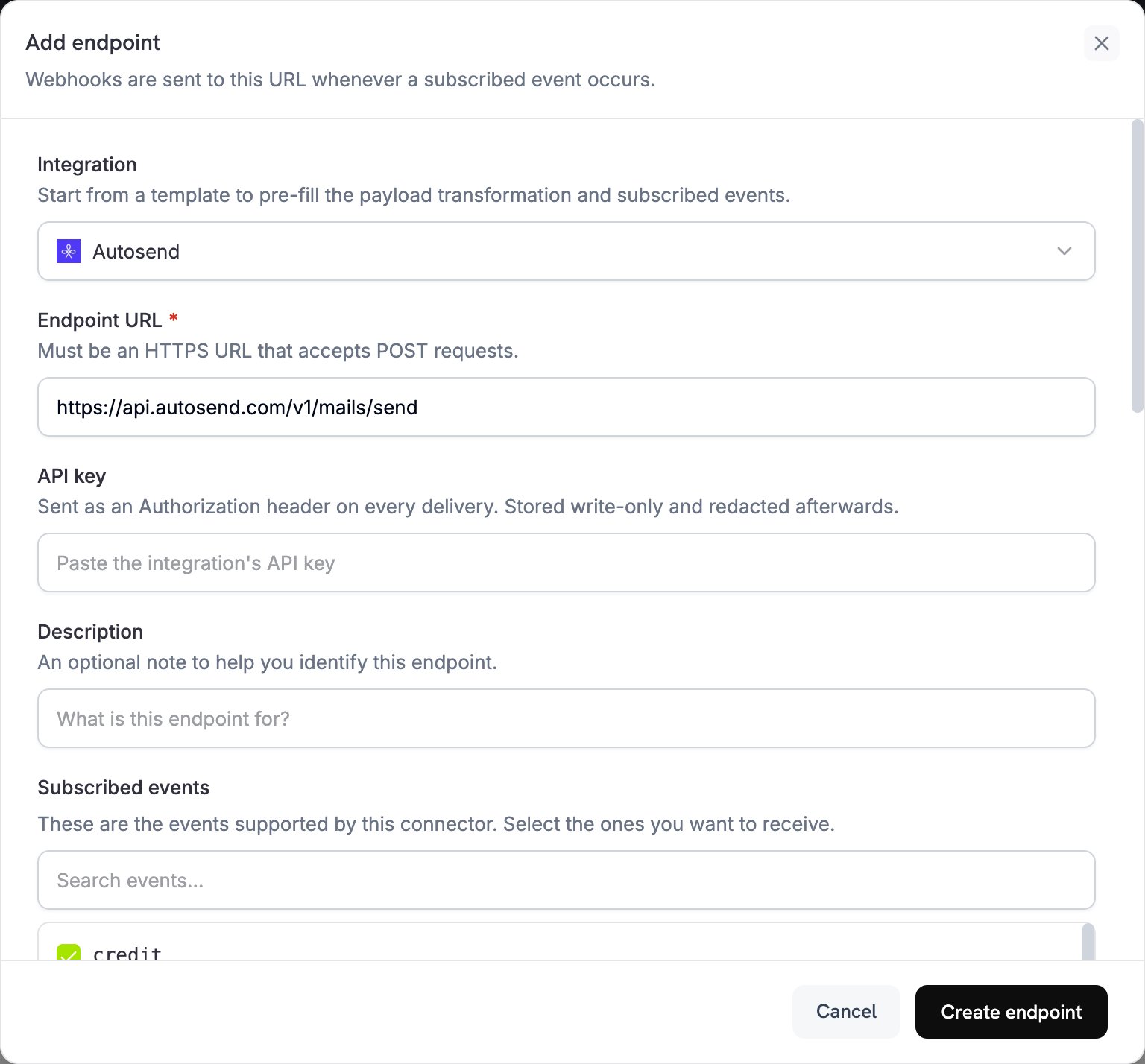
2
Select AutoSend Integration
在 Integration 中选择 Autosend。
3
Enter API Key
在 API key 中粘贴你的 AutoSend API key。Dodo Payments 会在每次投递的
Authorization header 中发送该密钥。Learn how to create and manage API keys
4
Select Events
在 Subscribed events 中选择你的转换所处理的事件,例如
payment.succeeded、subscription.active 和 payment.failed。未选择任何事件的端点会接收所有事件类型。5
Configure Transformation
在 Transformation code 下编写 JavaScript handler,为每个事件构建电子邮件。请从代码示例开始。
6
Test & Create
在 Test this code 下,点击 Simulate,使用示例 payload 运行 handler 并检查结果。然后点击 Create endpoint。
7
Activation Complete
每当订阅的事件发生时,该端点都会通过 AutoSend 发送电子邮件。
代码示例
每个 handler 都会检查webhook.eventType 中的事件类型,并从 webhook.payload.data 读取事件数据。它会将 webhook.url 设置为 AutoSend 的发送端点,并使用电子邮件请求替换 webhook.payload。Dodo Payments 的金额(例如 total_amount)采用最小货币单位表示,例如 USD 的分。
支付确认电子邮件
当支付成功时(payment.succeeded)发送确认电子邮件:
payment_confirmation.js
订阅欢迎电子邮件
当订阅变为 active 状态时(subscription.active)发送欢迎电子邮件。示例会将 product_id 作为 planName 传递。如果模板显示方案名称,请先将 ID 映射为显示名称。
subscription_welcome.js
支付失败通知
当支付失败时(payment.failed)发送通知电子邮件。支付的 error_message 字段包含失败原因。
payment_failure.js
最佳实践
-
验证你的发件人域名:AutoSend 仅从已验证的域名发送邮件,因此请在创建端点之前,在 AutoSend 中验证你的
from地址所属域名。已验证的域名还可以提高送达率,并帮助避免邮件进入垃圾邮件文件夹。 -
使用动态数据进行个性化:将客户特定的值(例如姓名、支付金额和订阅详情)传递到
dynamicData字段中,并在 AutoSend 模板中将其作为变量引用。 - 编写清晰的主题行:主题行应说明电子邮件的用途。避免使用会触发垃圾邮件过滤器的词语,并将主题控制在 50 个字符以内。
-
在生产环境前进行测试:使用 Test this code 运行每个 handler,然后在上线前发送测试电子邮件。检查内容是否正确呈现,以及每个
dynamicData值是否都已映射。
API 参考
有关发送端点的所有参数和错误代码,请参阅 AutoSend API 文档。故障排除
Emails Not Being Sent
Emails Not Being Sent
- 验证 API key 是否正确且处于 active 状态。
- 检查发件人域名是否已在 AutoSend 中验证。
- 检查收件人电子邮件地址是否有效。
- 查看 AutoSend 的发送限制和配额。
- 验证转换是否设置了发送端点 URL:
https://api.autosend.com/v1/mails/send。 - 检查 payload 是否包含所有必需参数。
- 在 Developer → Webhooks 的 Logs 标签页中打开端点的投递尝试记录,查看 AutoSend 的响应代码。
Transformation Errors
Transformation Errors
- 检查 payload 是否符合 AutoSend API 格式。
- 检查所有必需字段是否存在:
to、from,以及templateId或html/text。如果没有templateId,还需要subject。 - 检查电子邮件地址的格式是否正确。
- 如果使用模板,请验证
templateId是否有效。 - 检查
dynamicDatakeys 是否与模板变量匹配。
Template Issues
Template Issues
- 验证模板 ID 是否正确,以及模板是否已在 AutoSend 中激活。
- 检查
dynamicDatakeys 是否与模板中的变量匹配。 - 检查每个必需的模板变量是否都有值。
- 在 AutoSend dashboard 中单独测试模板。