메인 콘텐츠로 건너뛰기
디지털 지갑을 통해 고객은 기기에 저장된 결제 방법으로 한 번의 탭으로 결제할 수 있습니다. 이는 더 높은 전환율, 토큰화를 통한 강력한 보안, 간소화된 체크아웃 경험을 제공합니다.

지원되는 지갑

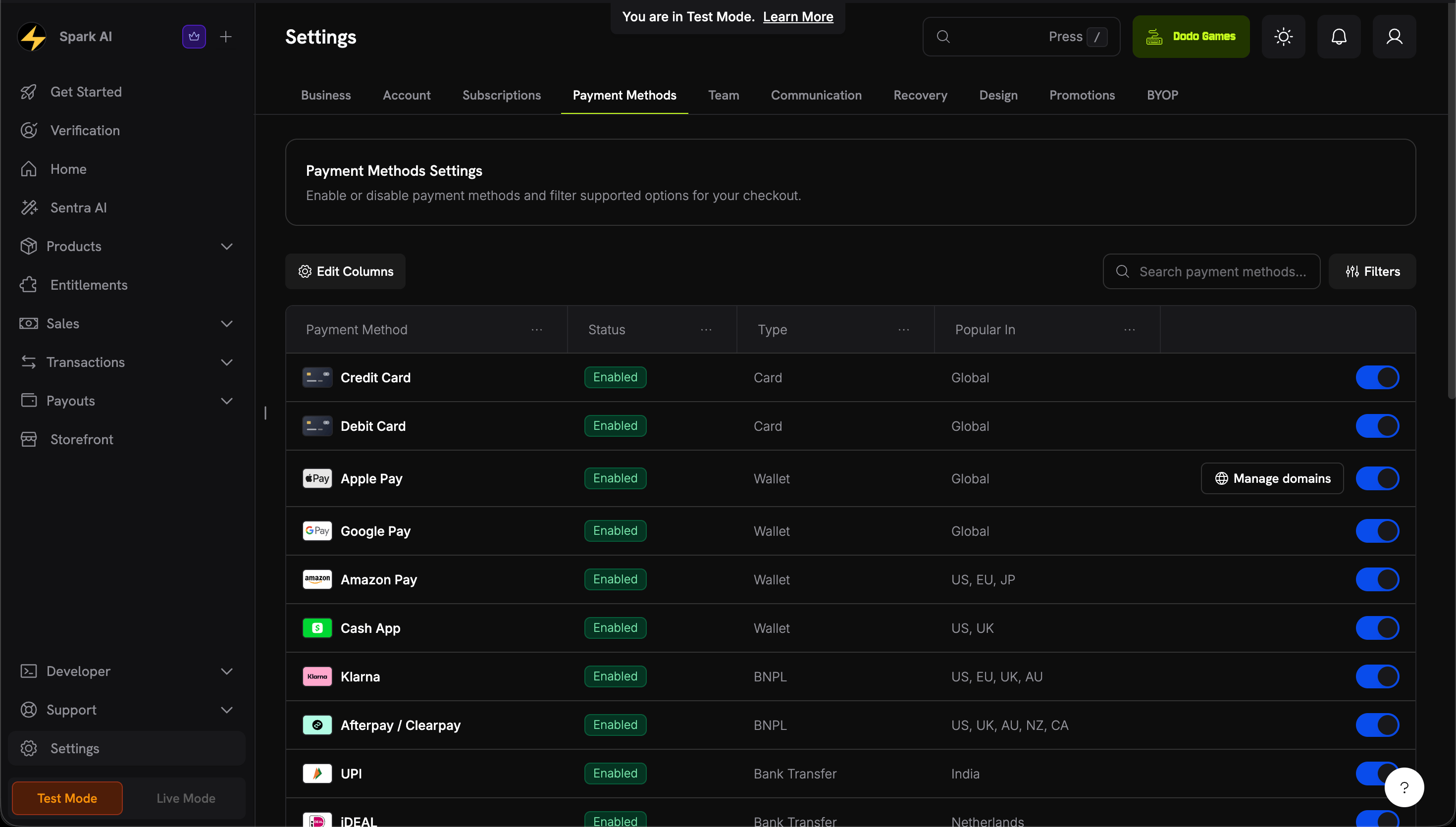
지갑사용 가능성통화구독설정 요구사항
Apple Pay전 세계 (인도 제외)모든 통화도메인 검증
Google Pay전 세계 (인도 제외)모든 통화없음
Amazon Pay전 세계 (인도 제외)USD아니요없음
Cash App Pay미국 전용USD아니요없음
RevolutPay전 세계GBP아니요없음
PayPal 지원 일시 중단: PayPal은 신규 거래에 일시적으로 사용할 수 없습니다.

Apple Pay

Apple Pay를 사용하면 고객은 Apple Wallet에 저장된 카드로 결제할 수 있으며, Face ID 또는 Touch ID 인증을 통해 가능합니다.

요구사항

  • 기기: iOS 17+, iPadOS 17+, macOS의 Safari 17+
  • 프로토콜: HTTPS 필요
  • 도메인: Apple로 검증되어야 함

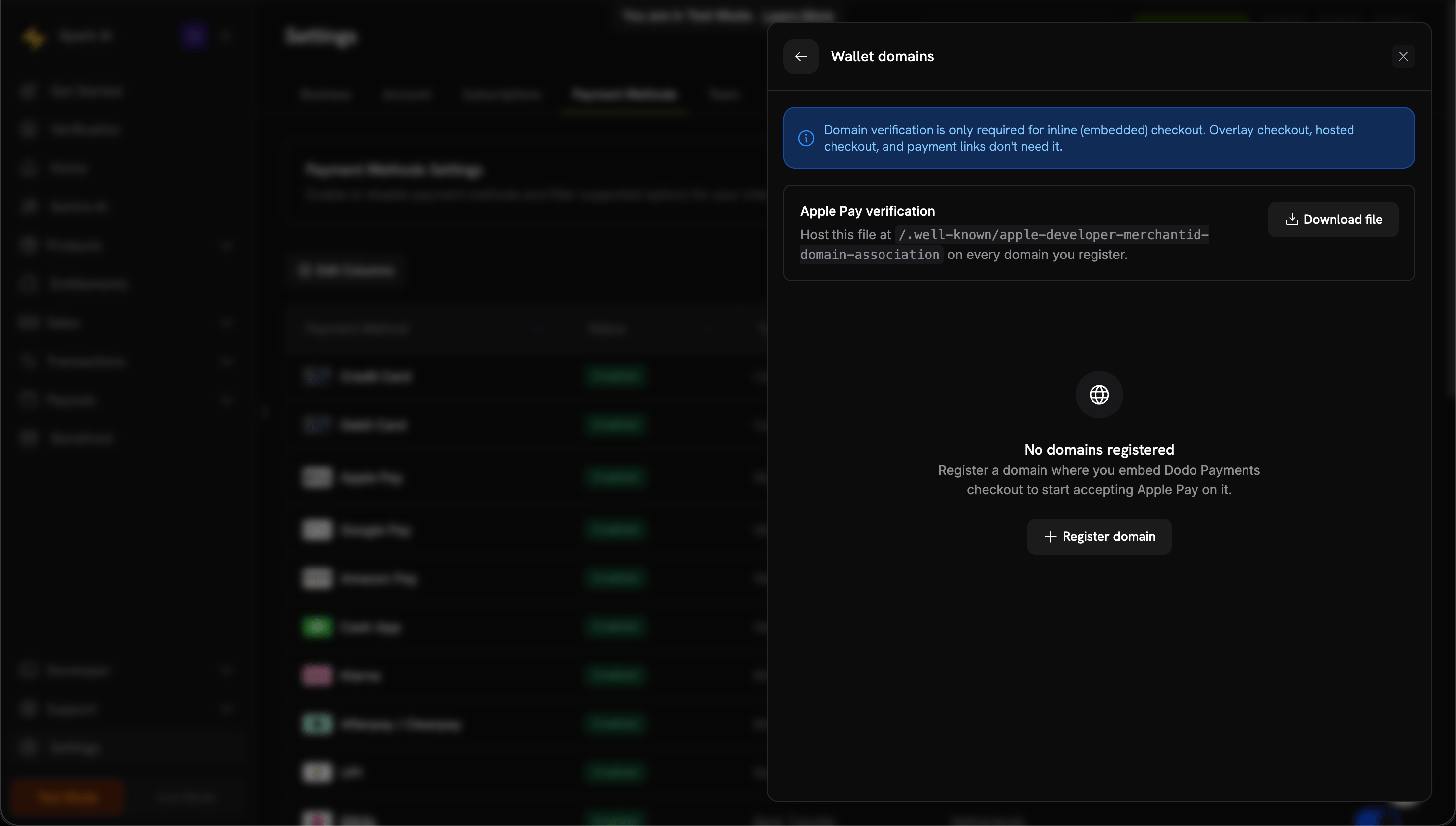
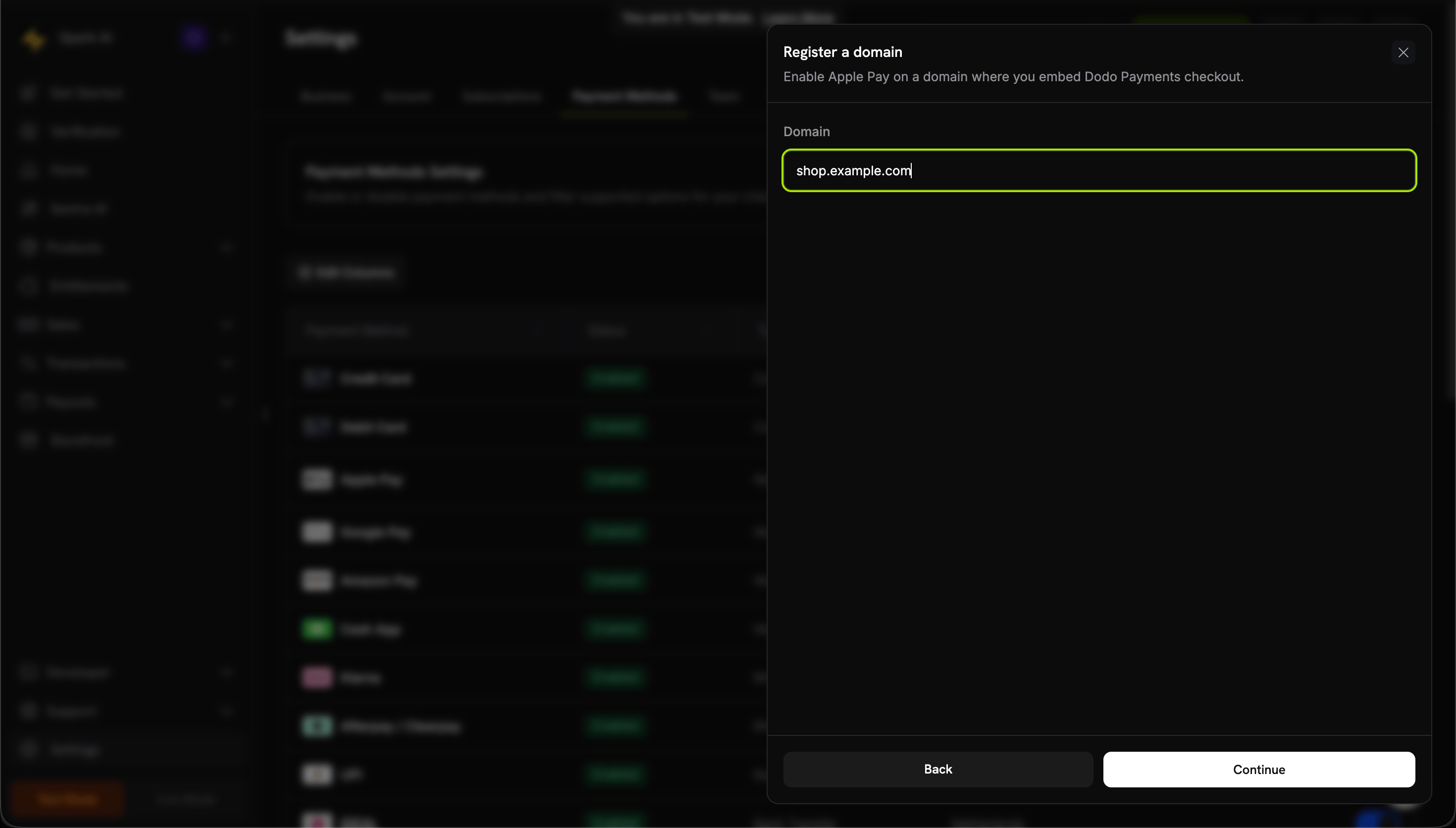
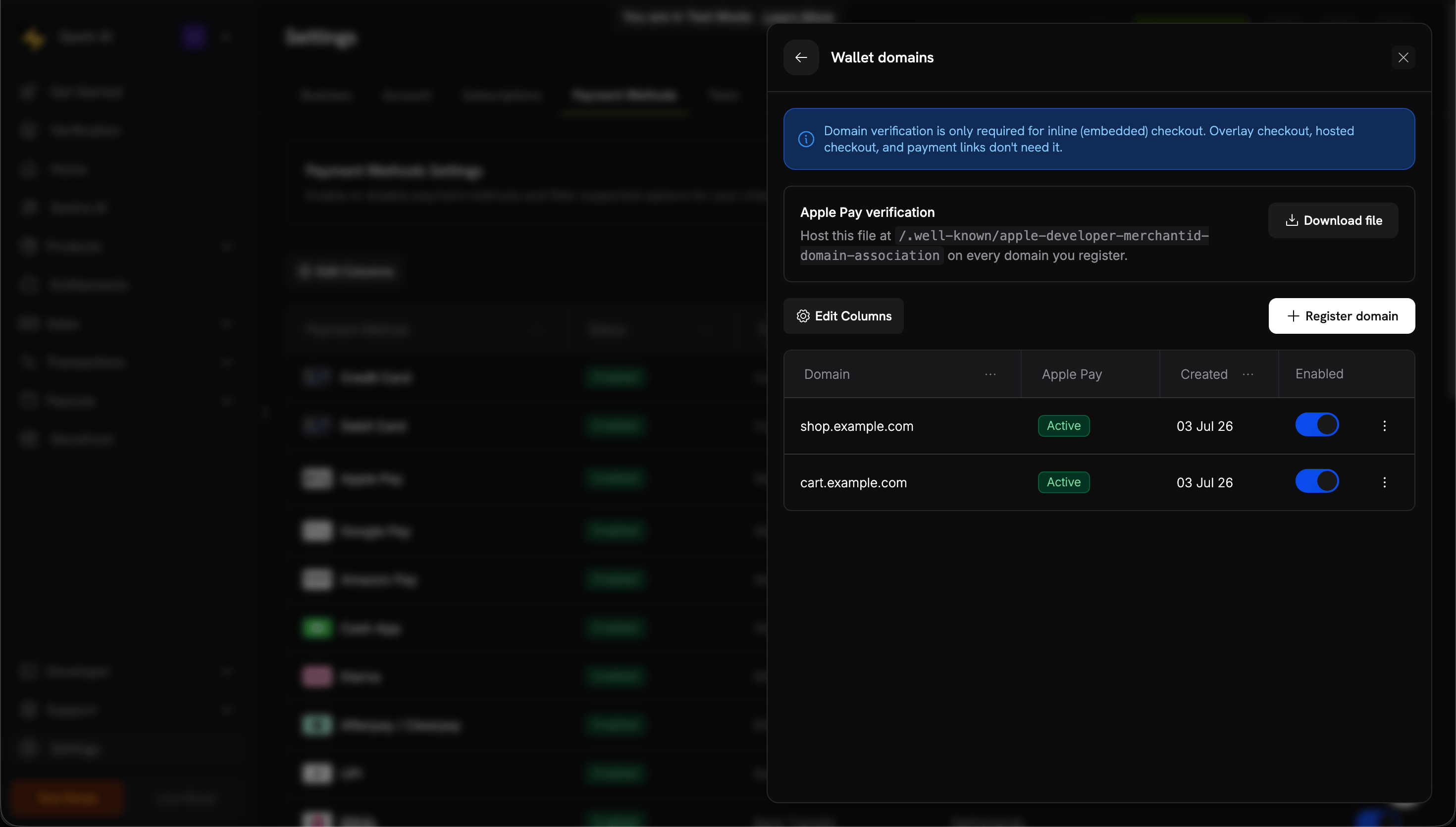
도메인 검증

1

Download the domain association file

다음 Apple Pay 도메인 연동 파일을 다운로드하세요.
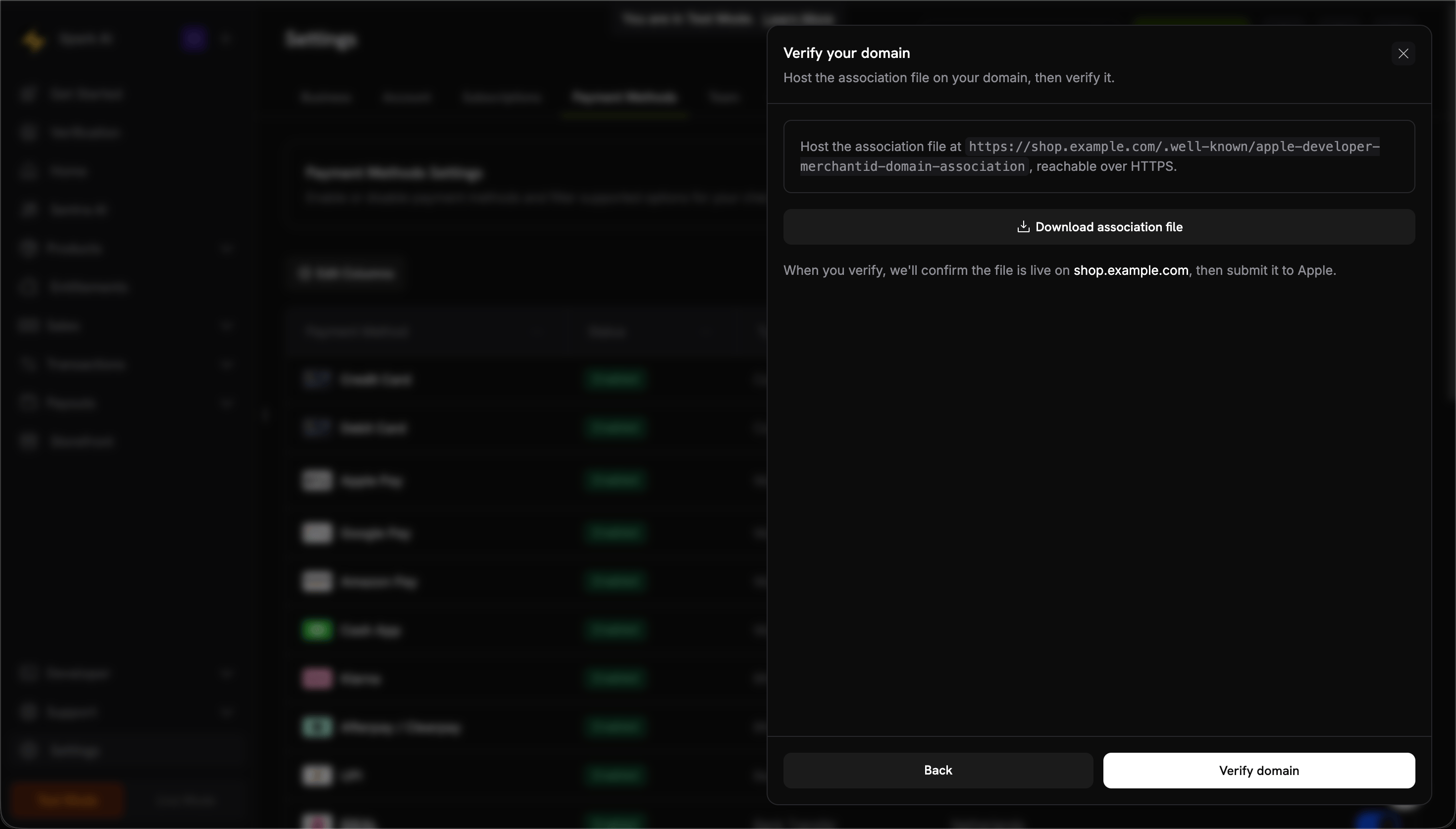
2

Host the file on your domain

다음 위치에 서버에 업로드하세요:
https://yourdomain.com/.well-known/apple-developer-merchantid-domain-association
파일은 리디렉션 없이 접근 가능해야 하며 Content-Type: application/octet-stream 또는 text/plain로 제공되어야 합니다.
3

Request activation

support@dodopayments.com 으로 다음을 포함하여 이메일을 보내세요:
  • 실제 운영 도메인(예: https://yourdomain.com)
  • 파일이 호스팅되어 있다는 확인
확인 후 영업일 기준 1~2일 이내에 Apple Pay를 확인하고 활성화합니다.
4

Test the integration

확인이 완료된 후:
  1. Apple 기기에서 체크아웃 열기
  2. Apple Pay 버튼이 표시되는지 확인
  3. 테스트 거래 완료
도메인 인증이 완료될 때까지 Apple Pay는 체크아웃에 나타나지 않습니다. 출시 일정에 반영하세요.

구성

const session = await client.checkoutSessions.create({
  product_cart: [{ product_id: 'prod_123', quantity: 1 }],
  allowed_payment_method_types: ['apple_pay', 'credit', 'debit'],
  return_url: 'https://example.com/success'
});

Google Pay

Google Pay를 사용하면 고객이 Google 계정에 저장된 카드로 결제할 수 있으며, 내장된 사기 보호를 제공합니다.

요구사항

  • 브라우저: Chrome (데스크탑/모바일), Safari, Firefox
  • 기기: Google Pay 앱이 설치된 안드로이드 기기
  • 설정: Chrome에서 “사이트가 결제 수단을 확인할 수 있도록 허용” 활성화

구성

const session = await client.checkoutSessions.create({
  product_cart: [{ product_id: 'prod_123', quantity: 1 }],
  allowed_payment_method_types: ['google_pay', 'credit', 'debit'],
  return_url: 'https://example.com/success'
});
Google Pay는 도메인 인증이 필요 없습니다 — 계정이 활성화되면 자동으로 작동합니다.

Amazon Pay

Amazon Pay는 고객이 Amazon 계정 자격 증명과 저장된 결제 수단을 사용하여 익숙한 체크아웃 경험을 제공합니다.

제한 사항

  • 통화: 오직 USD만 지원
  • 구독: 지원 안 함
  • 지역: 인도에서는 사용할 수 없음

구성

const session = await client.checkoutSessions.create({
  product_cart: [{ product_id: 'prod_123', quantity: 1 }],
  allowed_payment_method_types: ['amazon_pay', 'credit', 'debit'],
  return_url: 'https://example.com/success'
});

Cash App Pay

Cash App Pay는 Cash App을 통해 결제를 가능하게 하며, 미국 소비자 간의 P2P 결제에 인기가 있습니다.

제한 사항

  • 지역: 미국 전용
  • 통화: 오직 USD만 지원
  • 구독: 지원 안 함

구성

const session = await client.checkoutSessions.create({
  product_cart: [{ product_id: 'prod_123', quantity: 1 }],
  allowed_payment_method_types: ['cashapp', 'credit', 'debit'],
  return_url: 'https://example.com/success'
});

RevolutPay

RevolutPay는 Revolut 사용자가 전 세계적으로 기존의 Revolut 계정 잔액이나 연결된 카드를 사용하여 빠르고 원활하게 결제할 수 있도록 합니다.

제한 사항

  • 통화: 오직 GBP만 지원
  • 구독: 지원 안 함

구성

const session = await client.checkoutSessions.create({
  product_cart: [{ product_id: 'prod_123', quantity: 1 }],
  allowed_payment_method_types: ['revolut_pay', 'credit', 'debit'],
  return_url: 'https://example.com/success'
});

테스트

Apple Pay 테스트

1

Use test mode

Dodo Payments 대시보드에서 테스트 모드를 활성화하세요.
2

Add a card to Apple Wallet

Apple Wallet에 실제 카드를 추가하세요. 테스트 모드에서는 카드에 요금이 청구되지 않습니다.
3

Complete test purchase

Apple 기기에서 체크아웃을 열고 Apple Pay 흐름을 완료하세요.
Apple Pay는 HTTPS를 필요로 합니다. 적절한 SSL 설정 없이 localhost에서는 표시되지 않습니다.

Google Pay 테스트

1

Join the test card group

Google Pay 테스트 카드 그룹에 가입하면 테스트 카드가 자동으로 지갑에 추가됩니다.
2

Enable test mode

Dodo Payments 테스트 API 키를 사용하세요.
3

Complete test purchase

Google Pay에서 테스트 카드 중 하나를 선택하여 거래를 완료하세요.

Amazon Pay & Cash App Pay

테스트 API 키를 사용하고 표준 체크아웃 흐름을 따르세요. 테스트 거래는 실제 청구 없이 시뮬레이션됩니다.

SDK 지원

웹 SDK

모든 디지털 지갑은 다음에서 완전히 지원됩니다:
  • 오버레이 체크아웃
  • 인라인 체크아웃
  • 직접 API 통합

모바일 SDK

React Native 제한 사항: Apple Pay, Google Pay, Cash App Pay 및 UPI는 현재 React Native SDK에서 지원되지 않습니다. 이러한 결제 수단이 필요한 모바일 앱에서는 웹 기반 체크아웃 오버레이를 사용하세요.
네이티브 모바일 지원을 위해 다음을 고려하세요:
  • WebView에서 체크아웃 열기
  • 웹 컨텍스트에서 오버레이 체크아웃 사용
  • 플랫폼 네이티브 Apple Pay / Google Pay SDK를 별도로 구현

모범 사례

모바일 사용자는 Apple Pay 및 Google Pay를 기대합니다. 모바일 체크아웃에서 이러한 옵션을 눈에 띄게 표시하세요.
Apple Pay는 도메인 인증을 필요로 합니다. 출시 당일까지 기다리지 말고 개발 단계에서 프로세스를 시작하세요.
모든 고객이 디지털 지갑을 갖고 있는 것은 아닙니다. 항상 creditdebit를 허용된 수단에 포함하세요.
시뮬레이터는 지갑 동작을 완전히 재현하지 못합니다. 출시 전에 실제 iOS 및 Android 기기에서 테스트하세요.
지갑을 사용할 수 없는 경우(잘못된 기기, 저장된 카드 없음) 다른 결제 옵션이 표시되도록 하세요.

문제 해결

점검:
  1. Dodo Payments에서 도메인을 인증했나요?
  2. HTTPS를 사용하고 있나요?
  3. 기기가 iOS 17+ / Safari 17+ / iPadOS 17+인가요?
  4. 고객이 Apple Wallet에 카드를 보유하고 있나요?
  5. apple_payallowed_payment_method_types에 포함되어 있나요?
해결책: 도메인 인증을 완료하고 HTTPS를 확인하세요. 실제 Apple 기기에서 테스트하세요.
점검:
  1. Chrome 또는 호환 브라우저를 사용 중인가요?
  2. 고객이 Google Pay에 카드를 보유하고 있나요?
  3. Chrome 설정에서 “사이트가 결제 수단을 확인하도록 허용”이 켜져 있나요?
  4. google_payallowed_payment_method_types에 포함되어 있나요?
해결책: 브라우저 호환성과 고객의 Google Pay 설정을 확인하세요.
일반 원인:
  • 지갑에 있는 카드가 만료되었거나 유효하지 않음
  • 은행에서 거래를 거부함
  • 네트워크 연결 문제
해결책: 고객이 지갑의 카드를 확인하거나 다른 결제 수단을 시도하도록 안내하세요.
디지털 지갑은 호환되는 기기에서만 표시됩니다:
  • Apple Pay: Apple 기기 전용
  • Google Pay: Chrome 브라우저 또는 Android 기기
해결책: 이는 예상된 동작입니다. 카드 대체 수단을 준비하세요.

관련 페이지