

Pendahuluan
Plugin Dodo Payments for WooCommerce menambahkan Dodo Payments sebagai metode pembayaran ke checkout toko Anda. Pelanggan membayar di halaman checkout Dodo Payments, yang menampilkan metode pembayaran yang tersedia untuk lokasi, mata uang, dan perangkat mereka, seperti kartu, dompet digital, dan UPI. Webhook dari Dodo Payments kemudian memperbarui status pesanan di WooCommerce.Plugin ini memerlukan WordPress 6.1 atau yang lebih baru, PHP 7.4 atau yang lebih baru, dan WooCommerce 7.9 atau yang lebih baru. Untuk menjual subscription, Anda juga memerlukan ekstensi WooCommerce Subscriptions.
Panduan Instalasi Langkah demi Langkah
-
Unduh
dodo-payments-for-woocommerce.zipdari rilis terbaru di GitHub.Anda juga dapat menginstal plugin dari direktori plugin WordPress. Di halaman Add Plugins, cari Dodo Payments for WooCommerce, klik Install Now, lalu klik Activate, dan lanjutkan dengan panduan konfigurasi.Download Plugin
WordPress Plugin Directory
- Masuk ke situs WordPress Anda sebagai administrator. WooCommerce harus sudah diinstal dan aktif.
-
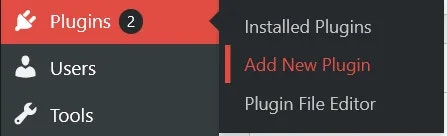
Buka Plugins → Add New Plugin.
-
Klik Upload Plugin. Formulir upload akan muncul.

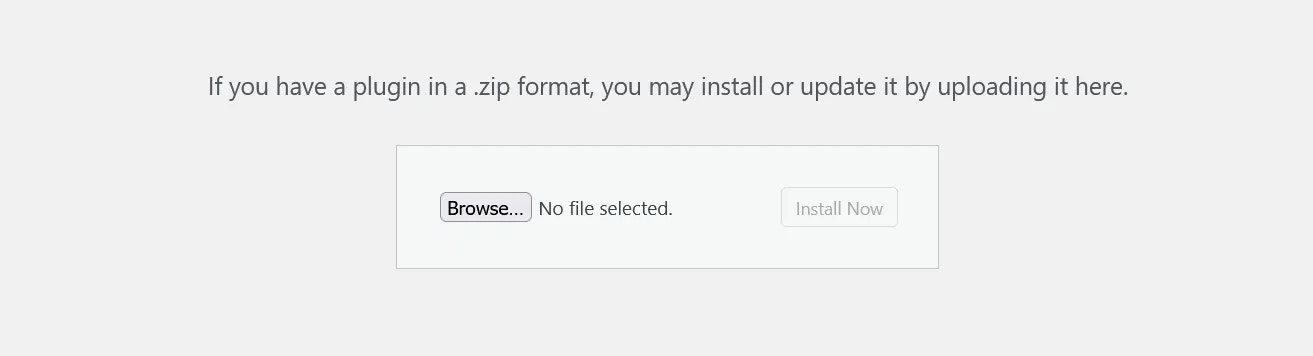
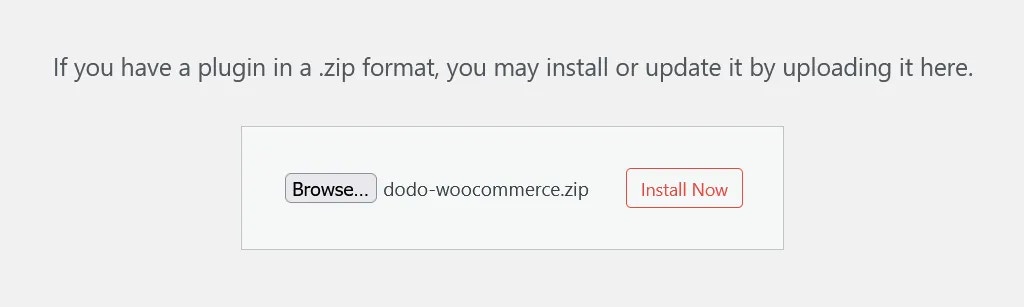
- Klik Browse… dan pilih file zip yang Anda unduh.
-
Klik Install Now.
-
Setelah instalasi selesai, klik Activate Plugin. Anda juga dapat mengaktifkan plugin nanti dari Plugins → Installed Plugins.
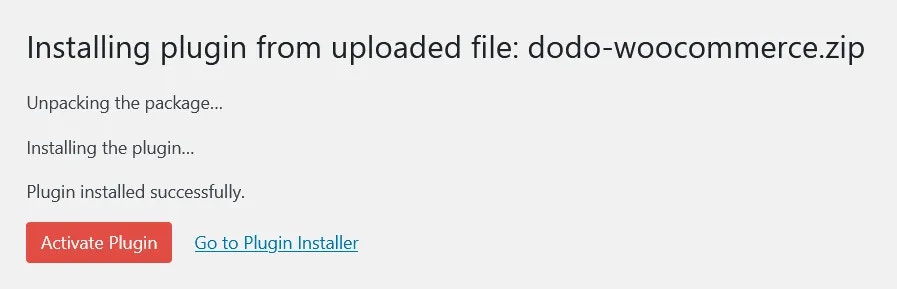
- Plugin telah diinstal, tetapi belum dikonfigurasi. Lanjutkan dengan panduan konfigurasi di bawah ini.
Panduan Konfigurasi
Menyiapkan API Keys dan Webhook
Plugin memerlukan dua nilai dari setiap mode Dodo Payments: API key untuk membuat checkout, dan webhook signing key untuk memverifikasi webhook yang memperbarui pesanan Anda. Langkah-langkah ini menyiapkan live mode.-
Buka WooCommerce → Settings → Payments, atau klik Payments di bawah WooCommerce pada sidebar.
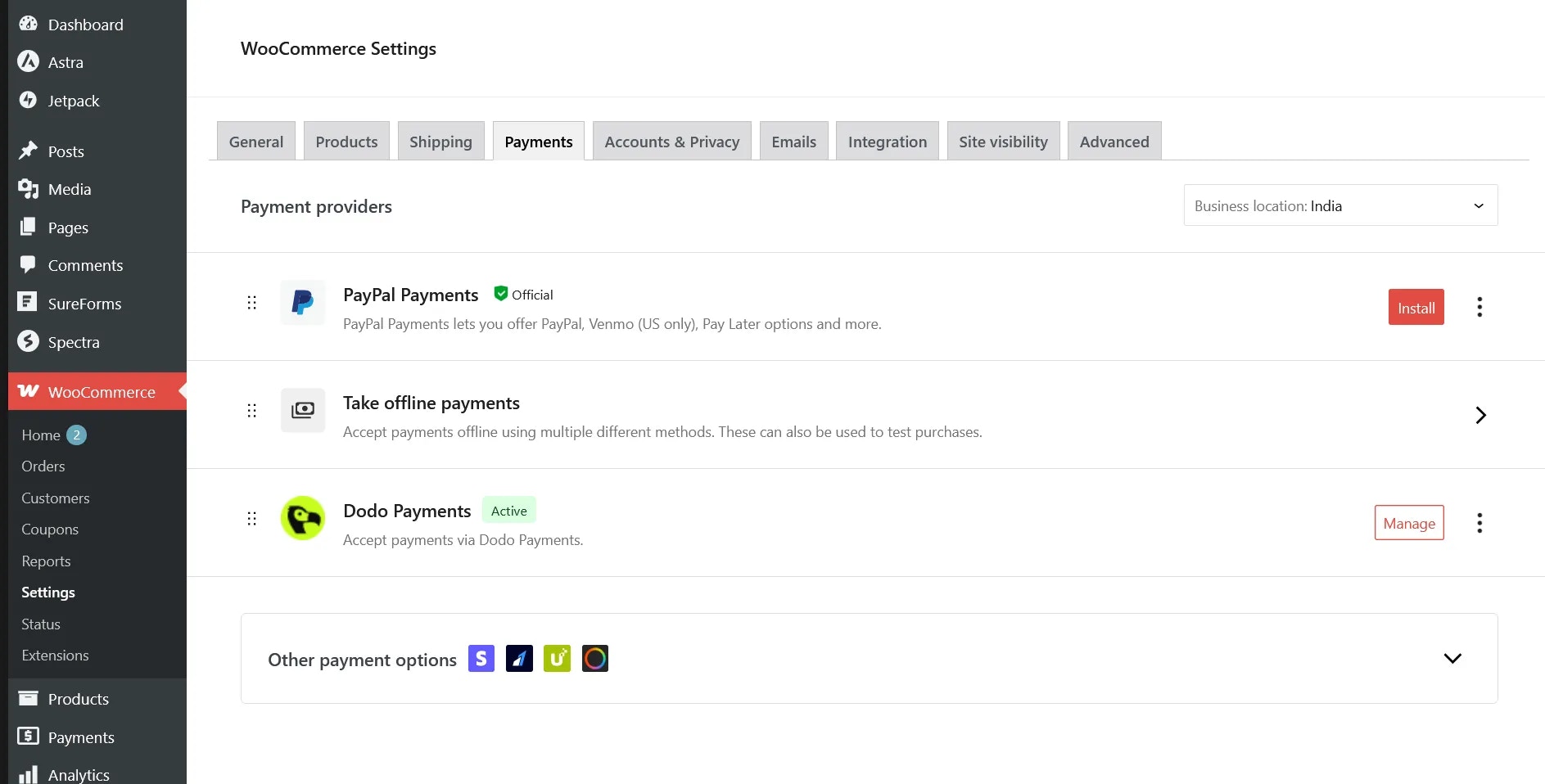
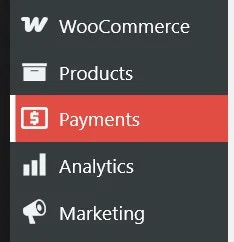
- Aktifkan Dodo Payments jika belum aktif, lalu klik Manage.
-
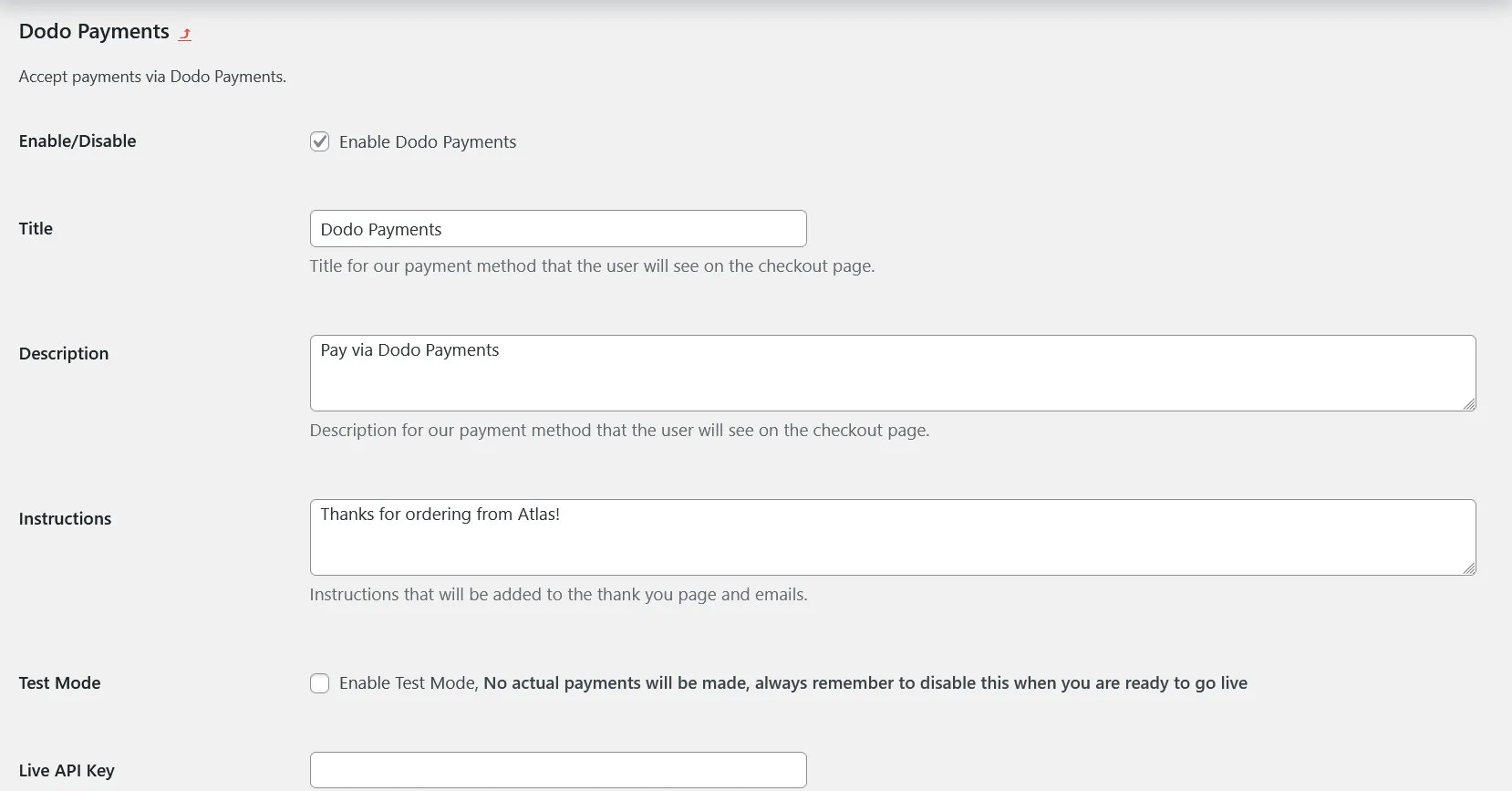
Pengaturan plugin terbuka, dengan deskripsi di bawah setiap opsi. Pastikan Enable Dodo Payments dipilih, lalu mulai dengan Live API Key.
-
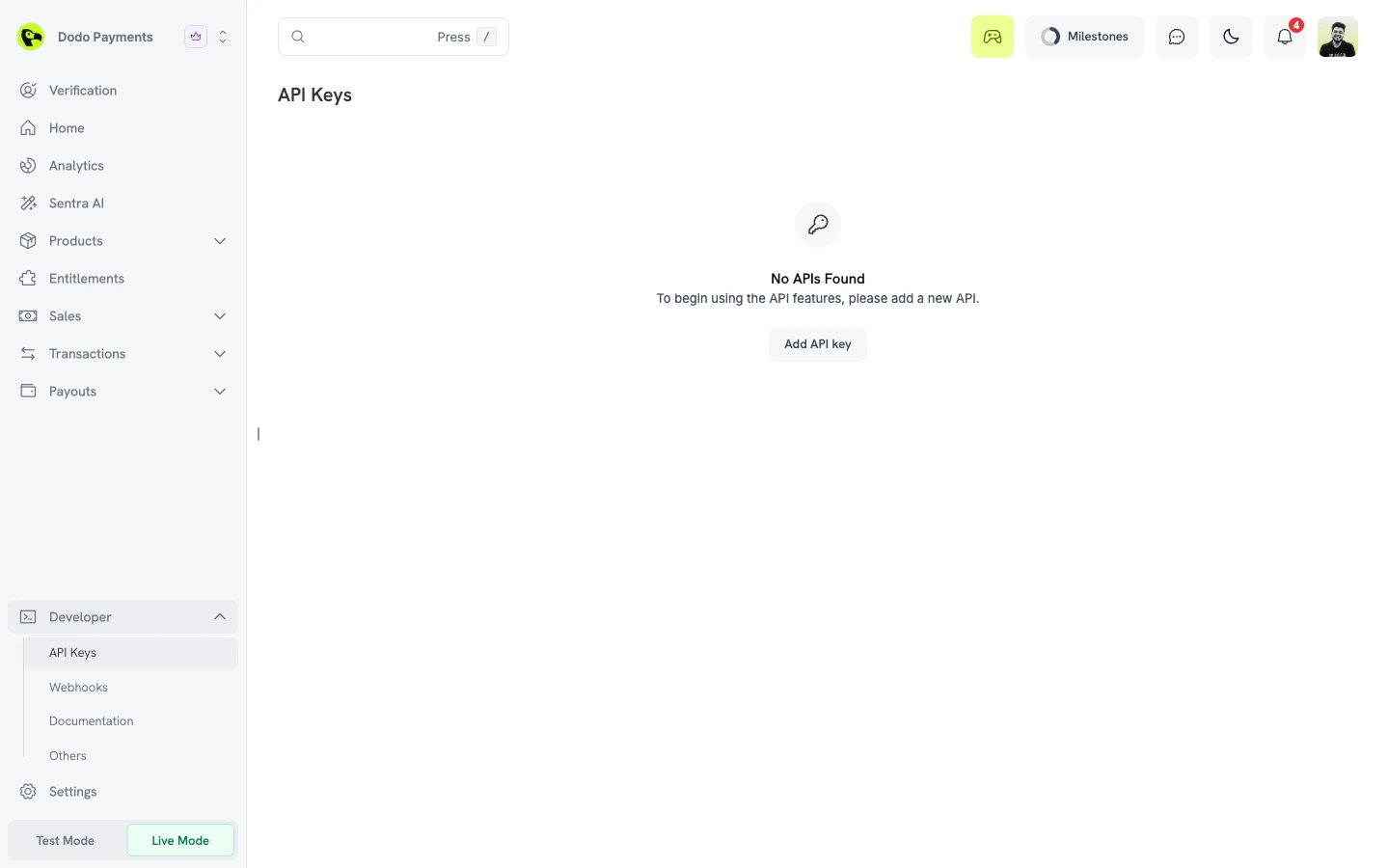
Di dasbor Dodo Payments, aktifkan tombol Live Mode di sidebar. Buka Developer → API Keys, atau gunakan tautan langsung ini, lalu klik Add API key.
-
Masukkan nama untuk key tersebut, seperti
WooCommerce Plugin, lalu klik Create.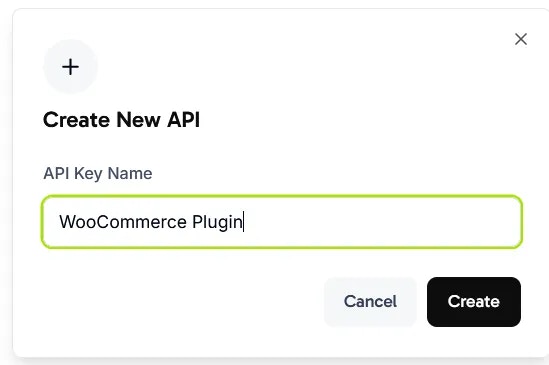
-
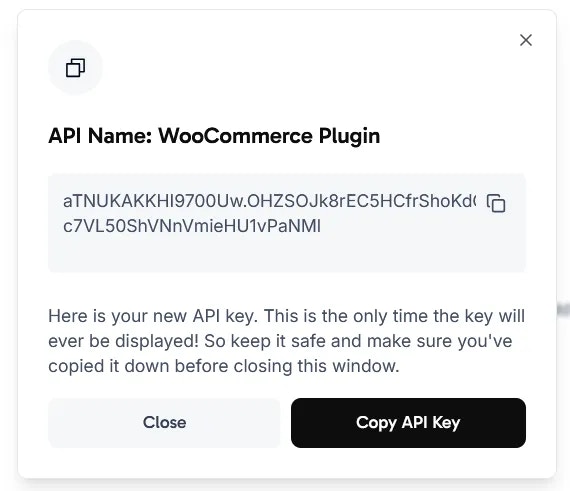
Klik Copy API Key. Dasbor hanya menampilkan key satu kali. Tempelkan key tersebut ke Live API Key di pengaturan plugin.

- Selanjutnya, siapkan signing key webhook. Dodo Payments mengirimkan pembaruan pembayaran ke toko Anda melalui webhook, dan plugin menggunakan key tersebut untuk memverifikasi bahwa setiap webhook berasal dari Dodo Payments.
-
Di bagian bawah pengaturan plugin, di bawah Webhook Endpoint, salin URL tersebut. URL ini memiliki format
https://your-store.com/?wc-api=dodo_payments.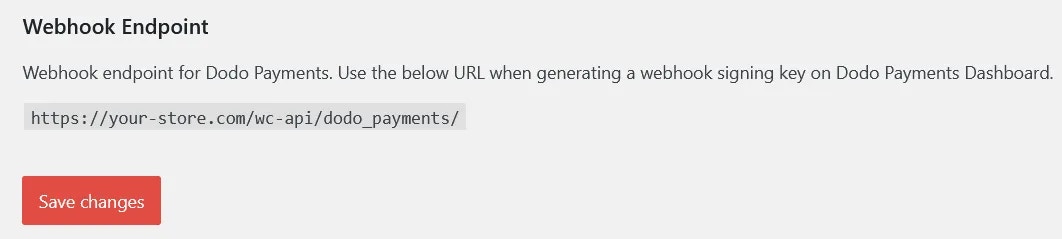
-
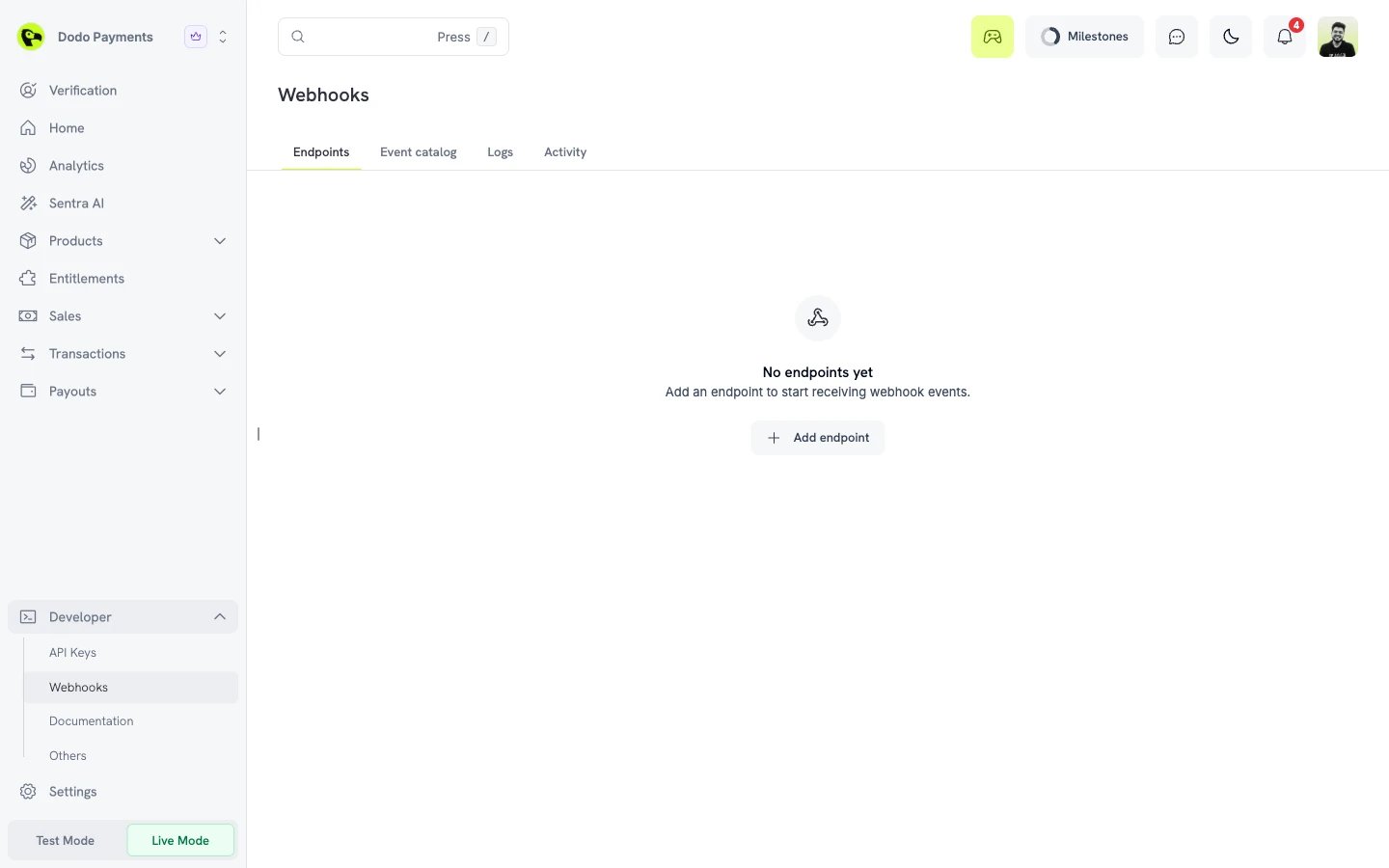
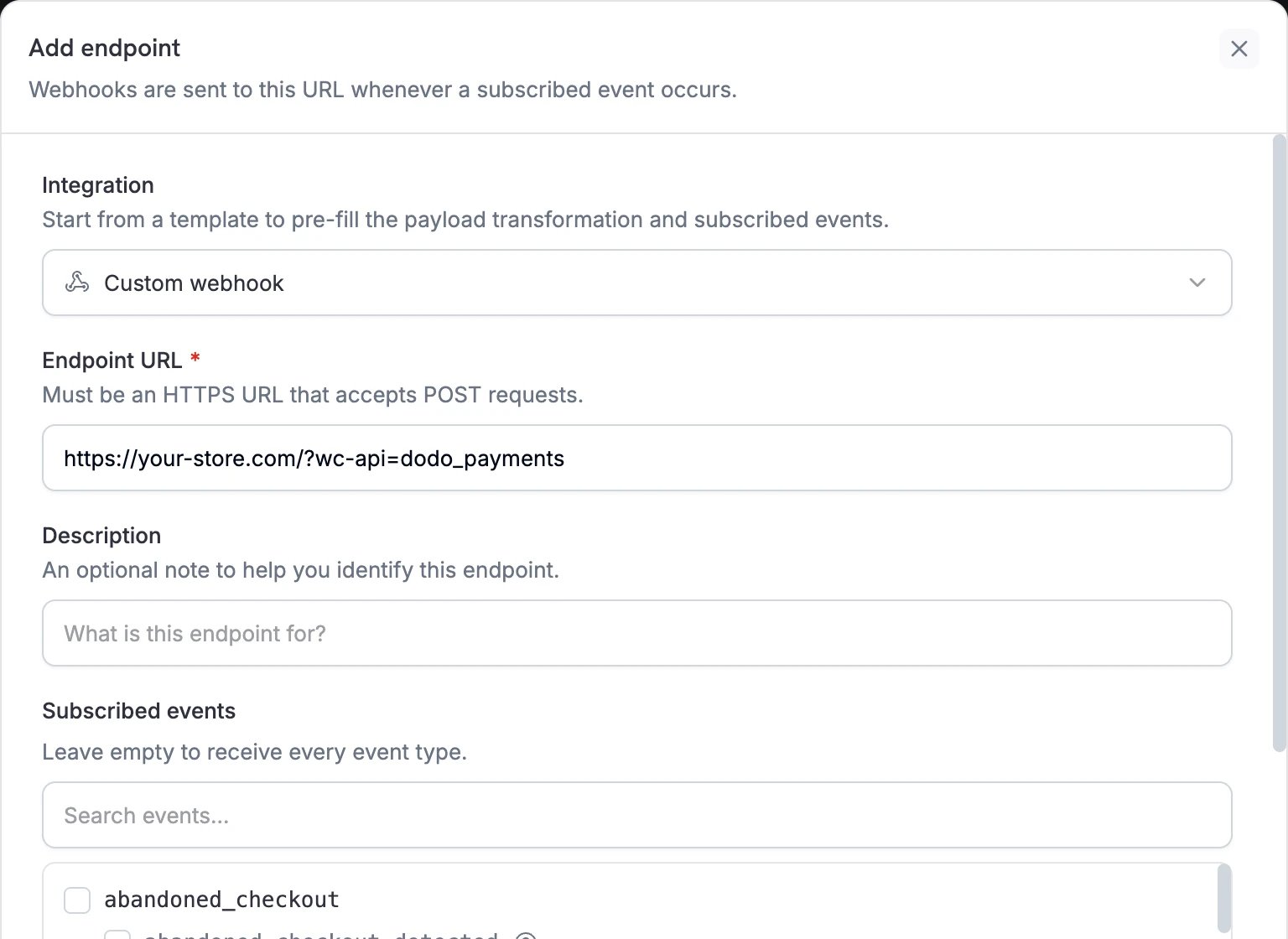
Di dasbor Dodo Payments, yang masih dalam mode live, buka Developer → Webhooks lalu klik Add endpoint.
-
Tempelkan URL dari langkah 8 ke Endpoint URL. Biarkan Subscribed events kosong untuk menerima semua event, atau pilih hanya event pembayaran, refund, dan subscription, yaitu event yang ditangani plugin. Lalu klik Create endpoint.
-
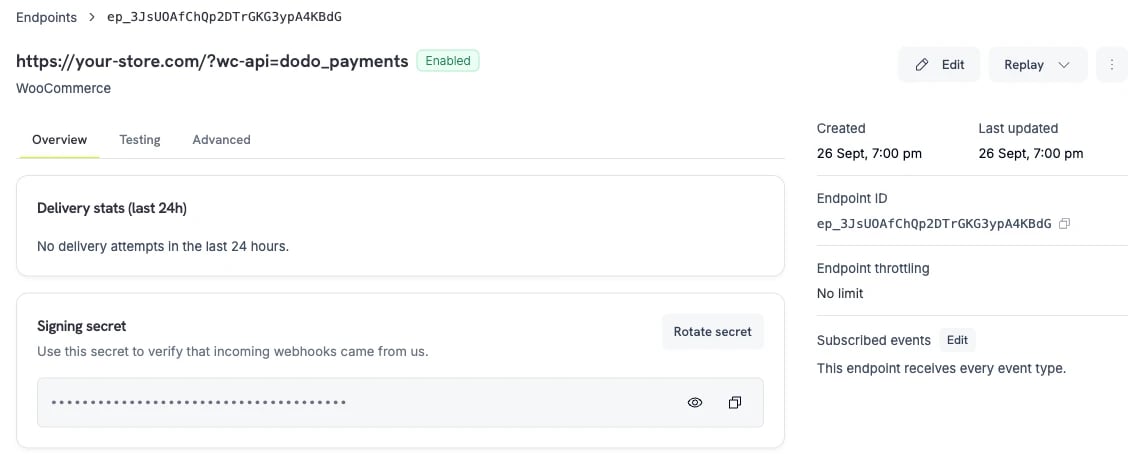
Tab Overview endpoint terbuka. Di bawah Signing secret, klik ikon mata untuk menampilkan secret, lalu klik ikon salin.
-
Tempelkan secret ke Live Webhook Signing Key di pengaturan plugin, lalu klik Save changes.

-
Tinjau Global Tax Category dan All Prices are Tax Inclusive. Plugin menerapkan pengaturan tersebut saat membuat produk di Dodo Payments, yang terjadi saat pertama kali pelanggan melakukan checkout dengan produk tersebut. Setelah itu, produk mempertahankan pengaturan pajak yang dimilikinya di dasbor Dodo Payments, tempat Anda dapat mengubahnya untuk setiap produk. Test API Key dan Test Webhook Signing Key hanya diperlukan untuk Test Mode.
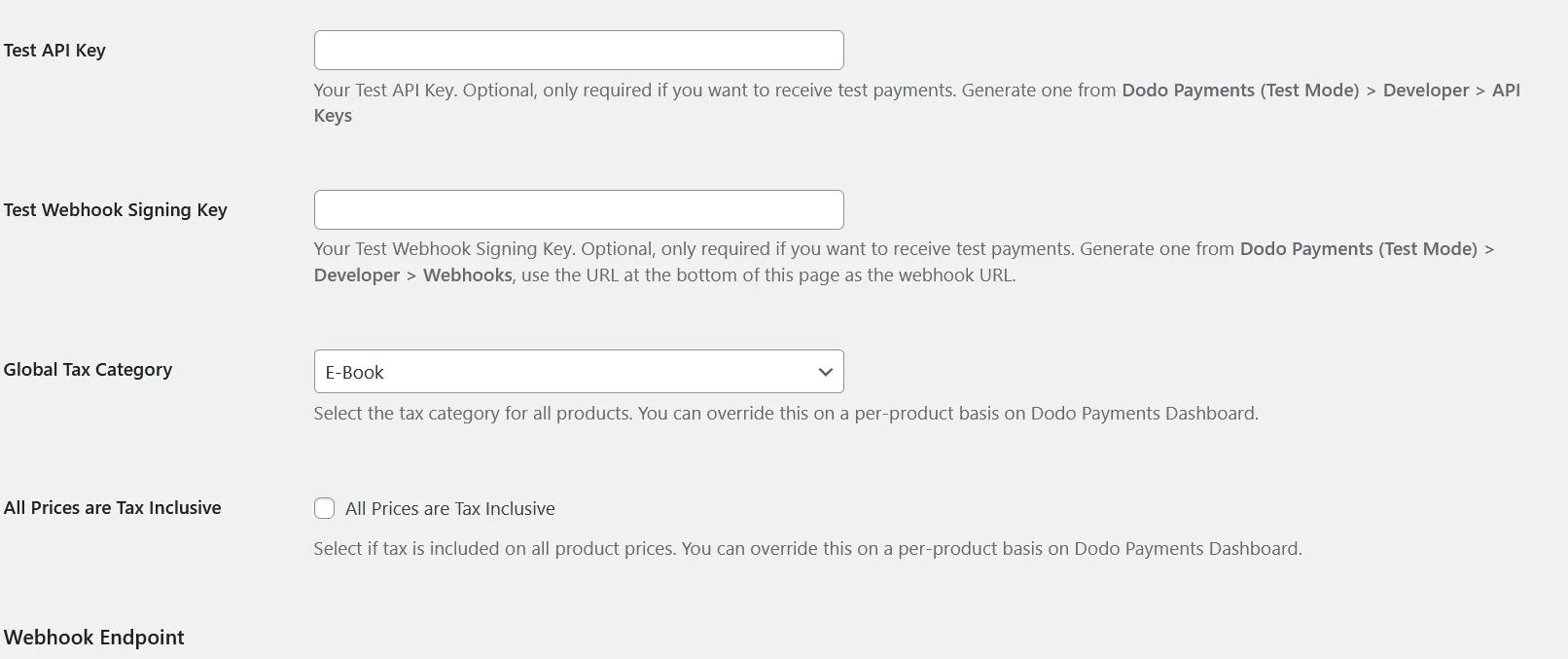
Untuk melakukan pembayaran uji coba, aktifkan Test Mode di pengaturan plugin. Plugin kemudian menggunakan Test API Key dan Test Webhook Signing Key, serta terhubung ke lingkungan pengujian Dodo Payments. Test mode memiliki API key dan endpoint webhook tersendiri. Untuk mendapatkannya, nonaktifkan tombol Live Mode di dasbor, ikuti langkah 4 hingga 12 dalam test mode, lalu tempelkan nilainya ke kolom test. Nonaktifkan Test Mode sebelum Anda mulai menerima pembayaran live.
Semuanya Sudah Siap!
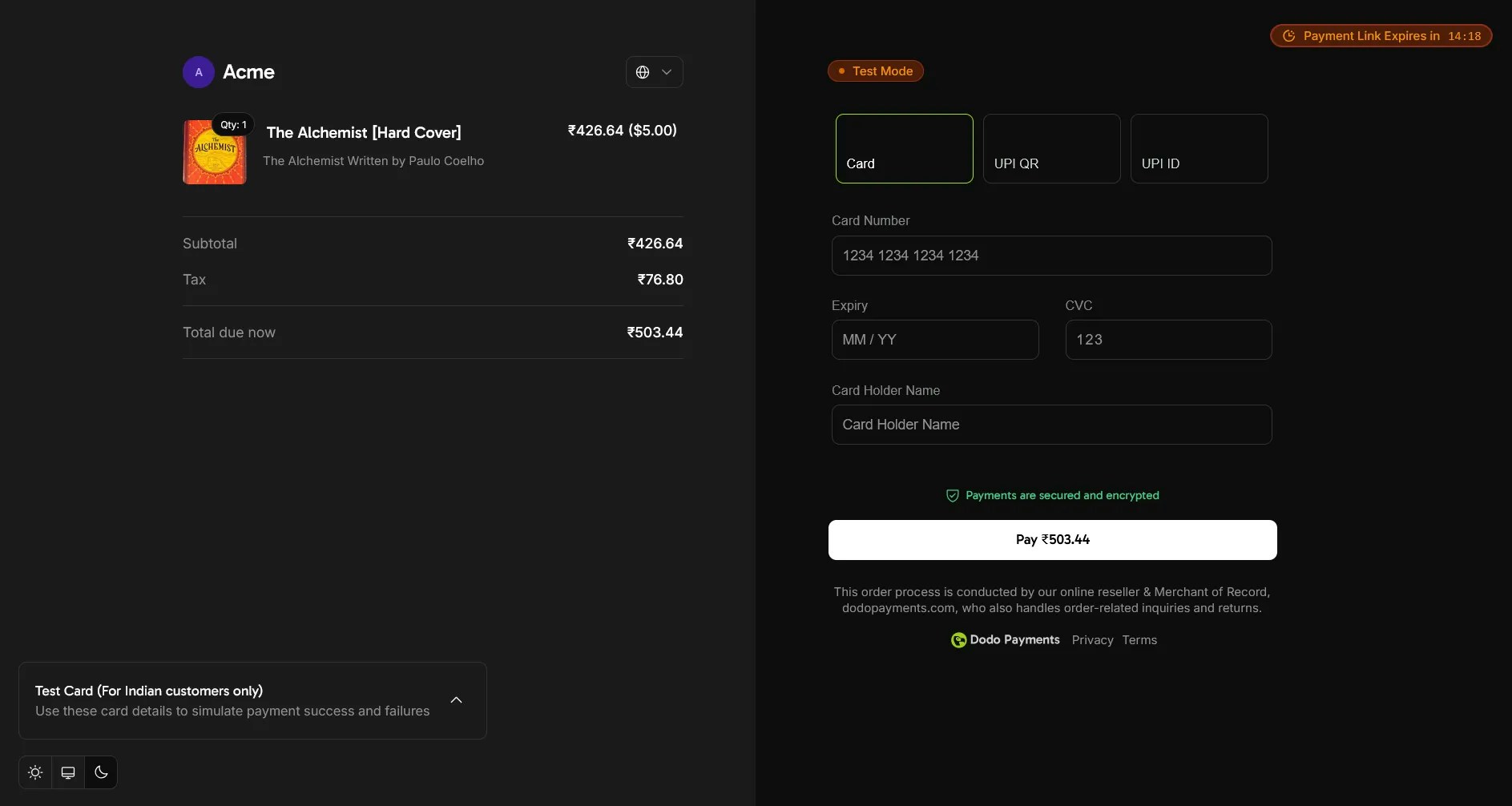
Pelanggan kini dapat memilih Dodo Payments saat checkout.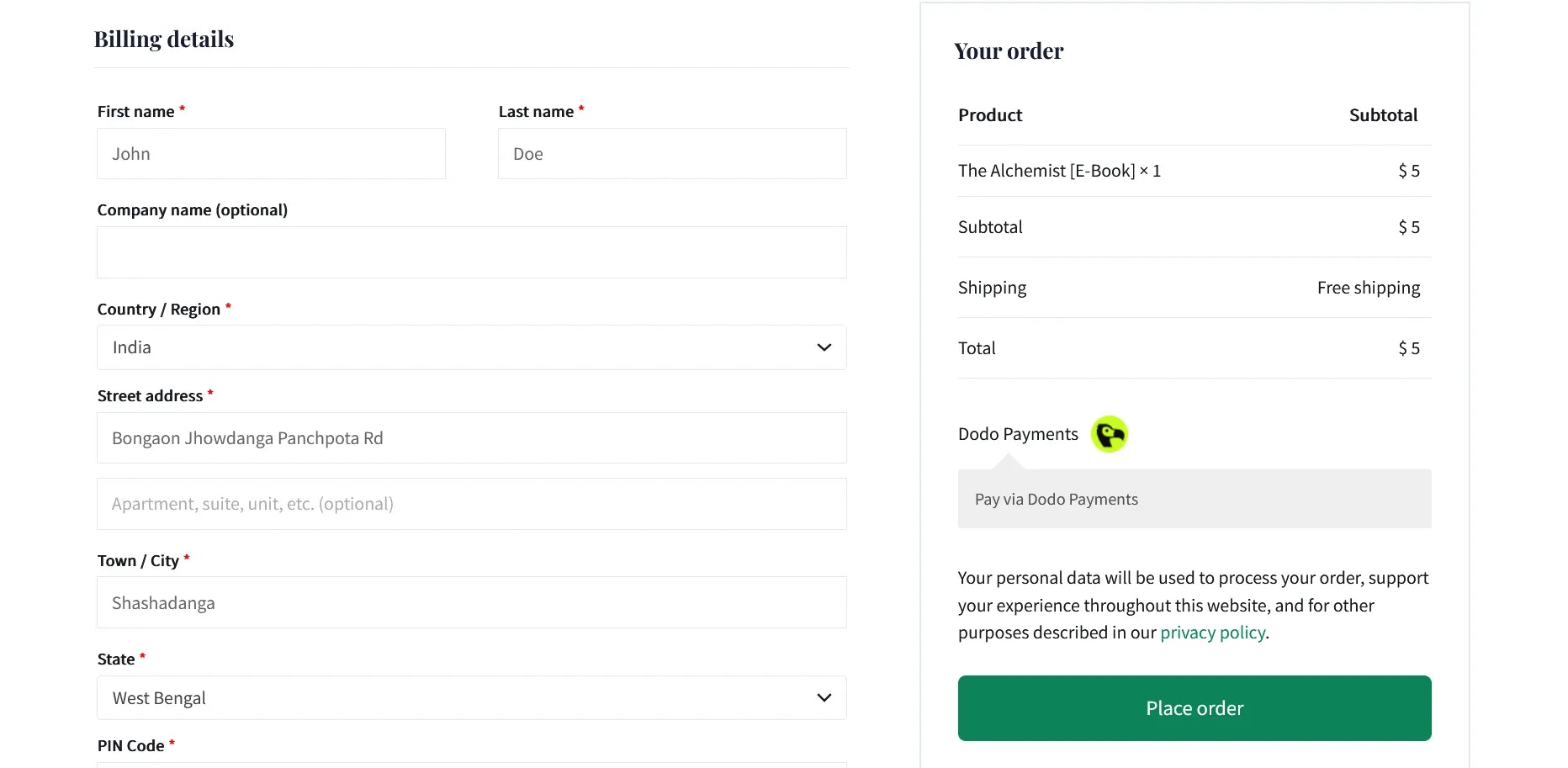
Fitur Utama
- Hosted Checkout: Pelanggan membayar di halaman checkout Dodo Payments, lalu kembali ke halaman konfirmasi pesanan di toko Anda.
- Multiple Payment Methods: Checkout menampilkan metode pembayaran yang tersedia untuk lokasi, mata uang, dan perangkat setiap pelanggan.
- Order Status Sync: Webhook mengatur pesanan menjadi Completed, Processing, Failed, atau Cancelled saat status pembayaran berubah. Pembayaran yang gagal dan dibatalkan mengembalikan item ke stok.
- Refunds: Terbitkan refund dari dasbor Dodo Payments. Saat refund berhasil, plugin mengatur pesanan menjadi Refunded.
- Subscriptions: Dengan WooCommerce Subscriptions, perubahan status disinkronkan ke dua arah, termasuk saat subscription dibatalkan, ditangguhkan, atau diaktifkan kembali. Perubahan tanggal subscription di WooCommerce tidak disinkronkan.
- Order Notes: Plugin menambahkan catatan pesanan untuk setiap sesi checkout, perubahan status, dan error, sehingga Anda dapat mengikuti setiap pembayaran dari halaman pesanan.
- Multi-currency Support: Produk disinkronkan ke Dodo Payments menggunakan mata uang toko WooCommerce Anda. Flag Allow Currency Selection mengontrol apakah pelanggan dapat mengubah mata uang saat checkout.
Pemecahan Masalah
Masalah Umum
-
Kegagalan Pemrosesan Pembayaran
- Pastikan API key sesuai dengan mode plugin. Saat Test Mode nonaktif, plugin menggunakan Live API Key, yang harus berasal dari dasbor dalam mode live. Saat Test Mode aktif, plugin menggunakan Test API Key.
- Periksa catatan pesanan. Saat plugin tidak dapat membuat checkout, plugin menambahkan catatan berisi error, seperti catatan yang diawali dengan
Dodo Payments Error:. - Jika Dodo Payments tidak muncul saat checkout, pastikan halaman checkout Anda menggunakan checkout klasik, bukan Checkout block.
- Jika pesanan memiliki kode diskon, pastikan kode tersebut merupakan kode persentase tunggal.
- Pembayaran live dimulai setelah akun Anda lulus Account Verification.
-
Masalah Sinkronisasi Webhook
- Pastikan Endpoint URL adalah URL yang sama persis dengan URL di bawah Webhook Endpoint dalam pengaturan plugin.
- Pastikan signing key di plugin cocok dengan Signing secret endpoint, dan keduanya berasal dari mode yang sama.
- Periksa log error PHP untuk baris yang diawali dengan
Dodo Payments:, sepertiDodo Payments: Could not verify webhook event. Dalam mode live, plugin mengembalikan200bahkan saat verifikasi gagal, sehingga log Dodo Payments menampilkan pengiriman sebagai berhasil. Dalam Test Mode, plugin mengembalikan401. - Pastikan situs Anda memiliki sertifikat SSL yang valid. Endpoint URL hanya menerima URL HTTPS.
- Pastikan server, firewall, dan plugin keamanan Anda menerima request POST ke URL webhook dari alamat IP Dodo Payments.
- Buka tab Logs di Developer → Webhooks untuk melihat setiap pengiriman dan respons situs Anda.
Sumber Bantuan
Untuk bantuan lebih lanjut:- Kirim email ke support@dodopayments.com.
- Baca dokumentasi Dodo Payments.
Praktik Terbaik Pemeliharaan
- Perbarui plugin saat versi baru dirilis untuk mendapatkan perbaikan keamanan dan fitur baru.
- Uji semua alur pembayaran dalam Test Mode sebelum menerima pembayaran live.
- Selalu perbarui WordPress dan WooCommerce.
- Cadangkan situs Anda secara berkala.
- Pantau pesanan dan dasbor Dodo Payments untuk mengetahui aktivitas yang tidak biasa.
- Simpan API key dengan aman dan jangan pernah membagikannya secara publik.