

Pendahuluan
Integrasi Loops mengubah event Dodo Payments menjadi event Loops, sehingga konfirmasi pembayaran, pembaruan langganan, dan pemberitahuan pembayaran gagal dikirim sebagai email Loops. Sebuah transformasi memetakan setiap event pembayaran ke event Loops, lalu event tersebut memicu workflow yang sesuai di Loops.Anda memerlukan API key Loops. Di Loops, buka Settings → API dan buat key.
Memulai
1
Open the Webhook Section
Di dashboard Dodo Payments, buka Developer → Webhooks lalu klik Add endpoint.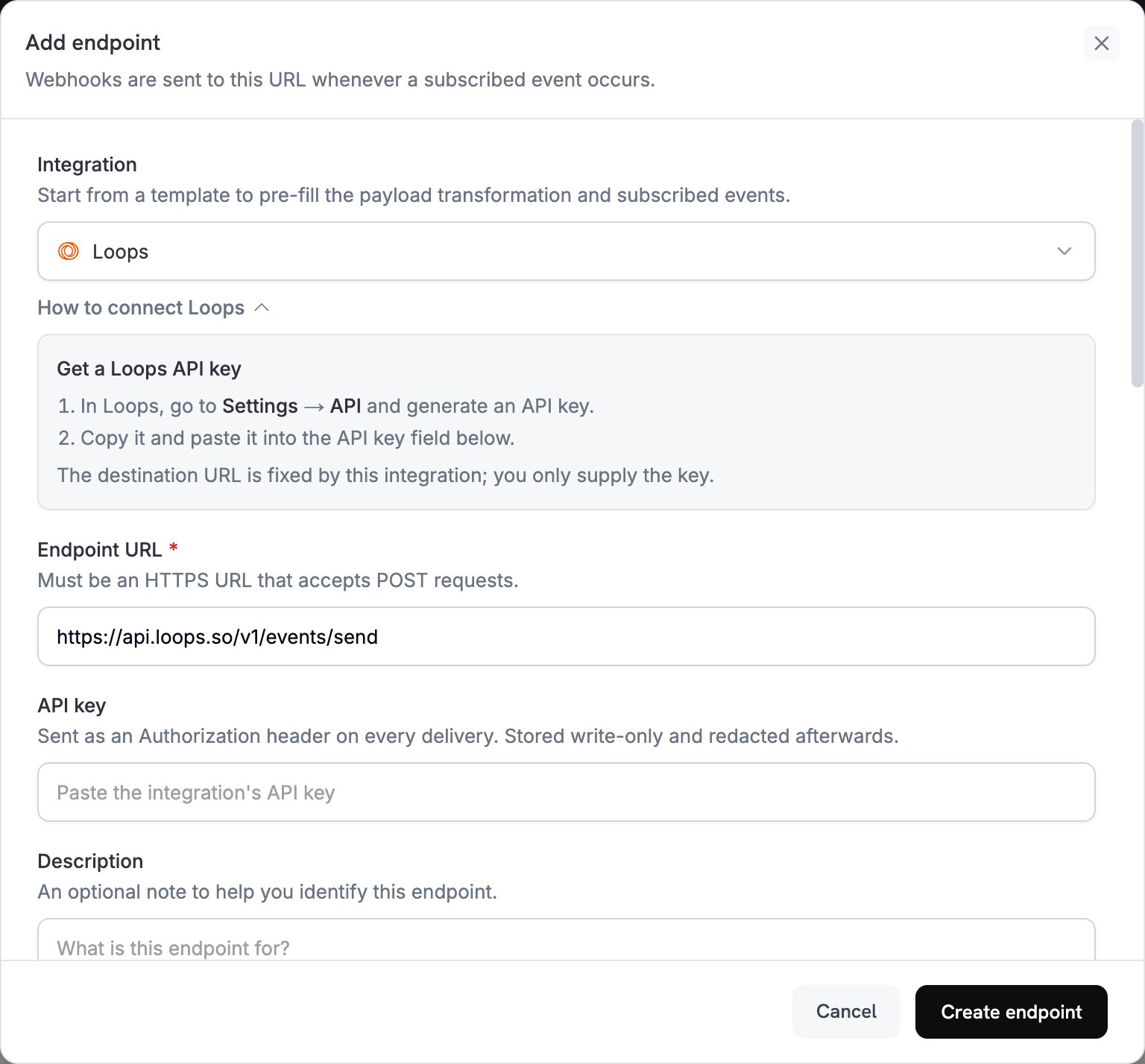
2
Select Loops
Di daftar Integration, pilih Loops.
3
Enter API Key
Tempel API key Loops Anda ke kolom API key. Dodo Payments mengirimkannya sebagai header
Authorization pada setiap pengiriman. Integrasi ini menetapkan URL tujuan, jadi key adalah satu-satunya nilai yang perlu Anda masukkan.4
Configure Transformation
Edit kode di bawah Transformation code agar setiap event menjadi event Loops. Mulai dari contoh di bawah. Di bawah Subscribed events, pilih event yang ditangani oleh kode Anda.
5
Test & Create
Di bawah Test this code, jalankan transformasi terhadap payload sampel, lalu klik Create endpoint.
6
Done
Event pembayaran kini memicu email melalui Loops.
Contoh Kode Transformasi
Setiap contoh menulis ulang satu jenis event ke dalam body API Loops Send an Event: sebuaheventName, email milik kontak, dan eventProperties yang dapat digunakan oleh email Loops Anda.
Email Konfirmasi Pembayaran
Contoh ini mengirim eventpayment_confirmation ketika pembayaran berhasil.
payment_confirmation.js
Email Sambutan Langganan
Contoh ini mengirim eventsubscription_welcome ketika langganan menjadi aktif.
subscription_welcome.js
Pemberitahuan Pembayaran Gagal
Contoh ini mengirim eventpayment_failed dengan pesan error dan tautan untuk mencoba lagi. Ganti yourdomain.com dengan domain Anda sendiri.
payment_failure.js
Tips
- Berikan nama deskriptif untuk setiap event, seperti
payment_confirmation, agar email Loops Anda tetap teratur. - Sertakan properti pelanggan yang digunakan email Anda untuk personalisasi.
- Di Loops, siapkan workflow dan email untuk setiap nama event yang Anda kirim.
- Gunakan nama properti yang sama di seluruh event.
- Uji pengiriman email sebelum Anda mulai menggunakannya secara langsung.
Pemecahan Masalah
Emails Not Being Sent
Emails Not Being Sent
- Periksa apakah API key sudah benar dan aktif.
- Periksa apakah setiap nama event cocok dengan event yang memicu workflow Loops Anda.
- Periksa apakah alamat email penerima valid.
- Tinjau batas dan kuota pengiriman Loops Anda.
Transformation Errors
Transformation Errors
- Periksa apakah payload sesuai dengan format API Loops: sebuah
eventName, ditambahemailatauuserId. - Periksa apakah semua field yang diperlukan tersedia.
- Periksa apakah nama event diformat dengan benar.
- Berikan nilai string, number, boolean, atau date pada setiap properti event.
- Periksa permission API key.