

Pendahuluan
Integrasi AutoSend mengirimkan email melalui email API AutoSend setiap kali peristiwa Dodo Payments terjadi, mulai dari pembayaran berhasil hingga percobaan pembayaran gagal dan konfirmasi pengembalian dana. Transformasi pada endpoint webhook mengubah setiap peristiwa menjadi permintaan pengiriman AutoSend. Untuk menyiapkannya, Anda memerlukan kunci API AutoSend dan domain pengirim yang telah diverifikasi di AutoSend. Anda dapat menemukan kunci API di dasbor AutoSend, di Settings → API Keys.Memulai
Ikuti langkah-langkah berikut untuk menghubungkan AutoSend ke Dodo Payments:1
Open Webhook Section
Di dasbor Dodo Payments, buka Developer → Webhooks dan klik Add endpoint.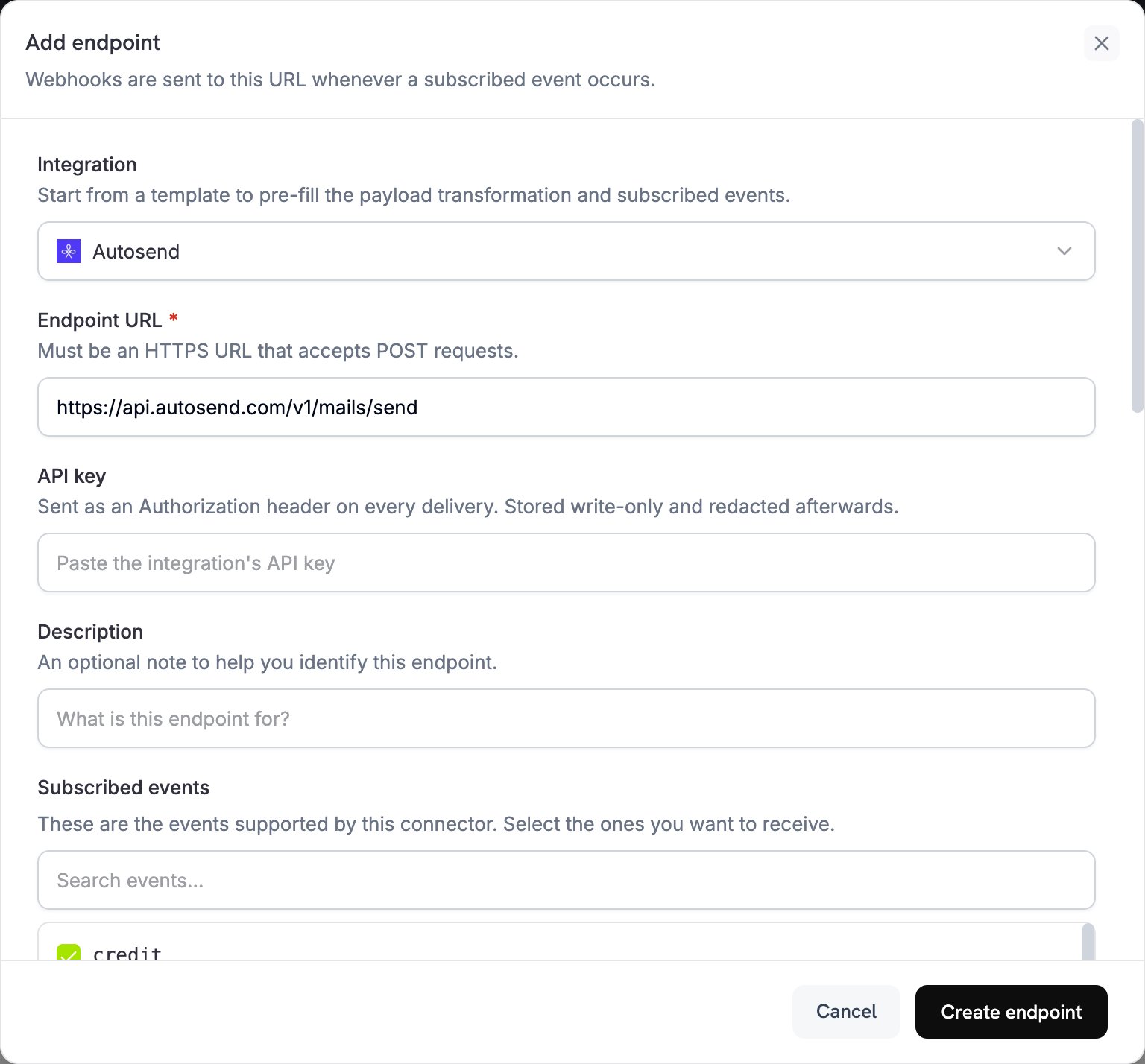
2
Select AutoSend Integration
Di Integration, pilih Autosend.
3
Enter API Key
Di API key, tempel API key AutoSend Anda. Dodo Payments mengirimkannya di header
Authorization pada setiap delivery.Learn how to create and manage API keys
4
Select Events
Di Subscribed events, pilih event yang ditangani transformation Anda, seperti
payment.succeeded, subscription.active, dan payment.failed. Endpoint tanpa event yang dipilih akan menerima semua jenis event.5
Configure Transformation
Di bawah Transformation code, tulis handler JavaScript yang menyusun email untuk setiap event. Mulai dari contoh kode.
6
Test & Create
Di bawah Test this code, klik Simulate untuk menjalankan handler terhadap payload contoh dan memeriksa hasilnya. Lalu klik Create endpoint.
7
Activation Complete
Endpoint mengirim email melalui AutoSend setiap kali event yang dipilih terjadi.
Contoh Kode
Setiap handler memeriksa jenis event diwebhook.eventType dan membaca data event dari webhook.payload.data. Handler menetapkan webhook.url ke endpoint pengiriman AutoSend dan mengganti webhook.payload dengan permintaan email. Jumlah Dodo Payments, seperti total_amount, menggunakan unit mata uang terkecil, misalnya sen untuk USD.
Email Konfirmasi Pembayaran
Kirim email konfirmasi saat pembayaran berhasil (payment.succeeded):
payment_confirmation.js
Email Sambutan Langganan
Kirim email sambutan saat langganan menjadi aktif (subscription.active). Contoh ini meneruskan product_id sebagai planName. Jika template Anda menampilkan nama paket, petakan ID ke nama tampilan terlebih dahulu.
subscription_welcome.js
Notifikasi Kegagalan Pembayaran
Kirim email notifikasi saat pembayaran gagal (payment.failed). Field error_message pada pembayaran berisi alasan kegagalan.
payment_failure.js
Praktik Terbaik
-
Verifikasi domain pengirim Anda: AutoSend hanya mengirim dari domain yang telah diverifikasi, jadi verifikasi domain alamat
fromAnda di AutoSend sebelum membuat endpoint. Domain yang telah diverifikasi juga meningkatkan deliverability dan membantu menjaga email Anda agar tidak masuk folder spam. -
Gunakan data dinamis untuk personalisasi: Teruskan nilai khusus pelanggan, seperti nama, jumlah pembayaran, dan detail langganan, di field
dynamicData, lalu referensikan nilai tersebut sebagai variabel di template AutoSend Anda. - Tulis baris subjek yang jelas: Tulis baris subjek yang menyatakan tujuan email. Hindari kata-kata yang memicu filter spam, dan jaga agar subjek tidak lebih dari 50 karakter.
-
Uji sebelum produksi: Jalankan setiap handler dengan Test this code, lalu kirim email uji sebelum mulai digunakan. Periksa apakah konten ditampilkan dengan benar dan setiap nilai
dynamicDatatelah dipetakan.
Referensi API
Untuk setiap parameter dan kode error endpoint pengiriman, lihat dokumentasi API AutoSend.Pemecahan Masalah
Emails Not Being Sent
Emails Not Being Sent
- Pastikan API key sudah benar dan aktif.
- Pastikan domain pengirim telah diverifikasi di AutoSend.
- Pastikan alamat email penerima valid.
- Tinjau batas pengiriman dan kuota AutoSend Anda.
- Pastikan transformation menetapkan URL endpoint pengiriman:
https://api.autosend.com/v1/mails/send. - Pastikan payload mencakup setiap parameter yang diperlukan.
- Buka delivery attempts endpoint di tab Logs pada Developer → Webhooks untuk melihat kode respons AutoSend.
Transformation Errors
Transformation Errors
- Pastikan payload sesuai dengan format API AutoSend.
- Pastikan semua field yang diperlukan tersedia:
to,from, dan salah satu daritemplateIdatauhtml/text. TanpatemplateId,subjectjuga diperlukan. - Pastikan alamat email diformat dengan benar.
- Jika Anda menggunakan template, pastikan
templateIdvalid. - Pastikan key
dynamicDatacocok dengan variabel template Anda.
Template Issues
Template Issues
- Pastikan ID template sudah benar dan template aktif di AutoSend.
- Pastikan key
dynamicDatacocok dengan variabel di template Anda. - Pastikan setiap variabel template yang diperlukan memiliki nilai.
- Uji template secara terpisah di dashboard AutoSend.