

Pendahuluan
Integrasi Slack memposting event Dodo Payments, seperti pembayaran yang berhasil, perubahan subscription, dan dispute, ke channel Slack yang Anda pilih. Tim Anda dapat memantau pembayaran dan menangani dispute dari Slack tanpa memeriksa dashboard.Slack connector mengubah setiap event Dodo Payments menjadi pesan Slack dengan transformation: kode JavaScript yang berjalan pada event sebelum delivery. Connector dilengkapi dengan transformation code, sehingga Anda tidak perlu coding untuk memulainya. Anda memerlukan akses ke Developer → Webhooks di dashboard Dodo Payments dan izin untuk menambahkan app ke Slack workspace Anda.
Memulai
1
Open the Webhook Section
Di dashboard Dodo Payments, buka Developer → Webhooks lalu klik Add endpoint.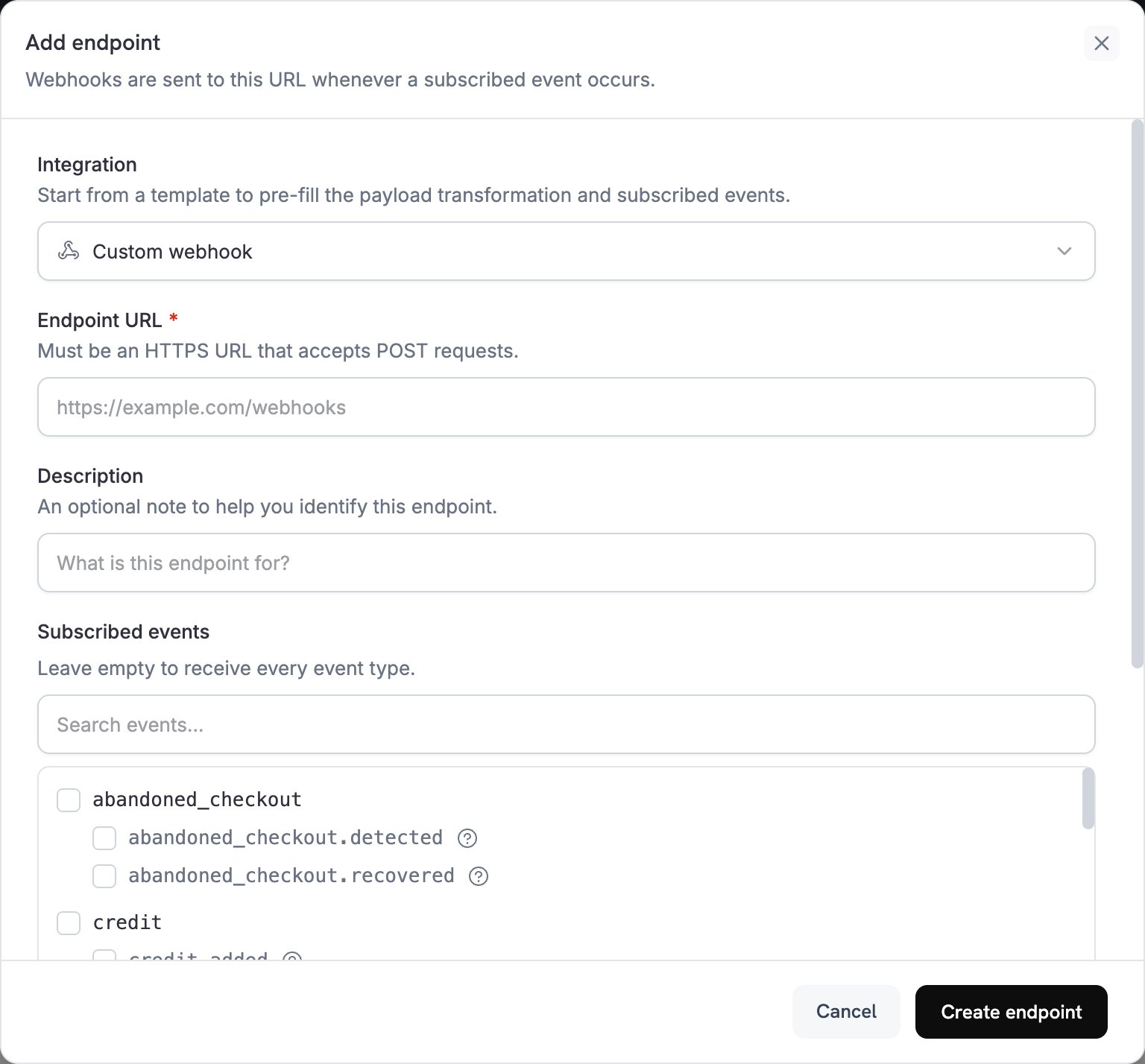
2
Select Slack Integration
Di Integration, pilih Slack. Dashboard memuat kode transformasi Slack dan menampilkan langkah-langkah penyiapan di panel How to connect Slack.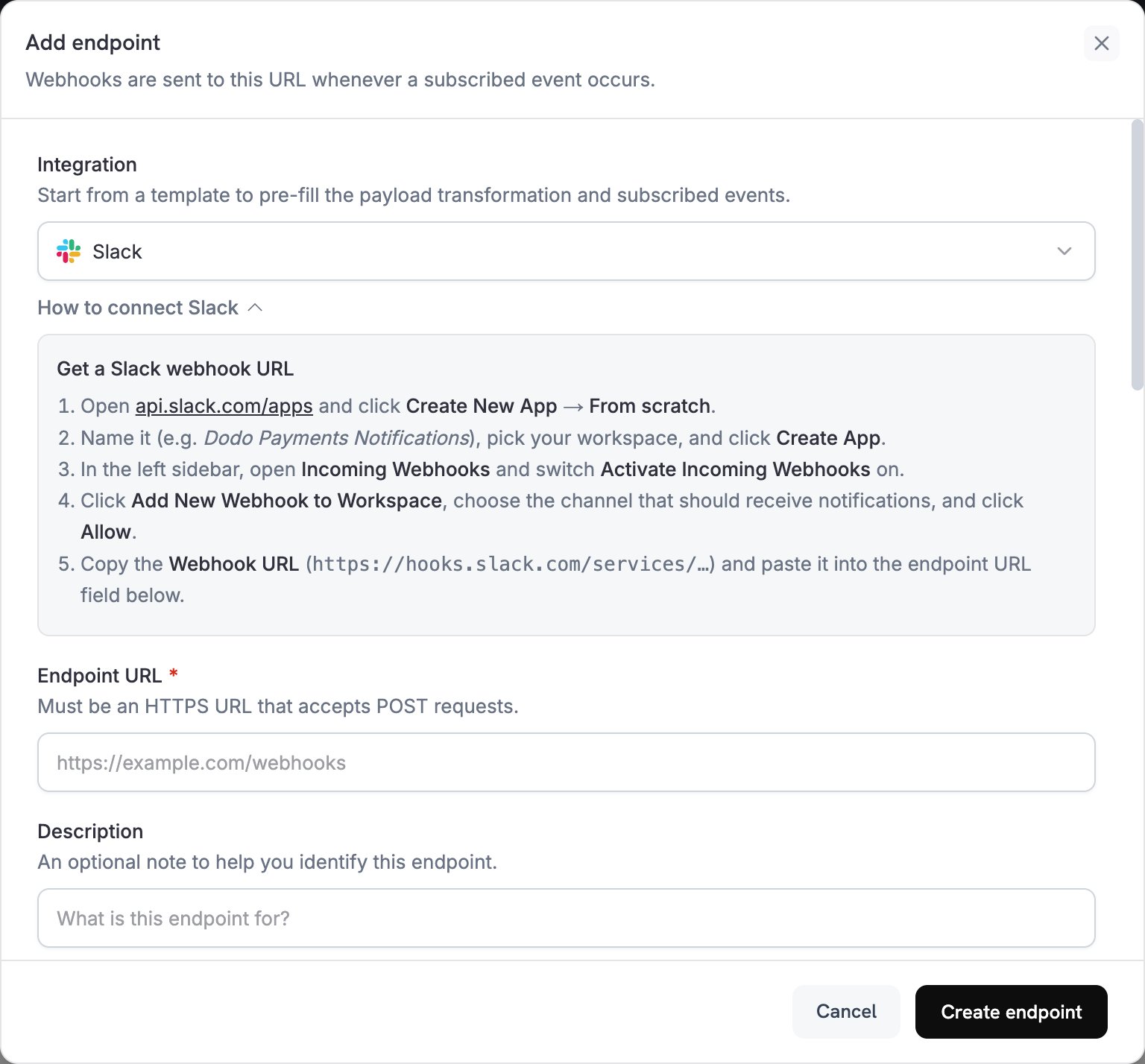
3
Create a Slack Webhook URL
Di Slack, buat app dengan incoming webhook untuk channel yang akan menerima notifikasi: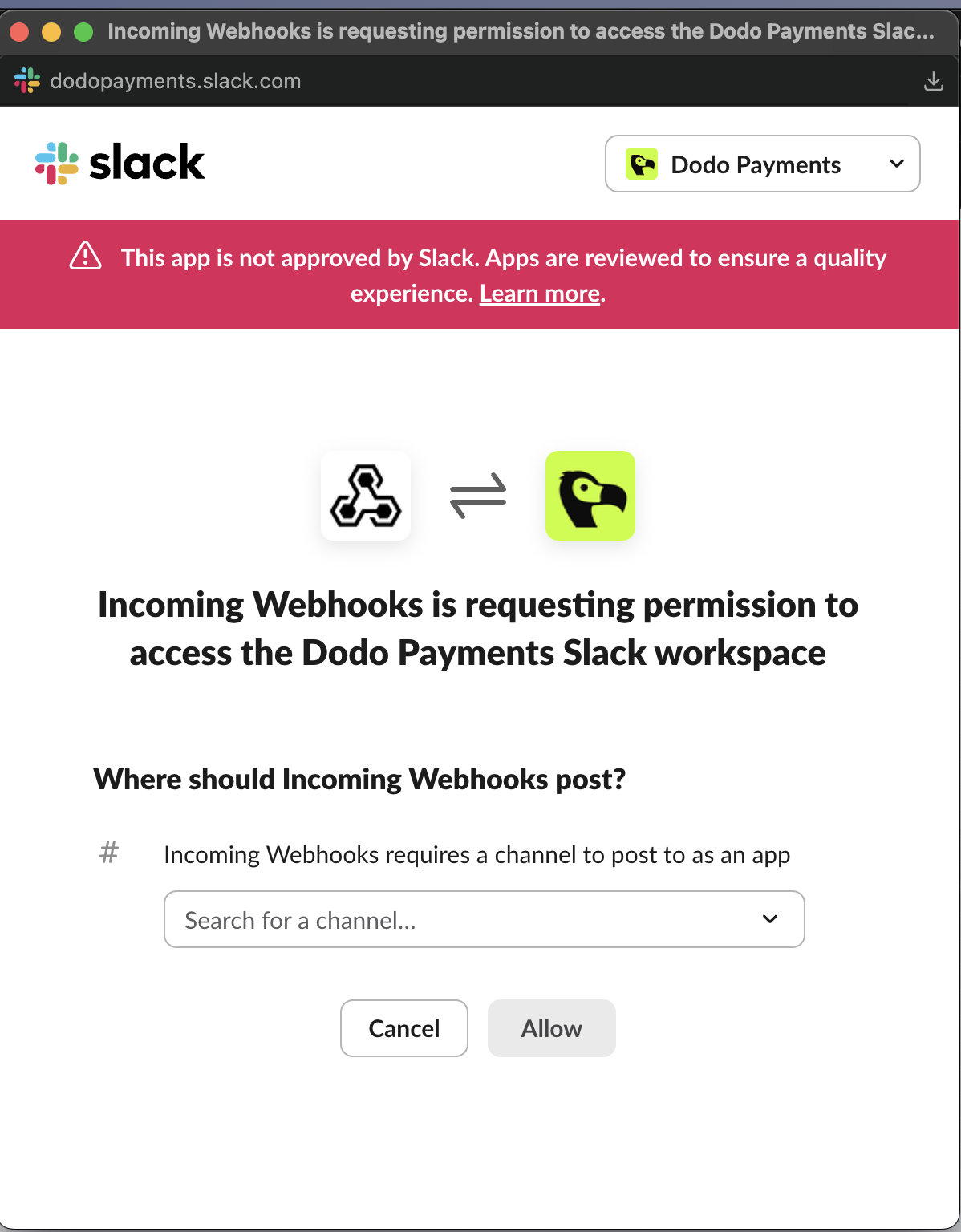
- Buka api.slack.com/apps, klik Create New App, lalu pilih From scratch.
- Beri nama app, misalnya
Dodo Payments Notifications, pilih workspace Anda, lalu klik Create App. - Di sidebar, buka Incoming Webhooks dan aktifkan Activate Incoming Webhooks.
- Klik Add New Webhook to Workspace, pilih channel, lalu klik Allow.
- Salin Webhook URL, yang dimulai dengan
https://hooks.slack.com/services/.
4
Paste the Webhook URL
Tempel Slack webhook URL ke Endpoint URL. Slack tidak memerlukan API key.
5
Select Events
Subscribed events mencantumkan event yang didukung Slack connector. Jika Anda mengubah transformation, pertahankan hanya event yang ditanganinya. Slack menolak request yang bukan pesan Slack, sehingga event yang dibiarkan tidak berubah oleh transformation gagal dikirim.
6
Customize Transformation Code
Di bawah Transformation code, edit handler untuk memilih event mana yang memposting pesan dan seperti apa tampilan setiap pesan. Pertahankan code connector, atau mulai dari examples.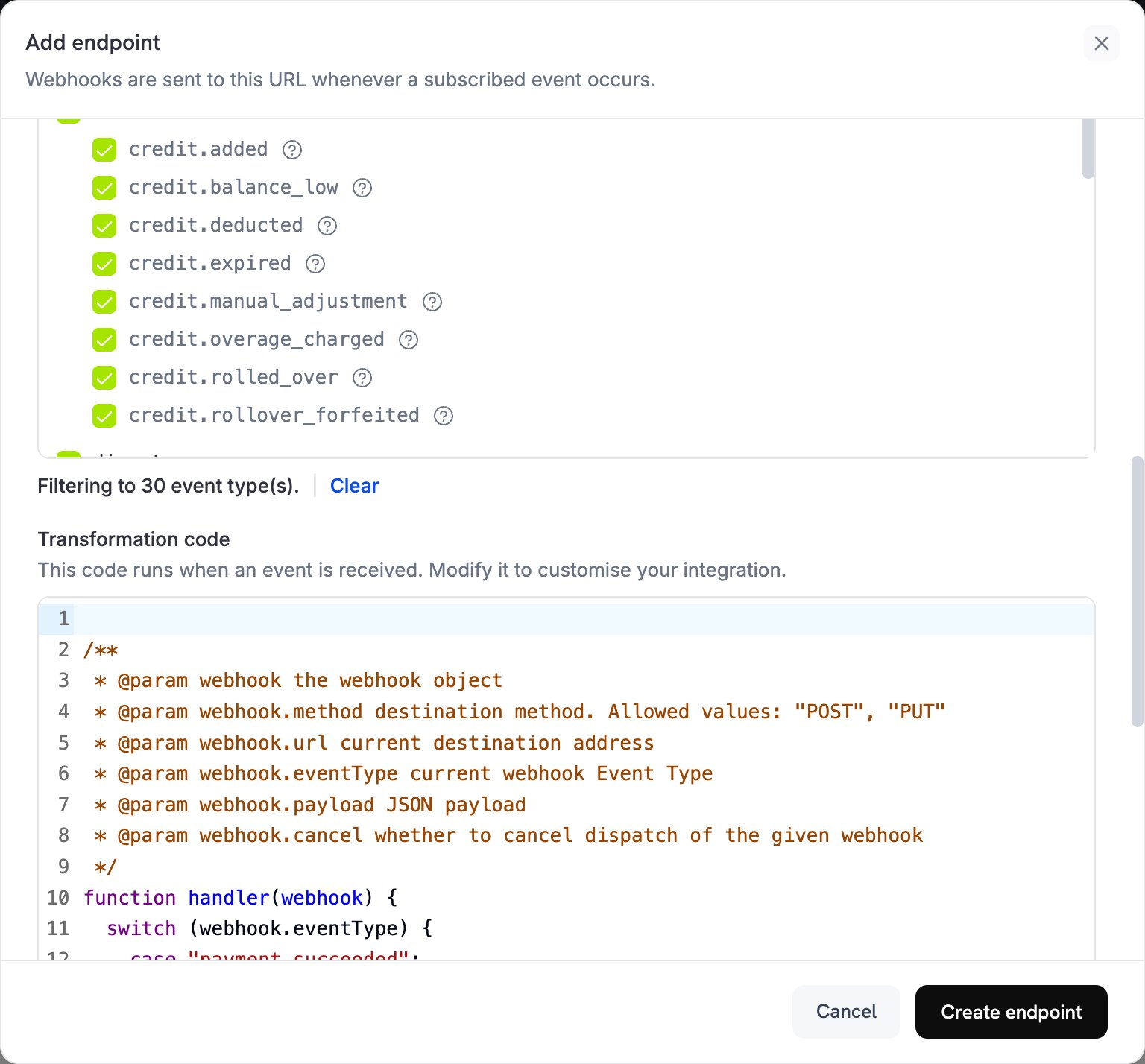
7
Test and Create
Di bawah Test this code, pilih jenis event lalu klik Simulate. Result menampilkan pesan yang akan diterima Slack. Kemudian klik Create endpoint.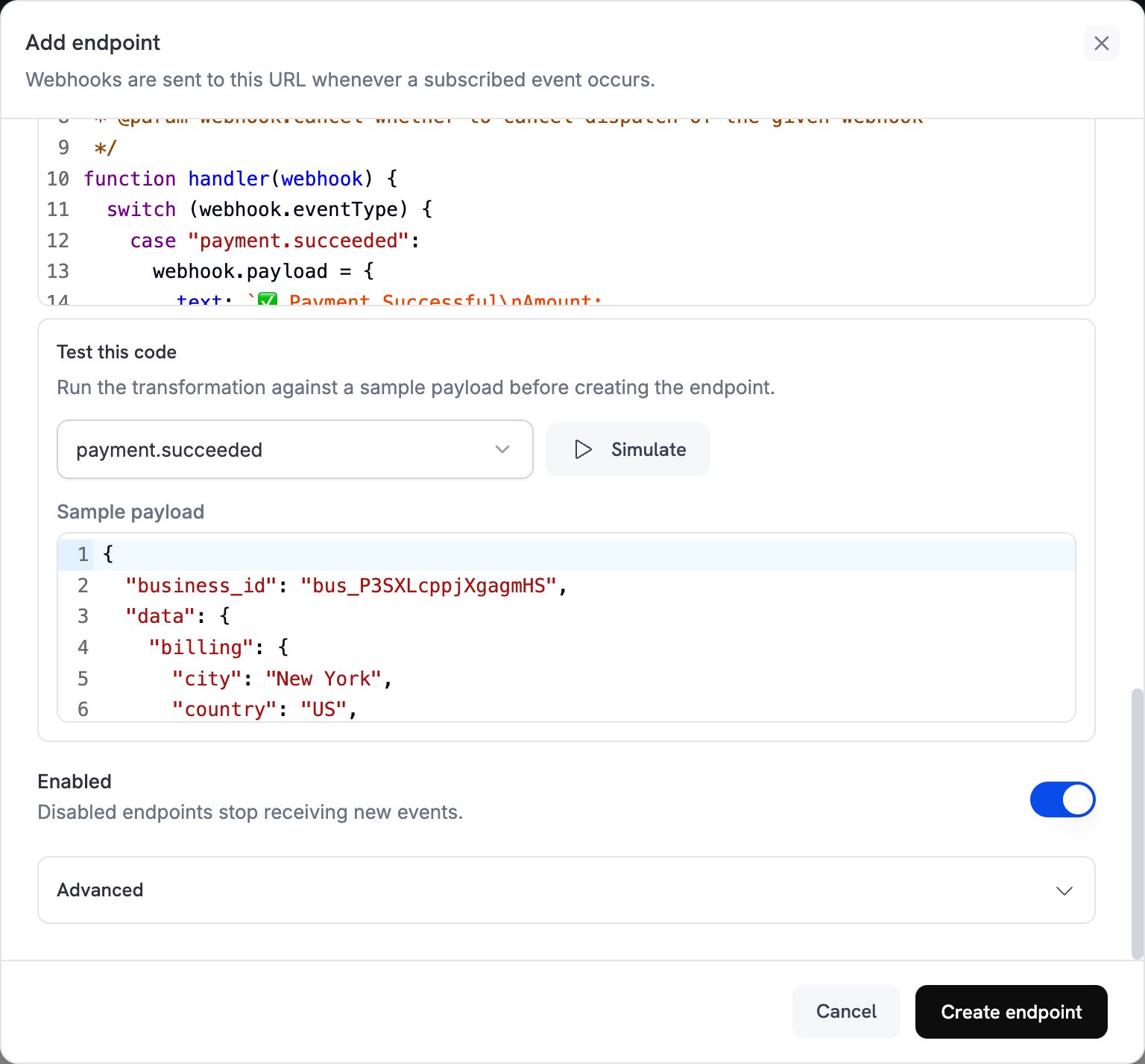
8
Integration Complete!
Dodo Payments sekarang memposting setiap event yang di-subscribe ke channel Slack Anda. Untuk memposting pesan pengujian, buka tab Testing pada endpoint, pilih jenis event, lalu klik Send example.
Contoh Kode Transformasi
Setiap handler menggantiwebhook.payload dengan pesan Slack dan mempertahankan webhook.url, yaitu URL incoming webhook Anda. Jumlah Dodo Payments menggunakan unit mata uang terkecil, sehingga contoh-contoh ini membaginya dengan 100 dan menampilkan kode mata uang. Untuk mata uang tanpa angka desimal seperti JPY dan KRW, gunakan jumlah tersebut apa adanya.
Notifikasi Pembayaran Dasar
Kirim pesan teks biasa saat pembayaran berhasil, gagal, atau sedang diproses:payment_notifs.js
Notifikasi Subscription yang Kaya
Kirim pesan berkode warna dengan kolom lampiran saat subscription menjadi aktif, dibatalkan, atau diperpanjang:subscription_notifs.js
Notifikasi Manajemen Dispute
Kirim pesan merah saat dispute dibuka atau kalah, dan pesan hijau saat dimenangkan:dispute_notifs.js
Handler Semua Event yang Komprehensif
Kirim pesan dalam format yang sama untuk setiap jenis event. Event yang tidak memilikicase sendiri akan mendapatkan pesan umum yang berisi jenis dan waktu event:
all_events_notifs.js
Praktik Terbaik
Ikuti praktik berikut agar notifikasi Slack tetap bermanfaat:- Gunakan lampiran pesan dengan warna dan kolom, sehingga setiap event jelas dan mudah ditindaklanjuti.
- Sertakan data penting seperti jumlah, email pelanggan, dan ID, sehingga tim Anda dapat menemukan catatan tersebut dengan cepat.
- Sesuaikan warna dengan jenis event: hijau (
good) untuk keberhasilan, merah (danger) untuk dispute atau kegagalan, kuning (warning) untuk pembatalan, dan biru (#3aa3e3) untuk event informasional. - Tambahkan timestamp (
ts), sehingga setiap pesan menampilkan waktu terjadinya event.
Pemecahan Masalah
Notifications Not Appearing in Slack
Notifications Not Appearing in Slack
- Periksa apakah URL Slack webhook sudah benar dan aplikasi Slack-nya masih terpasang.
- Periksa apakah kode transformasi merupakan JavaScript yang valid.
- Periksa apakah event yang di-subscribe sedang terjadi. Untuk mengirim salah satunya, gunakan Send example pada tab Testing endpoint.
- Periksa apakah aplikasi Slack Anda telah mengaktifkan Incoming Webhooks dan dapat mengirim pesan ke channel tersebut.
Transformation Errors
Transformation Errors
- Buka tab Logs di Developer → Webhooks dan periksa respons delivery yang gagal.
- Periksa apakah field payload yang dibaca kode Anda sesuai dengan event payload untuk jenis event tersebut.
- Uji kode Anda dengan Simulate dan payload contoh.
- Periksa apakah setiap field yang dibaca kode Anda tersedia. Field opsional, seperti
error_message, dapat berupanull.
Missing Event Types
Missing Event Types
- Periksa apakah event dipilih di Subscribed events. Untuk mengubah pilihan, buka endpoint lalu klik Edit.
- Periksa apakah konektor Slack mendukung event tersebut. Subscribed events hanya mencantumkan event yang didukung konektor.
- Periksa apakah transformasi Anda memiliki
caseuntuk event tersebut. Contoh-contoh ini membiarkan event lain tetap apa adanya, dan Slack akan menolaknya.