

Introducción
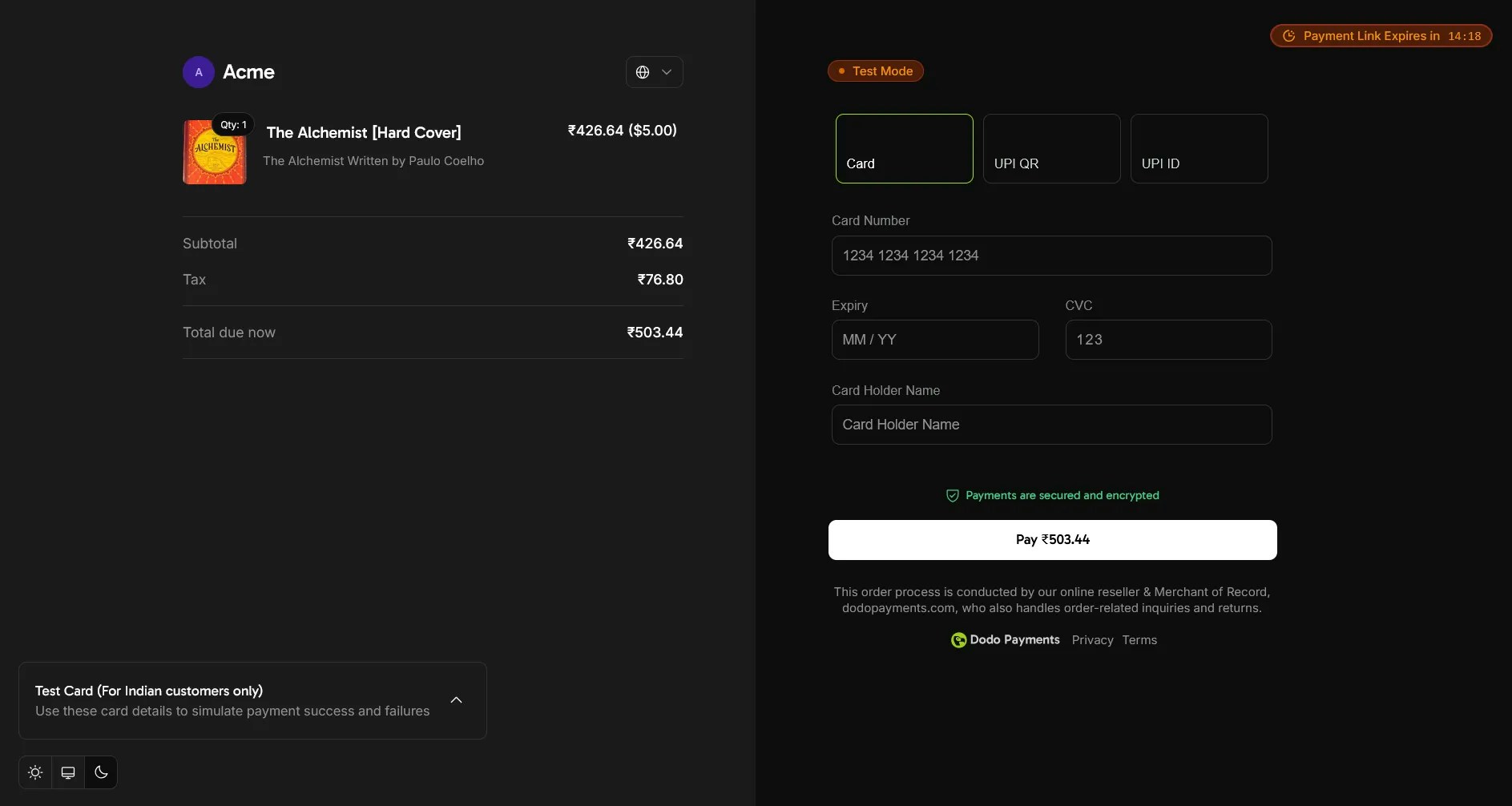
El plugin Dodo Payments for WooCommerce añade Dodo Payments como método de pago al checkout de tu tienda. Los clientes pagan en la página de checkout de Dodo Payments, que muestra los métodos de pago disponibles según su ubicación, moneda y dispositivo, como tarjetas, billeteras digitales y UPI. A continuación, los webhook de Dodo Payments actualizan el estado del pedido en WooCommerce.El plugin requiere WordPress 6.1 o posterior, PHP 7.4 o posterior y WooCommerce 7.9 o posterior. Para vender suscripciones, también necesitas la extensión WooCommerce Subscriptions.
Guía de instalación paso a paso
-
Descarga
dodo-payments-for-woocommerce.zipde la versión más reciente en GitHub.También puedes instalar el plugin desde el directorio de plugins de WordPress. En la página Add Plugins, busca Dodo Payments for WooCommerce, haz clic en Install Now, luego en Activate y continúa con la guía de configuración.Download Plugin
WordPress Plugin Directory
- Inicia sesión en tu sitio de WordPress como administrador. WooCommerce debe estar instalado y activo.
-
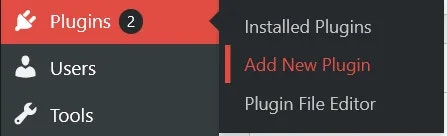
Ve a Plugins → Add New Plugin.
-
Haz clic en Upload Plugin. Aparecerá un formulario de carga.

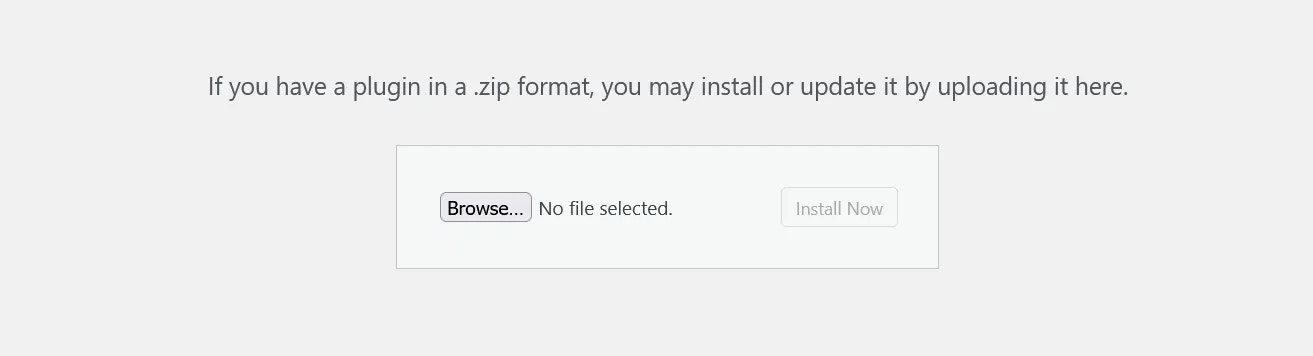
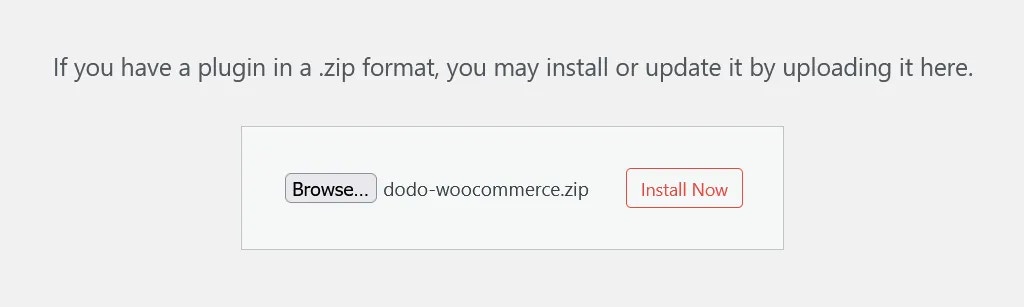
- Haz clic en Browse… y selecciona el archivo zip que descargaste.
-
Haz clic en Install Now.
-
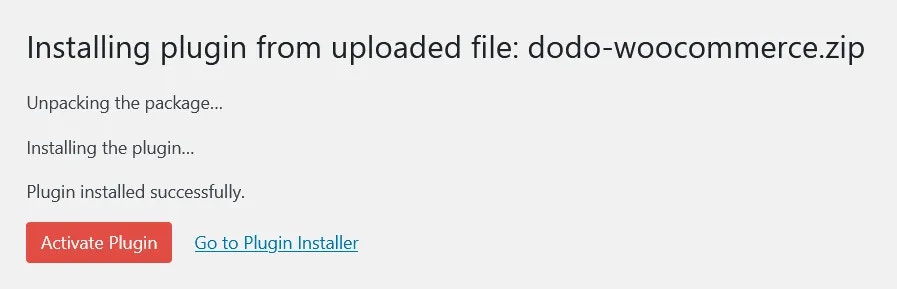
Cuando termine la instalación, haz clic en Activate Plugin. También puedes activar el plugin más tarde desde Plugins → Installed Plugins.
- El plugin está instalado, pero aún no está configurado. Continúa con la guía de configuración que aparece a continuación.
Guía de configuración
Configuración de API Keys y webhook
El plugin necesita dos valores de cada modo de Dodo Payments: una API key para crear checkouts y una webhook signing key para verificar los webhook que actualizan tus pedidos. Estos pasos configuran el modo live.-
Ve a WooCommerce → Settings → Payments, o haz clic en Payments dentro de WooCommerce en la barra lateral.
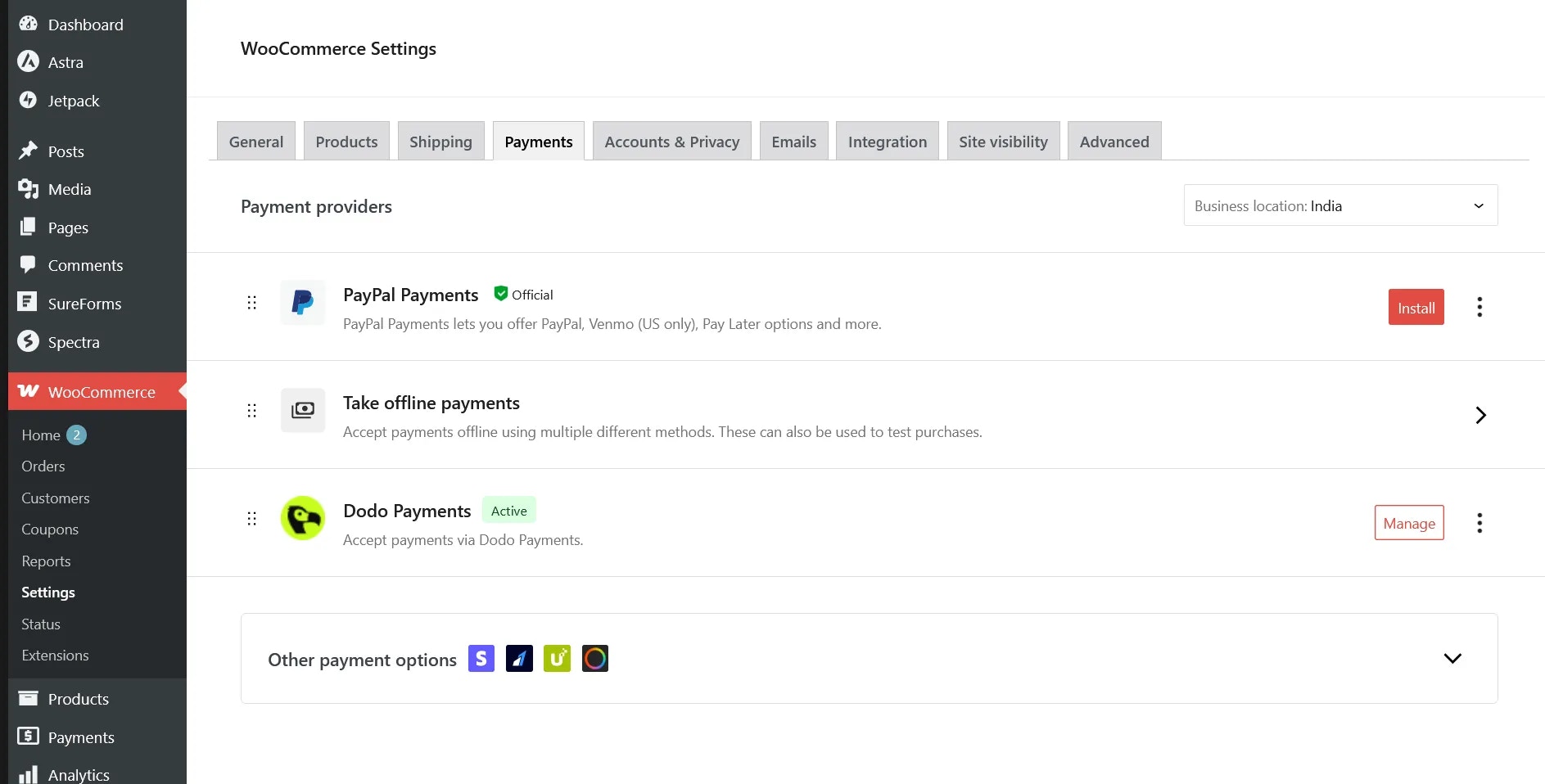
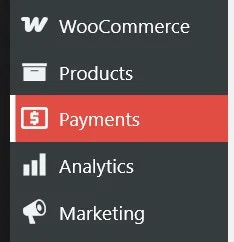
- Activa Dodo Payments si no está activo y, después, haz clic en Manage.
-
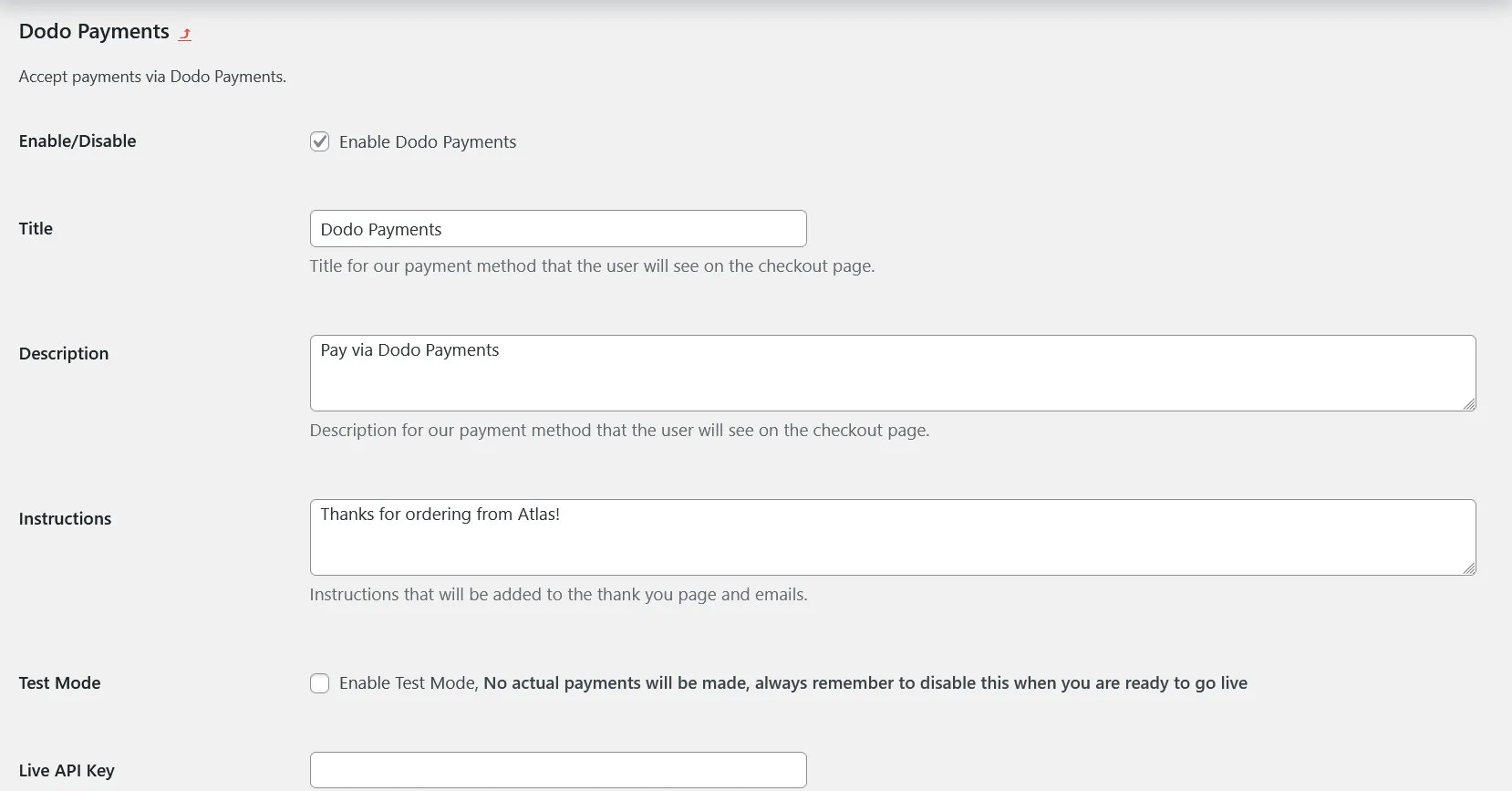
Se abrirá la configuración del plugin, con una descripción debajo de cada opción. Comprueba que Enable Dodo Payments esté seleccionado y empieza con Live API Key.
-
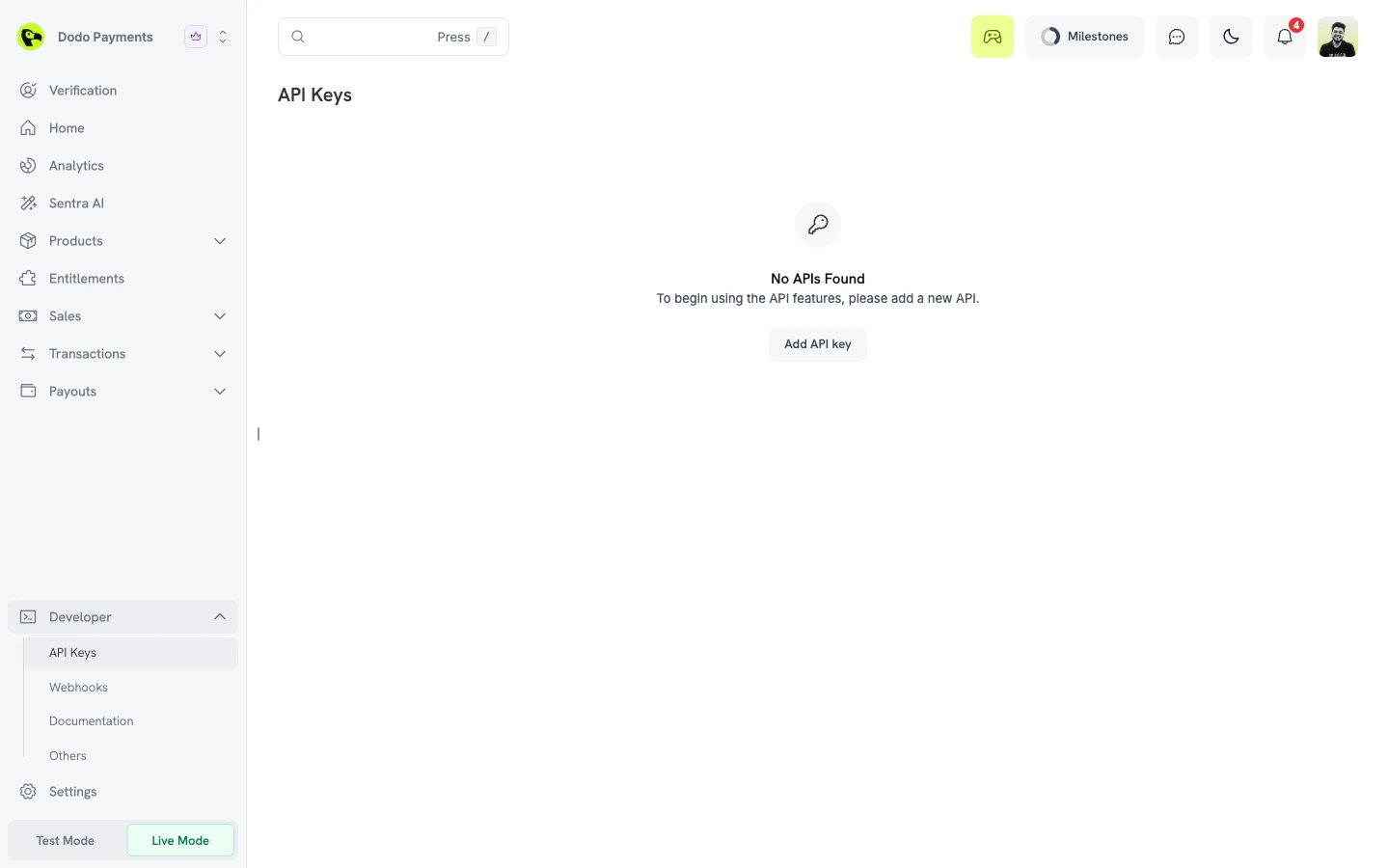
En el dashboard de Dodo Payments, activa el interruptor Live Mode en la barra lateral. Ve a Developer → API Keys, o usa este enlace directo, y haz clic en Add API key.
-
Introduce un nombre para la clave, como
WooCommerce Plugin, y haz clic en Create.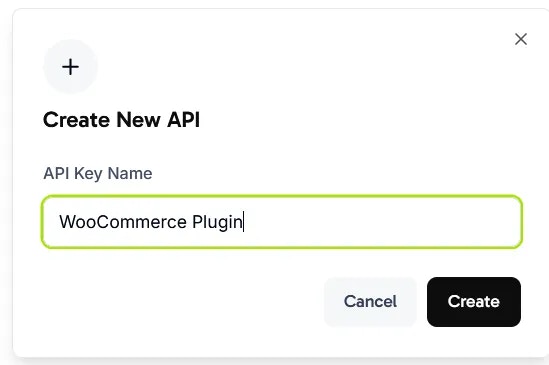
-
Haz clic en Copy API Key. El dashboard muestra la clave una sola vez. Pégala en Live API Key, dentro de la configuración del plugin.
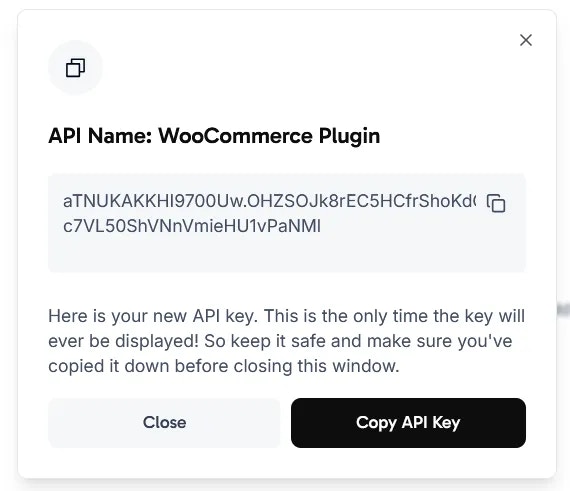

- A continuación, configura la clave de firma del webhook. Dodo Payments envía actualizaciones de pagos a tu tienda mediante un webhook, y el plugin usa la clave para verificar que cada webhook proviene de Dodo Payments.
-
En la parte inferior de la configuración del plugin, debajo de Webhook Endpoint, copia la URL. Tiene el formato
https://your-store.com/?wc-api=dodo_payments.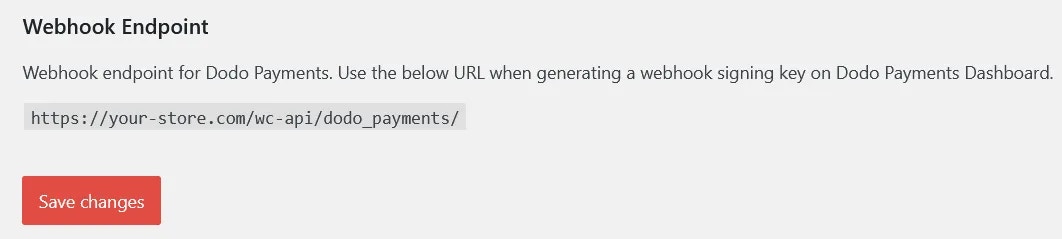
-
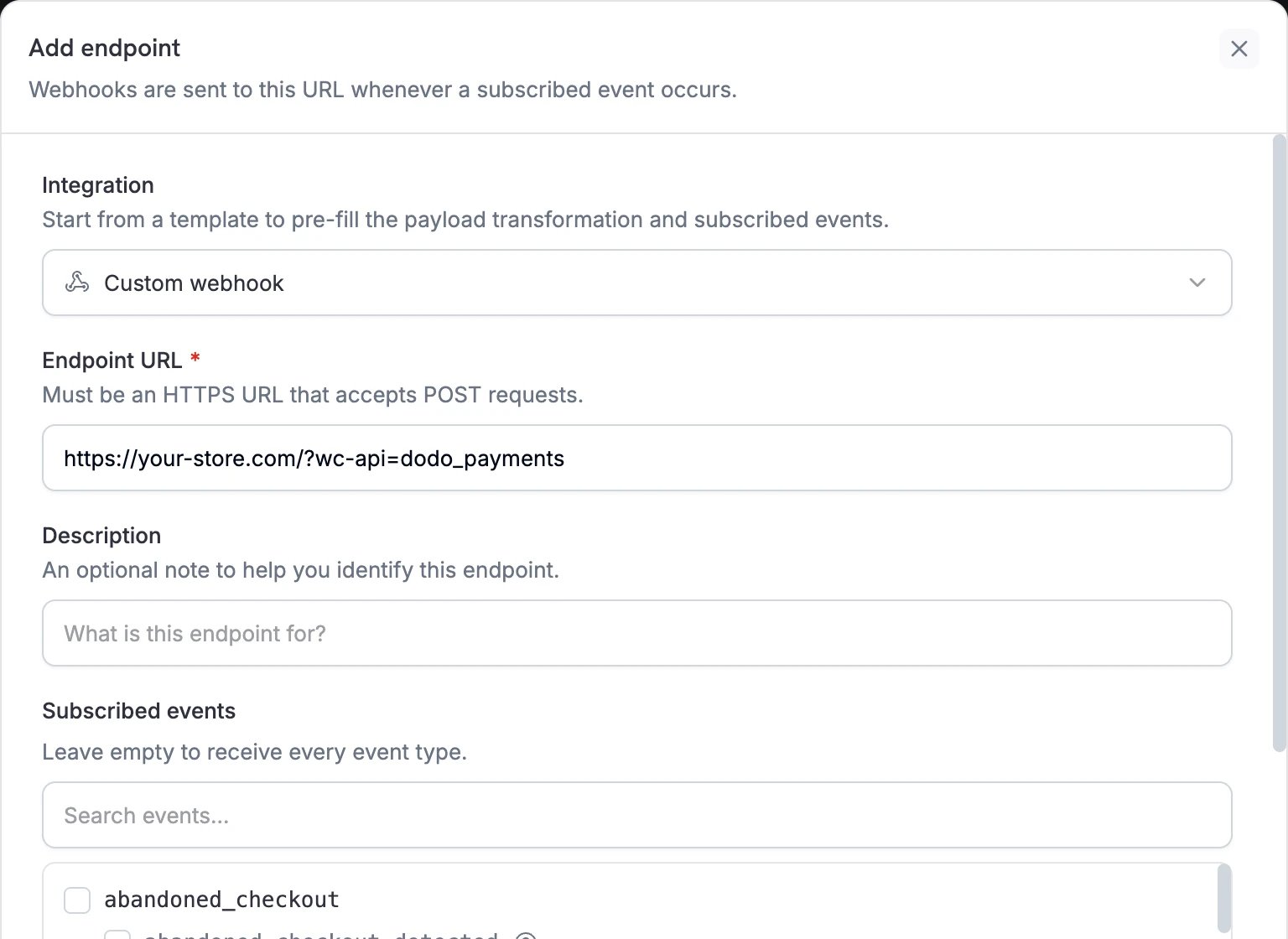
En el dashboard de Dodo Payments, todavía en modo live, ve a Developer → Webhooks y haz clic en Add endpoint.
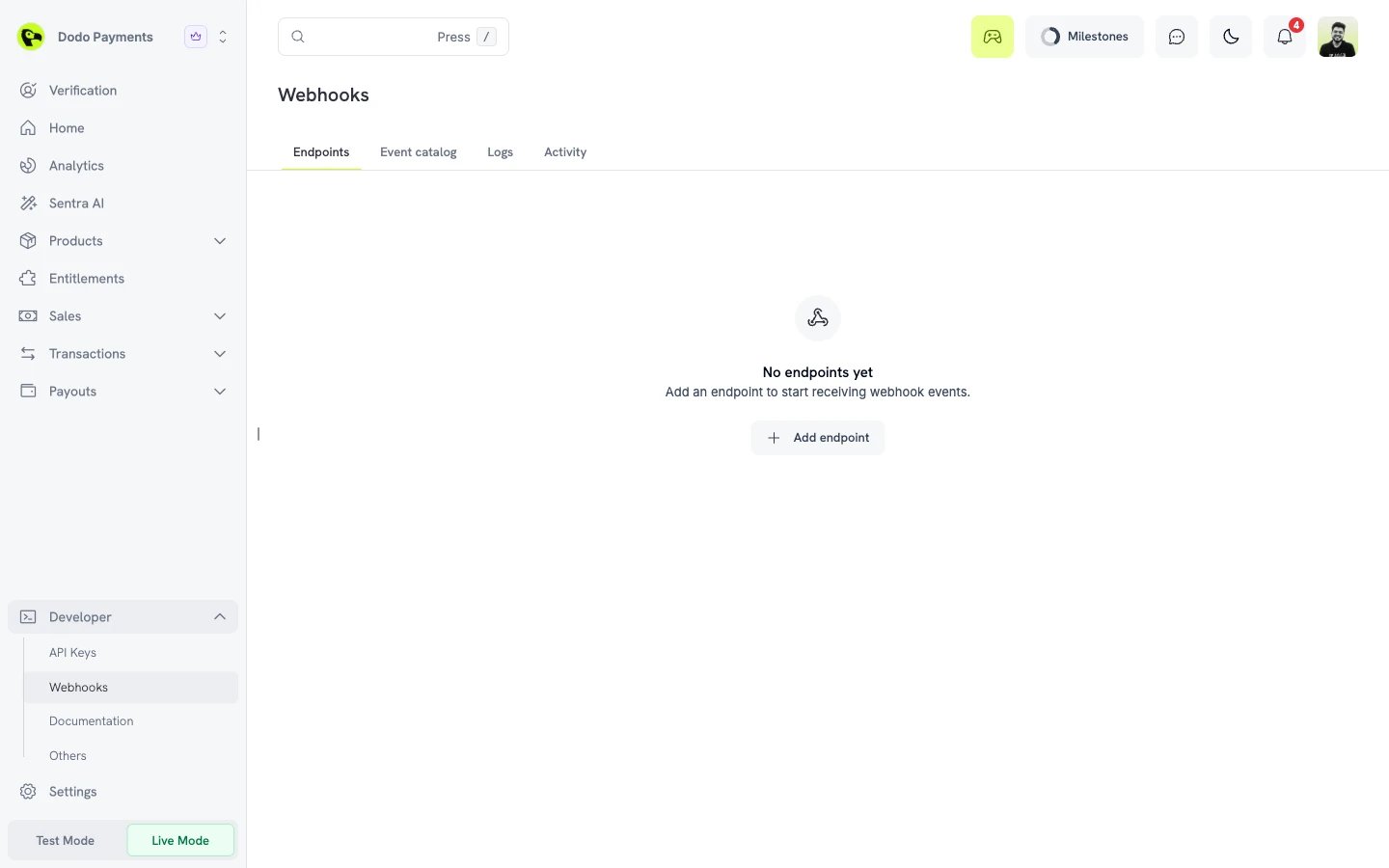
-
Pega la URL del paso 8 en Endpoint URL. Deja Subscribed events vacío para recibir todos los eventos, o selecciona solo los eventos de pagos, reembolsos y suscripciones, que son los eventos que gestiona el plugin. Después, haz clic en Create endpoint.
-
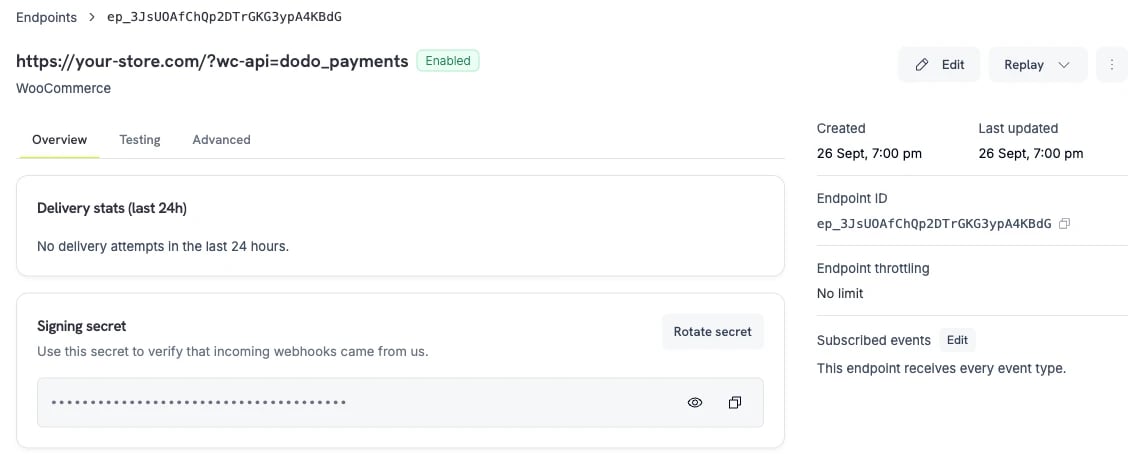
Se abrirá la pestaña Overview del endpoint. En Signing secret, haz clic en el icono del ojo para mostrar el secreto y, después, haz clic en el icono de copia.
-
Pega el secreto en Live Webhook Signing Key, dentro de la configuración del plugin, y haz clic en Save changes.

-
Revisa Global Tax Category y All Prices are Tax Inclusive. El plugin las aplica cuando crea un producto en Dodo Payments, lo que ocurre la primera vez que un cliente realiza el checkout con el producto. Después, el producto conserva la configuración de impuestos que tiene en el dashboard de Dodo Payments, donde puedes cambiarla por producto. Test API Key y Test Webhook Signing Key solo son necesarias para Test Mode.
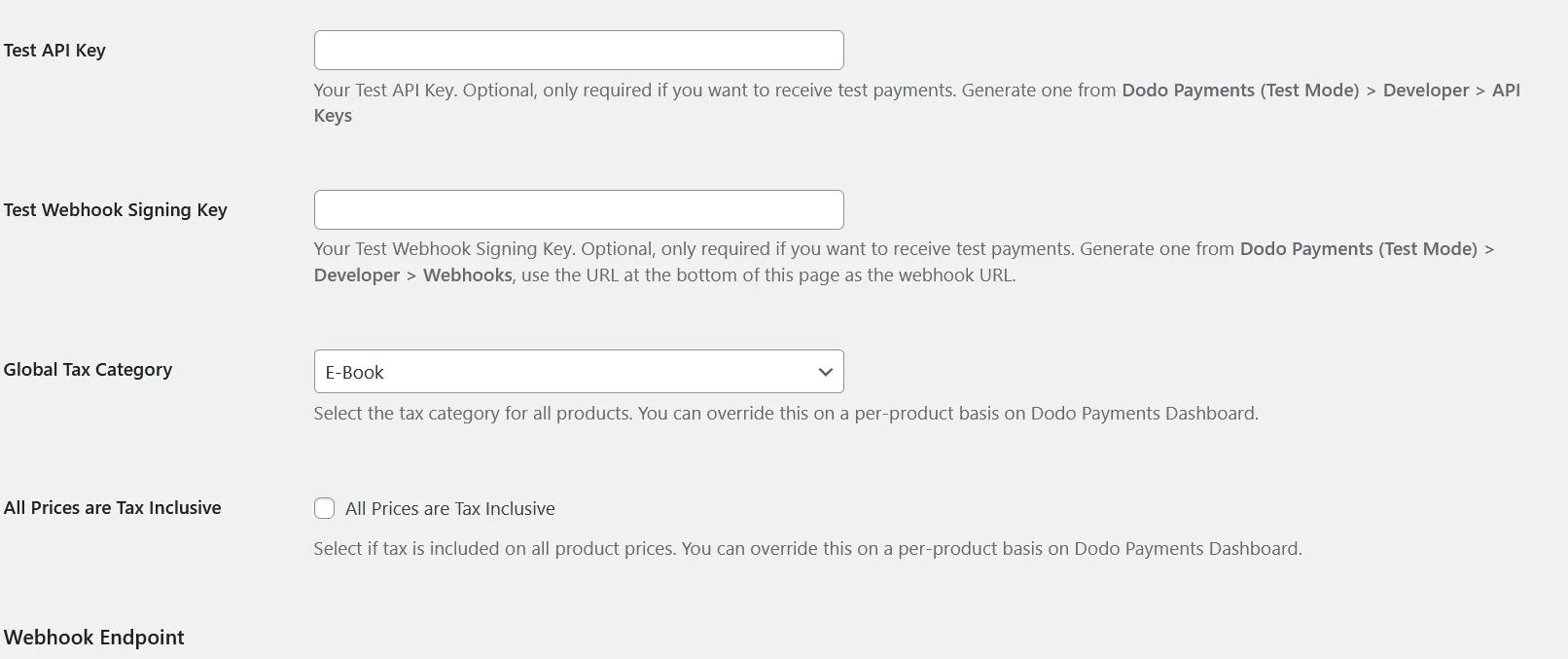
Para realizar pagos de prueba, activa Test Mode en la configuración del plugin. El plugin usará Test API Key y Test Webhook Signing Key, y se conectará al entorno de pruebas de Dodo Payments. El modo de prueba tiene sus propias claves de API y endpoints de webhook. Para obtenerlas, desactiva el interruptor Live Mode en el dashboard, sigue los pasos del 4 al 12 en modo de prueba y pega los valores en los campos de prueba. Desactiva Test Mode antes de pasar al entorno live.
¡Ya está todo listo!
Los clientes ya pueden elegir Dodo Payments durante el checkout.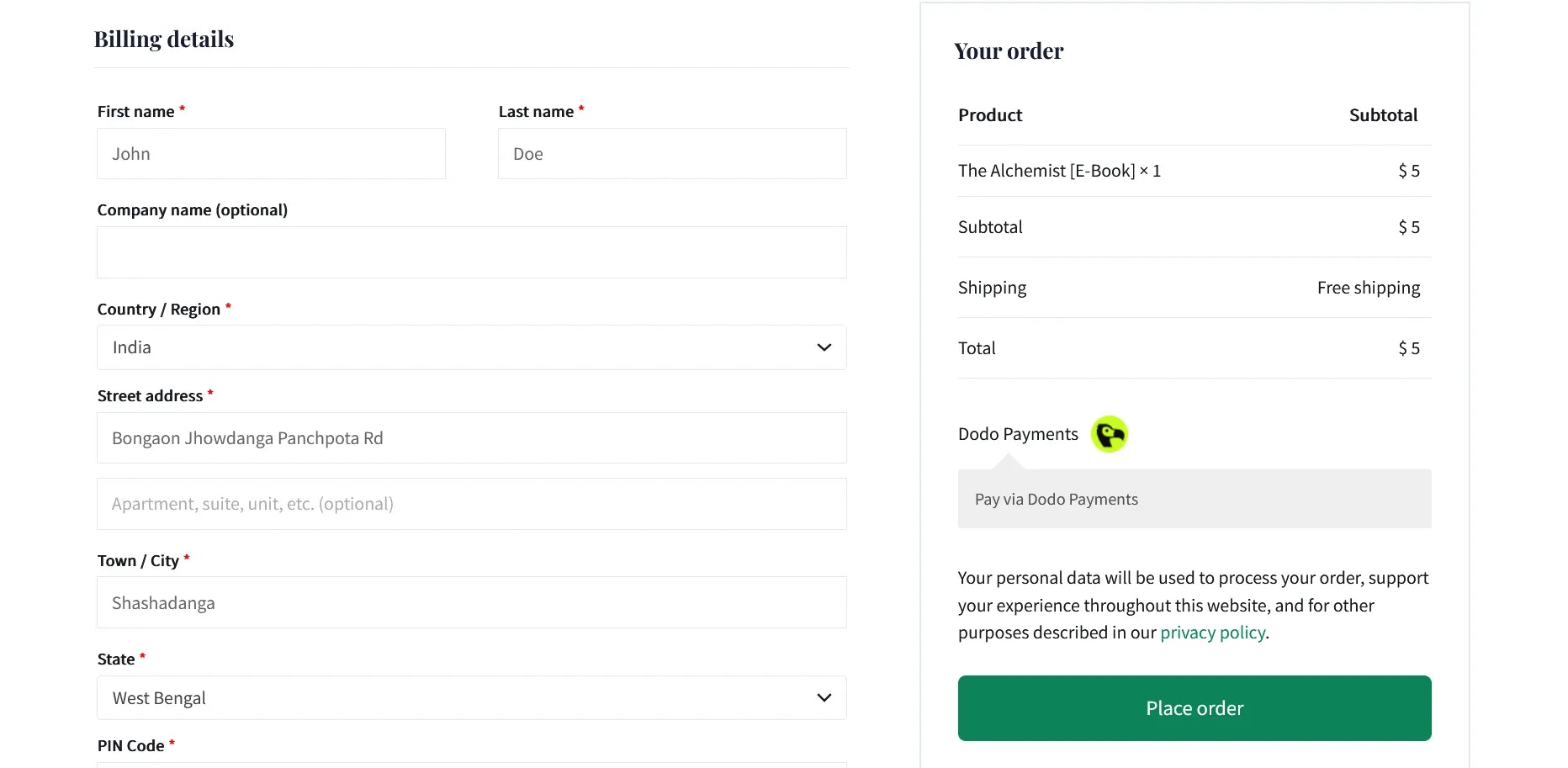
Funciones principales
- Hosted Checkout: Los clientes pagan en una página de checkout de Dodo Payments y después vuelven a la página de confirmación del pedido de tu tienda.
- Multiple Payment Methods: El checkout muestra los métodos de pago disponibles según la ubicación, la moneda y el dispositivo de cada cliente.
- Order Status Sync: Los webhooks establecen el pedido como Completed, Processing, Failed o Cancelled a medida que cambia el estado del pago. Los pagos fallidos y cancelados devuelven los artículos al inventario.
- Refunds: Emite reembolsos desde el dashboard de Dodo Payments. Cuando un reembolso se completa correctamente, el plugin establece el pedido como Refunded.
- Subscriptions: Con WooCommerce Subscriptions, los cambios de estado se sincronizan en ambas direcciones, incluso cuando una suscripción se cancela, se suspende o se reactiva. Los cambios en las fechas de suscripción en WooCommerce no se sincronizan.
- Order Notes: El plugin añade notas del pedido para cada sesión de checkout, cambio de estado y error, para que puedas seguir cada pago desde la página del pedido.
- Multi-currency Support: Los productos se sincronizan con Dodo Payments en la moneda de tu tienda de WooCommerce. El indicador Allow Currency Selection controla si los clientes pueden cambiar la moneda durante el checkout.
Solución de problemas
Problemas comunes
-
Payment Processing Failures
- Comprueba que la API key coincida con el modo del plugin. Con Test Mode desactivado, el plugin usa Live API Key, que debe proceder del dashboard en modo live. Con Test Mode activado, usa Test API Key.
- Comprueba las notas del pedido. Cuando el plugin no puede crear un checkout, añade una nota con el error, como una que comienza por
Dodo Payments Error:. - Si Dodo Payments no aparece durante el checkout, comprueba que la página de checkout use el checkout clásico y no el bloque Checkout.
- Si el pedido tiene un código de descuento, comprueba que sea un código de porcentaje único.
- Los pagos live comienzan después de que tu cuenta supere la verificación de la cuenta.
-
Webhook Synchronization Problems
- Comprueba que Endpoint URL sea exactamente la URL que aparece debajo de Webhook Endpoint en la configuración del plugin.
- Comprueba que la clave de firma del plugin coincida con Signing secret del endpoint y que ambas procedan del mismo modo.
- Comprueba el registro de errores de PHP para ver las líneas que comienzan por
Dodo Payments:, comoDodo Payments: Could not verify webhook event. En modo live, el plugin devuelve200incluso cuando la verificación falla, por lo que los registros de Dodo Payments muestran la entrega como correcta. En Test Mode, devuelve401. - Comprueba que tu sitio tenga un certificado SSL válido. Endpoint URL solo acepta URLs HTTPS.
- Comprueba que tu servidor, firewall y plugins de seguridad acepten solicitudes POST a la URL del webhook desde las direcciones IP de Dodo Payments.
- Abre la pestaña Logs en Developer → Webhooks para ver cada entrega y la respuesta de tu sitio.
Recursos de soporte
Para obtener más ayuda:- Envía un correo a support@dodopayments.com.
- Lee la documentación de Dodo Payments.
Prácticas recomendadas de mantenimiento
- Actualiza el plugin cuando se publique una nueva versión para obtener correcciones de seguridad y nuevas funciones.
- Prueba todos los flujos de pago en Test Mode antes de aceptar pagos live.
- Mantén WordPress y WooCommerce actualizados.
- Haz copias de seguridad de tu sitio con regularidad.
- Supervisa tus pedidos y el dashboard de Dodo Payments para detectar actividad inusual.
- Guarda las API keys de forma segura y nunca las compartas públicamente.