

Introducción
La integración de AutoSend envía un correo electrónico mediante la API de correo electrónico de AutoSend cada vez que ocurre un evento de Dodo Payments, desde pagos exitosos hasta intentos de pago fallidos y confirmaciones de reembolso. Una transformación en el endpoint de webhook convierte cada evento en una solicitud de envío de AutoSend. Para configurarlo, necesitas una clave de API de AutoSend y un dominio de remitente verificado en AutoSend. Puedes encontrar tu clave de API en el panel de AutoSend, en Settings → API Keys.Primeros pasos
Sigue estos pasos para conectar AutoSend con Dodo Payments:1
Open Webhook Section
En el panel de Dodo Payments, ve a Developer → Webhooks y haz clic en Add endpoint.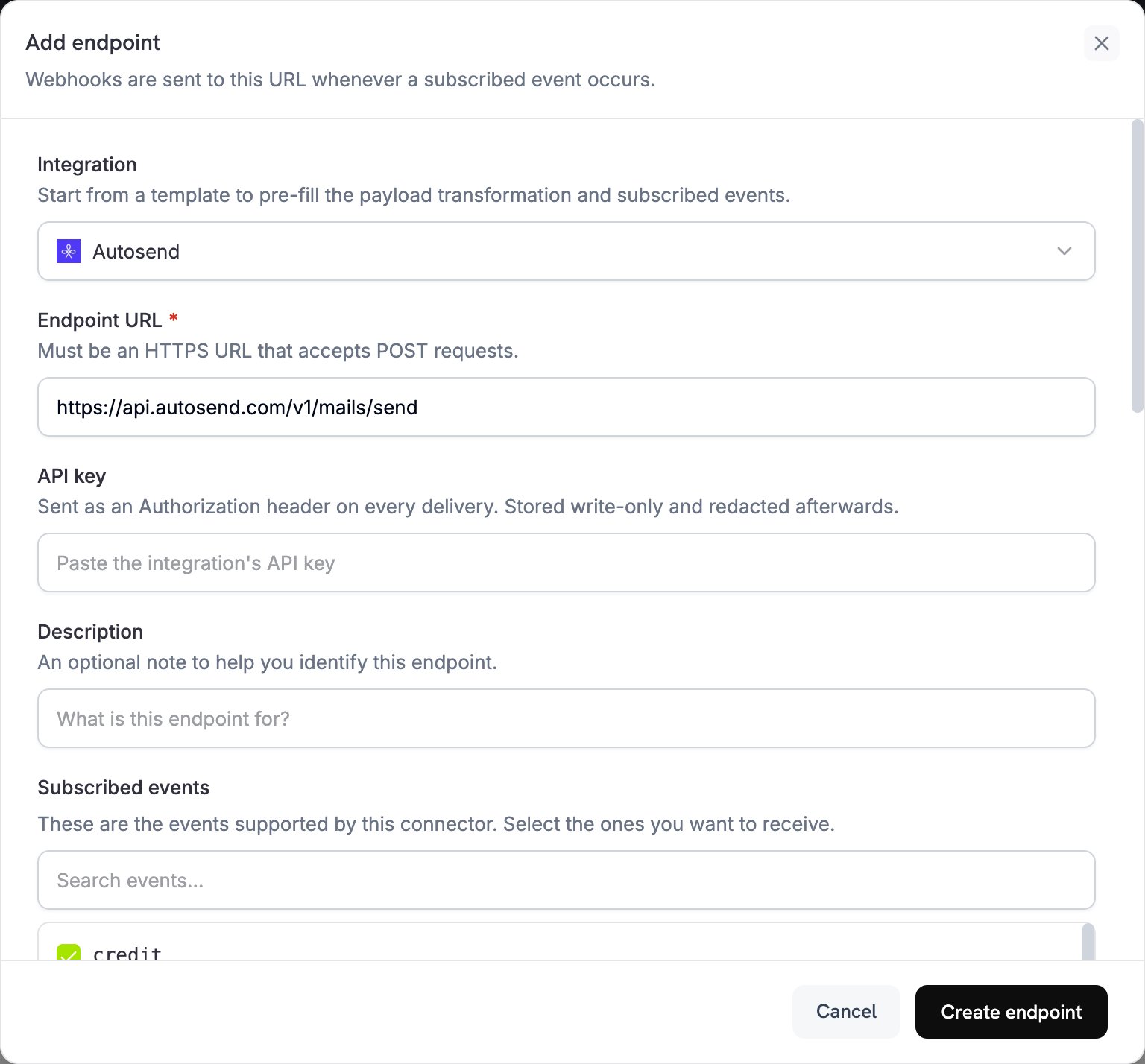
2
Select AutoSend Integration
En Integration, selecciona Autosend.
3
Enter API Key
En API key, pega tu clave de API de AutoSend. Dodo Payments la envía en el encabezado
Authorization de cada entrega.Learn how to create and manage API keys
4
Select Events
En Subscribed events, selecciona los eventos que gestiona tu transformación, como
payment.succeeded, subscription.active y payment.failed. Un endpoint sin eventos seleccionados recibe todos los tipos de eventos.5
Configure Transformation
En Transformation code, escribe el controlador de JavaScript que crea el correo electrónico para cada evento. Comienza con los ejemplos de código.
6
Test & Create
En Test this code, haz clic en Simulate para ejecutar el controlador con un payload de ejemplo y comprobar el resultado. Después, haz clic en Create endpoint.
7
Activation Complete
El endpoint envía un correo electrónico mediante AutoSend cada vez que ocurre un evento suscrito.
Ejemplos de código
Cada controlador comprueba el tipo de evento enwebhook.eventType y lee los datos del evento desde webhook.payload.data. Establece webhook.url en el endpoint de envío de AutoSend y reemplaza webhook.payload con la solicitud de correo electrónico. Los importes de Dodo Payments, como total_amount, están expresados en la unidad monetaria más pequeña; por ejemplo, en centavos para USD.
Correo electrónico de confirmación del pago
Envía un correo electrónico de confirmación cuando un pago se realiza correctamente (payment.succeeded):
payment_confirmation.js
Correo electrónico de bienvenida a la suscripción
Envía un correo electrónico de bienvenida cuando una suscripción se activa (subscription.active). El ejemplo pasa product_id como planName. Si tu plantilla muestra el nombre del plan, asigna primero el ID a un nombre visible.
subscription_welcome.js
Notificación de pago fallido
Envía un correo electrónico de notificación cuando falla un pago (payment.failed). El campo error_message del pago contiene el motivo del fallo.
payment_failure.js
Prácticas recomendadas
-
Verifica tu dominio de remitente: AutoSend solo envía correos desde un dominio verificado, así que verifica en AutoSend el dominio de tu dirección
fromantes de crear el endpoint. Un dominio verificado también mejora la entregabilidad y ayuda a evitar que tus correos terminen en las carpetas de spam. -
Usa datos dinámicos para la personalización: Pasa valores específicos del cliente, como nombres, importes de pago y detalles de la suscripción, en el campo
dynamicDatay haz referencia a ellos como variables en tu plantilla de AutoSend. - Escribe asuntos claros: Escribe asuntos que indiquen el propósito del correo electrónico. Evita las palabras que activan los filtros de spam y mantén los asuntos por debajo de 50 caracteres.
-
Prueba antes de pasar a producción: Ejecuta cada controlador con Test this code y envía un correo electrónico de prueba antes de ponerlo en funcionamiento. Comprueba que el contenido se muestre correctamente y que todos los valores de
dynamicDataestén asignados.
Referencia de la API
Para consultar todos los parámetros y códigos de error del endpoint de envío, consulta la documentación de la API de AutoSend.Solución de problemas
Emails Not Being Sent
Emails Not Being Sent
- Verifica que la clave de API sea correcta y esté activa.
- Comprueba que el dominio del remitente esté verificado en AutoSend.
- Comprueba que las direcciones de correo electrónico de los destinatarios sean válidas.
- Revisa los límites y las cuotas de envío de AutoSend.
- Verifica que la transformación establezca la URL del endpoint de envío:
https://api.autosend.com/v1/mails/send. - Comprueba que el payload incluya todos los parámetros obligatorios.
- Abre los intentos de entrega del endpoint en la pestaña Logs de Developer → Webhooks para ver el código de respuesta de AutoSend.
Transformation Errors
Transformation Errors
- Comprueba que el payload coincida con el formato de la API de AutoSend.
- Comprueba que estén presentes todos los campos obligatorios:
to,fromytemplateIdohtml/text. SintemplateId, también se requieresubject. - Comprueba que las direcciones de correo electrónico tengan el formato correcto.
- Si usas una plantilla, verifica que
templateIdsea válido. - Comprueba que las claves de
dynamicDatacoincidan con las variables de tu plantilla.
Template Issues
Template Issues
- Verifica que el ID de la plantilla sea correcto y que la plantilla esté activa en AutoSend.
- Comprueba que las claves de
dynamicDatacoincidan con las variables de tu plantilla. - Comprueba que cada variable obligatoria de la plantilla tenga un valor.
- Prueba la plantilla por separado en el panel de AutoSend.