

Introducción
La integración con MailerLite añade tus clientes que pagan a MailerLite cuando ocurren eventos de pago. Puede añadir clientes a grupos, almacenar datos de pago en campos de suscriptor e iniciar flujos de automatización, para que tus listas de correo reflejen la actividad de pago real. MailerLite es una plataforma de email marketing para boletines, campañas y automatizaciones. Usa esta integración para gestionar suscriptores según la actividad de pago, crear secuencias de incorporación, segmentar clientes y ejecutar campañas dirigidas.Esta integración se autentica con una clave de API de MailerLite. Para crear una, abre tu página de Integrations de MailerLite y haz clic en Generate new token.
Comenzando
1
Open the Webhook Section
En el panel de Dodo Payments, ve a Developer → Webhooks y haz clic en Add endpoint.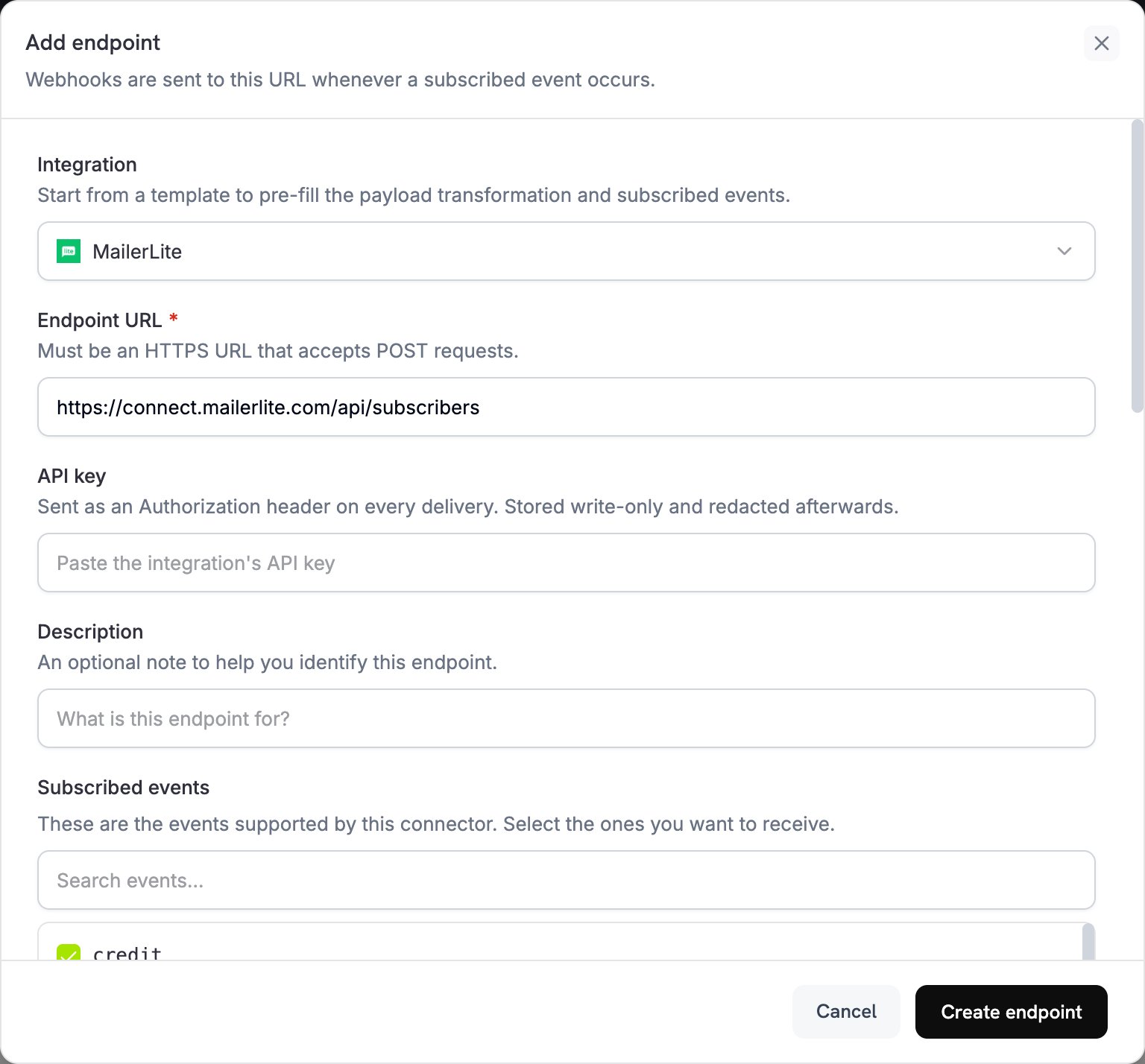
2
Select MailerLite
En la lista de Integration, selecciona MailerLite.
3
Enter API Key
Pega tu clave de API de MailerLite en el campo API key. Dodo Payments la envía como un encabezado
Authorization en cada entrega.4
Configure Transformation
Edita el código en Transformation code para que cada evento se convierta en una solicitud de suscriptor de MailerLite. Comienza con los ejemplos siguientes.
5
Test & Create
En Test this code, ejecuta la transformación con un payload de ejemplo y, después, haz clic en Create endpoint.
6
Done
Los eventos de pago ahora añaden y actualizan suscriptores en tus grupos de MailerLite.
Ejemplos de código de transformación
La mayoría de los ejemplos envían una solicitudPOST a la API de suscriptores de MailerLite. MailerLite crea el suscriptor o actualiza el suscriptor existente con la misma dirección de email. Este upsert nunca elimina los campos ni los grupos que omitas.
Añadir cliente tras un pago exitoso
Este ejemplo añade el cliente a un grupo cuando un pago se realiza correctamente. Reemplazayour-group-id-here por un ID de grupo de MailerLite.
add_customer.js
Añadir suscriptor a varios grupos según el producto
Este ejemplo añade cada cliente que paga a un grupo de clientes y también añade a un grupo premium a los clientes que pagan $100 o más.product_segmentation.js
Añadir un nuevo suscriptor al activar una suscripción
Este ejemplo añade el cliente a dos grupos de suscriptores y almacena los detalles del plan cuando una suscripción pasa a estar activa.subscription_subscriber.js
Actualizar un suscriptor al cancelar una suscripción
Este ejemplo actualiza un suscriptor existente cuando se cancela una suscripción. Envía una solicitud dePOST upsert usando la dirección de correo electrónico como clave, porque el endpoint de actualización de MailerLite, PUT, requiere el ID del suscriptor de MailerLite, que no está incluido en el payload de Dodo Payments. El upsert añade el suscriptor al grupo de clientes perdidos y conserva sus otros grupos.
subscription_cancelled.js
Añadir un cliente con campos personalizados
Este ejemplo almacena la ubicación, los datos de contacto y los detalles de pago en los campos del suscriptor. Crea primero los campos personalizados en MailerLite, tal como se describe en Configuración de campos personalizados.custom_fields.js
Activar la automatización mediante un evento
Este ejemplo actualiza un campo de activación después de cada pago exitoso. Crea una automatización en MailerLite que se inicie cuando cambielast_payment_trigger.
trigger_automation.js
Consejos
- Crea los campos personalizados en MailerLite antes de usarlos en una transformación.
- Usa grupos para segmentar a los clientes por producto, nivel del plan o comportamiento de compra.
- Configura flujos de automatización en MailerLite que se inicien cuando se actualice un campo.
- Envía una solicitud
POSTa/subscriberspara hacer upsert y evitar errores por suscriptores duplicados. - Almacena los metadatos de pago en campos personalizados para obtener más información sobre tus clientes.
- Haz pruebas con un grupo pequeño antes de activar la integración para todos los pagos.
Configuración de campos personalizados
Crea cada campo personalizado en MailerLite antes de que una transformación escriba en él:- Abre tu panel de MailerLite.
- Ve a Subscribers → Fields.
- Haz clic en Create field y añade campos como:
total_spent(Number)customer_since(Date)subscription_plan(Text)payment_method(Text)last_payment_amount(Number)
Solución de problemas
Subscribers Not Being Added
Subscribers Not Being Added
- Comprueba que la API key sea correcta y esté activa.
- Comprueba que la dirección de correo electrónico sea válida según RFC 2821.
- Comprueba que cada ID de grupo sea correcto y exista en tu cuenta.
- MailerLite no reactiva mediante la API a los suscriptores rechazados o marcados como spam. Para volver a suscribir a un suscriptor que se canceló anteriormente, añade
resubscribe: trueal cuerpo dePOST.
Custom Fields Not Updating
Custom Fields Not Updating
- Comprueba que cada campo personalizado exista en MailerLite.
- Comprueba que los nombres de los campos coincidan exactamente. Distinguen entre mayúsculas y minúsculas.
- Comprueba que cada valor coincida con el tipo de campo: texto, número o fecha.
Rate Limit Errors
Rate Limit Errors
- La API de MailerLite permite 120 solicitudes por minuto.
- Usa el batch endpoint cuando proceses muchos suscriptores.
- Añade una estrategia de backoff para escenarios de gran volumen.
Group Assignment Not Working
Group Assignment Not Working
- Comprueba que los ID de grupo sean cadenas numéricas.
- Comprueba que los grupos existan en tu cuenta de MailerLite.
- Una solicitud
PUTcongroupselimina al suscriptor de todos los grupos que no incluya. Una solicitudPOSTsolo añade grupos.
Referencia de la API
El endpoint de creación o upsert de suscriptores de MailerLite acepta estos parámetros clave:
Para consultar la documentación completa de la API, visita MailerLite Developers.