

Introducción
La integración de Loops convierte los eventos de Dodo Payments en eventos de Loops, de modo que las confirmaciones de pago, las actualizaciones de suscripciones y los avisos de pagos fallidos se envían como correos de Loops. Una transformación asigna cada evento de pago a un evento de Loops, y ese evento activa el flujo de trabajo correspondiente en Loops.Necesitas una clave de API de Loops. En Loops, ve a Settings → API y genera una clave.
Comenzando
1
Open the Webhook Section
En el dashboard de Dodo Payments, ve a Developer → Webhooks y haz clic en Add endpoint.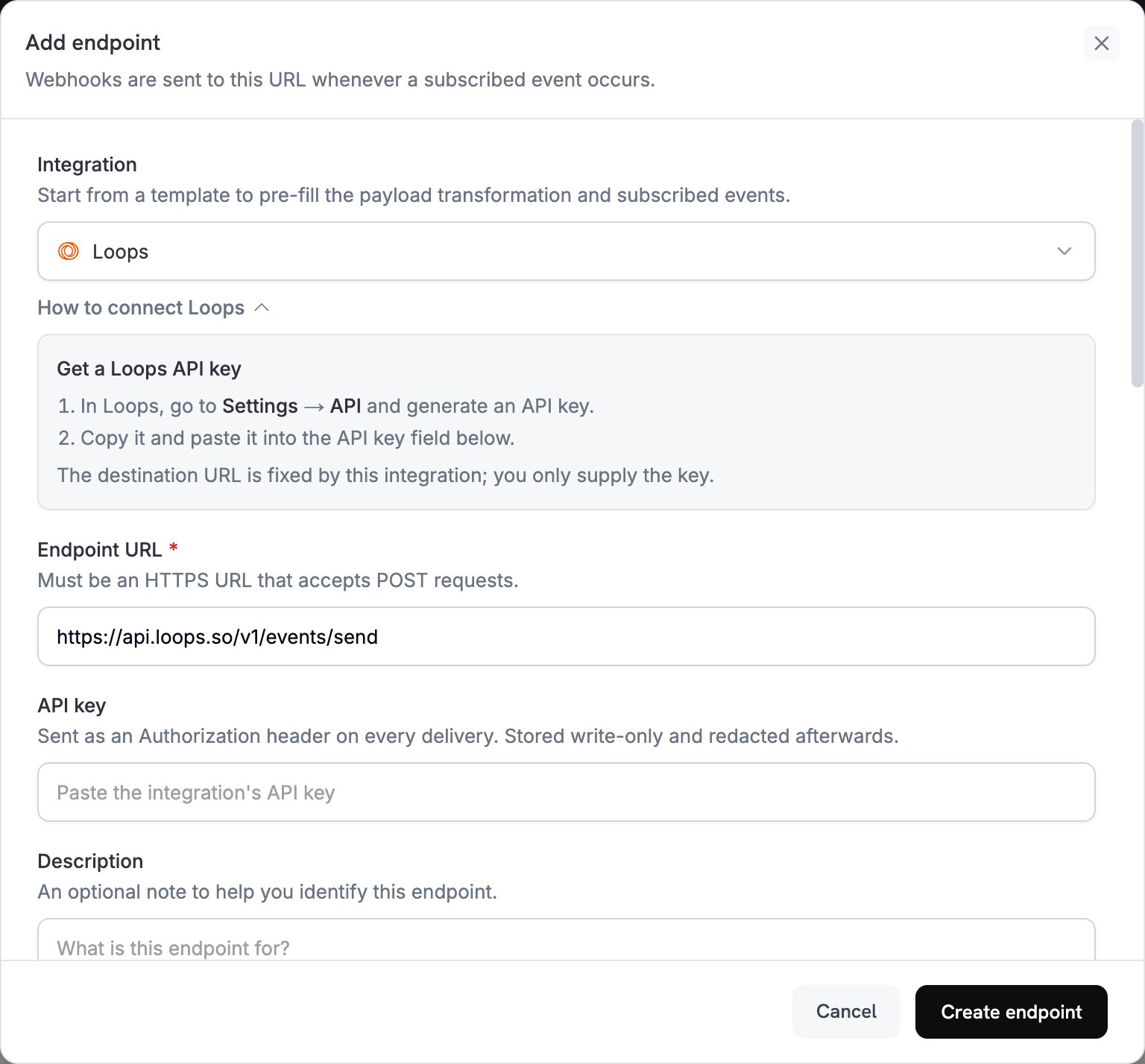
2
Select Loops
En la lista de Integration, selecciona Loops.
3
Enter API Key
Pega tu clave de API de Loops en el campo API key. Dodo Payments la envía como un encabezado
Authorization en cada entrega. La integración establece la URL de destino, por lo que la clave es el único valor que debes proporcionar.4
Configure Transformation
Edita el código en Transformation code para que cada evento se convierta en un evento de Loops. Comienza con los ejemplos siguientes. En Subscribed events, selecciona los eventos que gestiona tu código.
5
Test & Create
En Test this code, ejecuta la transformación con un payload de ejemplo y, a continuación, haz clic en Create endpoint.
6
Done
Los eventos de pago ahora activan correos electrónicos a través de Loops.
Ejemplos de Código de Transformación
Cada ejemplo reescribe un tipo de evento en el cuerpo de la API de Loops Send an Event: uneventName, el email del contacto y eventProperties que tus correos de Loops pueden usar.
Correo de confirmación de pago
Este ejemplo envía un eventopayment_confirmation cuando un pago se completa correctamente.
payment_confirmation.js
Correo de bienvenida de suscripción
Este ejemplo envía un eventosubscription_welcome cuando una suscripción se activa.
subscription_welcome.js
Notificación de pago fallido
Este ejemplo envía un eventopayment_failed con el mensaje de error y un enlace para volver a intentar el pago. Reemplaza yourdomain.com por tu propio dominio.
payment_failure.js
Consejos
- Asigna a cada evento un nombre descriptivo, como
payment_confirmation, para mantener organizados tus correos de Loops. - Incluye las propiedades del cliente que tus correos usan para la personalización.
- En Loops, configura un flujo de trabajo y un correo electrónico para cada nombre de evento que envíes.
- Usa los mismos nombres de propiedades en todos los eventos.
- Prueba la entrega de correos electrónicos antes de ponerlo en producción.
Solución de problemas
Emails Not Being Sent
Emails Not Being Sent
- Comprueba que la clave de API sea correcta y esté activa.
- Comprueba que cada nombre de evento coincida con el evento que activa tu flujo de trabajo de Loops.
- Comprueba que las direcciones de correo electrónico de los destinatarios sean válidas.
- Revisa los límites y las cuotas de envío de Loops.
Transformation Errors
Transformation Errors
- Comprueba que el payload coincida con el formato de la API de Loops: un
eventName, además de unemailouserId. - Comprueba que todos los campos obligatorios estén presentes.
- Comprueba que los nombres de los eventos tengan el formato correcto.
- Asigna a cada propiedad del evento un valor de tipo string, number, boolean o date.
- Comprueba los permisos de la clave de API.