

Introducción
La integración con n8n inicia un workflow de n8n cada vez que ocurre un evento de pago, para que puedas conectar Dodo Payments con cualquier aplicación que n8n integre. Los workflows pueden enviar correos electrónicos, actualizar hojas de cálculo, crear tareas, escribir en bases de datos y mucho más.Esta integración requiere la URL del webhook de un nodo Webhook en tu workflow de n8n.
Comenzando
1
Open the Webhook Section
En el dashboard de Dodo Payments, ve a Developer → Webhooks y haz clic en Add endpoint.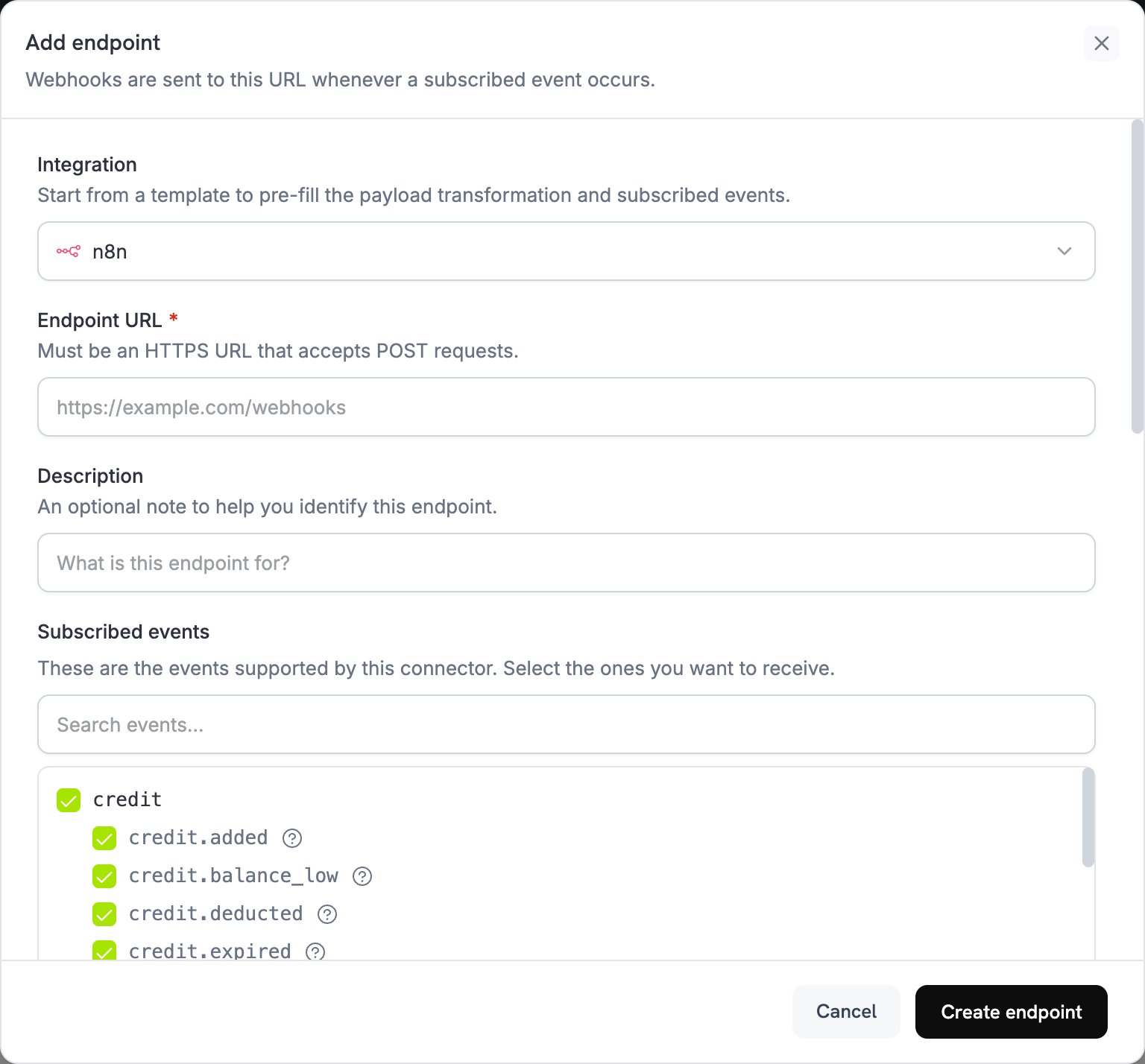
2
Select n8n
En la lista de Integration, selecciona n8n.
3
Create Webhook in n8n
En n8n, crea un workflow y añade un nodo Webhook como trigger. Establece HTTP Method en
POST y copia la Production URL. La URL de prueba solo recibe eventos mientras n8n está escuchando un evento de prueba.4
Paste Webhook URL
Pega la URL de producción de n8n en el campo Endpoint URL.
5
Configure Transformation
Edita el código en Transformation code para dar forma a los datos de tu workflow de n8n. Comienza con los ejemplos siguientes.
6
Test & Create
En Test this code, ejecuta la transformación con un payload de ejemplo y haz clic en Create endpoint.
7
Publish the Workflow
En n8n, publica tu workflow. n8n registra la URL del webhook de producción únicamente cuando el workflow está publicado.
8
Done
Los eventos de pago ahora activan tus workflows de n8n.
Ejemplos de Código de Transformación
Cada ejemplo aplana un evento de Dodo Payments en un objeto JSON pequeño que los nodos de n8n pueden leer directamente.Payload de Webhook básico
Este ejemplo envía el importe del pago, la moneda, el cliente y el método de pago cuando un pago se realiza correctamente.basic_webhook.js
Controlador de eventos de suscripción
Este ejemplo envía un eventosubscription_started o subscription_cancelled, para que un workflow pueda ramificarse según event_type.
subscription_webhook.js
Controlador de alertas de disputas
Este ejemplo envía cada eventodispute.* y establece urgent en true cuando se abre una disputa.
dispute_webhook.js
Casos de uso populares de N8N
Estos son workflows comunes que los merchants crean a partir de eventos de Dodo Payments.Email Notifications
Email Notifications
- Envía correos de Gmail o Outlook para confirmar pagos.
- Crea secuencias de correo electrónico en Mailchimp o ConvertKit.
- Envía notificaciones de Slack o Discord mediante webhooks.
- Crea registros en Google Sheets.
- Envía mensajes de Telegram o WhatsApp.
CRM Updates
CRM Updates
- Añade contactos a HubSpot o Salesforce.
- Crea negocios en Pipedrive o Close.
- Actualiza registros de clientes en Airtable.
- Registra actividades en Monday.com.
- Sincroniza datos con bases de datos PostgreSQL o MySQL.
Task Management
Task Management
- Crea tareas en Asana o Trello.
- Añade tareas pendientes en Notion.
- Crea eventos en Google Calendar.
- Envía notificaciones por SMS mediante Twilio.
- Crea incidencias de GitHub para las disputas.
Data Processing
Data Processing
- Transforma y enriquece los datos de pago.
- Almacena eventos en bases de datos como PostgreSQL o MongoDB.
- Agrega métricas y análisis.
- Genera informes y exportaciones.
- Activa workflows de varios pasos.
Consejos
- Mantén sencilla la estructura del payload para que los nodos de n8n puedan analizarlo.
- Usa los mismos nombres de campo en todos los eventos.
- Incluye marcas de tiempo para la programación y el control temporal de los workflows.
- Prueba tu workflow con datos de ejemplo antes de publicarlo.
- Usa el nodo IF para la lógica condicional y el enrutamiento.
- Usa el nodo Code para transformaciones de datos personalizadas.
- Usa el nodo Switch para dirigir cada tipo de evento a su propia ruta.
- Configura un workflow de error en n8n para detectar ejecuciones fallidas.
Solución de problemas
Workflow Not Triggering
Workflow Not Triggering
- Comprueba que el endpoint use la URL de producción de n8n y que se pueda acceder a n8n desde Internet.
- Comprueba que el workflow esté publicado en n8n.
- Comprueba que el HTTP Method del nodo Webhook sea
POST. - Comprueba si hay solicitudes entrantes en la pestaña Executions del workflow.
- Comprueba que la configuración del firewall y de la red permita webhooks entrantes.
- Si el nodo Webhook requiere autenticación, añade el header correspondiente al endpoint en Custom Headers.
Data Not Mapping Correctly
Data Not Mapping Correctly
- Comprueba los nombres de campo en las configuraciones de tus nodos de n8n.
- Comprueba que los tipos de datos coincidan con los formatos que esperan tus nodos.
- Usa la URL de prueba de n8n para inspeccionar los datos entrantes.
- Comprueba que el código de transformación devuelva un JSON válido.
- Comprueba la configuración de respuesta del nodo Webhook.
- Usa el nodo Edit Fields (Set) para cambiar el nombre o reestructurar los campos.
Workflow Execution Errors
Workflow Execution Errors
- Revisa los registros de ejecución en n8n para ver mensajes de error detallados.
- Comprueba la configuración de conexiones y las credenciales de los nodos.
- Comprueba que todos los campos obligatorios estén presentes en el payload.
- Prueba nodos individuales con datos de ejemplo.
- Activa un workflow de error para detectar y gestionar los fallos.
- Comprueba los límites de frecuencia y las cuotas de API de los servicios conectados.