

Introducción
DataFast es una herramienta de analíticas centrada en los ingresos que muestra qué canales de marketing atraen a clientes que pagan. Cuando envías tus transacciones de Dodo Payments a DataFast, atribuye los ingresos a la fuente de tráfico original de cada cliente, para que puedas ver qué canales y segmentos de clientes generan más ingresos.Esta integración requiere tu clave de API de DataFast, que puedes crear en tu panel de DataFast.
Cómo Funciona
DataFast identifica a cada visitante con un ID almacenado en la cookiedatafast_visitor_id. Para atribuir los ingresos a los canales de marketing:
- Captura el ID del visitante de DataFast desde la cookie
datafast_visitor_idcuando crees el checkout. - Almacena el ID del visitante en el
metadatadel pago. - Envía el pago a DataFast mediante su Payment API cuando el pago se complete correctamente.
Comenzando
1
Install DataFast Script
Instala el script de seguimiento de DataFast en tu sitio web. El script establece la cookie
datafast_visitor_id que identifica a cada visitante.Para consultar las instrucciones de instalación para tu plataforma, visita la documentación de DataFast.2
Get Your API Key
En tu panel de DataFast, abre la configuración de tu sitio web, ve a API y haz clic en Create API Key.
3
Capture Visitor ID in Checkout
Cuando crees un checkout, lee el ID del visitante de DataFast desde la cookie y añádelo al
metadata del pago. Consulta el Paso 1.4
Send Payment Data via Webhook
Crea un endpoint de webhook que envíe cada pago completado correctamente a la Payment API de DataFast. Consulta el Paso 2.
5
Done
Los ingresos aparecen en tu panel de DataFast, atribuidos al canal de marketing que atrajo a cada cliente.
Guía de implementación
Paso 1: Añadir el ID del visitante a los metadatos del checkout
Cuando crees un checkout, lee el ID del visitante de DataFast desde la cookie e inclúyelo en elmetadata del pago.
Los ejemplos siguientes utilizan
POST /payments, que está deprecated. Sigue funcionando para las integraciones existentes, pero las integraciones nuevas deben usar Checkout Sessions (POST /checkouts), que aceptan metadata de la misma manera.Paso 2: Enviar los datos del pago a DataFast
Crea un endpoint de webhook que envíe los pagos completados correctamente a la Payment API de DataFast.1
Open the Webhook Section
En el panel de Dodo Payments, ve a Developer → Webhooks y haz clic en Add endpoint.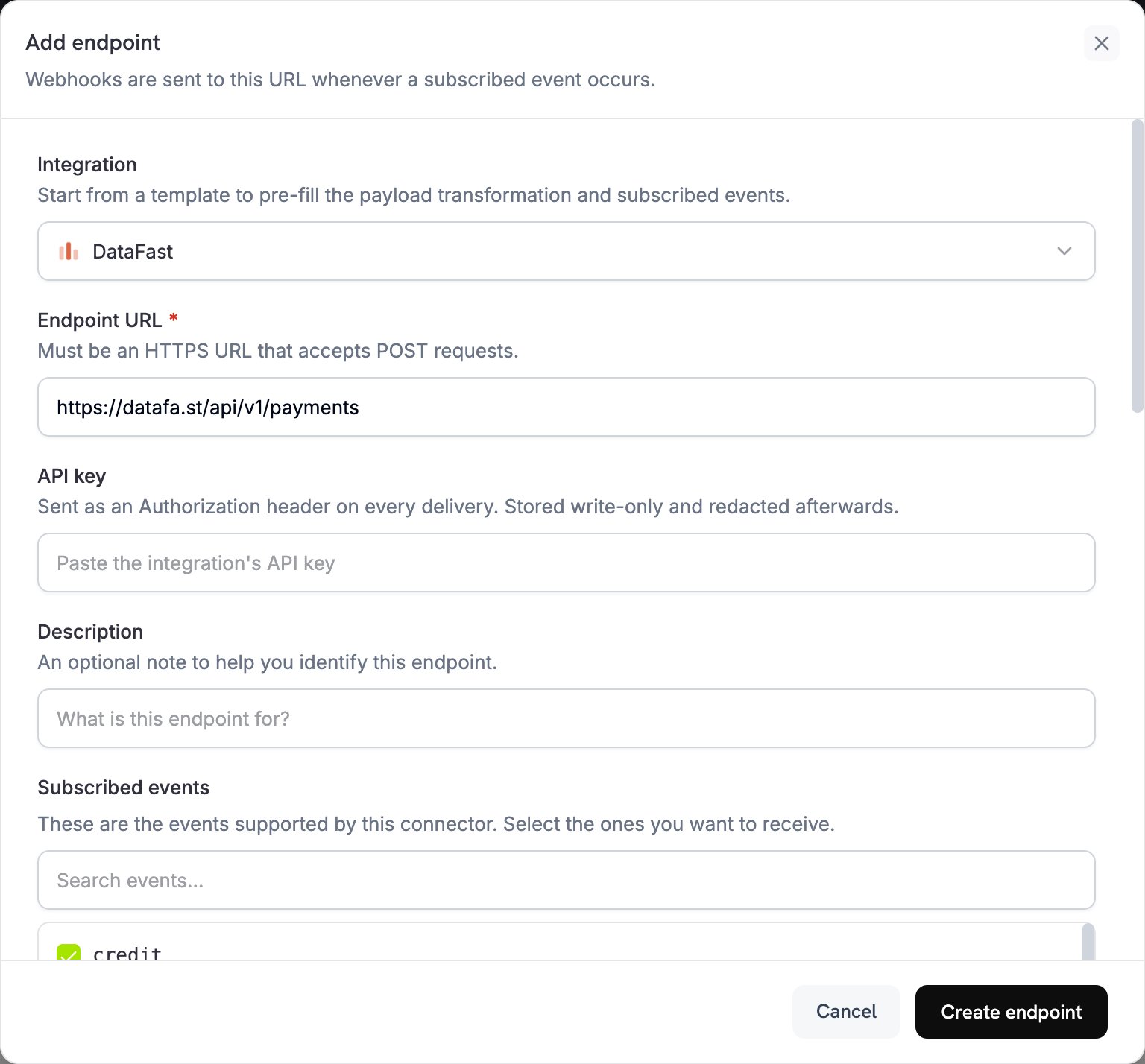
2
Select DataFast
En Integration, selecciona DataFast.
3
Enter API Key
En API key, pega tu clave de API de DataFast. Dodo Payments la envía en el encabezado 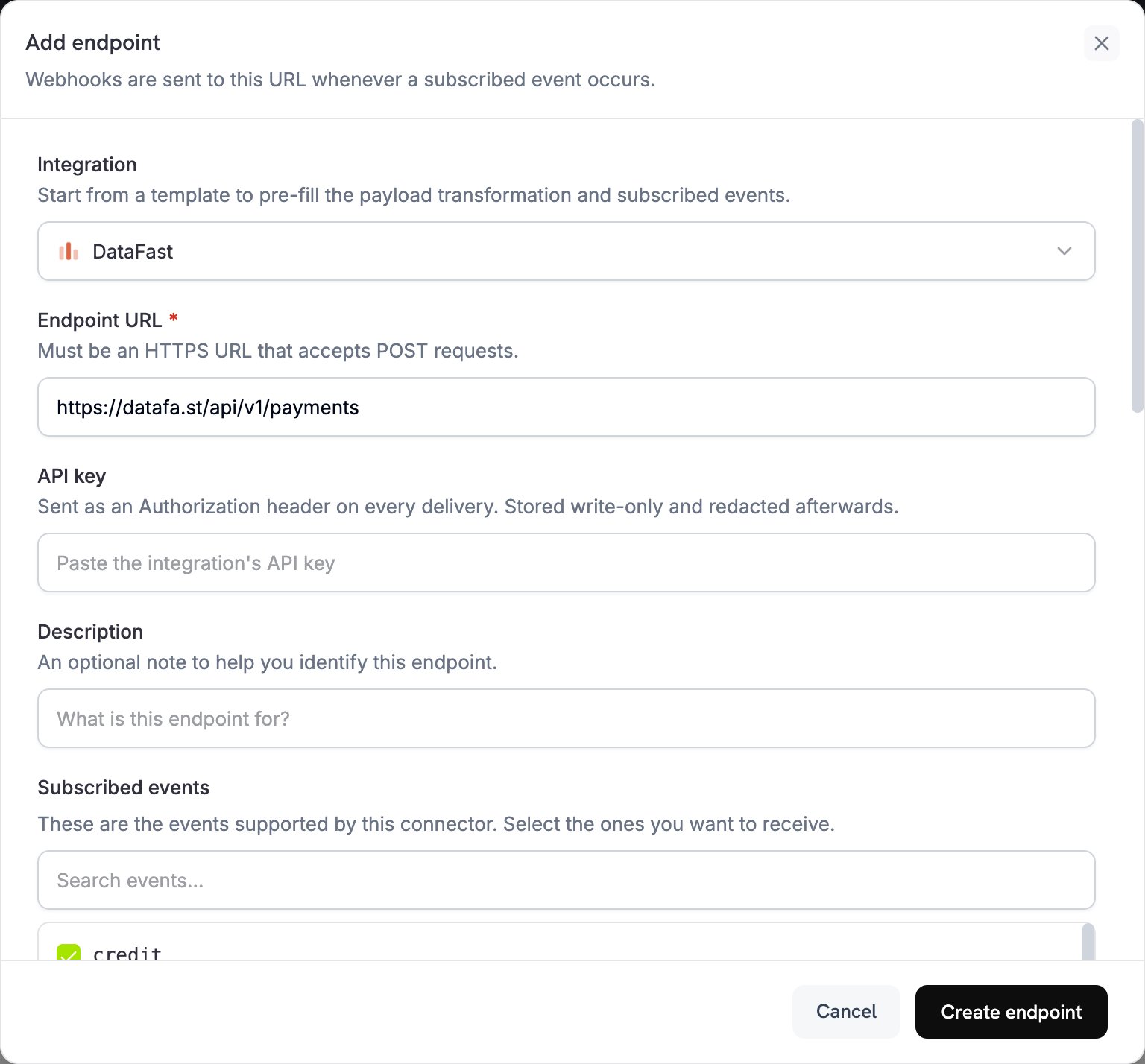
Authorization de cada entrega.4
Check the URL and Events
Si Endpoint URL está vacío, introduce
https://datafa.st/api/v1/payments. En Subscribed events, selecciona payment.succeeded.5
Configure Transformation
En Transformation code, edita el handler para dar formato a los datos de pago para la Payment API de DataFast. Empieza con los ejemplos.
6
Test & Create
En Test this code, haz clic en Simulate para ejecutar el handler con un payload de ejemplo. Después, haz clic en Create endpoint.
Ejemplos de código de transformación
Cada handler se ejecuta enpayment.succeeded. Cuando el metadata del pago no tiene un ID de visitante, establece webhook.cancel = true, por lo que no se envía ninguna solicitud a DataFast. Una entrega cancelada sigue apareciendo como correcta en los registros del webhook.
La Payment API de DataFast recibe amount en unidades monetarias principales, por ejemplo, 29.99. Dodo Payments envía total_amount en la unidad monetaria más pequeña, por ejemplo, centavos para USD, por lo que los ejemplos realizan la conversión.
Atribución básica de pagos
basic_payment.js
Gestión de monedas sin decimales
Las monedas sin decimales, como JPY, no tienen una unidad menor, por lo quetotal_amount ya está expresado en unidades principales. Las monedas con tres decimales, como KWD, tienen 1.000 unidades menores por cada unidad principal. Este ejemplo convierte el importe para cada caso, utilizando las monedas que Dodo Payments trata como monedas sin decimales y con tres decimales:
zero_decimal.js
Pagos de suscripciones
Los pagos de suscripciones también activanpayment.succeeded, con subscription_id establecido. Este handler envía cada pago de suscripción a DataFast y establece renewal: true en las renovaciones, para que DataFast pueda distinguir una renovación del primer pago.
Una renovación se cobra fuera de sesión, por lo que su payload tiene subscription_id establecido y checkout_session_id establecido en null. El primer pago de una suscripción creada mediante una Checkout Session tiene checkout_session_id establecido. Los pagos de renovación incluyen el metadata de la suscripción, así que conserva datafast_visitor_id en los metadatos de la suscripción para atribuir las renovaciones.
subscription_payment.js
Prácticas recomendadas
- Incluye el ID de visitante en los metadatos: Sin el ID de visitante, DataFast no puede atribuir los ingresos a los canales de marketing.
- Gestiona las monedas sin decimales: Algunas monedas, como JPY y KRW, no tienen posiciones decimales. Ajusta la conversión del importe para ellas y para las monedas con tres decimales, como KWD.
- Prueba con pagos de ejemplo: Ejecuta el handler con Test this code y confirma que la integración funciona antes de ponerla en producción.
- Supervisa el panel de DataFast: Comprueba que los pagos aparezcan con la atribución esperada.
- Confía en los reintentos del webhook: DataFast omite un pago cuyo
transaction_idya haya registrado, por lo que una entrega reintentada no crea un duplicado.
Solución de problemas
Payments Not Appearing in DataFast
Payments Not Appearing in DataFast
- Verifica que tu clave de API de DataFast sea correcta y esté activa.
- Comprueba que el
datafast_visitor_idse capture y se almacene en los metadatos del pago. - Comprueba que la transformación del webhook dé el formato correcto al payload.
- Verifica que el endpoint esté suscrito a
payment.succeeded. - Consulta el panel de DataFast para comprobar si hay mensajes de error o registros de la API.
- Abre los intentos de entrega del endpoint en la pestaña Logs de Developer → Webhooks para ver la respuesta de DataFast. Un pago sin ID de visitante se cancela y aparece como correcto.
Revenue Attribution Not Working
Revenue Attribution Not Working
- Confirma que el script de seguimiento de DataFast esté instalado y ejecutándose en tu sitio web.
- Verifica que la cookie
datafast_visitor_idesté configurada. - Comprueba que el ID de visitante de los metadatos del pago coincida con el que DataFast registró para la visita.
- Captura el ID de visitante antes de crear el checkout.
- Consulta la documentación de la Payment API de DataFast para obtener más orientación.
Transformation Errors
Transformation Errors
- Comprueba que el payload coincida con el formato de la Payment API de DataFast.
- Comprueba que estén presentes todos los campos obligatorios:
amount,currencyetransaction_id. Incluyedatafast_visitor_idpara la atribución. - Comprueba la conversión del importe: divide entre 100 para la mayoría de las monedas, entre 1.000 para las monedas con tres decimales y no lo dividas para las monedas sin decimales.
- Verifica que la URL del endpoint sea
https://datafa.st/api/v1/payments. - Prueba la transformación con payloads de webhook de ejemplo.
Currency Conversion Issues
Currency Conversion Issues
- Para las monedas sin decimales (BIF, CLP, DJF, GNF, JPY, KMF, KRW, MGA, PYG, RWF, UGX, VND, VUV, XAF, XOF y XPF), envía el importe tal cual.
- Para las monedas con tres decimales (BHD, IQD, JOD, KWD, LYD, OMR y TND), divide el importe entre 1.000.
- Para todas las demás monedas, divide el importe entre 100 para convertirlo de la unidad más pequeña a la unidad principal.
- Comprueba que el código de moneda utilice el formato ISO 4217, por ejemplo,
USD,EURoJPY.
Recursos adicionales
DataFast Documentation
DataFast Dashboard
Para obtener ayuda con esta integración, contacta con el equipo de soporte de Dodo Payments en support@dodopayments.com.