

Giới thiệu
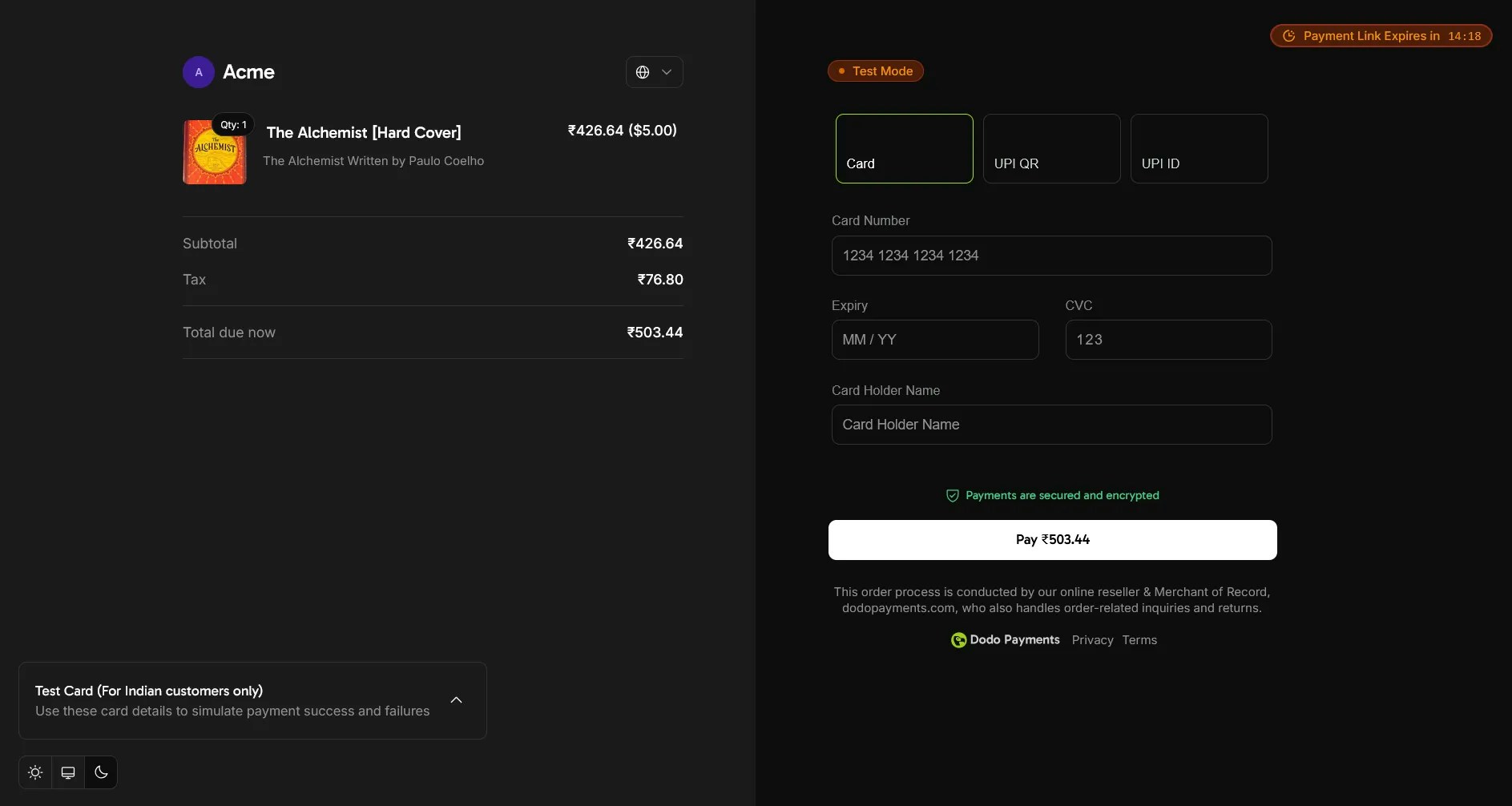
Plugin Dodo Payments for WooCommerce thêm Dodo Payments làm phương thức thanh toán vào trang thanh toán của cửa hàng. Khách hàng thanh toán trên trang thanh toán Dodo Payments, nơi hiển thị các phương thức thanh toán khả dụng cho vị trí, đơn vị tiền tệ và thiết bị của họ, chẳng hạn như thẻ, ví kỹ thuật số và UPI. Sau đó, webhook từ Dodo Payments sẽ cập nhật trạng thái đơn hàng trong WooCommerce.Plugin yêu cầu WordPress 6.1 trở lên, PHP 7.4 trở lên và WooCommerce 7.9 trở lên. Để bán gói đăng ký, bạn cũng cần tiện ích mở rộng WooCommerce Subscriptions.
Hướng dẫn cài đặt từng bước
-
Tải
dodo-payments-for-woocommerce.ziptừ bản phát hành mới nhất trên GitHub.Bạn cũng có thể cài đặt plugin từ thư mục plugin WordPress. Trên trang Add Plugins, tìm kiếm Dodo Payments for WooCommerce, nhấp vào Install Now, sau đó nhấp vào Activate và tiếp tục với hướng dẫn cấu hình.Download Plugin
WordPress Plugin Directory
- Đăng nhập vào trang WordPress của bạn với tư cách quản trị viên. WooCommerce phải được cài đặt và kích hoạt.
-
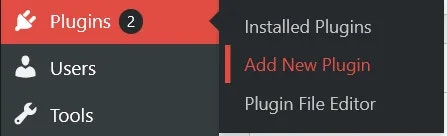
Truy cập Plugins → Add New Plugin.
-
Nhấp vào Upload Plugin. Biểu mẫu tải lên sẽ xuất hiện.

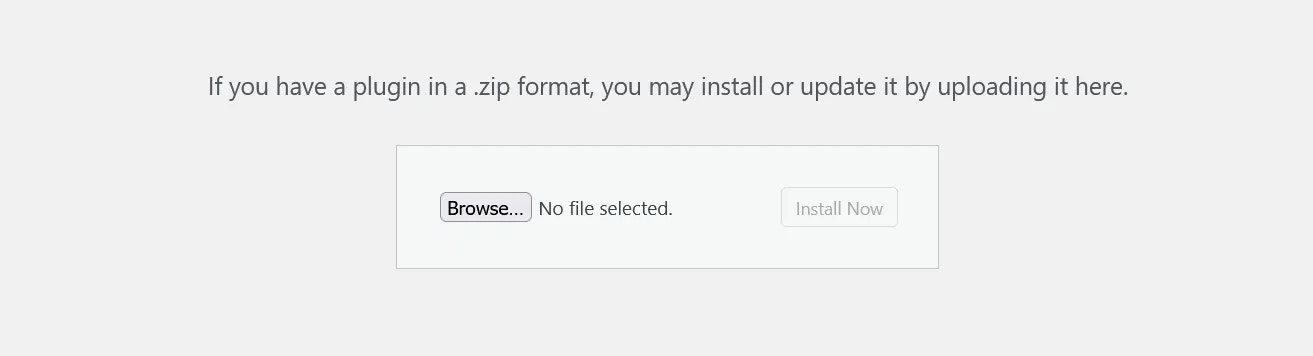
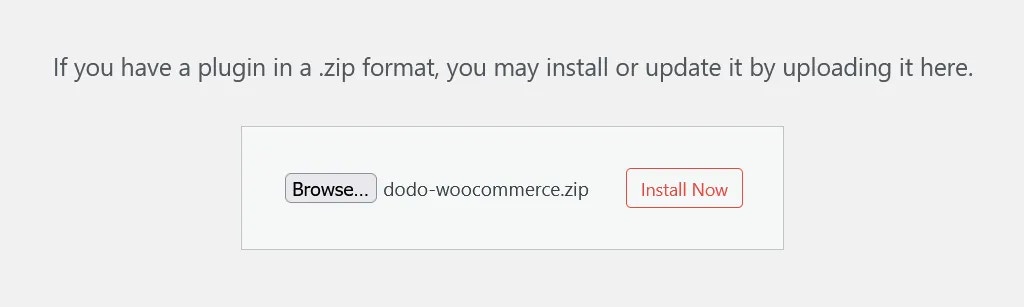
- Nhấp vào Browse… và chọn tệp zip bạn đã tải xuống.
-
Nhấp vào Install Now.
-
Khi quá trình cài đặt hoàn tất, nhấp vào Activate Plugin. Bạn cũng có thể kích hoạt plugin sau từ Plugins → Installed Plugins.
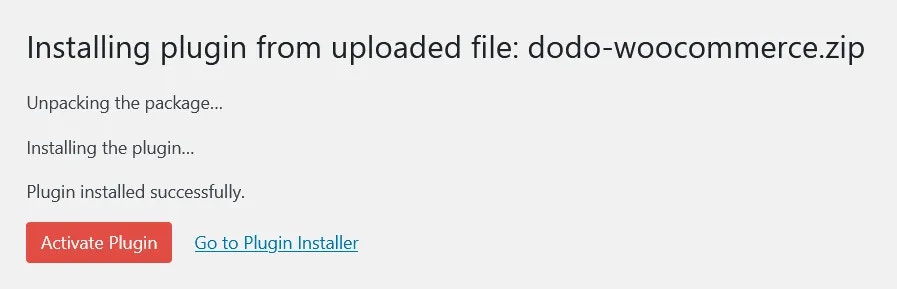
- Plugin đã được cài đặt nhưng chưa được cấu hình. Tiếp tục với hướng dẫn cấu hình bên dưới.
Hướng dẫn cấu hình
Thiết lập API Keys và Webhooks
Plugin cần hai giá trị từ mỗi chế độ Dodo Payments: một API key để tạo các phiên thanh toán và một webhook signing key để xác minh các webhook cập nhật đơn hàng của bạn. Các bước này thiết lập live mode.-
Đi tới WooCommerce → Settings → Payments, hoặc nhấp vào Payments bên dưới WooCommerce trong thanh bên.
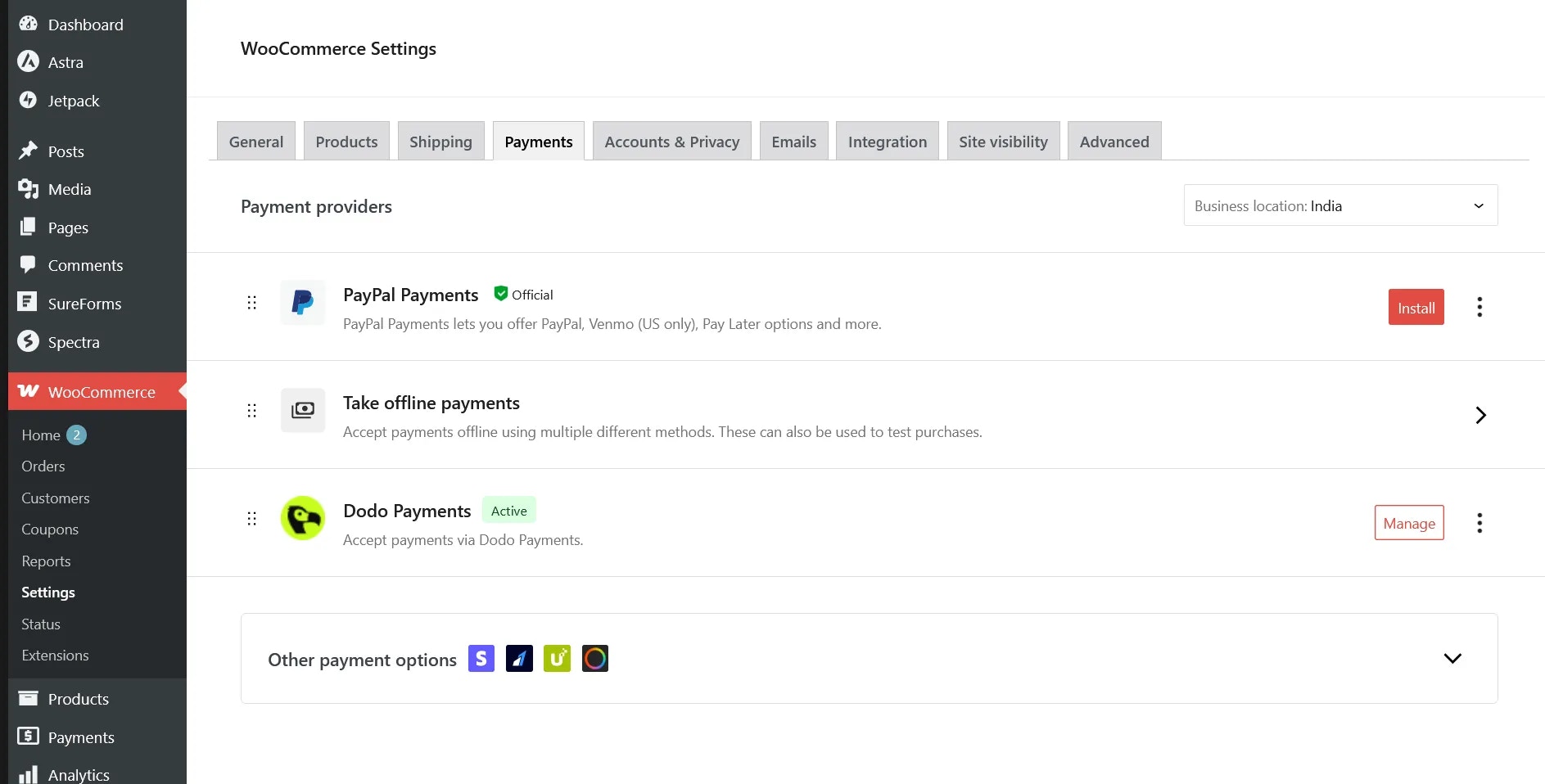
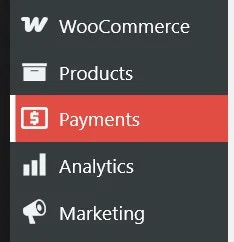
- Bật Dodo Payments nếu chưa được kích hoạt, sau đó nhấp vào Manage.
-
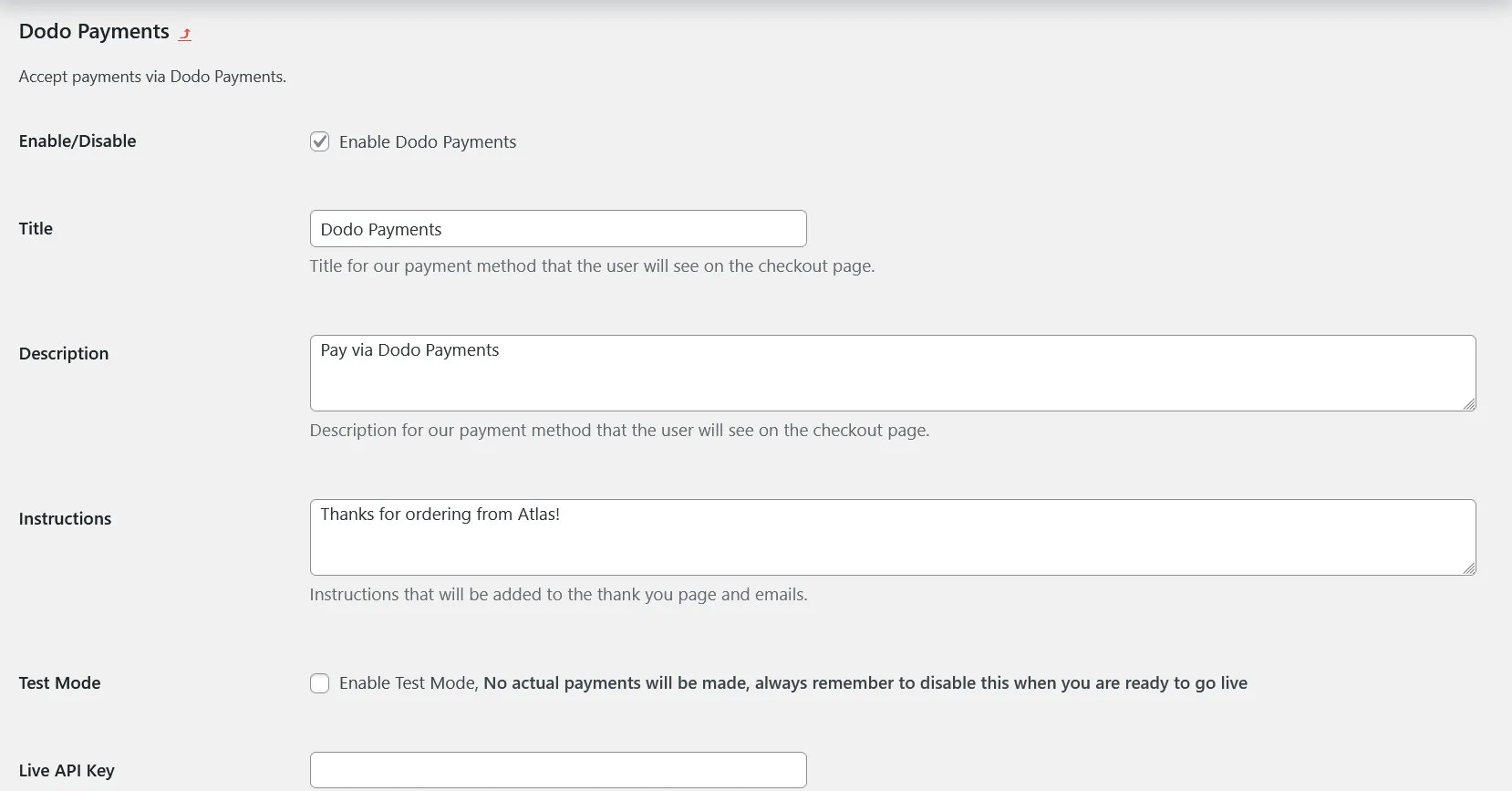
Phần cài đặt plugin sẽ mở ra, với phần mô tả bên dưới mỗi tùy chọn. Kiểm tra để chắc chắn rằng Enable Dodo Payments được chọn, sau đó bắt đầu với Live API Key.
-
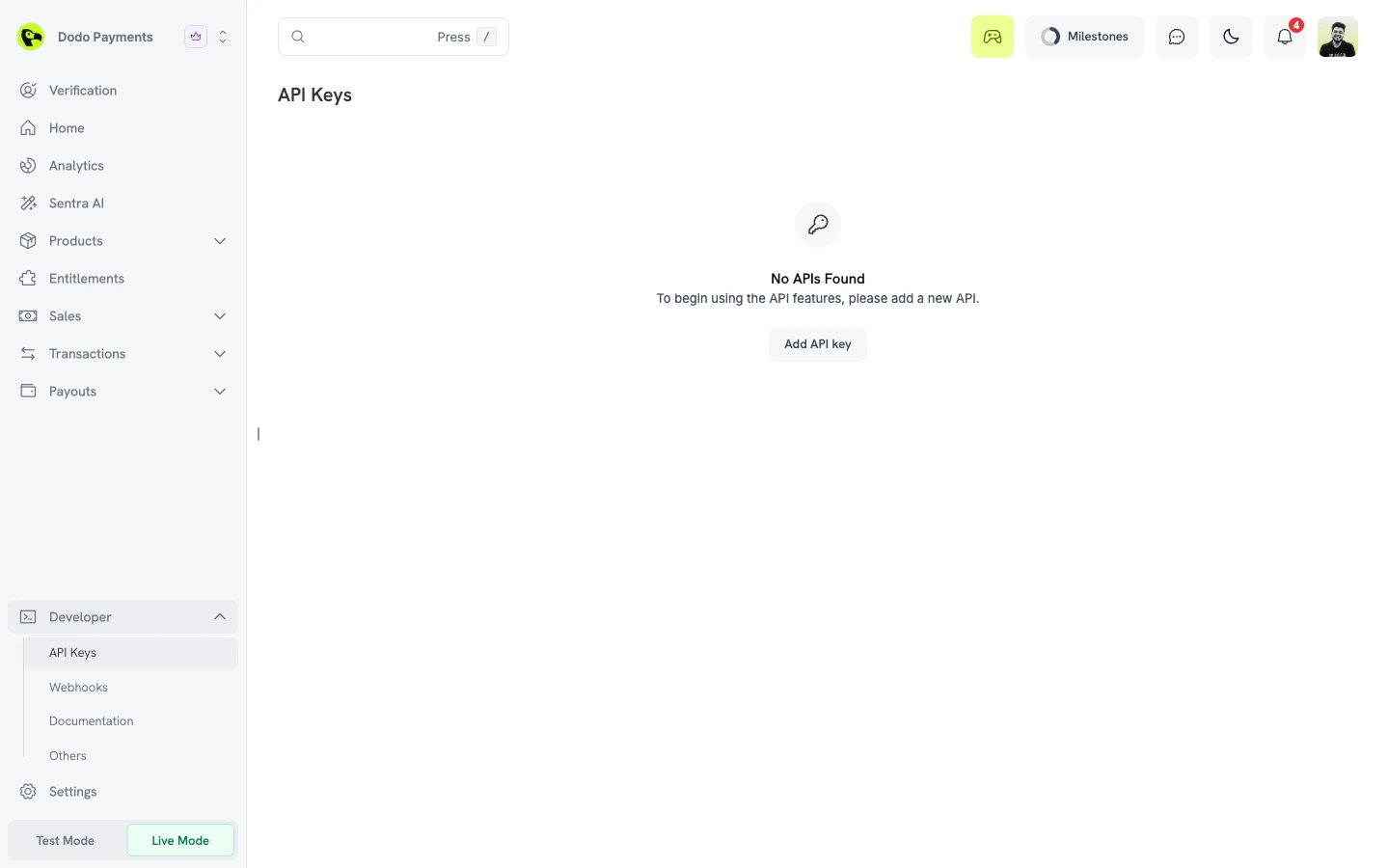
Trong dashboard Dodo Payments, bật công tắc Live Mode ở thanh bên. Đi tới Developer → API Keys, hoặc sử dụng liên kết trực tiếp này, rồi nhấp vào Add API key.
-
Nhập tên cho key, chẳng hạn như
WooCommerce Plugin, rồi nhấp vào Create.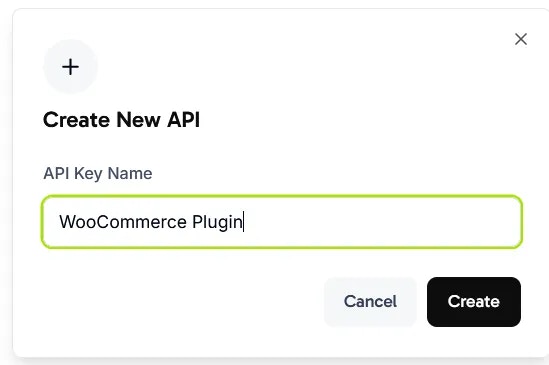
-
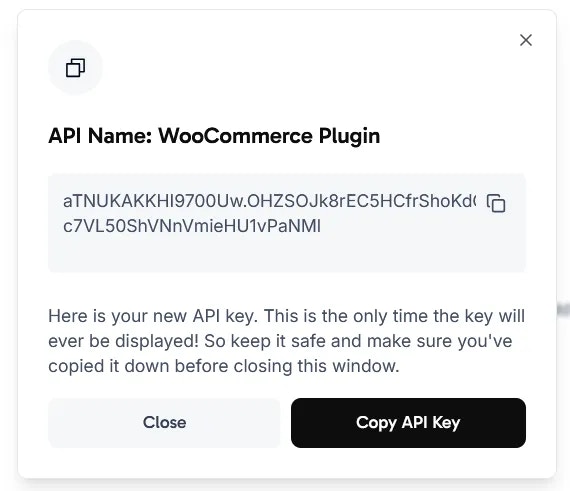
Nhấp vào Copy API Key. Dashboard chỉ hiển thị key một lần. Dán key vào Live API Key trong phần cài đặt plugin.

- Tiếp theo, thiết lập webhook signing key. Dodo Payments gửi các cập nhật thanh toán đến cửa hàng của bạn qua webhook, và plugin sử dụng key này để xác minh rằng mỗi webhook đều đến từ Dodo Payments.
-
Ở cuối phần cài đặt plugin, bên dưới Webhook Endpoint, sao chép URL. URL có dạng
https://your-store.com/?wc-api=dodo_payments.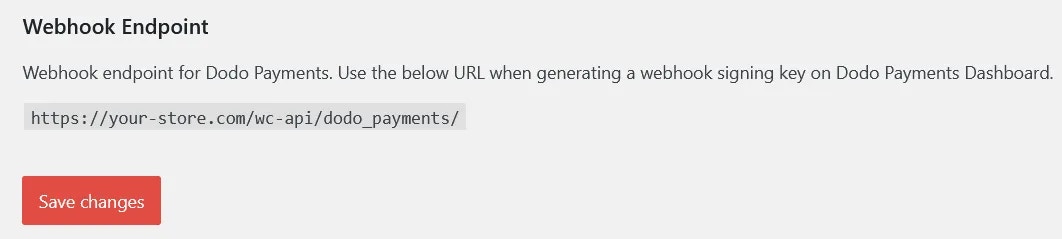
-
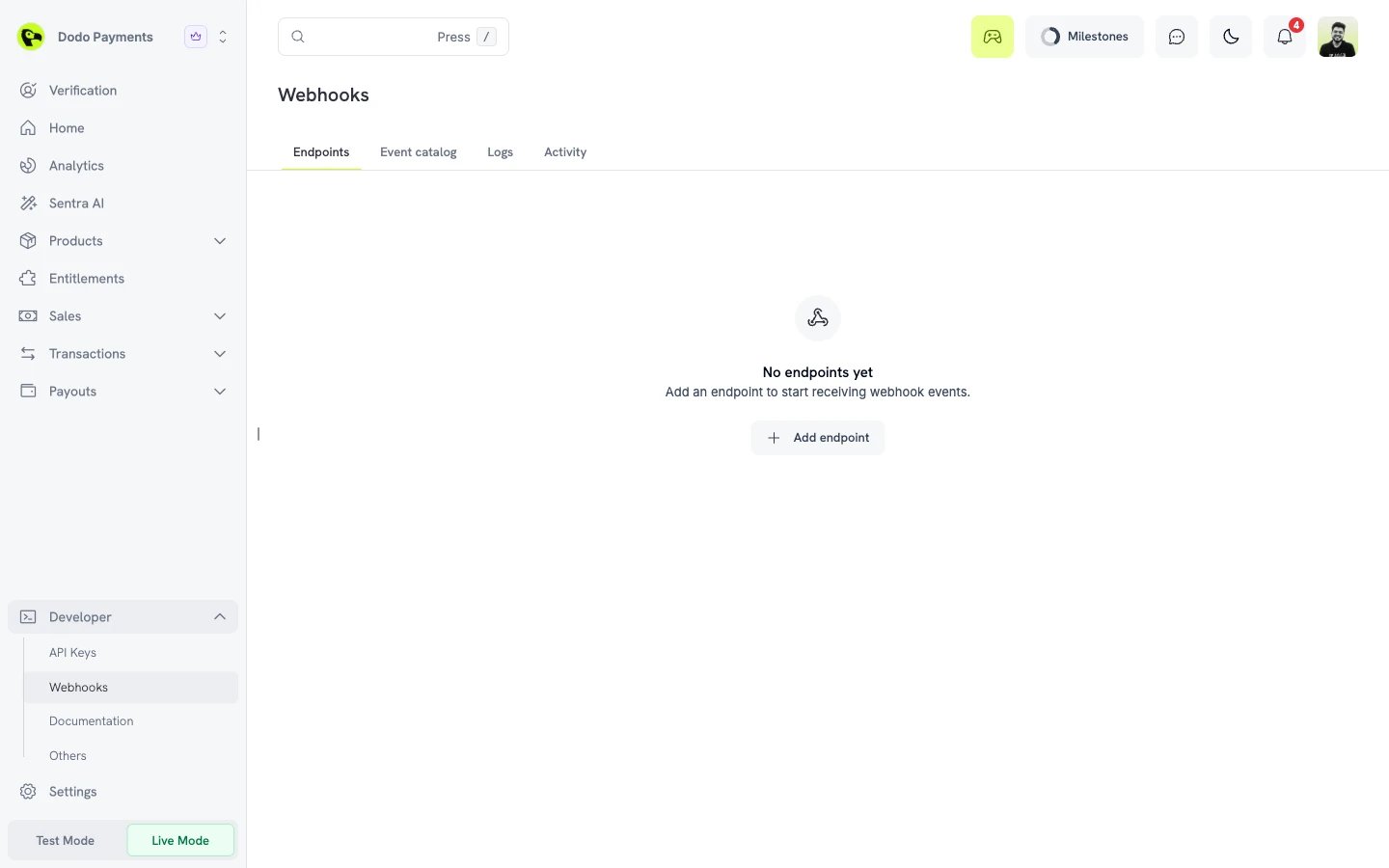
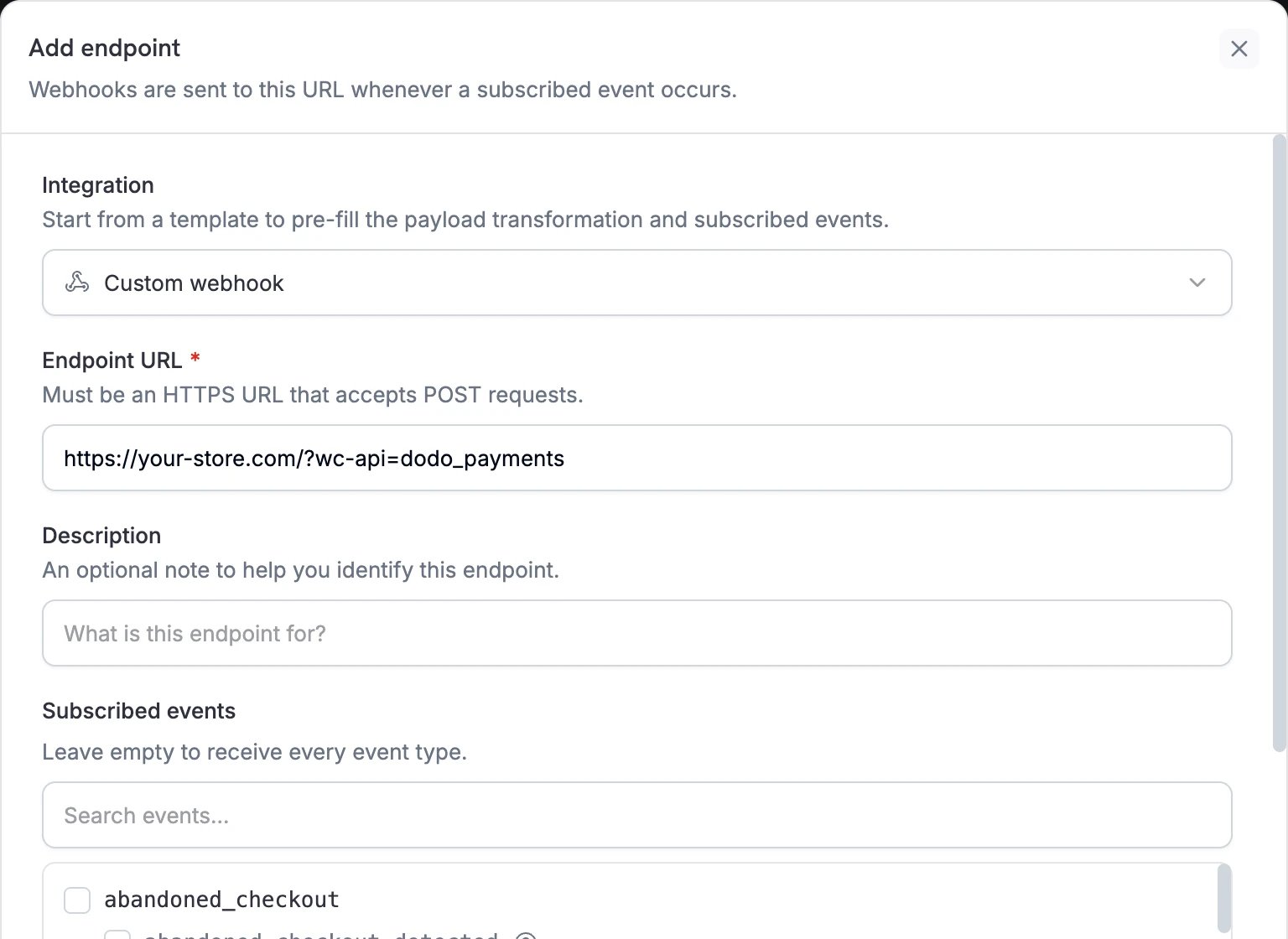
Trong dashboard Dodo Payments, khi vẫn đang ở live mode, đi tới Developer → Webhooks và nhấp vào Add endpoint.
-
Dán URL từ bước 8 vào Endpoint URL. Để trống Subscribed events để nhận mọi event, hoặc chỉ chọn các event thanh toán, hoàn tiền và subscription—đây là những event mà plugin xử lý. Sau đó nhấp vào Create endpoint.
-
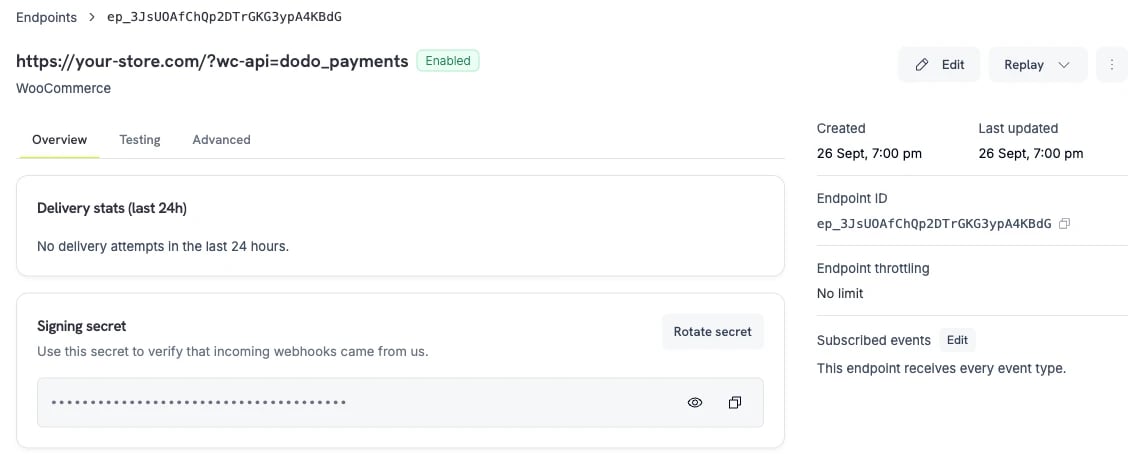
Tab Overview của endpoint sẽ mở ra. Bên dưới Signing secret, nhấp vào biểu tượng con mắt để hiển thị secret, sau đó nhấp vào biểu tượng sao chép.
-
Dán secret vào Live Webhook Signing Key trong phần cài đặt plugin, sau đó nhấp vào Save changes.

-
Xem lại Global Tax Category và All Prices are Tax Inclusive. Plugin áp dụng các tùy chọn này khi tạo sản phẩm trong Dodo Payments, việc này xảy ra lần đầu tiên khách hàng thanh toán sản phẩm. Sau đó, sản phẩm sẽ giữ nguyên cài đặt thuế trong dashboard Dodo Payments, nơi bạn có thể thay đổi cài đặt cho từng sản phẩm. Test API Key và Test Webhook Signing Key chỉ cần thiết cho Test Mode.
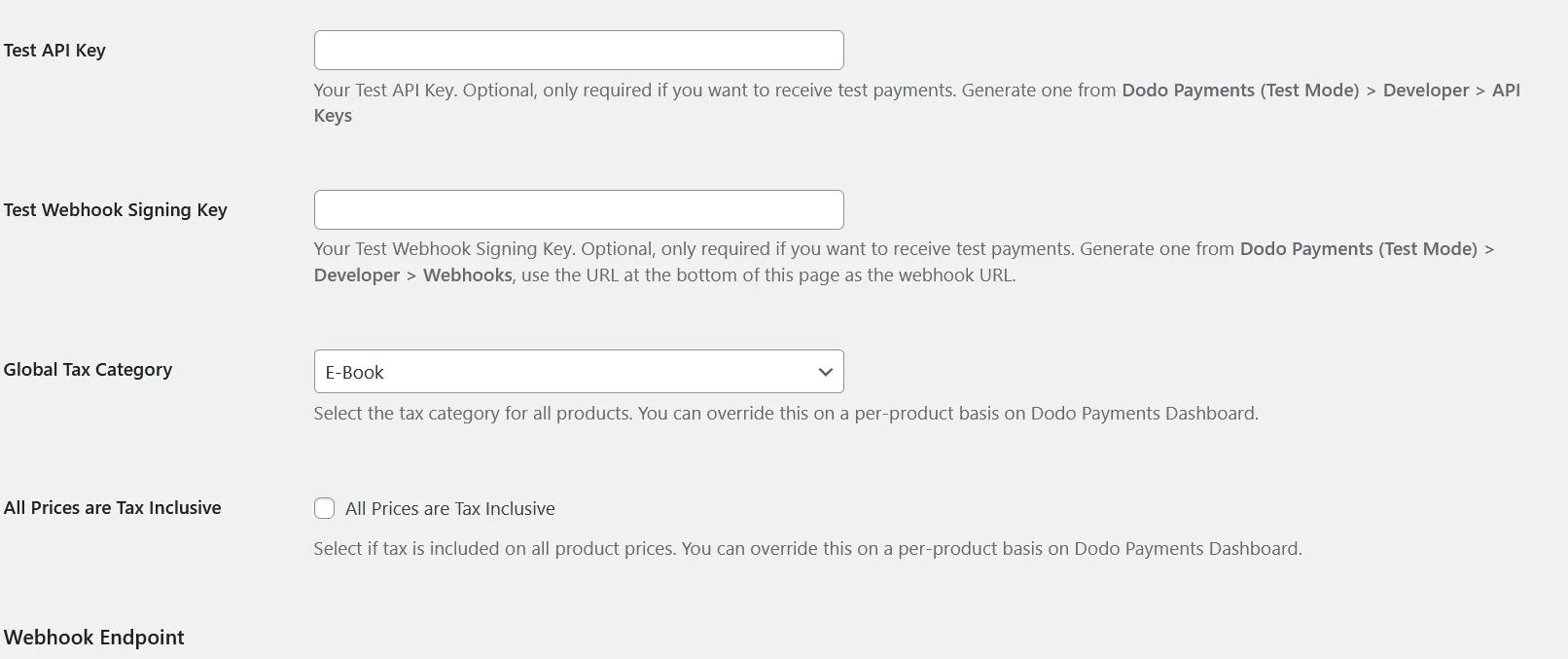
Để thực hiện các khoản thanh toán thử nghiệm, hãy bật Test Mode trong phần cài đặt plugin. Khi đó plugin sẽ sử dụng Test API Key và Test Webhook Signing Key, đồng thời kết nối với môi trường thử nghiệm của Dodo Payments. Test mode có API key và webhook endpoint riêng. Để lấy các giá trị này, hãy tắt công tắc Live Mode trong dashboard, thực hiện các bước từ 4 đến 12 ở test mode, rồi dán các giá trị vào các trường test. Tắt Test Mode trước khi chuyển sang live.
Bạn đã hoàn tất!
Khách hàng giờ đây có thể chọn Dodo Payments khi checkout.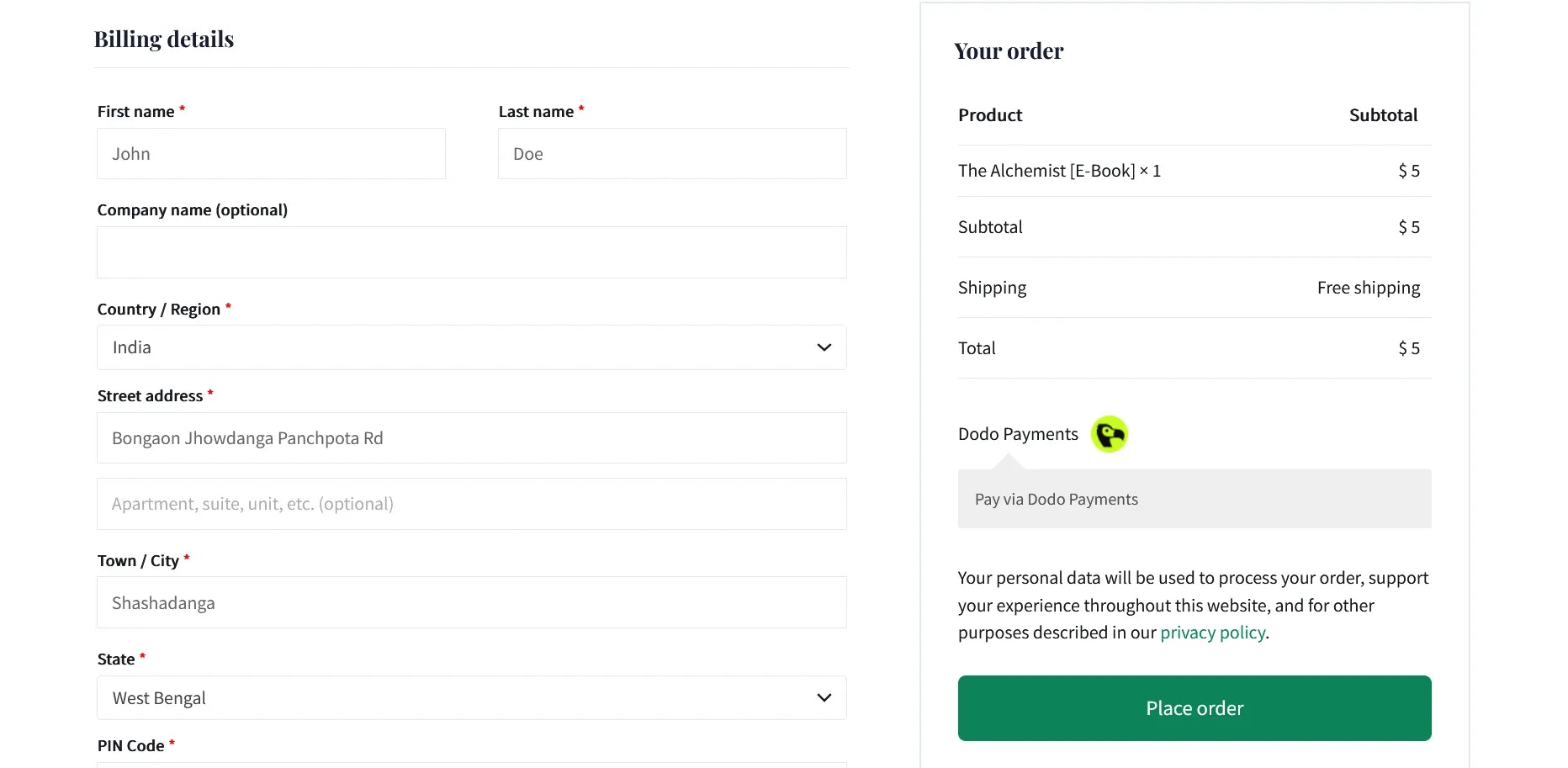
Tính năng chính
- Hosted Checkout: Khách hàng thanh toán trên trang checkout Dodo Payments, sau đó quay lại trang xác nhận đơn hàng của cửa hàng.
- Multiple Payment Methods: Checkout hiển thị các phương thức thanh toán khả dụng theo vị trí, currency và thiết bị của từng khách hàng.
- Order Status Sync: Webhook đặt đơn hàng thành Completed, Processing, Failed hoặc Cancelled khi trạng thái thanh toán thay đổi. Các khoản thanh toán thất bại và bị hủy sẽ hoàn trả sản phẩm vào kho.
- Refunds: Thực hiện hoàn tiền từ dashboard Dodo Payments. Khi hoàn tiền thành công, plugin đặt trạng thái đơn hàng thành Refunded.
- Subscriptions: Với WooCommerce Subscriptions, các thay đổi trạng thái được đồng bộ theo cả hai chiều, bao gồm khi subscription bị hủy, tạm ngưng hoặc kích hoạt lại. Các thay đổi về ngày của subscription trong WooCommerce sẽ không được đồng bộ.
- Order Notes: Plugin thêm ghi chú đơn hàng cho mỗi checkout session, thay đổi trạng thái và lỗi, giúp bạn theo dõi từng khoản thanh toán từ trang đơn hàng.
- Multi-currency Support: Sản phẩm được đồng bộ với Dodo Payments theo currency của cửa hàng WooCommerce. Flag Allow Currency Selection kiểm soát việc khách hàng có thể thay đổi currency khi checkout hay không.
Khắc phục sự cố
Các vấn đề thường gặp
-
Lỗi xử lý thanh toán
- Kiểm tra để chắc chắn API key khớp với mode của plugin. Khi Test Mode tắt, plugin sử dụng Live API Key, key này phải được lấy từ dashboard ở live mode. Khi Test Mode bật, plugin sử dụng Test API Key.
- Kiểm tra ghi chú đơn hàng. Khi plugin không thể tạo checkout, plugin sẽ thêm ghi chú chứa lỗi, chẳng hạn như lỗi bắt đầu bằng
Dodo Payments Error:. - Nếu Dodo Payments không xuất hiện khi checkout, hãy kiểm tra để chắc chắn trang checkout sử dụng checkout classic, không phải Checkout block.
- Nếu đơn hàng có discount code, hãy kiểm tra để chắc chắn đó là một code phần trăm duy nhất.
- Thanh toán live bắt đầu sau khi tài khoản của bạn hoàn tất Account Verification.
-
Sự cố đồng bộ webhook
- Kiểm tra để chắc chắn Endpoint URL là URL chính xác bên dưới Webhook Endpoint trong phần cài đặt plugin.
- Kiểm tra để chắc chắn signing key trong plugin khớp với Signing secret của endpoint, và cả hai đều đến từ cùng một mode.
- Kiểm tra PHP error log để tìm các dòng bắt đầu bằng
Dodo Payments:, chẳng hạn nhưDodo Payments: Could not verify webhook event. Ở live mode, plugin trả về200ngay cả khi xác minh thất bại, vì vậy log của Dodo Payments sẽ hiển thị việc gửi là thành công. Trong Test Mode, plugin trả về401. - Kiểm tra để chắc chắn website có chứng chỉ SSL hợp lệ. Endpoint URL chỉ chấp nhận URL HTTPS.
- Kiểm tra để chắc chắn server, firewall và các plugin bảo mật chấp nhận POST request đến webhook URL từ địa chỉ IP của Dodo Payments.
- Mở tab Logs trong Developer → Webhooks để xem từng lần gửi và phản hồi từ website của bạn.
Tài nguyên hỗ trợ
Để được trợ giúp thêm:- Gửi email đến support@dodopayments.com.
- Đọc tài liệu Dodo Payments.
Thực tiễn bảo trì tốt nhất
- Cập nhật plugin khi có phiên bản mới để nhận các bản sửa lỗi bảo mật và tính năng mới.
- Kiểm thử tất cả luồng thanh toán trong Test Mode trước khi thực hiện thanh toán live.
- Luôn cập nhật WordPress và WooCommerce.
- Thường xuyên sao lưu website.
- Theo dõi đơn hàng và dashboard Dodo Payments để phát hiện hoạt động bất thường.
- Lưu trữ API key an toàn và không bao giờ chia sẻ công khai.