

Giới thiệu
Tích hợp Microsoft Teams đăng các sự kiện Dodo Payments lên một kênh Teams dưới dạng Adaptive Cards, để nhóm của bạn thấy các khoản thanh toán, thay đổi gói đăng ký và tranh chấp ngay khi chúng xảy ra. Sử dụng tính năng này khi Teams là nơi nhóm kinh doanh của bạn làm việc.Hướng dẫn này giả định bạn có quyền admin để tạo webhook trong không gian làm việc Microsoft Teams của mình.
Bắt đầu
1
Open the Webhook Section
Trong bảng điều khiển Dodo Payments, đi đến Developer → Webhooks và nhấp vào Add endpoint.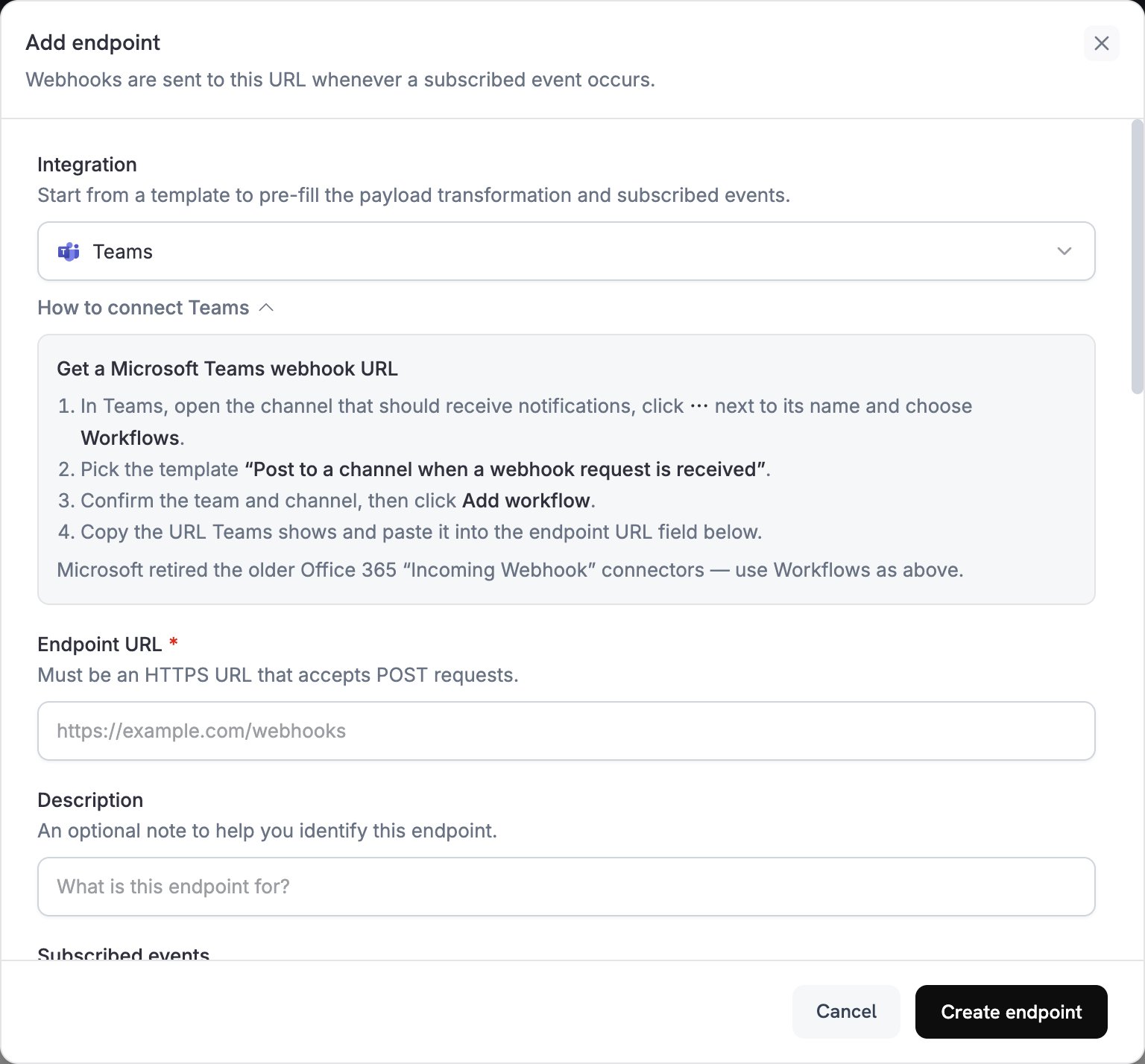
2
Select Microsoft Teams
Trong danh sách Integration, chọn Teams.
3
Create Teams Webhook
Microsoft đã ngừng các connector Incoming Webhook của Office 365 trong Teams, vì vậy hãy tạo webhook bằng ứng dụng Workflows:
- Trong Teams, mở kênh sẽ nhận thông báo.
- Nhấp vào ⋯ bên cạnh tên kênh và chọn Workflows.
- Chọn template Post to a channel when a webhook request is received.
- Xác nhận team và kênh, sau đó nhấp vào Add workflow.
- Sao chép URL webhook mà Teams hiển thị.
4
Paste Webhook URL
Dán URL webhook của Teams vào trường Endpoint URL.
5
Customize Transformation
Chỉnh sửa code trong Transformation code để định dạng mỗi sự kiện thành một Adaptive Card. Bắt đầu từ các ví dụ bên dưới.
6
Test & Create
Trong Test this code, chạy transformation với một payload mẫu, sau đó nhấp vào Create endpoint.
7
Done
Kênh Teams của bạn hiện đã nhận các sự kiện Dodo Payments dưới dạng Adaptive Cards.
Ví dụ về Transformation Code
Mỗi ví dụ thay thế payload sự kiện bằng một tin nhắn Teams chứa một tệp đính kèm Adaptive Card.Thẻ thanh toán cơ bản
Ví dụ này đăng số tiền, email khách hàng và payment ID khi một khoản thanh toán thành công.payment_card.js
Quản lý gói đăng ký
Ví dụ này đăng một thẻ khi gói đăng ký chuyển sang trạng thái active và một thẻ khác khi gói bị cancelled.subscription_card.js
Cảnh báo tranh chấp
Ví dụ này đăng một thẻ cho mỗi sự kiệndispute.*. Tiêu đề và màu sắc thay đổi khi tranh chấp được xử lý thắng hoặc thua.
dispute_card.js
Mẹo
- Sử dụng Adaptive Cards để có định dạng phong phú và tương tác.
- Chọn màu theo ý nghĩa:
Good(xanh lá),Warning(vàng) vàAttention(đỏ). - Giữ các tập hợp thông tin ngắn gọn và dễ đọc.
- Trước khi dựa vào endpoint, mở tab Testing của endpoint đó và nhấp vào Send example để đăng một thẻ mẫu lên kênh của bạn.
Khắc phục sự cố
No Messages in Teams
No Messages in Teams
- Kiểm tra để đảm bảo URL webhook chính xác và workflow đã được bật.
- Kiểm tra để đảm bảo transformation trả về JSON Adaptive Card hợp lệ.
- Kiểm tra để đảm bảo workflow có quyền đăng bài trong kênh.
Card Formatting Issues
Card Formatting Issues
- Chạy transformation trong Test this code và kiểm tra kết quả theo schema Adaptive Card.
- Kiểm tra để đảm bảo tất cả các trường bắt buộc đều có mặt.
- Kiểm tra để đảm bảo các giá trị màu hợp lệ, chẳng hạn như
Default,Good,WarninghoặcAttention.