

Giới thiệu
DataFast là công cụ phân tích ưu tiên doanh thu, cho biết những kênh marketing nào mang lại khách hàng trả phí. Khi bạn gửi các giao dịch Dodo Payments đến DataFast, công cụ này sẽ phân bổ doanh thu cho nguồn lưu lượng ban đầu của từng khách hàng, giúp bạn biết những kênh và phân khúc khách hàng nào tạo ra nhiều doanh thu nhất.Tích hợp này yêu cầu API key DataFast của bạn, được tạo trong dashboard DataFast.
Cách hoạt động
DataFast nhận diện từng visitor bằng một ID được lưu trong cookiedatafast_visitor_id. Để phân bổ doanh thu cho các kênh marketing:
- Lấy visitor ID của DataFast từ cookie
datafast_visitor_idkhi bạn tạo checkout. - Lưu visitor ID vào
metadatacủa payment. - Gửi payment đến DataFast thông qua Payment API khi payment thành công.
Bắt đầu
1
Install DataFast Script
Cài đặt tracking script của DataFast trên website của bạn. Script này thiết lập cookie
datafast_visitor_id để nhận diện từng visitor.Để xem hướng dẫn cài đặt cho nền tảng của bạn, hãy xem tài liệu DataFast.2
Get Your API Key
Trong dashboard DataFast, mở phần cài đặt website, đi đến API và nhấp Create API Key.
3
Capture Visitor ID in Checkout
Khi tạo checkout, đọc visitor ID của DataFast từ cookie và thêm ID đó vào
metadata của payment. Xem Bước 1.4
Send Payment Data via Webhook
Tạo webhook endpoint để gửi từng payment thành công đến Payment API của DataFast. Xem Bước 2.
5
Done
Doanh thu sẽ xuất hiện trong dashboard DataFast của bạn và được phân bổ cho kênh marketing đã mang đến từng khách hàng.
Hướng dẫn triển khai
Bước 1: Thêm Visitor ID vào Checkout Metadata
Khi tạo checkout, đọc visitor ID của DataFast từ cookie và thêm ID đó vàometadata của payment.
Các ví dụ bên dưới sử dụng
POST /payments, hiện đã deprecated. Tính năng này vẫn hoạt động với các tích hợp hiện có, nhưng các tích hợp mới nên sử dụng Checkout Sessions (POST /checkouts), vốn tiếp nhận metadata theo cùng cách.Bước 2: Gửi Payment Data đến DataFast
Tạo webhook endpoint để gửi các payment thành công đến Payment API của DataFast.1
Open the Webhook Section
Trong dashboard Dodo Payments, đi đến Developer → Webhooks và nhấp vào Add endpoint.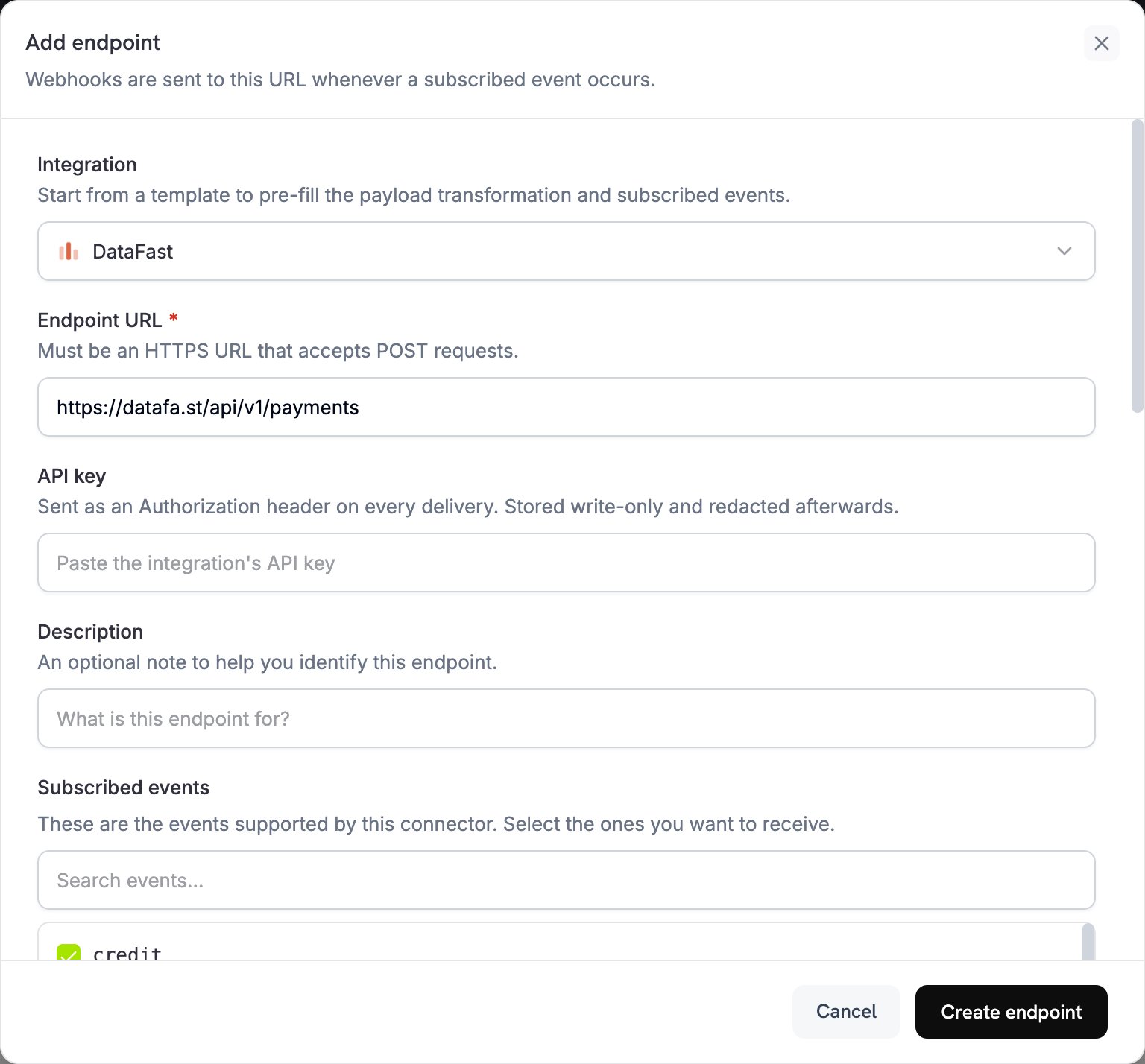
2
Select DataFast
Trong Integration, chọn DataFast.
3
Enter API Key
Trong API key, dán API key DataFast của bạn. Dodo Payments gửi key này trong header 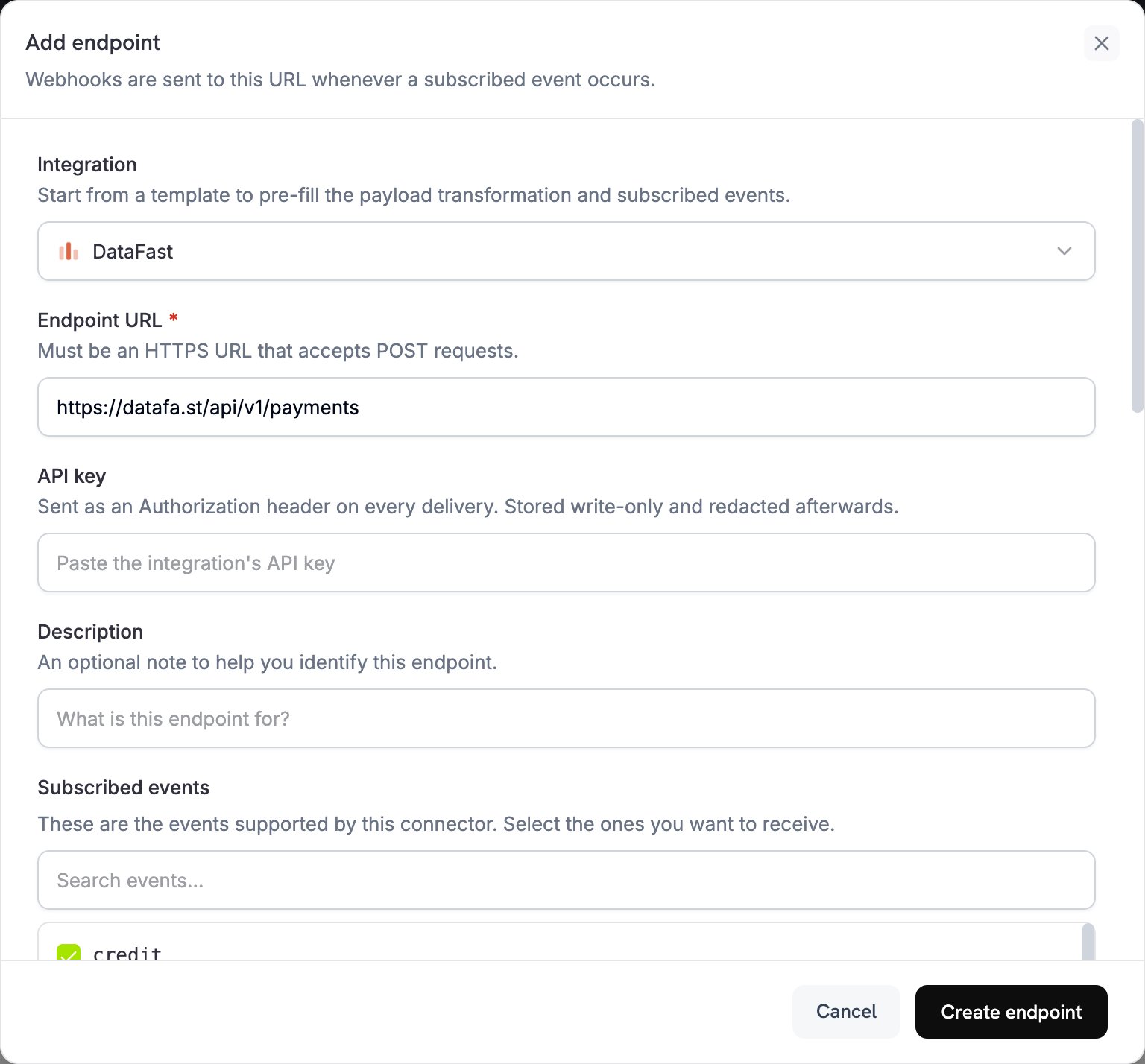
Authorization của mọi lần delivery.4
Check the URL and Events
Nếu Endpoint URL đang trống, hãy nhập
https://datafa.st/api/v1/payments. Trong Subscribed events, chọn payment.succeeded.5
Configure Transformation
Trong Transformation code, chỉnh sửa handler để định dạng dữ liệu payment cho Payment API của DataFast. Bắt đầu từ các ví dụ.
6
Test & Create
Trong Test this code, nhấp vào Simulate để chạy handler với payload mẫu. Sau đó nhấp vào Create endpoint.
Ví dụ về Transformation Code
Mỗi handler chạy trênpayment.succeeded. Khi metadata của payment không có visitor ID, handler đặt webhook.cancel = true, vì vậy không có request nào được gửi đến DataFast. Một delivery bị hủy vẫn hiển thị là thành công trong webhook logs.
Payment API của DataFast nhận amount theo đơn vị tiền tệ chính, chẳng hạn 29.99. Dodo Payments gửi total_amount theo đơn vị tiền tệ nhỏ nhất, chẳng hạn cents đối với USD, nên các ví dụ sẽ chuyển đổi giá trị này.
Gán thuộc tính Payment cơ bản
basic_payment.js
Xử lý các loại tiền tệ không có chữ số thập phân
Các loại tiền tệ không có chữ số thập phân, chẳng hạn JPY, không có minor unit, vì vậytotal_amount đã ở đơn vị chính. Các loại tiền tệ có ba chữ số thập phân, chẳng hạn KWD, có 1.000 minor unit trên mỗi đơn vị chính. Ví dụ này chuyển đổi amount cho từng trường hợp, sử dụng các loại tiền tệ mà Dodo Payments xử lý là không có chữ số thập phân và có ba chữ số thập phân:
zero_decimal.js
Subscription Payments
Subscription payments cũng kích hoạtpayment.succeeded, với subscription_id được thiết lập. Handler này gửi mọi subscription payment đến DataFast và thiết lập renewal: true cho các lần renewal, để DataFast có thể phân biệt renewal với payment đầu tiên.
Một renewal được charge off-session, vì vậy payload của nó có subscription_id được thiết lập và checkout_session_id được đặt thành null. Payment đầu tiên của subscription được tạo thông qua Checkout Session có checkout_session_id được thiết lập. Renewal payments mang metadata của subscription, vì vậy hãy giữ datafast_visitor_id trong metadata của subscription để gán thuộc tính cho các renewal.
subscription_payment.js
Phương pháp hay nhất
- Đưa visitor ID vào metadata: Nếu không có visitor ID, DataFast không thể gán revenue cho các marketing channel.
- Xử lý các loại tiền tệ không có chữ số thập phân: Một số loại tiền tệ, chẳng hạn JPY và KRW, không có chữ số thập phân. Điều chỉnh việc chuyển đổi amount cho các loại tiền này và cho các loại tiền tệ có ba chữ số thập phân như KWD.
- Kiểm tra bằng payment mẫu: Chạy handler với Test this code và xác nhận integration hoạt động trước khi go live.
- Theo dõi dashboard DataFast: Kiểm tra để đảm bảo các payment xuất hiện với attribution như mong đợi.
- Dựa vào webhook retries: DataFast bỏ qua payment có
transaction_idmà hệ thống đã ghi nhận, vì vậy delivery được retry không tạo bản trùng lặp.
Khắc phục sự cố
Payments Not Appearing in DataFast
Payments Not Appearing in DataFast
- Xác minh API key DataFast của bạn chính xác và đang hoạt động.
- Kiểm tra để đảm bảo
datafast_visitor_idđược capture và lưu trong metadata của payment. - Kiểm tra để đảm bảo webhook transformation định dạng payload chính xác.
- Xác minh endpoint đã subscribe vào
payment.succeeded. - Kiểm tra dashboard DataFast để tìm error message hoặc API logs.
- Mở các delivery attempts của endpoint trong tab Logs của Developer → Webhooks để xem response của DataFast. Payment không có visitor ID sẽ bị hủy và hiển thị là thành công.
Revenue Attribution Not Working
Revenue Attribution Not Working
- Xác nhận tracking script của DataFast đã được cài đặt và đang chạy trên website.
- Xác minh cookie
datafast_visitor_idđã được thiết lập. - Kiểm tra visitor ID trong metadata của payment có khớp với visitor ID DataFast đã ghi nhận cho lượt truy cập hay không.
- Capture visitor ID trước khi tạo checkout.
- Xem tài liệu Payment API của DataFast để biết thêm hướng dẫn.
Transformation Errors
Transformation Errors
- Kiểm tra payload có khớp với format Payment API của DataFast hay không.
- Kiểm tra tất cả required fields đã có mặt:
amount,currencyvàtransaction_id. Đưadatafast_visitor_idvào để attribution. - Kiểm tra việc chuyển đổi amount: chia cho 100 đối với hầu hết các loại tiền tệ, chia cho 1.000 đối với các loại tiền tệ có ba chữ số thập phân và không chia đối với các loại tiền tệ không có chữ số thập phân.
- Xác minh URL endpoint là
https://datafa.st/api/v1/payments. - Kiểm tra transformation bằng các webhook payload mẫu.
Currency Conversion Issues
Currency Conversion Issues
- Đối với các loại tiền tệ không có chữ số thập phân (BIF, CLP, DJF, GNF, JPY, KMF, KRW, MGA, PYG, RWF, UGX, VND, VUV, XAF, XOF và XPF), gửi amount không thay đổi.
- Đối với các loại tiền tệ có ba chữ số thập phân (BHD, IQD, JOD, KWD, LYD, OMR và TND), chia amount cho 1.000.
- Đối với tất cả các loại tiền tệ khác, chia amount cho 100 để chuyển đổi từ đơn vị nhỏ nhất sang đơn vị chính.
- Kiểm tra mã tiền tệ sử dụng format ISO 4217, chẳng hạn
USD,EURhoặcJPY.
Tài nguyên bổ sung
DataFast Documentation
DataFast Dashboard
Để được hỗ trợ về integration này, hãy liên hệ bộ phận hỗ trợ Dodo Payments tại support@dodopayments.com.