

Introduktion
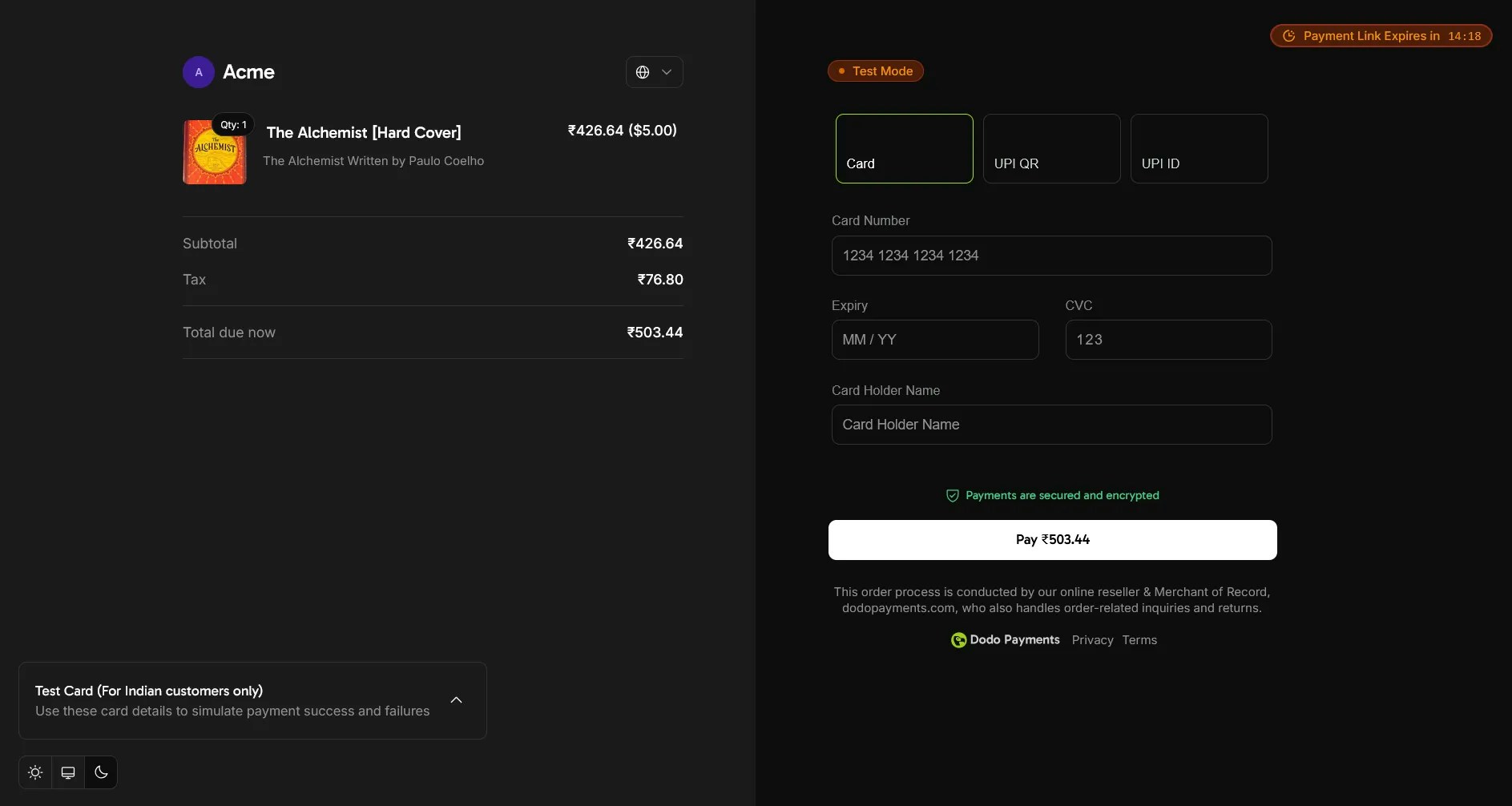
Dodo Payments-pluginet för WooCommerce lägger till Dodo Payments som betalningsmetod i butikens checkout. Kunder betalar på Dodo Payments checkout-sida, som visar de betalningsmetoder som är tillgängliga för deras plats, valuta och enhet, till exempel kort, digitala plånböcker och UPI. Webhooks från Dodo Payments uppdaterar sedan orderstatusen i WooCommerce.Pluginet kräver WordPress 6.1 eller senare, PHP 7.4 eller senare och WooCommerce 7.9 eller senare. Om du vill sälja prenumerationer behöver du även tillägget WooCommerce Subscriptions.
Installationsguide steg för steg
-
Ladda ner
dodo-payments-for-woocommerce.zipfrån den senaste versionen på GitHub.Du kan också installera pluginet från WordPress plugin-katalog. På sidan Add Plugins söker du efter Dodo Payments for WooCommerce, klickar på Install Now, klickar sedan på Activate och fortsätter med konfigurationsguiden.Download Plugin
WordPress Plugin Directory
- Logga in på din WordPress-webbplats som administratör. WooCommerce måste vara installerat och aktiverat.
-
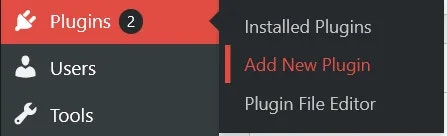
Gå till Plugins → Add New Plugin.
-
Klicka på Upload Plugin. Ett uppladdningsformulär visas.

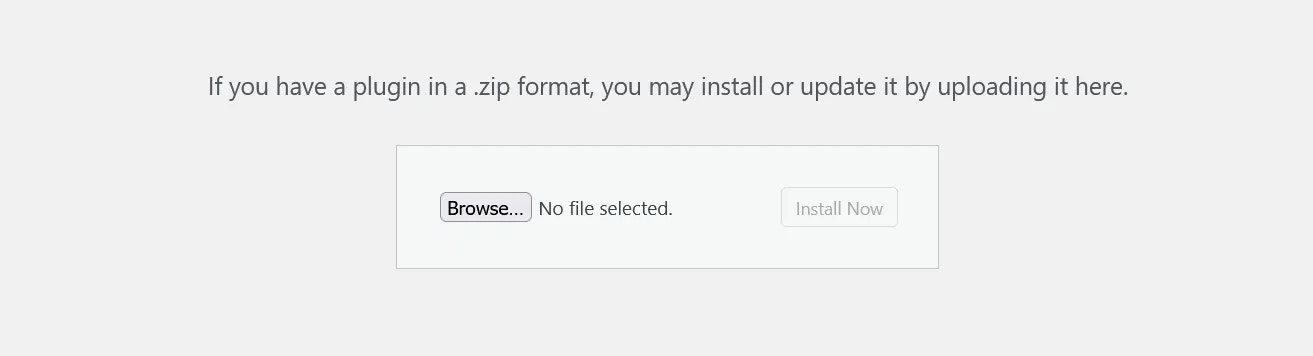
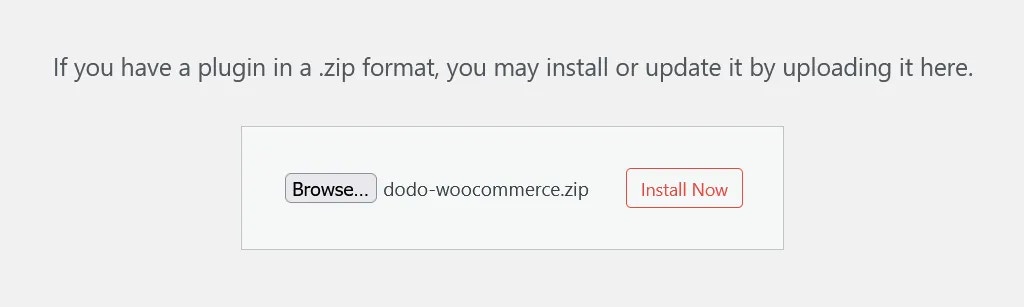
- Klicka på Browse… och välj zip-filen som du laddade ner.
-
Klicka på Install Now.
-
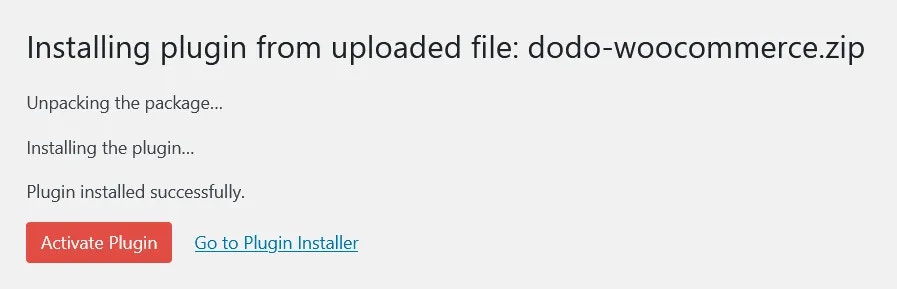
När installationen är klar klickar du på Activate Plugin. Du kan också aktivera pluginet senare från Plugins → Installed Plugins.
- Pluginet är installerat men ännu inte konfigurerat. Fortsätt med konfigurationsguiden nedan.
Konfigurationsguide
Konfigurera API-nycklar och webhooks
Pluginet behöver två värden från varje Dodo Payments-läge: en API-nyckel för att skapa checkouts och en webhook-signeringsnyckel för att verifiera de webhooks som uppdaterar dina ordrar. Dessa steg konfigurerar live-läget.-
Gå till WooCommerce → Settings → Payments, eller klicka på Payments under WooCommerce i sidofältet.
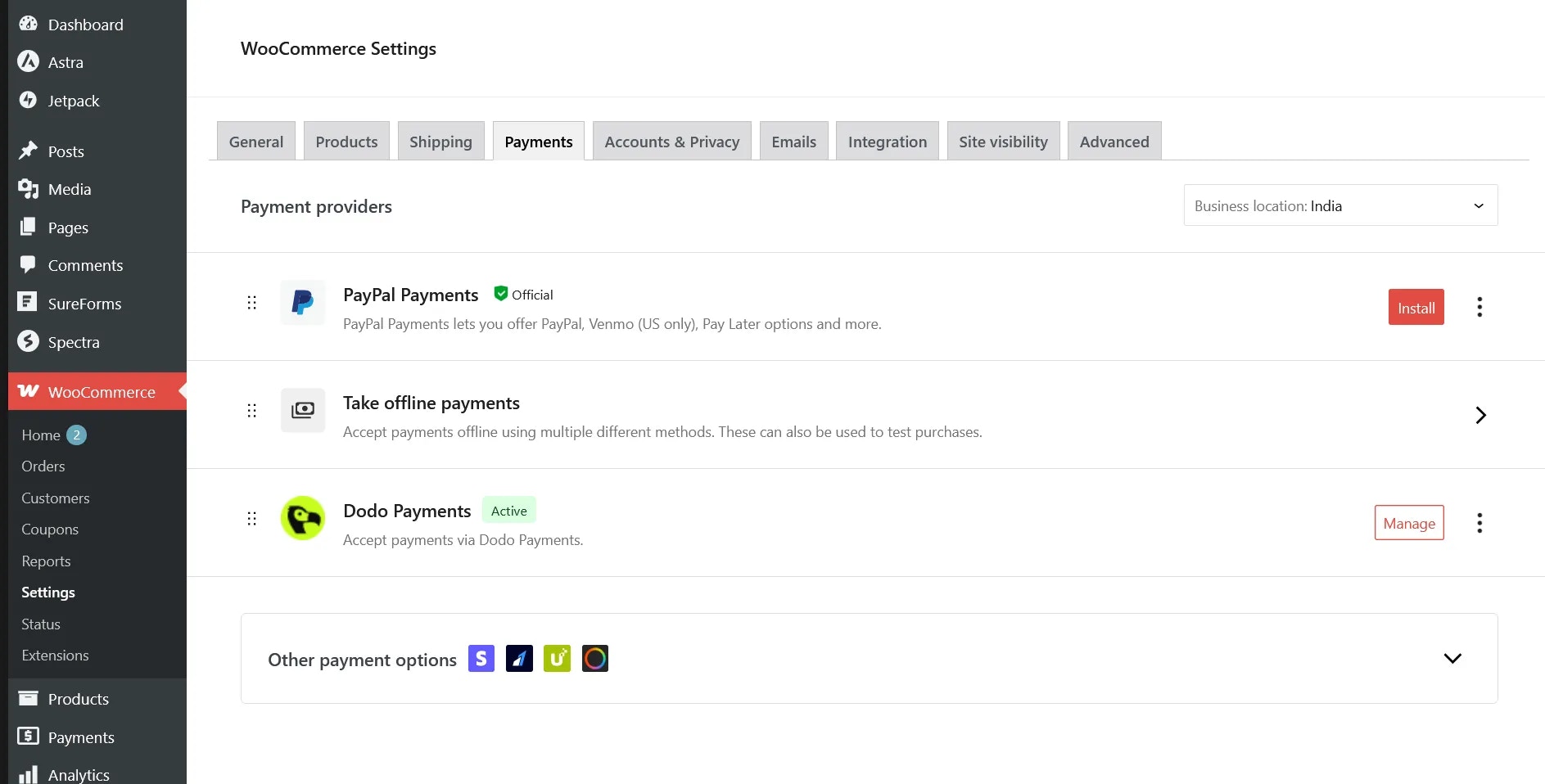
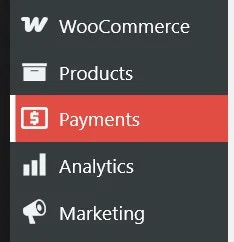
- Aktivera Dodo Payments om det inte redan är aktivt och klicka sedan på Manage.
-
Plugininställningarna öppnas, med en beskrivning under varje alternativ. Kontrollera att Enable Dodo Payments är valt och börja sedan med Live API Key.
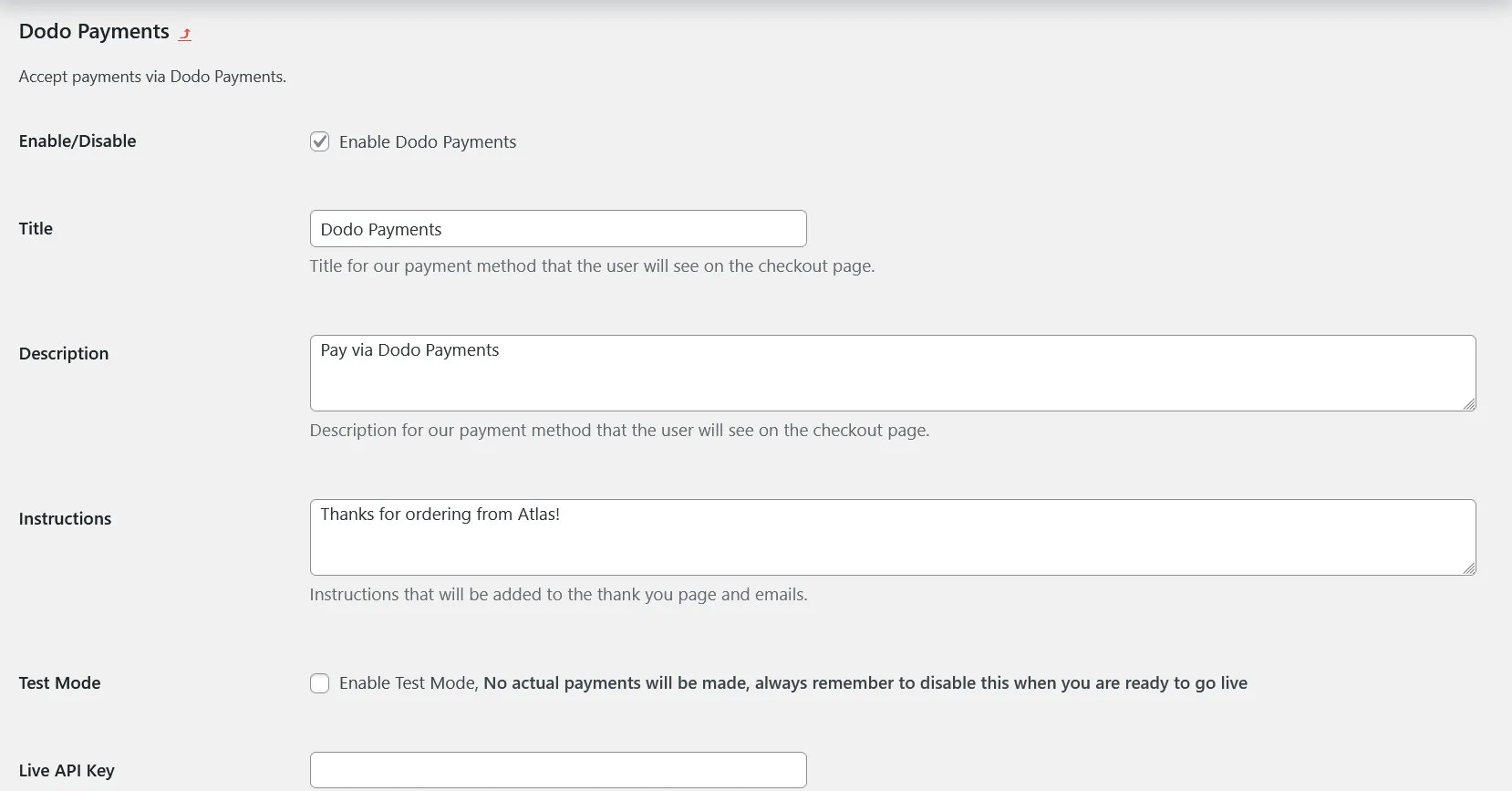
-
I Dodo Payments dashboard aktiverar du reglaget Live Mode i sidofältet. Gå till Developer → API Keys, eller använd den här direktlänken, och klicka på Add API key.
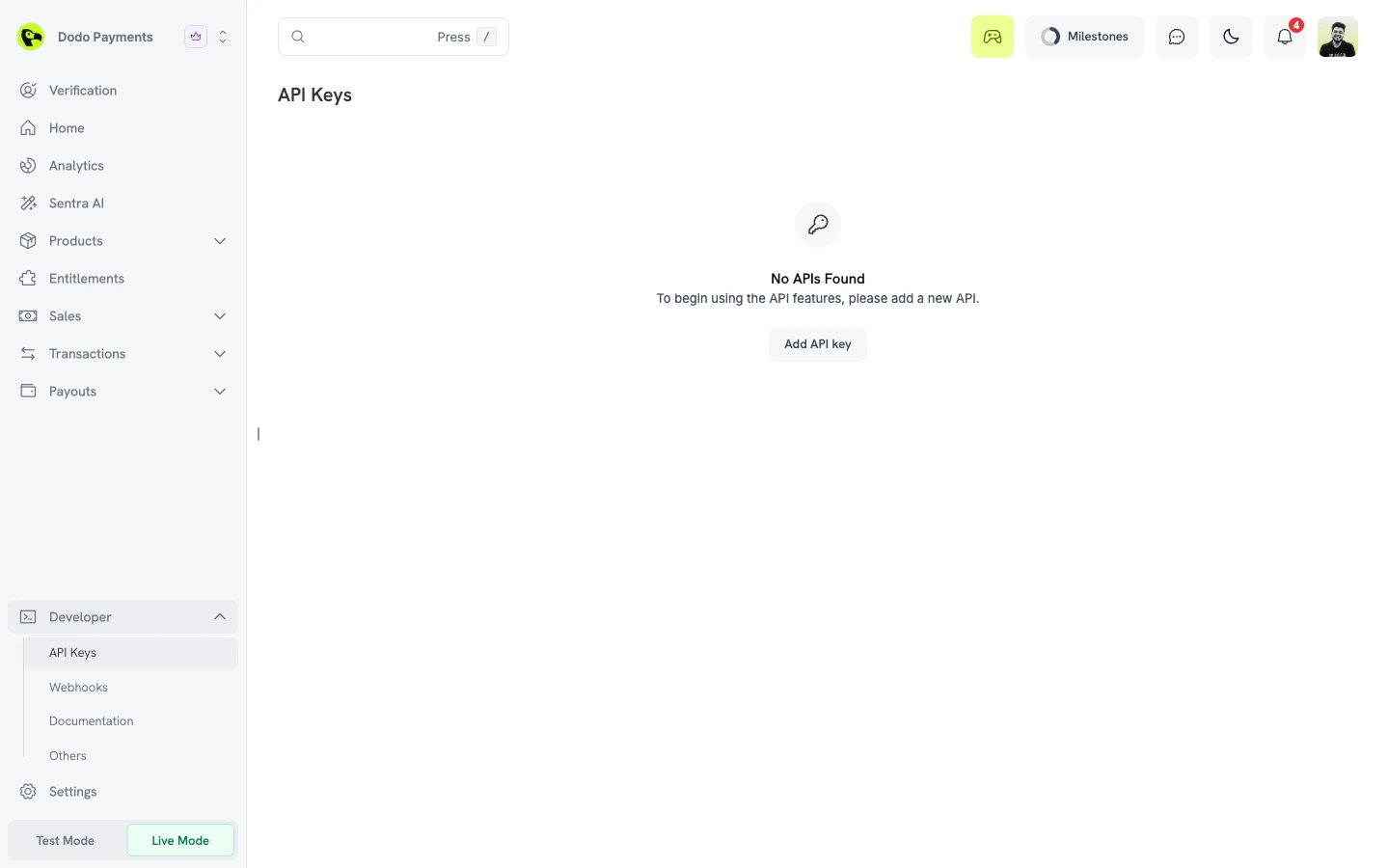
-
Ange ett namn för nyckeln, till exempel
WooCommerce Plugin, och klicka på Create.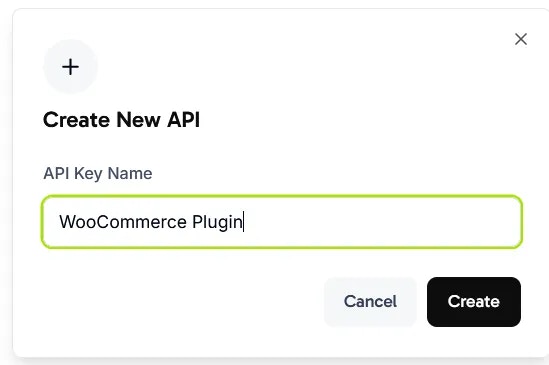
-
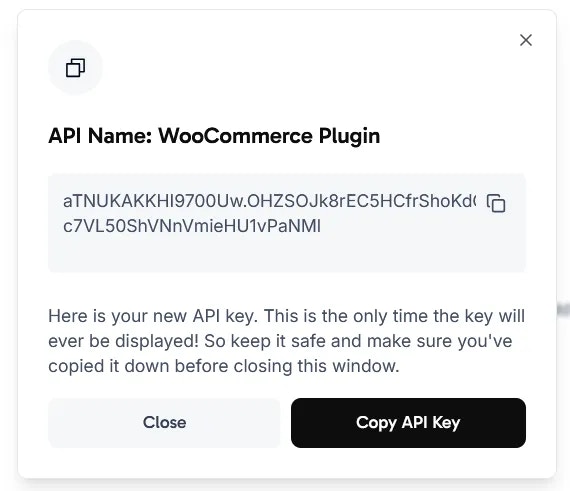
Klicka på Copy API Key. Dashboard visar nyckeln endast en gång. Klistra in den i Live API Key i plugininställningarna.

- Konfigurera sedan webhook-signeringsnyckeln. Dodo Payments skickar betalningsuppdateringar till din butik via en webhook, och pluginet använder nyckeln för att verifiera att varje webhook kommer från Dodo Payments.
-
Längst ned i plugininställningarna, under Webhook Endpoint, kopierar du URL:en. Den har formatet
https://your-store.com/?wc-api=dodo_payments.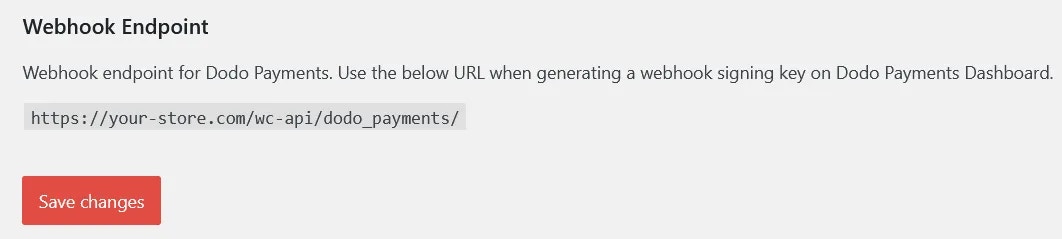
-
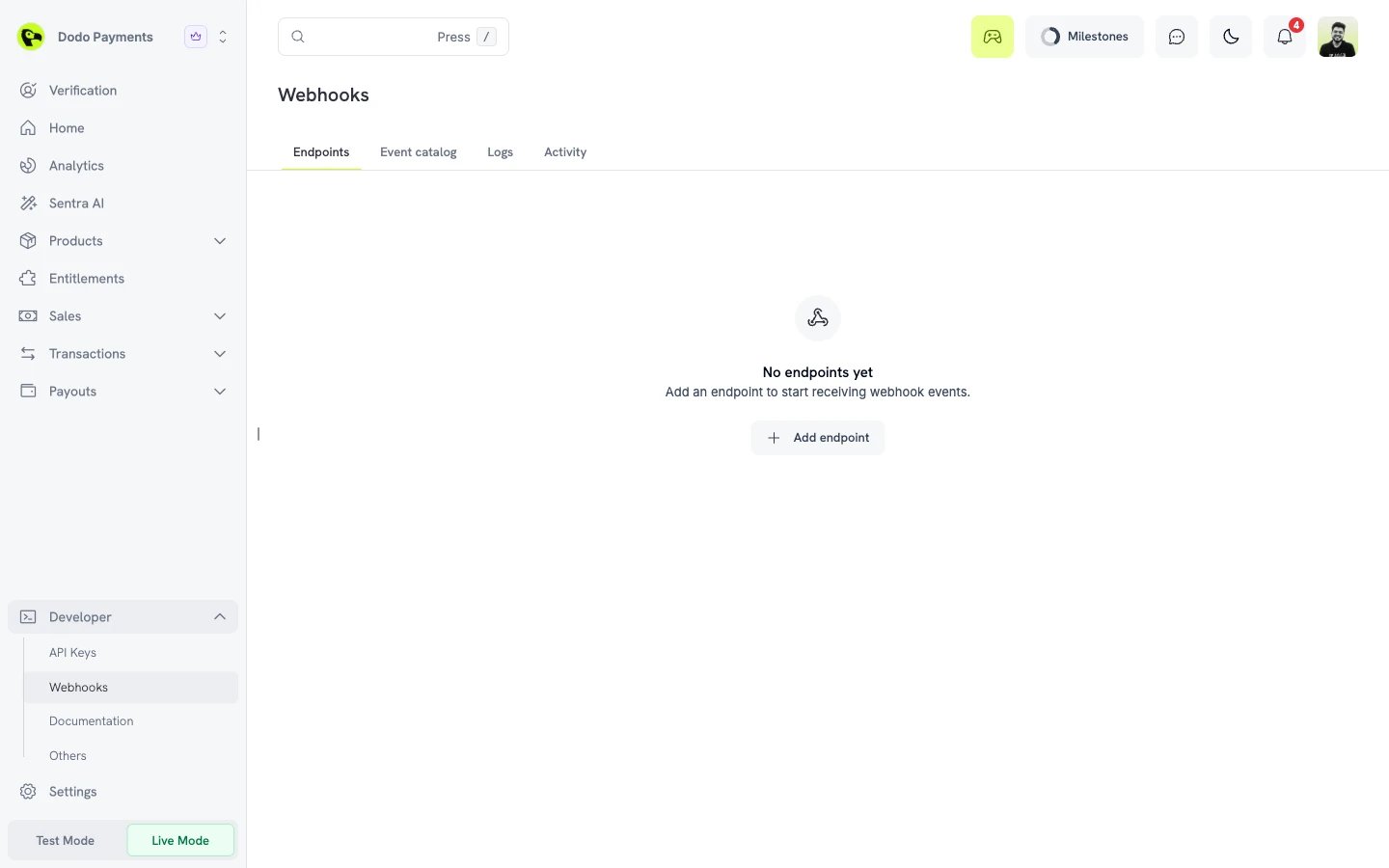
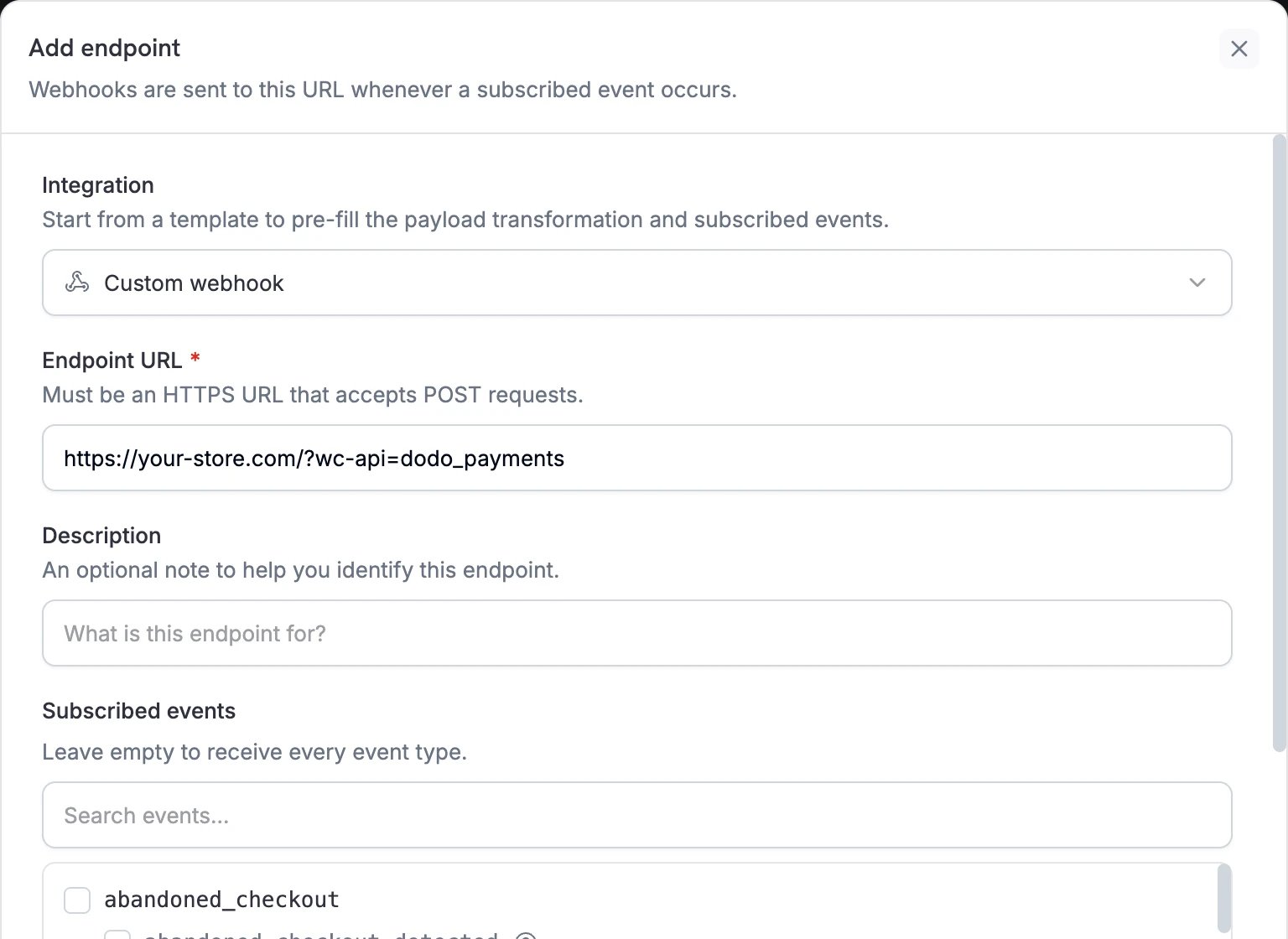
I Dodo Payments dashboard, fortfarande i live-läge, går du till Developer → Webhooks och klickar på Add endpoint.
-
Klistra in URL:en från steg 8 i Endpoint URL. Lämna Subscribed events tomt för att ta emot alla händelser, eller välj endast betalnings-, återbetalnings- och prenumerationshändelserna, som är de händelser pluginet hanterar. Klicka sedan på Create endpoint.
-
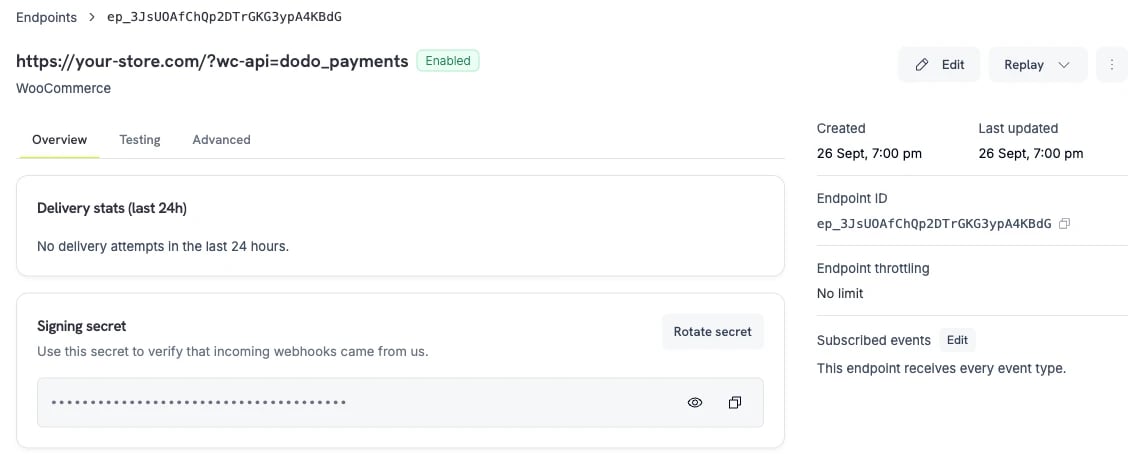
Endpointens flik Overview öppnas. Under Signing secret klickar du på ögonikonen för att visa hemligheten och klickar sedan på kopieringsikonen.
-
Klistra in hemligheten i Live Webhook Signing Key i plugininställningarna och klicka sedan på Save changes.

-
Granska Global Tax Category och All Prices are Tax Inclusive. Pluginet använder dem när det skapar en produkt i Dodo Payments, vilket sker första gången en kund checkar ut med produkten. Därefter behåller produkten skatteinställningarna från Dodo Payments dashboard, där du kan ändra dem för varje produkt. Test API Key och Test Webhook Signing Key behövs endast för Test Mode.
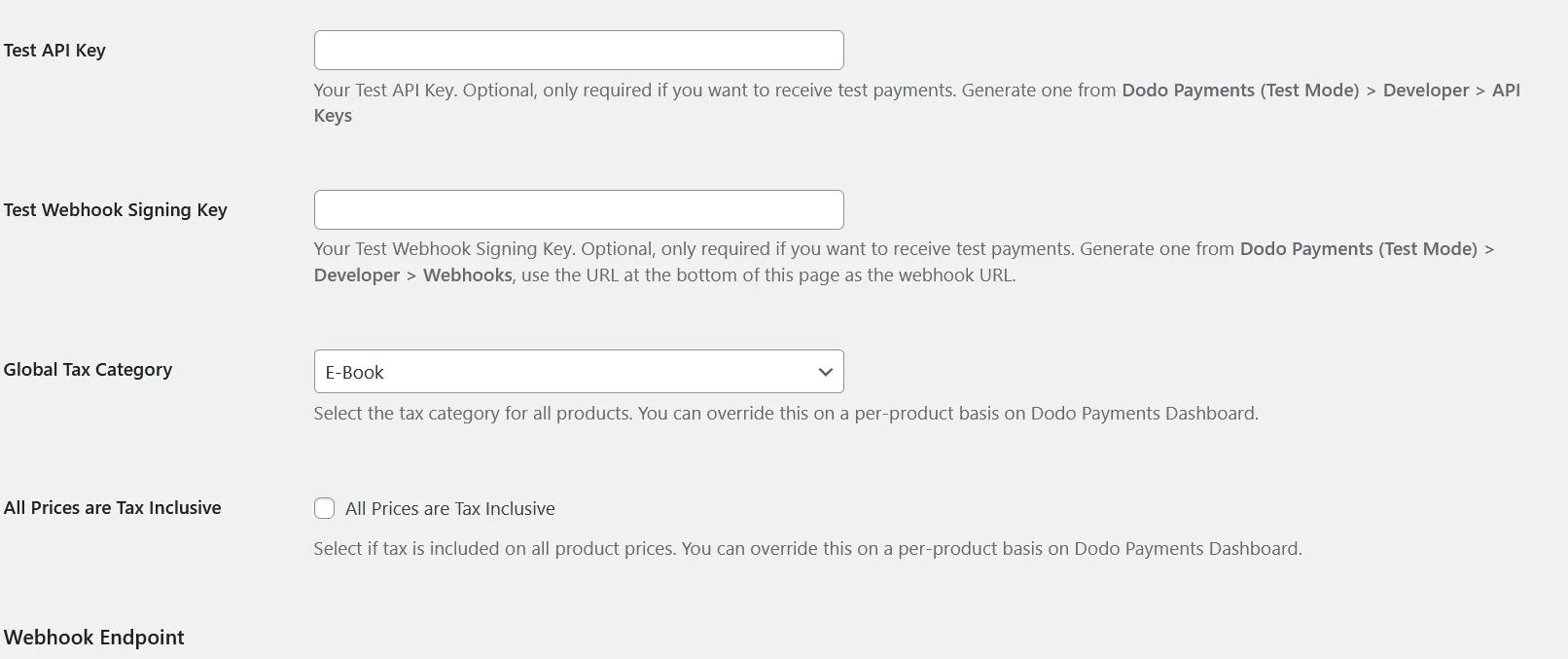
För att ta emot testbetalningar aktiverar du Test Mode i plugininställningarna. Pluginet använder då Test API Key och Test Webhook Signing Key och ansluter till Dodo Payments testmiljö. Testläget har egna API-nycklar och webhook-endpoints. Så här hämtar du dem: stäng av reglaget Live Mode i dashboard, följ steg 4 till 12 i testläge och klistra in värdena i testfälten. Stäng av Test Mode innan du börjar ta emot riktiga betalningar.
Du är klar!
Kunder kan nu välja Dodo Payments i kassan.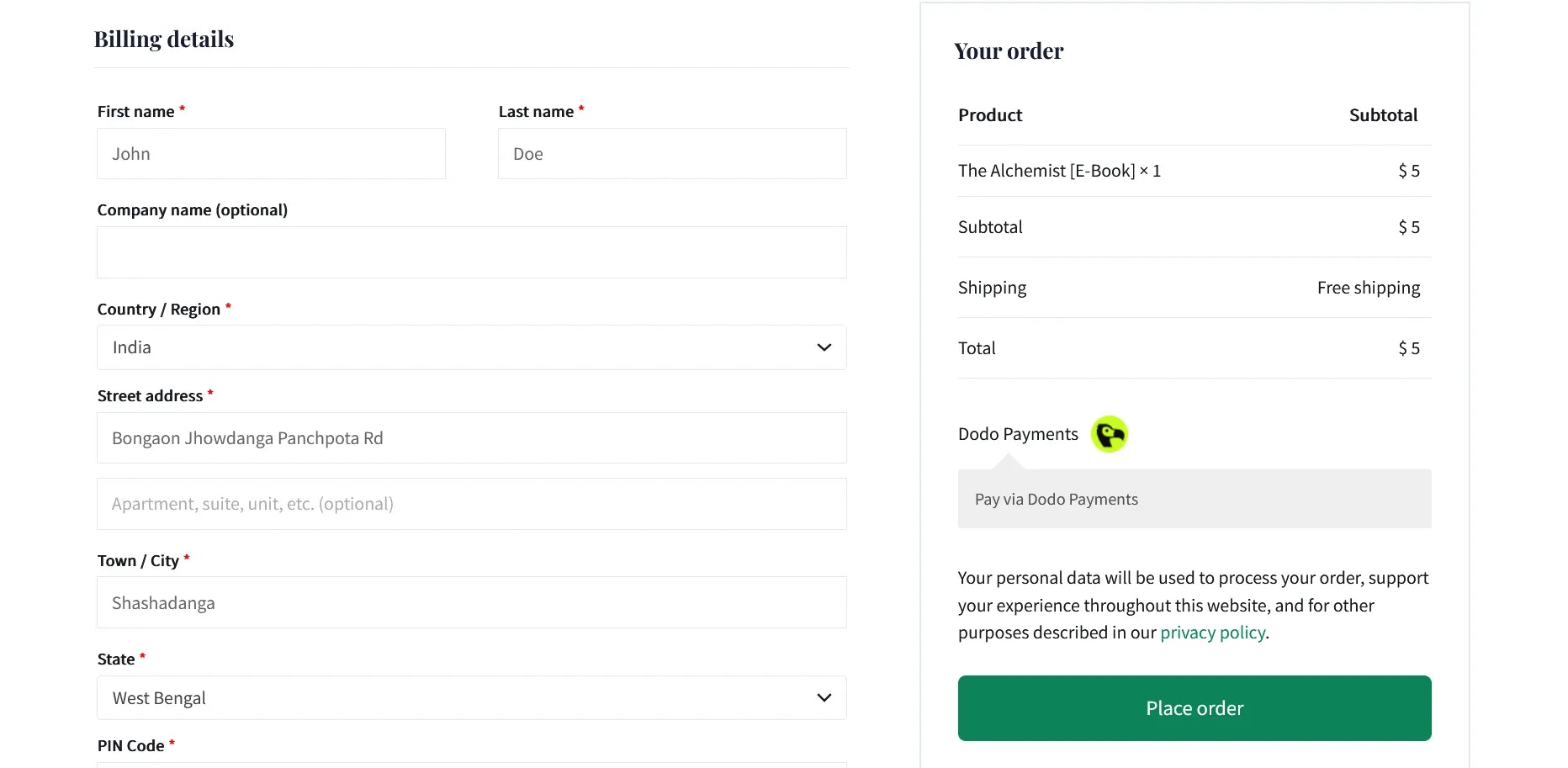
Viktiga funktioner
- Hosted Checkout: Kunder betalar på en Dodo Payments checkout-sida och återgår sedan till butikens orderbekräftelsesida.
- Multiple Payment Methods: Checkout-sidan visar de betalningsmetoder som är tillgängliga för varje kunds plats, valuta och enhet.
- Order Status Sync: Webhooks anger ordern som Completed, Processing, Failed eller Cancelled när betalningsstatusen ändras. Misslyckade och avbrutna betalningar återför varorna till lagret.
- Refunds: Utfärda återbetalningar från Dodo Payments dashboard. När en återbetalning lyckas anger pluginet ordern som Refunded.
- Subscriptions: Med WooCommerce Subscriptions synkroniseras statusändringar i båda riktningarna, även när en prenumeration avslutas, pausas eller återaktiveras. Ändringar av prenumerationsdatum i WooCommerce synkroniseras inte.
- Order Notes: Pluginet lägger till orderanteckningar för varje checkout-session, statusändring och fel, så att du kan följa varje betalning från ordersidan.
- Multi-currency Support: Produkter synkroniseras till Dodo Payments i valutan för din WooCommerce-butik. Flaggan Allow Currency Selection styr om kunder kan ändra valuta i kassan.
Felsökning
Vanliga problem
-
Problem med betalningshantering
- Kontrollera att API-nyckeln överensstämmer med pluginets läge. När Test Mode är avstängt använder pluginet Live API Key, som måste komma från dashboard i live-läge. När Test Mode är aktiverat används Test API Key.
- Kontrollera orderanteckningarna. När pluginet inte kan skapa en checkout lägger det till en anteckning med felet, till exempel en som börjar med
Dodo Payments Error:. - Om Dodo Payments inte visas i kassan kontrollerar du att kassasidan använder den klassiska kassan, inte Checkout block.
- Om ordern har en rabattkod kontrollerar du att det är en enskild procentbaserad kod.
- Live-betalningar börjar efter att ditt konto har godkänts genom Account Verification.
-
Problem med webhook-synkronisering
- Kontrollera att Endpoint URL är exakt samma URL som under Webhook Endpoint i plugininställningarna.
- Kontrollera att signeringsnyckeln i pluginet överensstämmer med endpointens Signing secret och att båda kommer från samma läge.
- Kontrollera PHP-felloggen efter rader som börjar med
Dodo Payments:, till exempelDodo Payments: Could not verify webhook event. I live-läge returnerar pluginet200även när verifieringen misslyckas, så Dodo Payments loggar visar leveransen som lyckad. I Test Mode returnerar det401. - Kontrollera att webbplatsen har ett giltigt SSL-certifikat. Endpoint URL accepterar endast HTTPS-URL:er.
- Kontrollera att servern, brandväggen och säkerhetspluginen accepterar POST requests till webhook-URL:en från Dodo Payments IP-adresser.
- Öppna fliken Logs under Developer → Webhooks för att se varje leverans och webbplatsens svar.
Supportresurser
Om du behöver mer hjälp:- Mejla support@dodopayments.com.
- Läs Dodo Payments dokumentation.
Bästa praxis för underhåll
- Uppdatera pluginet när en ny version släpps för att få säkerhetsfixar och nya funktioner.
- Testa alla betalningsflöden i Test Mode innan du tar emot riktiga betalningar.
- Håll WordPress och WooCommerce uppdaterade.
- Säkerhetskopiera webbplatsen regelbundet.
- Håll uppsikt över dina order och Dodo Payments dashboard efter ovanlig aktivitet.
- Förvara API-nycklar säkert och dela dem aldrig offentligt.