

Introduktion
AutoSend-integrationen skickar ett e-postmeddelande via AutoSends email-API varje gång en händelse i Dodo Payments inträffar, från lyckade betalningar till misslyckade betalningsförsök och bekräftelser av återbetalningar. En transformation på webhook-endpointen omvandlar varje händelse till en send-begäran till AutoSend. För att konfigurera detta behöver du en AutoSend API key och en avsändardomän som har verifierats i AutoSend. Du hittar din API key i AutoSend-dashboarden under Settings → API Keys.Kom igång
Följ dessa steg för att ansluta AutoSend till Dodo Payments:1
Open Webhook Section
Gå till Developer → Webhooks i Dodo Payments-dashboarden och klicka på Add endpoint.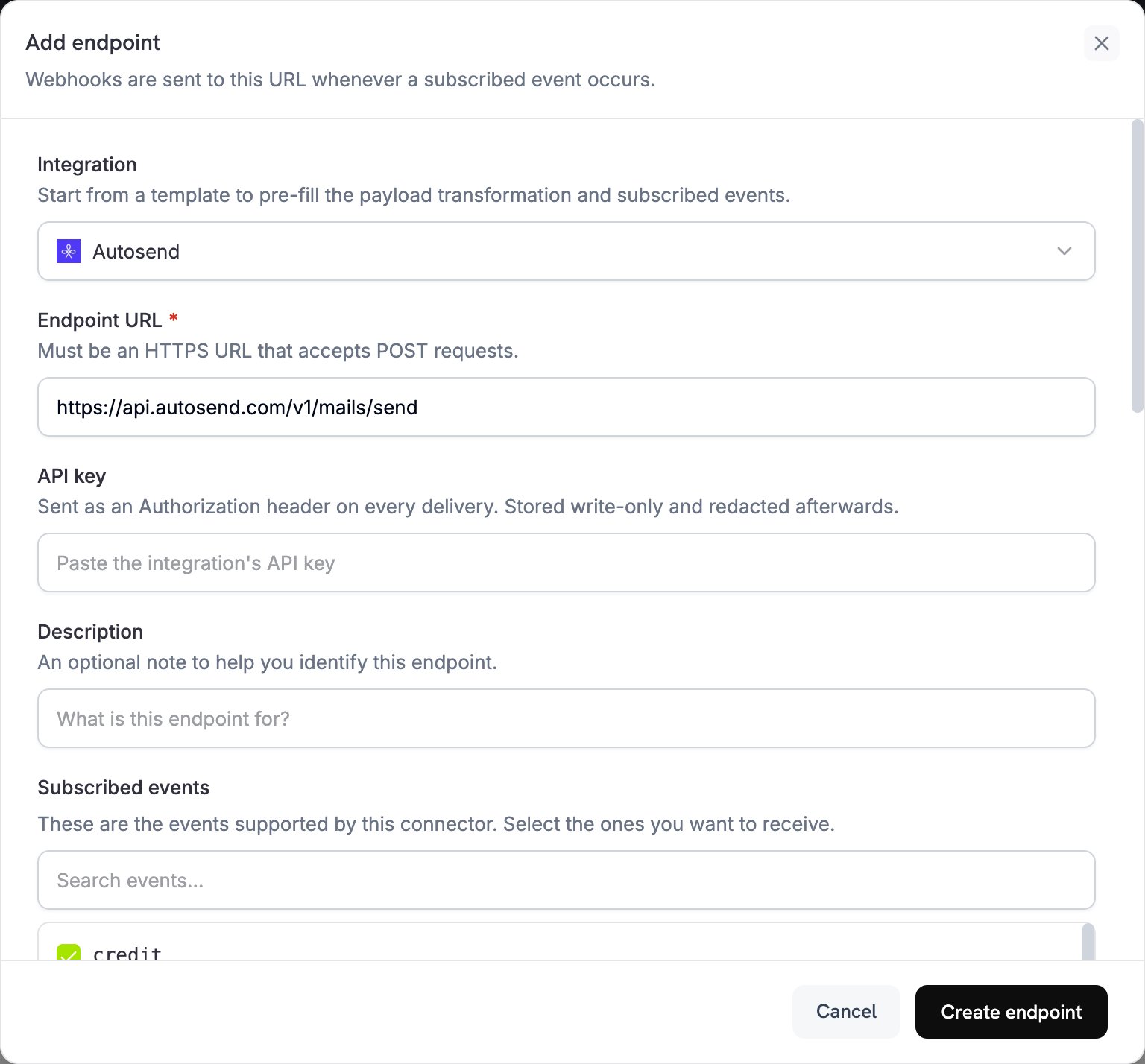
2
Select AutoSend Integration
I Integration väljer du Autosend.
3
Enter API Key
I API key klistrar du in din AutoSend API key. Dodo Payments skickar den i
Authorization-headern för varje leverans.Learn how to create and manage API keys
4
Select Events
Under Subscribed events väljer du de händelser som din transformation hanterar, till exempel
payment.succeeded, subscription.active och payment.failed. En endpoint där inga händelser har valts tar emot alla händelsetyper.5
Configure Transformation
Under Transformation code skriver du JavaScript-handlern som bygger e-postmeddelandet för varje händelse. Börja med kodexemplen.
6
Test & Create
Under Test this code klickar du på Simulate för att köra handlern mot en exempelpayload och kontrollera resultatet. Klicka sedan på Create endpoint.
7
Activation Complete
Endpointen skickar ett e-postmeddelande via AutoSend varje gång en prenumererad händelse inträffar.
Kodexempel
Varje handler kontrollerar händelsetypen iwebhook.eventType och läser händelsedata från webhook.payload.data. Den anger webhook.url till AutoSends send endpoint och ersätter webhook.payload med e-postbegäran. Belopp i Dodo Payments, till exempel total_amount, anges i den minsta valutaenheten, till exempel cent för USD.
Bekräftelse via e-post av betalning
Skicka ett bekräftelsemeddelande via e-post när en betalning lyckas (payment.succeeded):
payment_confirmation.js
Välkomstmeddelande via e-post för prenumeration
Skicka ett välkomstmeddelande via e-post när en prenumeration blir aktiv (subscription.active). Exemplet skickar product_id som planName. Om din mall visar plannamnet mappar du först ID:t till ett visningsnamn.
subscription_welcome.js
Avisering om misslyckad betalning
Skicka ett aviseringsmeddelande via e-post när en betalning misslyckas (payment.failed). Betalningens error_message-fält innehåller orsaken till felet.
payment_failure.js
Bästa praxis
-
Verifiera din avsändardomän: AutoSend skickar endast från en verifierad domän, så verifiera domänen för din
from-adress i AutoSend innan du skapar endpointen. En verifierad domän förbättrar också leveransbarheten och hjälper till att hålla dina e-postmeddelanden borta från skräppostmappar. -
Använd dynamiska data för personalisering: Skicka kundspecifika värden, till exempel namn, betalningsbelopp och prenumerationsuppgifter, i fältet
dynamicDataoch referera till dem som variabler i din AutoSend-mall. - Skriv tydliga ämnesrader: Skriv ämnesrader som anger e-postmeddelandets syfte. Undvik ord som utlöser skräppostfilter och håll ämnena under 50 tecken.
-
Testa före produktion: Kör varje handler med Test this code och skicka sedan ett testmeddelande innan du går live. Kontrollera att innehållet återges korrekt och att varje
dynamicData-värde är mappat.
API-referens
Information om alla parametrar och felkoder för send endpoint finns i AutoSend API-dokumentationen.Felsökning
Emails Not Being Sent
Emails Not Being Sent
- Kontrollera att API key är korrekt och aktiv.
- Kontrollera att avsändardomänen är verifierad i AutoSend.
- Kontrollera att mottagarnas e-postadresser är giltiga.
- Granska dina sändningsgränser och quotas i AutoSend.
- Kontrollera att transformationen anger URL:en för send endpoint:
https://api.autosend.com/v1/mails/send. - Kontrollera att payloaden innehåller alla obligatoriska parametrar.
- Öppna endpointens leveransförsök på fliken Logs under Developer → Webhooks för att se AutoSends svarskod.
Transformation Errors
Transformation Errors
- Kontrollera att payloaden följer AutoSend API-formatet.
- Kontrollera att alla obligatoriska fält finns:
to,fromoch antingentemplateIdellerhtml/text. UtantemplateIdkrävs ävensubject. - Kontrollera att e-postadresserna är korrekt formaterade.
- Om du använder en mall ska du kontrollera att
templateIdär giltigt. - Kontrollera att nycklarna i
dynamicDatamatchar variablerna i din mall.
Template Issues
Template Issues
- Kontrollera att mall-ID:t är korrekt och att mallen är aktiv i AutoSend.
- Kontrollera att nycklarna i
dynamicDatamatchar variablerna i din mall. - Kontrollera att varje obligatorisk mallvariabel har ett värde.
- Testa mallen separat i AutoSend-dashboarden.