

Introduktion
DataFast är ett analysverktyg med fokus på intäkter som visar vilka marknadsföringskanaler som leder till betalande kunder. När du skickar dina Dodo Payments-transaktioner till DataFast attribuerar tjänsten intäkterna till varje kunds ursprungliga trafikkälla, så att du kan se vilka kanaler och kundsegment som genererar mest intäkter.Den här integrationen kräver din DataFast API key, som du skapar i din DataFast-dashboard.
Hur Det Fungerar
DataFast identifierar varje besökare med ett ID som lagras i cookiendatafast_visitor_id. Så här attribuerar du intäkter till marknadsföringskanaler:
- Samla in DataFast-besökar-ID:t från cookien
datafast_visitor_idnär du skapar checkouten. - Lagra besökar-ID:t i betalningens
metadata. - Skicka betalningen till DataFast via dess Payment API när betalningen har genomförts.
Komma Igång
1
Install DataFast Script
Installera DataFast-spårningsskriptet på din webbplats. Skriptet anger cookien
datafast_visitor_id som identifierar varje besökare.Installationsanvisningar för din plattform finns i DataFast-dokumentationen.2
Get Your API Key
Öppna webbplatsens inställningar i din DataFast-dashboard, gå till API och klicka på Create API Key.
3
Capture Visitor ID in Checkout
När du skapar en checkout läser du DataFast-besökar-ID:t från cookien och lägger till det i betalningens
metadata. Se Steg 1.4
Send Payment Data via Webhook
Skapa en webhook-endpoint som skickar varje genomförd betalning till DataFast Payment API. Se Steg 2.
5
Done
Intäkterna visas i din DataFast-dashboard och attribueras till den marknadsföringskanal som ledde varje kund dit.
Implementeringsguide
Steg 1: Lägg till besökar-ID i checkout-metadata
När du skapar en checkout läser du DataFast-besökar-ID:t från cookien och inkluderar det i betalningensmetadata.
Exemplen nedan använder
POST /payments, som är föråldrad. Den fungerar fortfarande för befintliga integrationer, men nya integrationer bör använda Checkout Sessions (POST /checkouts), som accepterar metadata på samma sätt.Steg 2: Skicka betalningsdata till DataFast
Skapa en webhook-endpoint som skickar genomförda betalningar till DataFast Payment API.1
Open the Webhook Section
Gå till Developer → Webhooks i Dodo Payments dashboard och klicka på Add endpoint.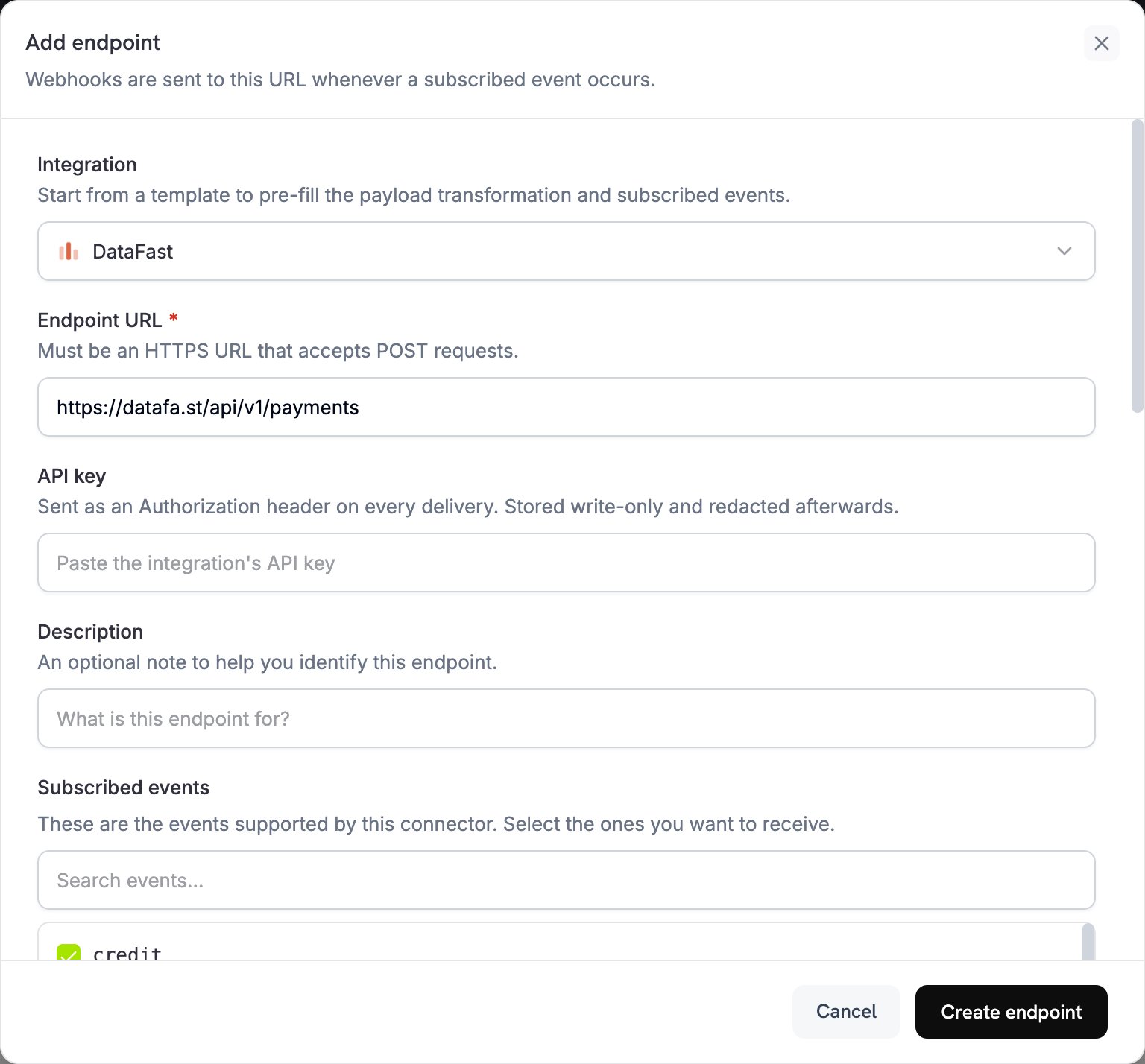
2
Select DataFast
Välj DataFast under Integration.
3
Enter API Key
Klistra in din DataFast API key i API key. Dodo Payments skickar den i 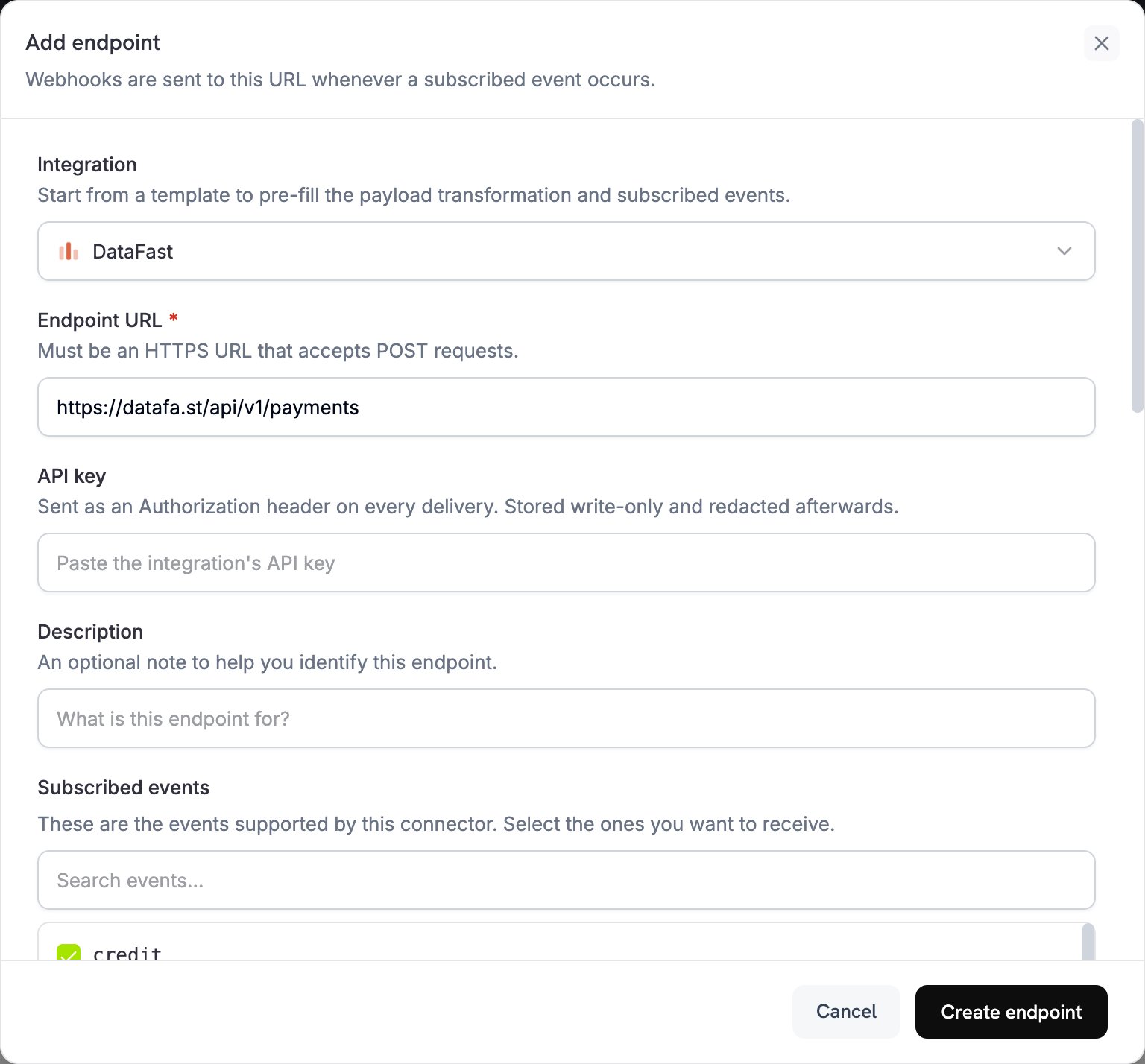
Authorization-headern vid varje leverans.4
Check the URL and Events
Om Endpoint URL är tomt anger du
https://datafa.st/api/v1/payments. Under Subscribed events väljer du payment.succeeded.5
Configure Transformation
Under Transformation code redigerar du handlern så att betalningsdata formateras för DataFast’s Payment API. Utgå från exemplen.
6
Test & Create
Under Test this code klickar du på Simulate för att köra handlern mot ett exempelpayload. Klicka sedan på Create endpoint.
Exempel på transformationskod
Varje handler körs påpayment.succeeded. När betalningens metadata saknar ett visitor ID anges webhook.cancel = true, så att ingen begäran skickas till DataFast. En avbruten leverans visas fortfarande som lyckad i webhook-loggarna.
DataFast’s Payment API tar emot amount i större valutaenheter, till exempel 29.99. Dodo Payments skickar total_amount i den minsta valutaenheten, till exempel cent för USD, så exemplen konverterar det.
Grundläggande betalningsattribuering
basic_payment.js
Hantera valutor utan decimaler
Valutor utan decimaler, till exempel JPY, har ingen mindre enhet, såtotal_amount är redan uttryckt i större enheter. Valutor med tre decimaler, till exempel KWD, har 1 000 mindre enheter per större enhet. Det här exemplet konverterar beloppet för varje fall och använder de valutor som Dodo Payments behandlar som valutor utan decimaler respektive med tre decimaler:
zero_decimal.js
Prenumerationsbetalningar
Prenumerationsbetalningar utlöser ocksåpayment.succeeded, med subscription_id angivet. Den här handlern skickar varje prenumerationsbetalning till DataFast och anger renewal: true vid förnyelser, så att DataFast kan skilja en förnyelse från den första betalningen.
En förnyelse debiteras off-session, så dess payload har subscription_id angivet och checkout_session_id satt till null. Den första betalningen för en prenumeration som skapats via en Checkout Session har checkout_session_id angivet. Förnyelsebetalningar innehåller prenumerationens metadata, så behåll datafast_visitor_id i prenumerationens metadata för att attribuera förnyelser.
subscription_payment.js
Bästa praxis
- Inkludera visitor ID i metadata: Utan visitor ID kan DataFast inte attribuera intäkter till marknadsföringskanaler.
- Hantera valutor utan decimaler: Vissa valutor, till exempel JPY och KRW, har inga decimaler. Anpassa beloppskonverteringen för dem och för valutor med tre decimaler, till exempel KWD.
- Testa med exempelbetalningar: Kör handlern med Test this code och bekräfta att integrationen fungerar innan du går live.
- Övervaka din DataFast dashboard: Kontrollera att betalningar visas med förväntad attribuering.
- Förlita dig på webhook-försök igen: DataFast hoppar över en betalning vars
transaction_idredan har registrerats, så en ny leverans skapar ingen dubblett.
Felsökning
Payments Not Appearing in DataFast
Payments Not Appearing in DataFast
- Kontrollera att din DataFast API key är korrekt och aktiv.
- Kontrollera att
datafast_visitor_idhar fångats upp och sparats i betalningens metadata. - Kontrollera att webhook-transformationen formaterar payloaden korrekt.
- Kontrollera att endpointen prenumererar på
payment.succeeded. - Kontrollera DataFast dashboard efter felmeddelanden eller API-loggar.
- Öppna endpointens leveransförsök på fliken Logs under Developer → Webhooks för att se DataFast’s svar. En betalning utan visitor ID avbryts och visas som lyckad.
Revenue Attribution Not Working
Revenue Attribution Not Working
- Bekräfta att DataFast tracking script är installerat och körs på din webbplats.
- Kontrollera att cookien
datafast_visitor_idhar satts. - Kontrollera att visitor ID i betalningens metadata stämmer överens med det som DataFast registrerade för besöket.
- Fånga visitor ID innan du skapar checkouten.
- Läs DataFast’s dokumentation för Payment API för mer vägledning.
Transformation Errors
Transformation Errors
- Kontrollera att payloaden överensstämmer med DataFast’s Payment API-format.
- Kontrollera att alla obligatoriska fält finns:
amount,currencyochtransaction_id. Inkluderadatafast_visitor_idför attribuering. - Kontrollera beloppskonverteringen: dividera med 100 för de flesta valutor, med 1 000 för valutor med tre decimaler och inte alls för valutor utan decimaler.
- Kontrollera att endpoint-URL:en är
https://datafa.st/api/v1/payments. - Testa transformationen med exempelpayloads från webhooken.
Currency Conversion Issues
Currency Conversion Issues
- För valutor utan decimaler (BIF, CLP, DJF, GNF, JPY, KMF, KRW, MGA, PYG, RWF, UGX, VND, VUV, XAF, XOF och XPF) skickar du beloppet som det är.
- För valutor med tre decimaler (BHD, IQD, JOD, KWD, LYD, OMR och TND) dividerar du beloppet med 1 000.
- För alla andra valutor dividerar du beloppet med 100 för att konvertera från den minsta enheten till den större enheten.
- Kontrollera att valutakoden använder ISO 4217-formatet, till exempel
USD,EURellerJPY.
Ytterligare resurser
DataFast Documentation
DataFast Dashboard
Kontakta Dodo Payments support på support@dodopayments.com om du behöver hjälp med den här integrationen.