

Introduktion
Slack-integrationen skickar Dodo Payments-händelser, till exempel genomförda betalningar, prenumerationsändringar och tvister, till en Slack-kanal som du väljer. Ditt team kan följa betalningar och hantera tvister från Slack utan att kontrollera instrumentpanelen.Slack-anslutningen omvandlar varje Dodo Payments-händelse till ett Slack-meddelande med en transformation: JavaScript-kod som körs på händelsen före leverans. Anslutningen levereras med transformationskod, så du behöver inte skriva någon kod för att komma igång. Du behöver åtkomst till Developer → Webhooks i Dodo Payments-instrumentpanelen och behörighet att lägga till appar i din Slack-arbetsyta.
Komma igång
1
Open the Webhook Section
Gå till Developer → Webhooks i Dodo Payments-kontrollpanelen och klicka på Add endpoint.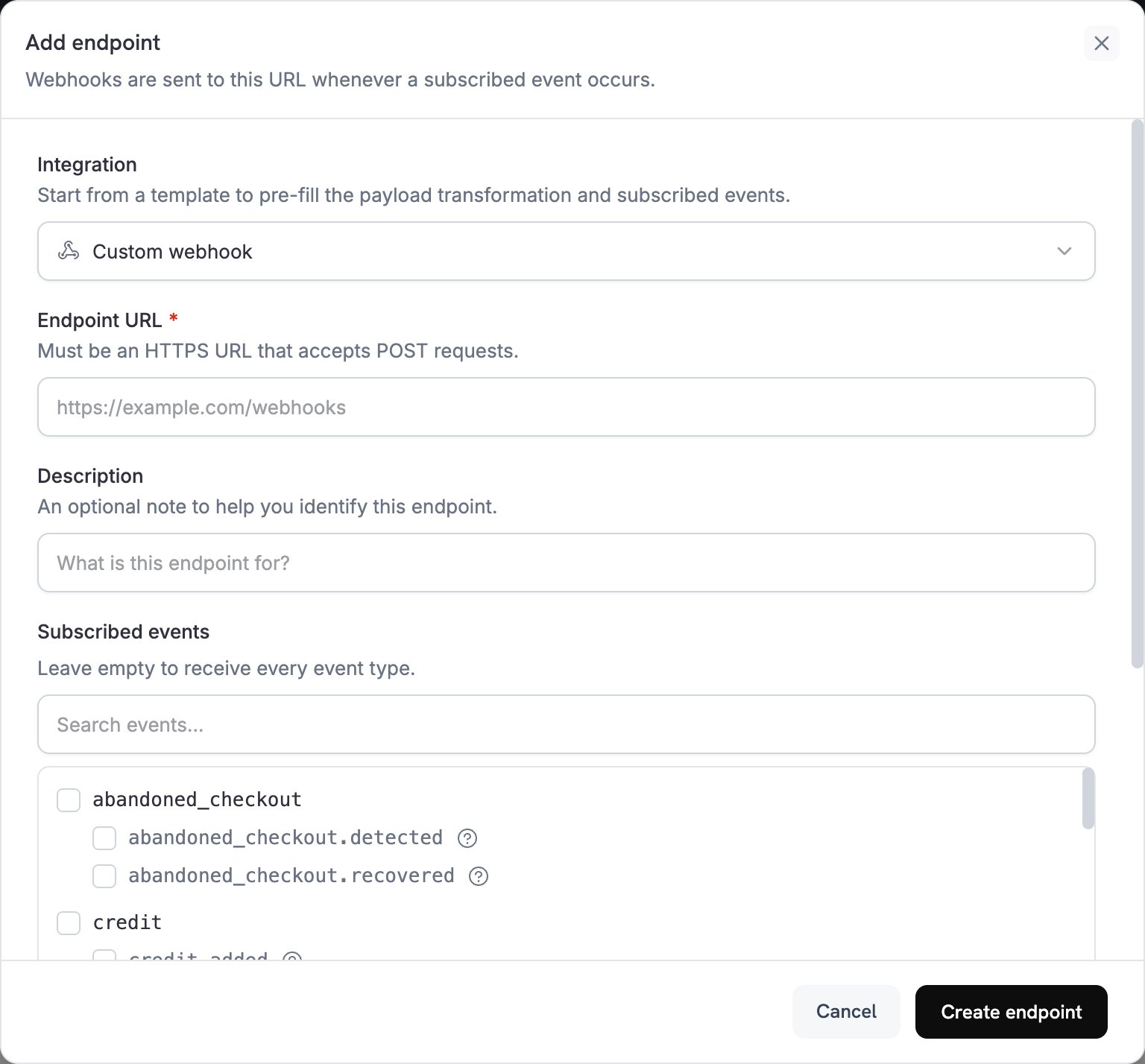
2
Select Slack Integration
Välj Slack under Integration. Kontrollpanelen läser in Slack-transformeringskoden och visar konfigurationssteg i panelen How to connect Slack.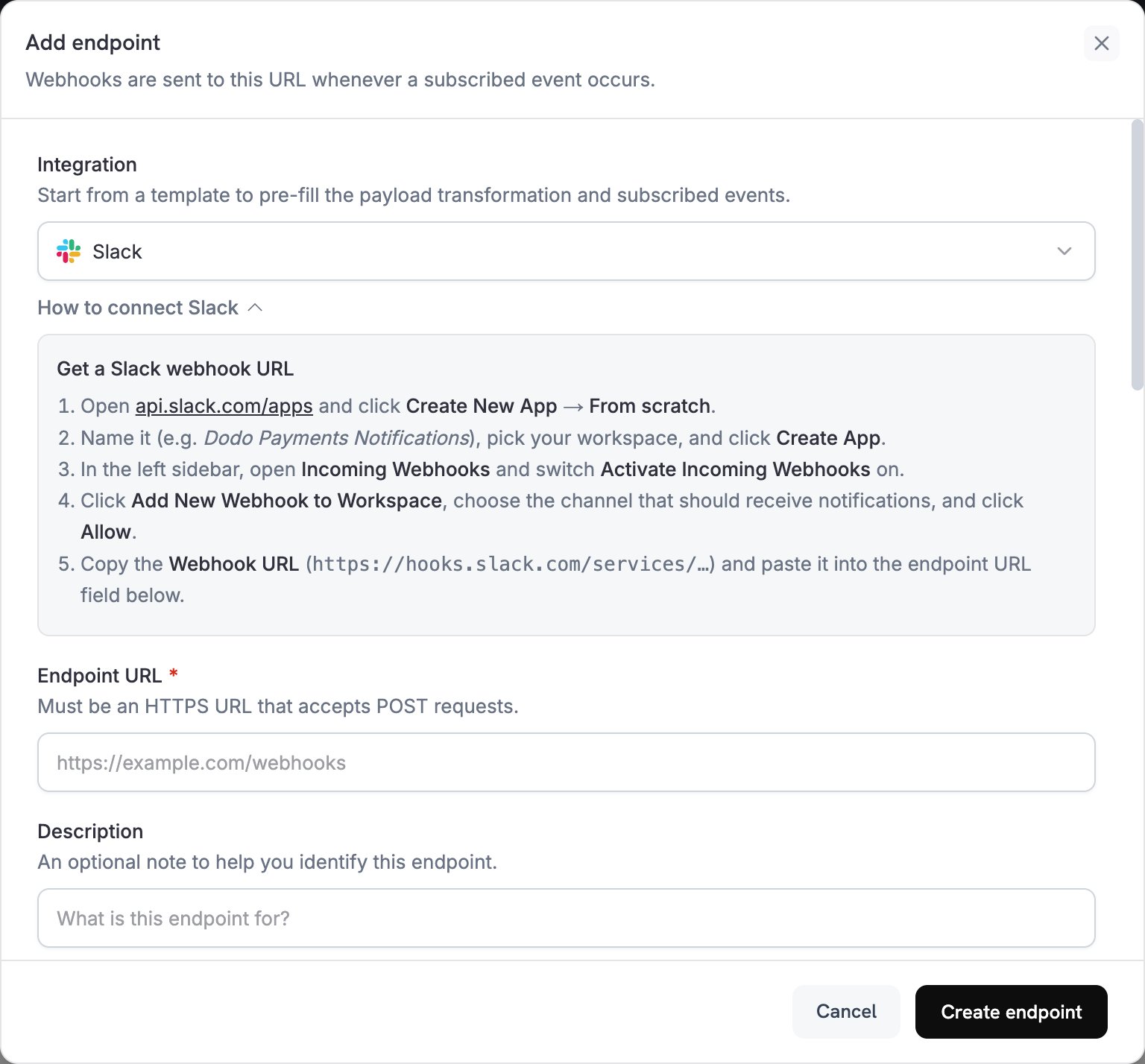
3
Create a Slack Webhook URL
Skapa en app i Slack med en inkommande webhook för den kanal som ska ta emot aviseringar: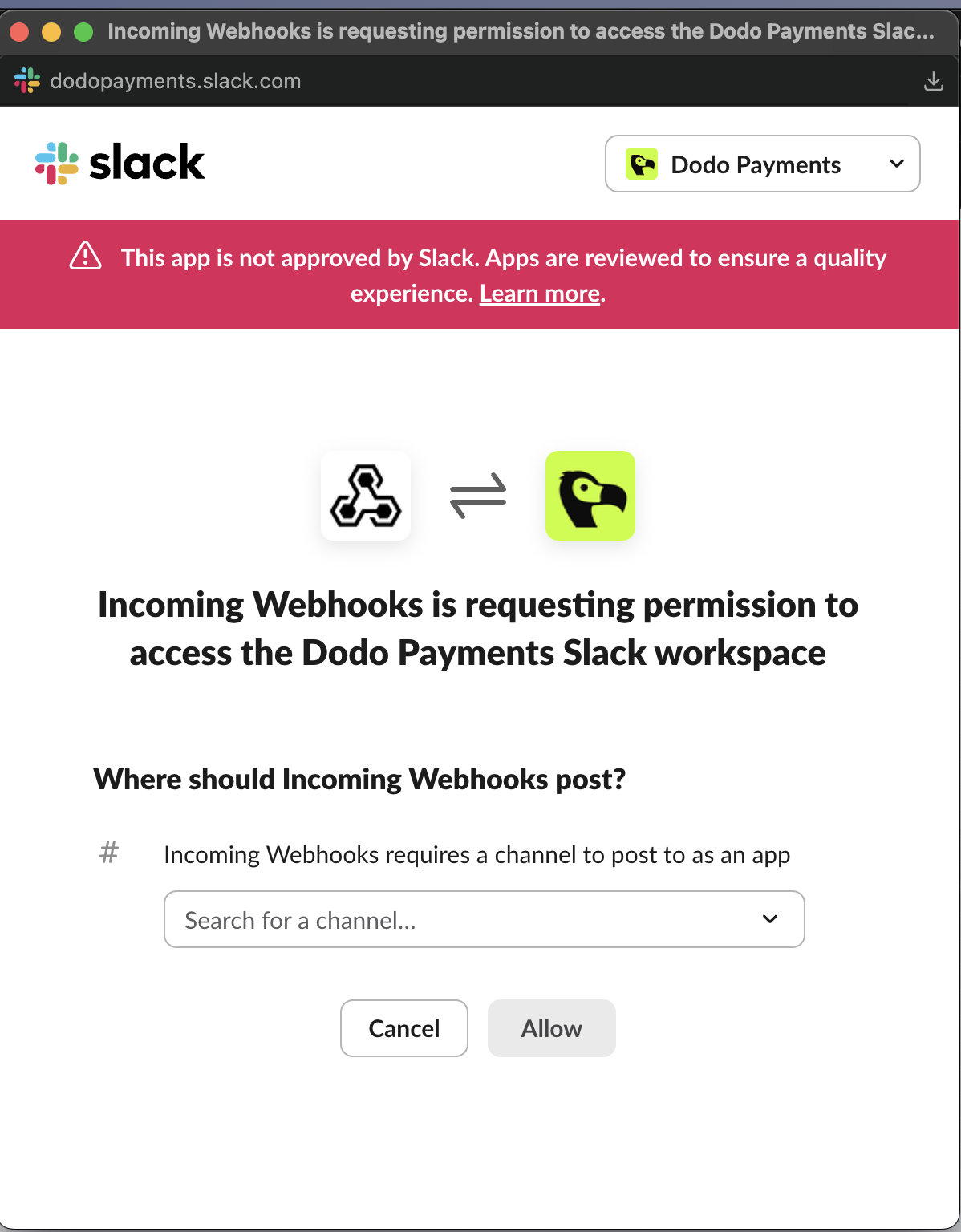
- Öppna api.slack.com/apps, klicka på Create New App och välj From scratch.
- Ge appen ett namn, till exempel
Dodo Payments Notifications, välj din arbetsyta och klicka på Create App. - Öppna Incoming Webhooks i sidofältet och aktivera Activate Incoming Webhooks.
- Klicka på Add New Webhook to Workspace, välj kanalen och klicka på Allow.
- Kopiera Webhook URL, som börjar med
https://hooks.slack.com/services/.
4
Paste the Webhook URL
Klistra in Slack-webhook-URL:en i Endpoint URL. Slack behöver ingen API-nyckel.
5
Select Events
Subscribed events visar de händelser som Slack-anslutningen stöder. Om du ändrar transformationen ska du bara behålla de händelser som den hanterar. Slack avvisar en begäran som inte är ett Slack-meddelande, så en händelse som transformationen lämnar oförändrad kan inte levereras.
6
Customize Transformation Code
Redigera hanteraren under Transformation code för att välja vilka händelser som ska publicera ett meddelande och hur varje meddelande ska se ut. Behåll anslutningens kod eller utgå från exemplen.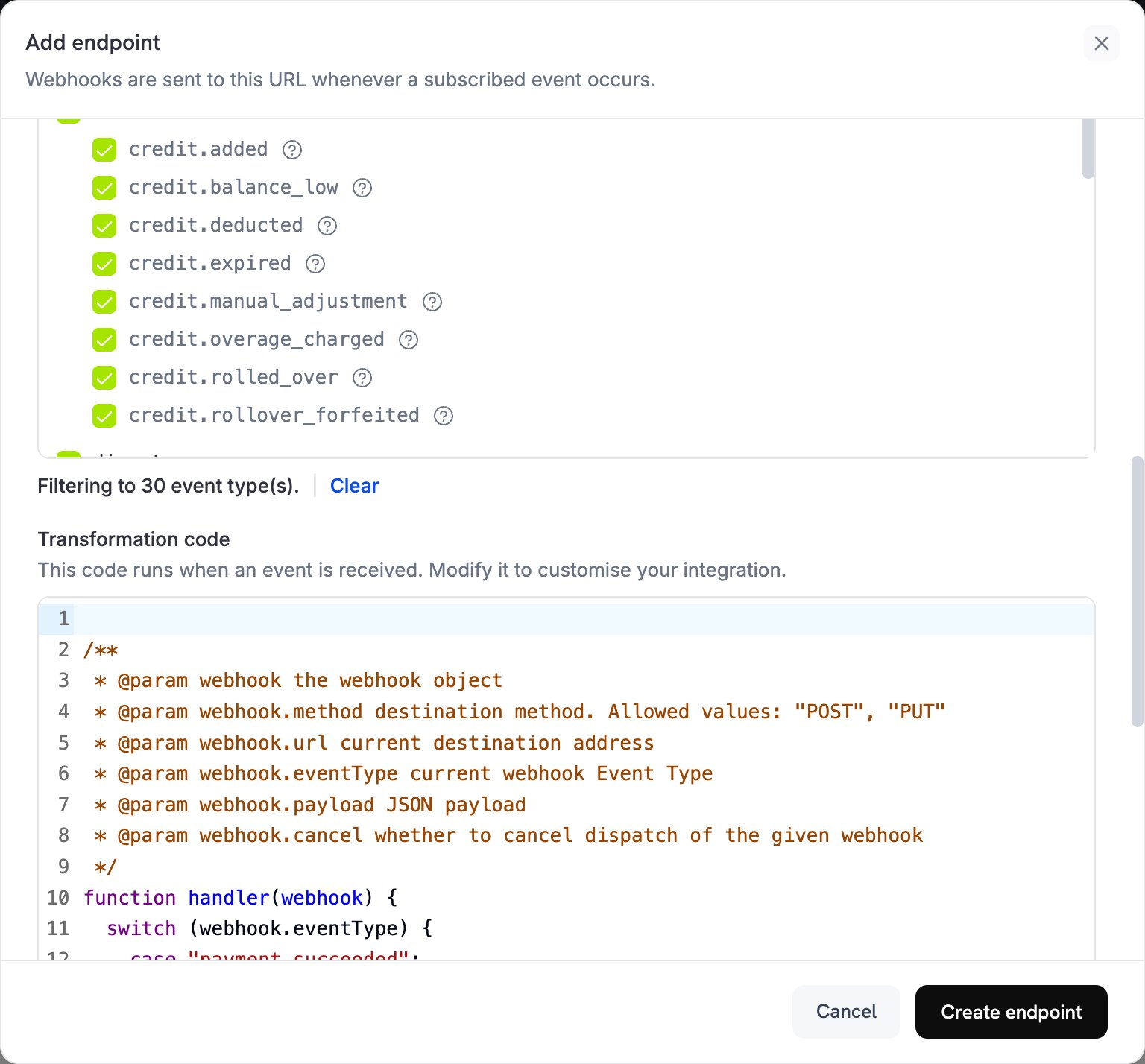
7
Test and Create
Under Test this code väljer du en händelsetyp och klickar på Simulate. Under Result visas meddelandet som Slack skulle ta emot. Klicka sedan på Create endpoint.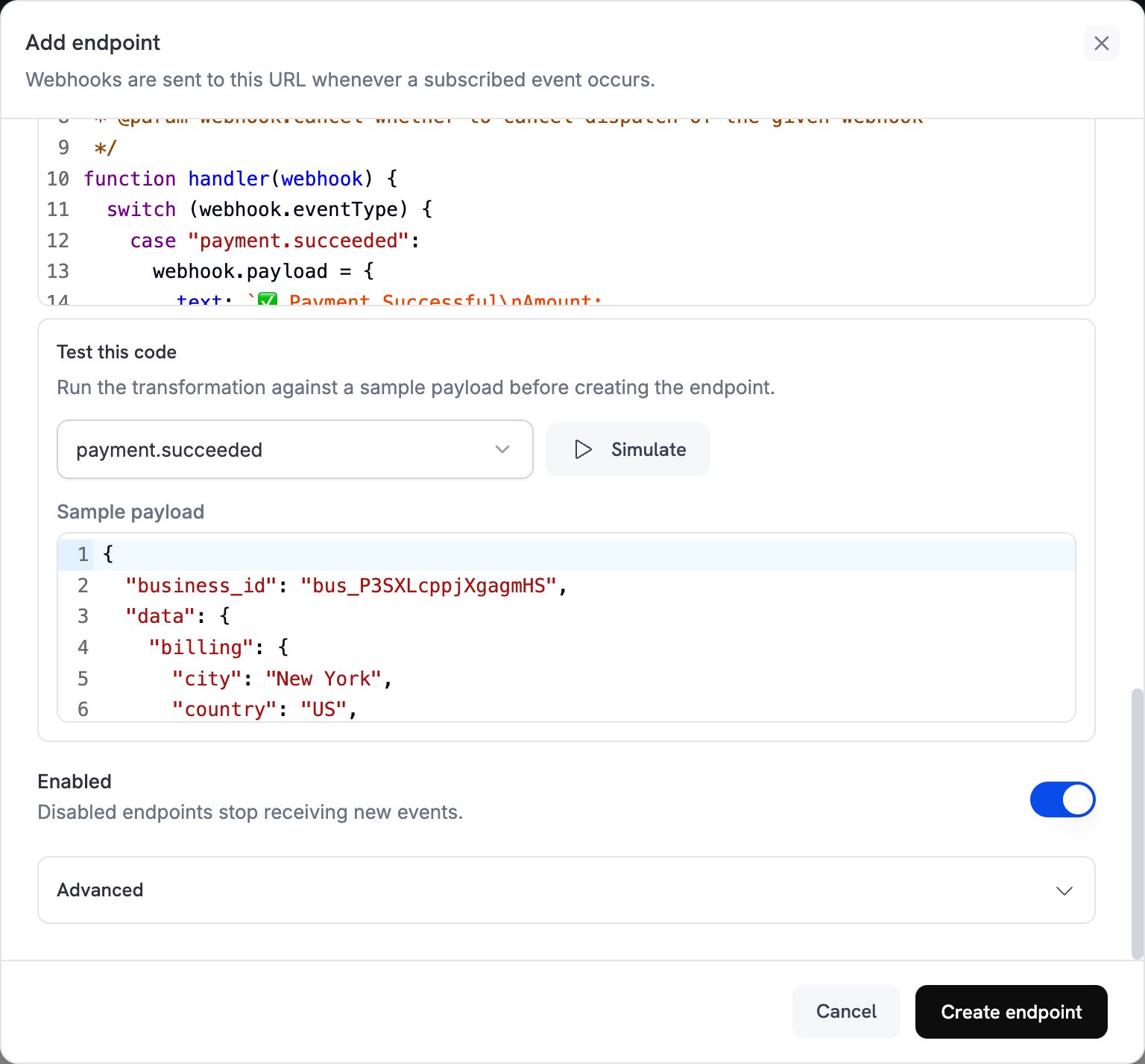
8
Integration Complete!
Dodo Payments skickar nu varje prenumererad händelse till din Slack-kanal. Om du vill skicka ett testmeddelande öppnar du endpointens flik Testing, väljer en händelsetyp och klickar på Send example.
Exempel på transformeringskod
Varje hanterare ersätterwebhook.payload med ett Slack-meddelande och behåller webhook.url, din inkommande webhook-URL. Belopp i Dodo Payments anges i den minsta valutaenheten, så exemplen dividerar med 100 och visar valutakoden. För valutor utan decimaler, som JPY och KRW, använder du beloppet som det är.
Grundläggande betalningsaviseringar
Publicera ett meddelande i klartext när en betalning lyckas, misslyckas eller behandlas:payment_notifs.js
Utförliga prenumerationsaviseringar
Publicera ett färgkodat meddelande med bifogade fält när en prenumeration aktiveras, avslutas eller förnyas:subscription_notifs.js
Aviseringar om tvist- och reklamationshantering
Publicera ett rött meddelande när en tvist öppnas eller förloras, och ett grönt när den vinns:dispute_notifs.js
Omfattande hanterare för alla händelser
Publicera ett meddelande i samma format för varje händelsetyp. Händelser utan en egencase får ett generiskt meddelande med händelsetyp och tid:
all_events_notifs.js
Bästa praxis
Följ dessa rekommendationer för att hålla Slack-aviseringarna användbara:- Använd meddelandebilagor med färger och fält, så att varje händelse blir tydlig och enkel att agera på.
- Inkludera viktiga uppgifter som belopp, kundens e-postadress och ID:n, så att teamet snabbt kan hitta posten.
- Anpassa färgen efter händelsetypen: grön (
good) för lyckade händelser, röd (danger) för tvister eller misslyckanden, gul (warning) för avslut och blå (#3aa3e3) för informationshändelser. - Lägg till en tidsstämpel (
ts), så att varje meddelande visar när händelsen inträffade.
Felsökning
Notifications Not Appearing in Slack
Notifications Not Appearing in Slack
- Kontrollera att Slack-webhook-URL:en är korrekt och att Slack-appen fortfarande är installerad.
- Kontrollera att transformeringskoden är giltig JavaScript.
- Kontrollera att de prenumererade händelserna inträffar. Använd Send example på endpointens flik Testing för att skicka en.
- Kontrollera att Slack-appen har Incoming Webhooks aktiverat och kan publicera i kanalen.
Transformation Errors
Transformation Errors
- Öppna fliken Logs under Developer → Webhooks och kontrollera svaret för den misslyckade leveransen.
- Kontrollera att payload-fälten som koden läser matchar event payload för den händelsetypen.
- Testa koden med Simulate och en exempel-payload.
- Kontrollera att varje fält som koden läser finns. Valfria fält, som
error_message, kan varanull.
Missing Event Types
Missing Event Types
- Kontrollera att händelsen är vald under Subscribed events. Öppna endpointen och klicka på Edit för att ändra urvalet.
- Kontrollera att Slack-anslutningen stöder händelsen. Under Subscribed events visas endast händelser som anslutningen stöder.
- Kontrollera att transformeringen har en
caseför händelsen. Exemplen lämnar andra händelser oförändrade, vilket Slack avvisar.