

Introduktion
Resend-integrationen skickar ett transaktionsbaserat e-postmeddelande via Resend när en händelse i Dodo Payments inträffar. Använd den för att bekräfta betalningar, välkomna nya prenumeranter och meddela kunder när en betalning misslyckas, från din egen avsändardomän.Den här integrationen kräver en Resend API key med Sending access och en avsändardomän som har verifierats i Resend. Du behöver också åtkomst till Developer → Webhooks i Dodo Payments-dashboarden.
Komma igång
1
Open the Webhook Section
Gå till Developer → Webhooks i Dodo Payments-dashboarden och klicka på Add endpoint.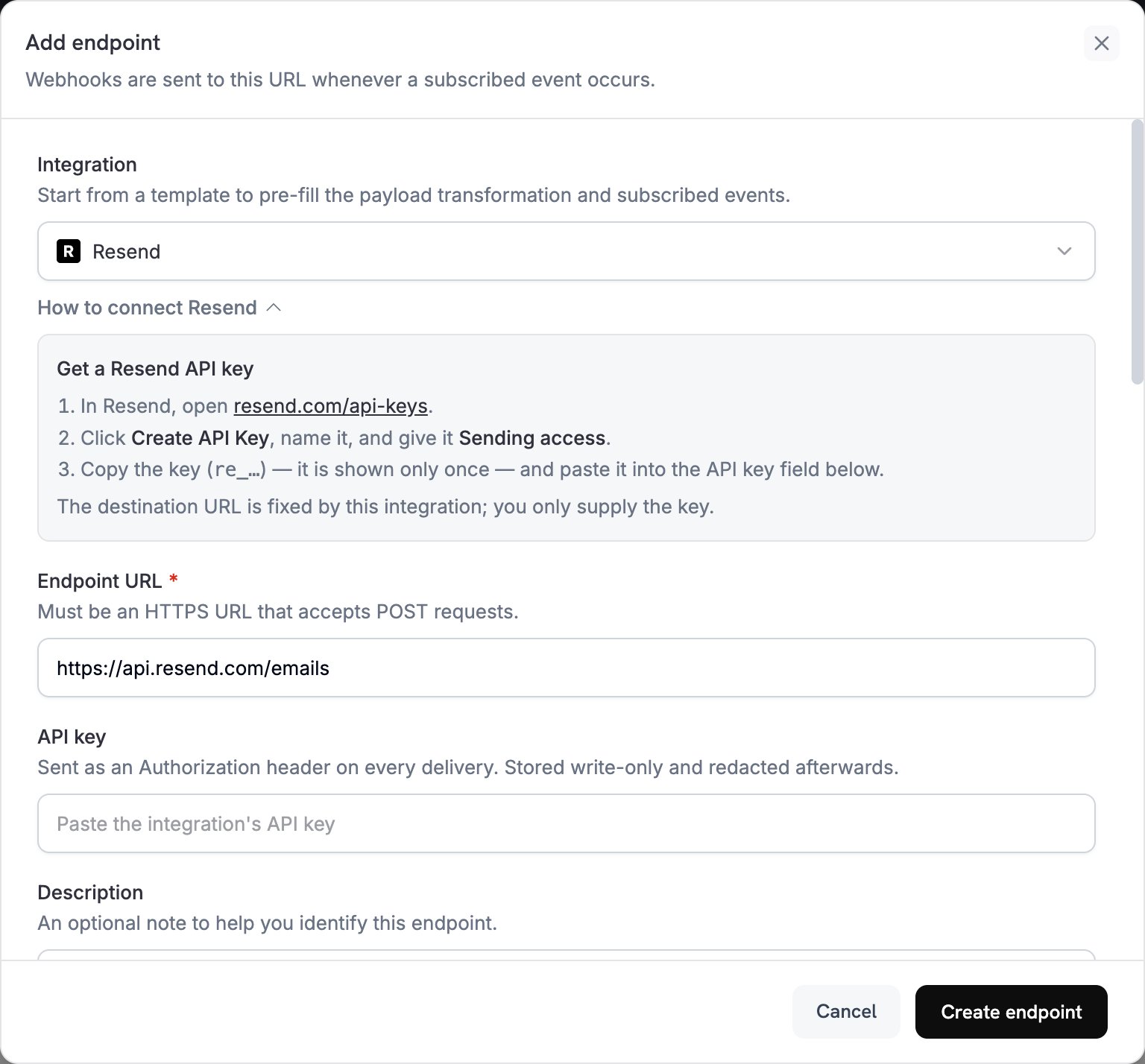
2
Select Resend
Under Integration väljer du Resend. Dashboarden fyller i Endpoint URL och transformationskoden för Resend, och panelen How to connect Resend visar konfigurationsstegen.
3
Enter API Key
Öppna API Keys i Resend, klicka på Create API Key och ge nyckeln Sending access. Resend visar nyckeln, som börjar med
re_, endast en gång. Klistra in den i API key. Dodo Payments skickar den som en bearer token i Authorization-headern i varje begäran till Resend.4
Select Events
Under Subscribed events väljer du endast de händelser som din transformation hanterar. En händelse som transformationen lämnar oförändrad når Resend i Dodo Payments-formatet, och Resend avvisar den.
5
Configure Transformation
Under Transformation code redigerar du hanteraren så att varje prenumererad händelse blir ett Resend-e-postmeddelande. Börja med exemplen.
6
Test & Create
Under Test this code väljer du en händelsetyp och klickar på Simulate för att förhandsgranska begäran till Resend. Klicka sedan på Create endpoint.
7
Done
Dodo Payments skickar nu ett e-postmeddelande via Resend för varje prenumererad händelse. Om du vill se varje leverans och Resends svar öppnar du fliken Logs i Developer → Webhooks.
Exempel på transformationskod
Varje hanterare angerwebhook.url som Resends send-email-endpoint och ersätter webhook.payload med e-postmeddelandet. Belopp i Dodo Payments anges i den minsta valutaenheten, så exemplen dividerar med 100 och visar valutakoden. För valutor utan decimaler, till exempel JPY och KRW, använder du beloppet som det är.
E-postmeddelande med betalningsbekräftelse
Skicka ett kvitto när en betalning lyckas (payment.succeeded):
payment_confirmation.js
Välkomstmeddelande för prenumeration
Välkomna en kund när en prenumeration blir aktiv (subscription.active):
subscription_welcome.js
Meddelande om misslyckad betalning
Be kunden uppdatera sin betalningsmetod när en betalning misslyckas (payment.failed):
payment_failure.js
Tips
- Skicka från en domän som du har verifierat i Resend, vilket förbättrar leveransbarheten.
- Inkludera både en
html- och entext-version av varje e-postmeddelande. - Anpassa innehållet med kunddata från payloaden, till exempel
customer.name. - Skriv ämnesrader som anger resultatet eller den åtgärd som krävs.
- Inkludera en avregistreringslänk i alla e-postmeddelanden som innehåller marknadsföringsinnehåll.
- Förhandsgranska varje mall med Simulate innan du skapar endpointen.
- Om du vill hoppa över en händelse i koden anger du
webhook.cancel = trueinnan du returnerar webhooken. I loggarna registreras en överhoppad leverans som lyckad.
Felsökning
Emails Not Being Sent
Emails Not Being Sent
- Kontrollera att API-nyckeln är korrekt, aktiv och har Sending access. Om du vill ersätta den redigerar du endpointen och klistrar in en ny nyckel i API key.
- Kontrollera att avsändardomänen är verifierad i Resend.
- Kontrollera att mottagarnas e-postadresser är giltiga.
- Kontrollera Resends sändningsgränser och kvoter för din plan.
- Öppna fliken Logs i Developer → Webhooks och läs Resends svar på den misslyckade leveransen.
Transformation Errors
Transformation Errors
- Kontrollera att payloaden matchar Resends send-email-format. Resend kräver
from,toochsubject. - Kontrollera att varje händelse som koden hanterar anger alla obligatoriska fält.
- Kontrollera att värdet för
htmlär välformaterad HTML. - Kontrollera att adressen i
fromanvänder en domän som har verifierats i Resend.