

Introdução
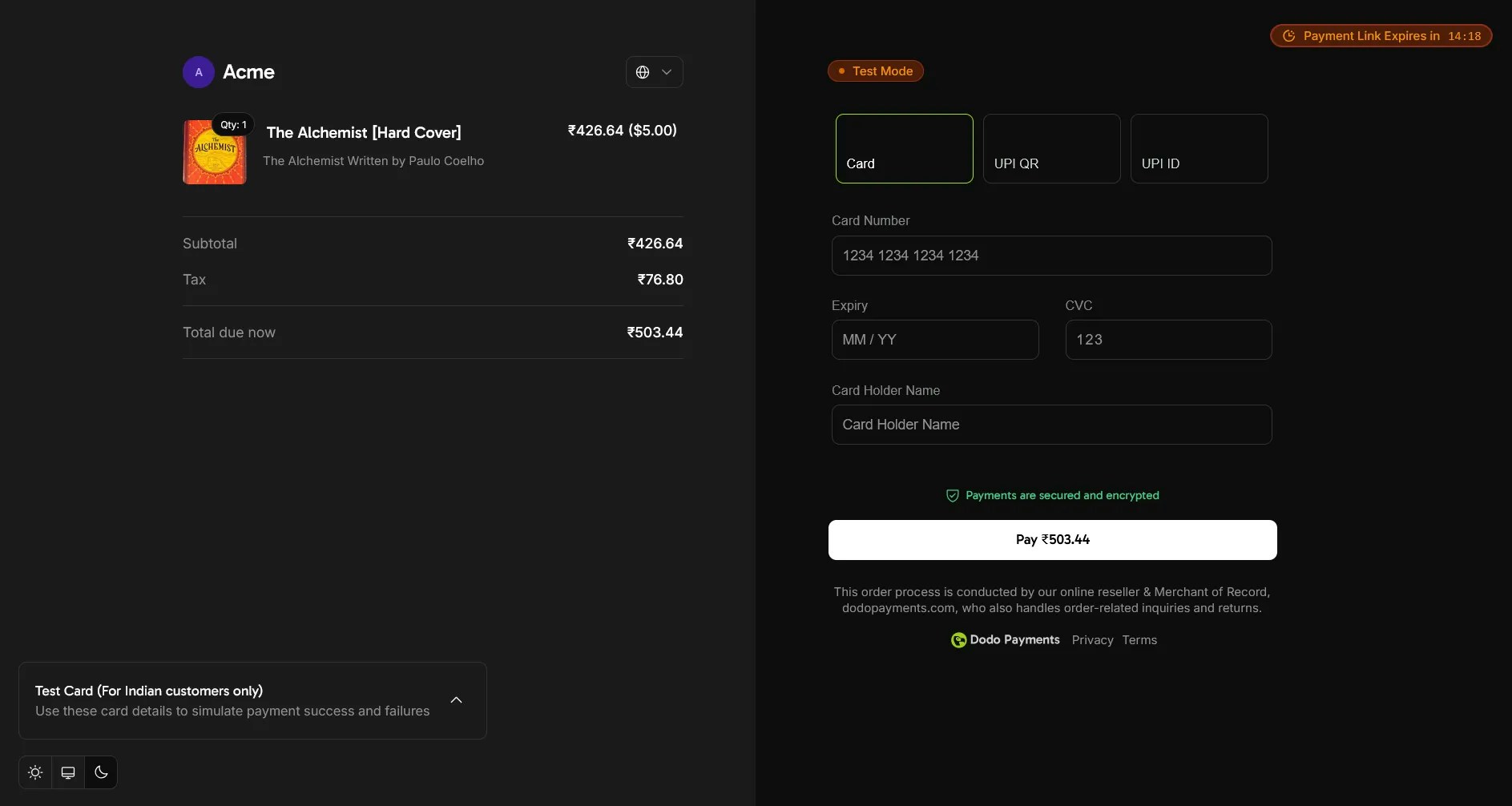
O plugin Dodo Payments para WooCommerce adiciona Dodo Payments como método de pagamento ao checkout da sua loja. Os clientes pagam na página de checkout do Dodo Payments, que exibe os métodos de pagamento disponíveis para a localização, a moeda e o dispositivo deles, como cartões, carteiras digitais e UPI. Em seguida, os webhooks do Dodo Payments atualizam o status do pedido no WooCommerce.O plugin requer WordPress 6.1 ou posterior, PHP 7.4 ou posterior e WooCommerce 7.9 ou posterior. Para vender assinaturas, você também precisa da extensão WooCommerce Subscriptions.
Guia de instalação passo a passo
-
Baixe
dodo-payments-for-woocommerce.zipda versão mais recente no GitHub.Você também pode instalar o plugin pelo diretório de plugins do WordPress. Na página Adicionar plugins, pesquise por Dodo Payments for WooCommerce, clique em Instalar agora, depois em Ativar e continue com o guia de configuração.Download Plugin
WordPress Plugin Directory
- Faça login no seu site WordPress como administrador. O WooCommerce deve estar instalado e ativo.
-
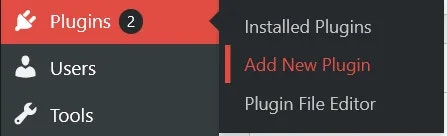
Acesse Plugins → Adicionar novo plugin.
-
Clique em Enviar plugin. Um formulário de upload será exibido.

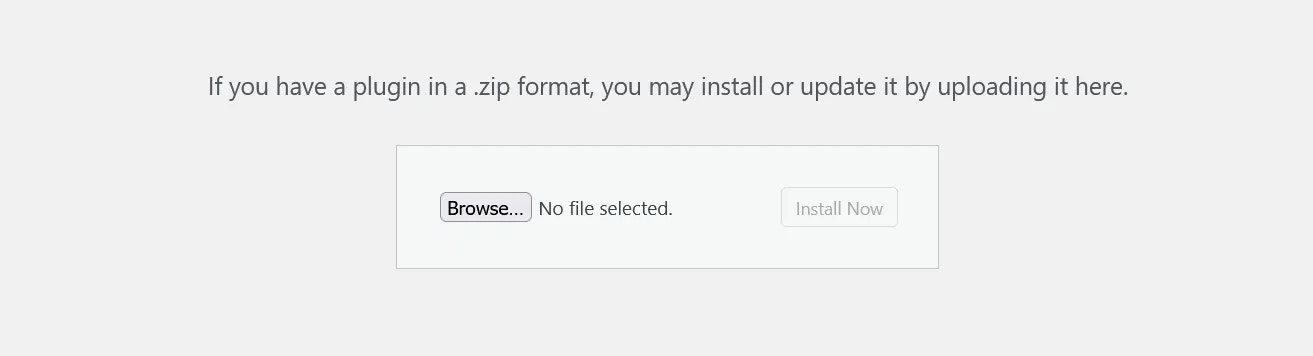
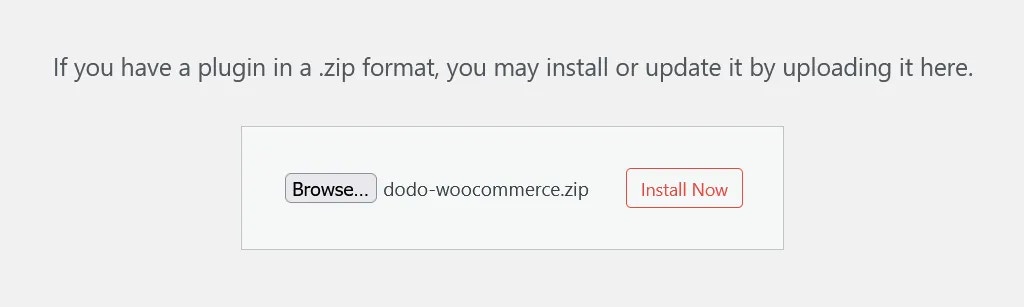
- Clique em Procurar… e selecione o arquivo zip baixado.
-
Clique em Instalar agora.
-
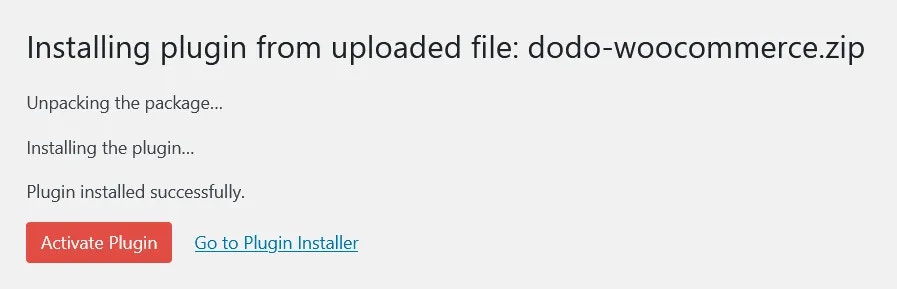
Quando a instalação terminar, clique em Ativar plugin. Você também pode ativar o plugin mais tarde em Plugins → Plugins instalados.
- O plugin está instalado, mas ainda não foi configurado. Continue com o guia de configuração abaixo.
Guia de configuração
Configuração de API Keys e Webhooks
O plugin precisa de dois valores para cada modo do Dodo Payments: uma API key para criar checkouts e uma chave de assinatura de webhook para verificar os webhooks que atualizam seus pedidos. Estas etapas configuram o modo live.-
Acesse WooCommerce → Settings → Payments ou clique em Payments em WooCommerce na barra lateral.
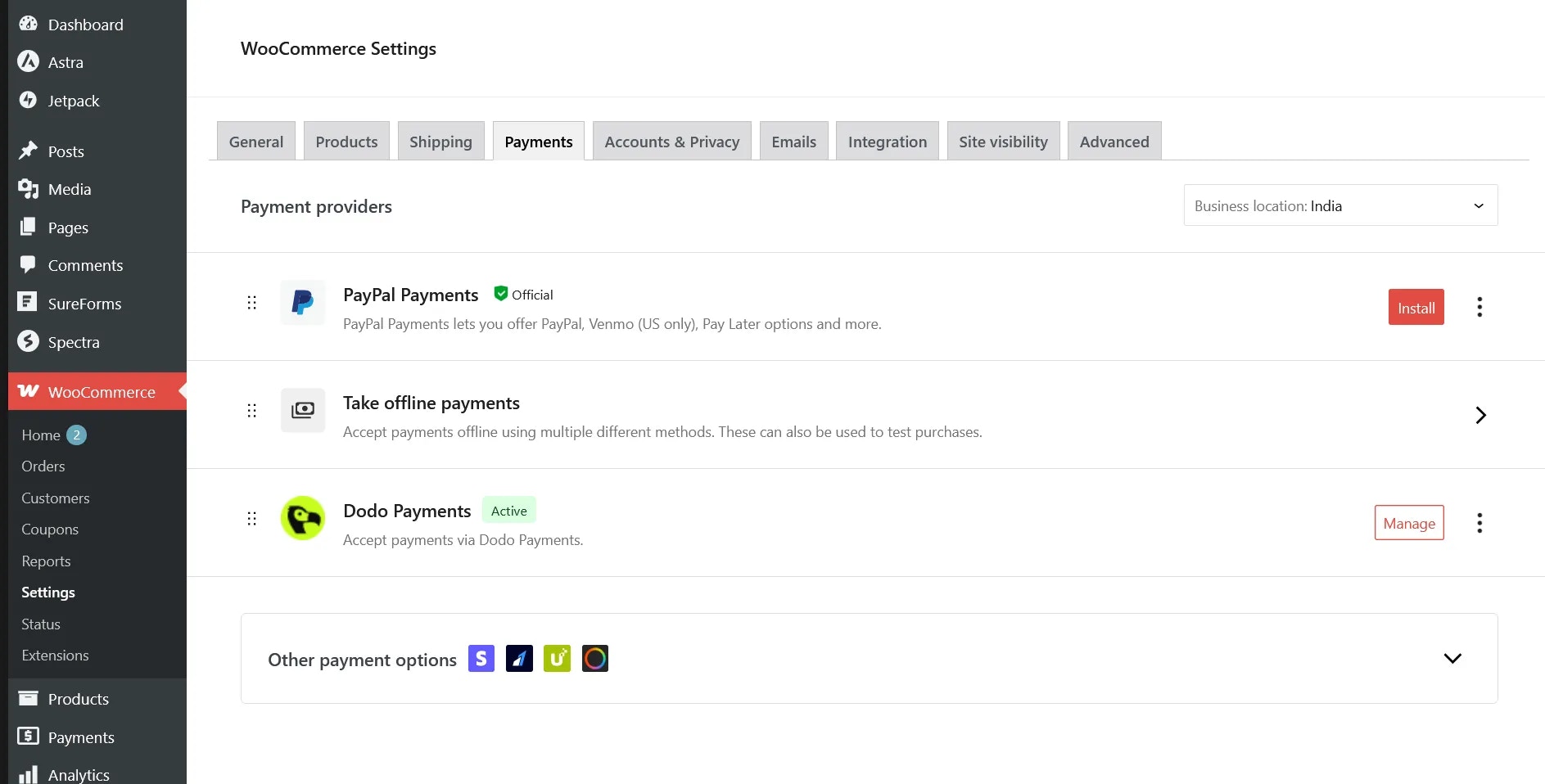
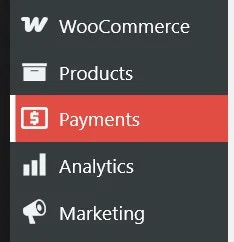
- Ative Dodo Payments se ele ainda não estiver ativo e clique em Manage.
-
As configurações do plugin são abertas, com uma descrição abaixo de cada opção. Verifique se Enable Dodo Payments está selecionado e comece com Live API Key.
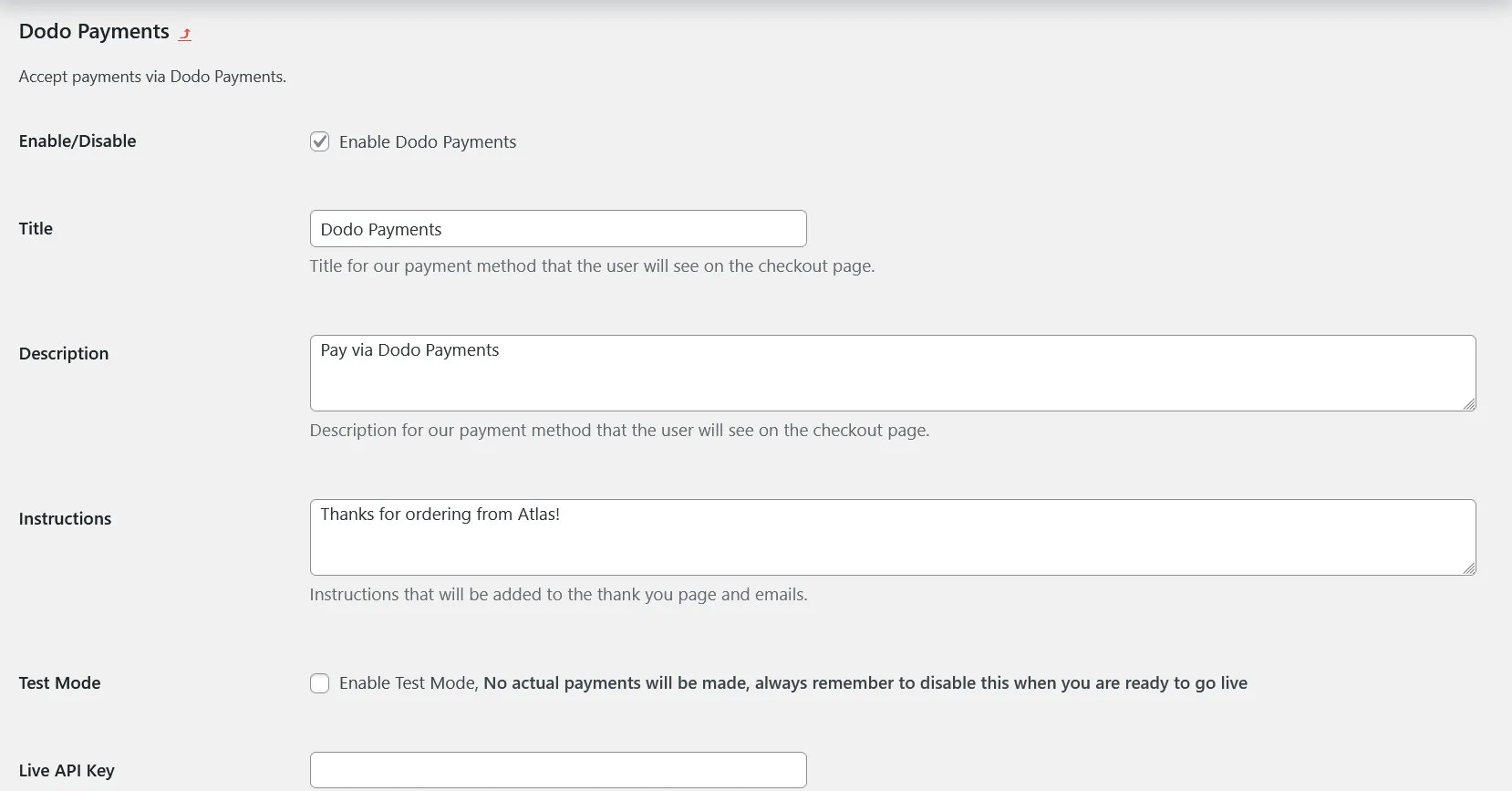
-
No dashboard do Dodo Payments, ative o seletor Live Mode na barra lateral. Acesse Developer → API Keys ou use este link direto e clique em Add API key.
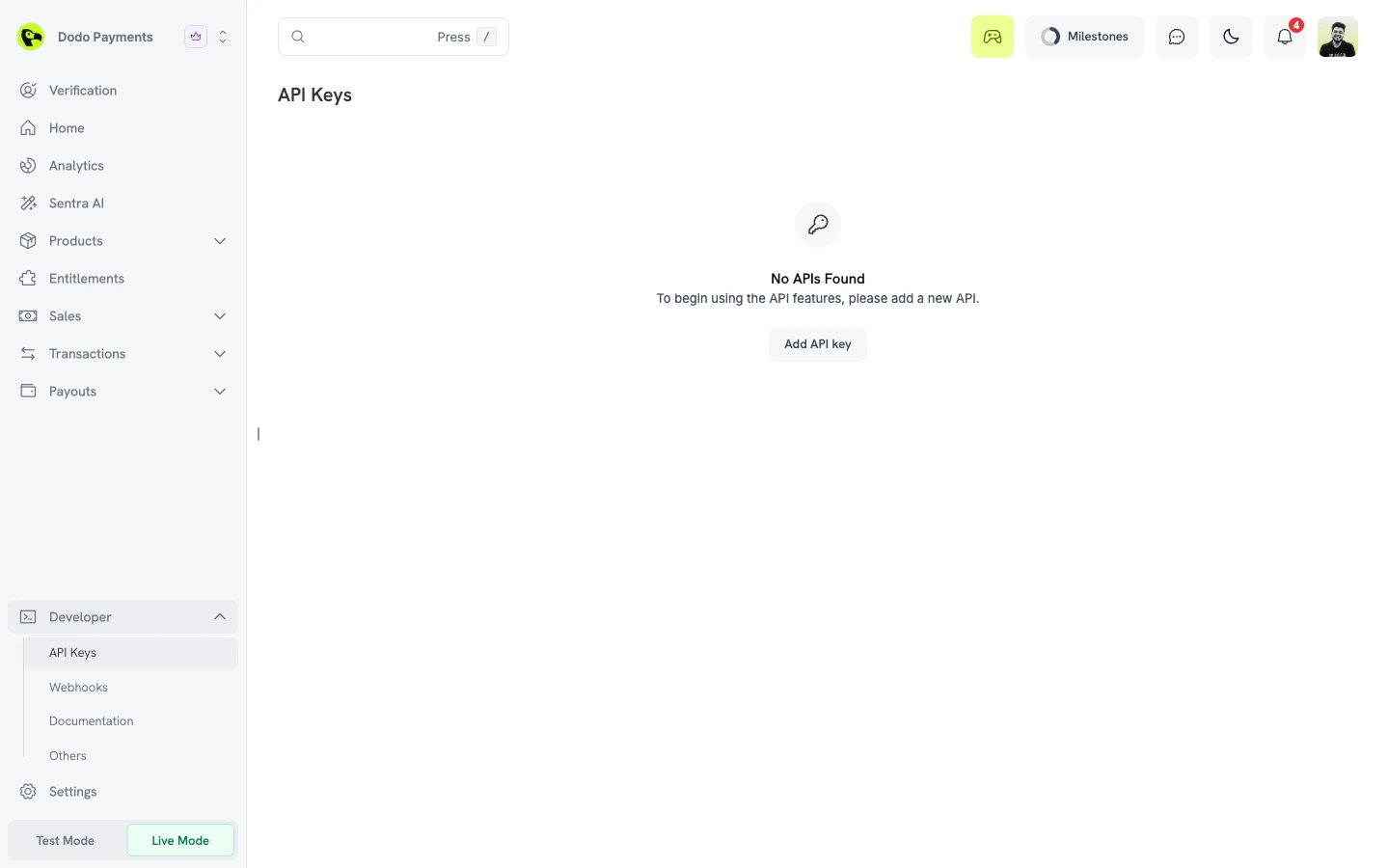
-
Insira um nome para a chave, como
WooCommerce Plugin, e clique em Create.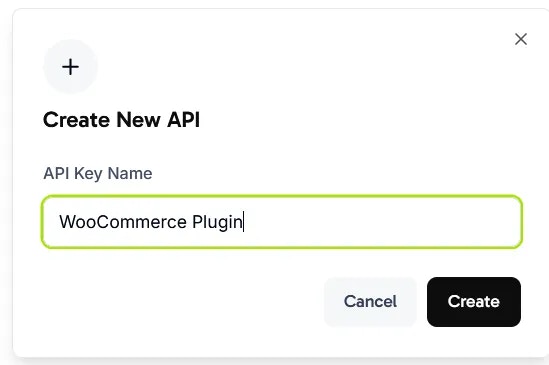
-
Clique em Copy API Key. O dashboard mostra a chave apenas uma vez. Cole-a em Live API Key nas configurações do plugin.
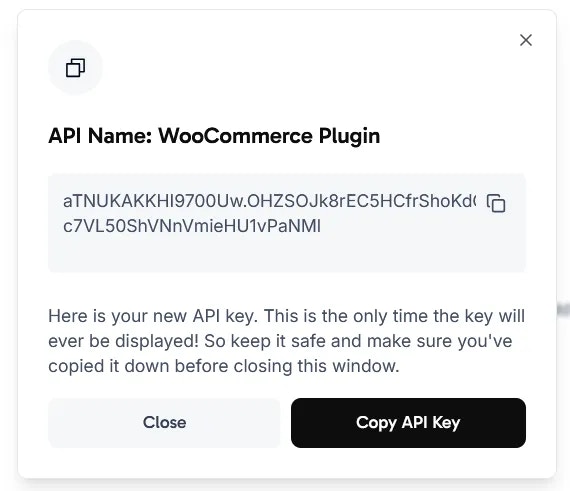

- Em seguida, configure a signing key do webhook. O Dodo Payments envia atualizações de pagamento à sua loja por webhook, e o plugin usa a chave para verificar se cada webhook vem do Dodo Payments.
-
Na parte inferior das configurações do plugin, em Webhook Endpoint, copie a URL. Ela tem o formato
https://your-store.com/?wc-api=dodo_payments.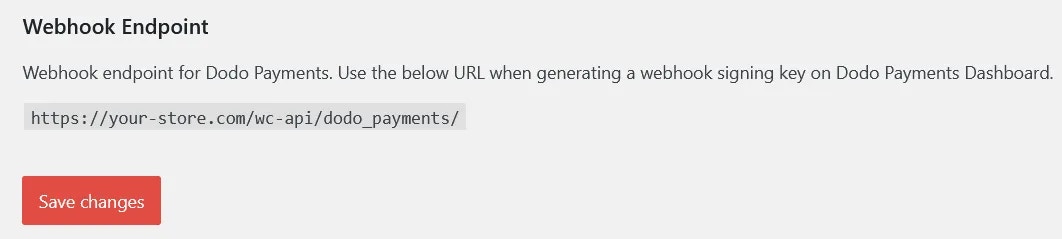
-
No dashboard do Dodo Payments, ainda no modo live, acesse Developer → Webhooks e clique em Add endpoint.
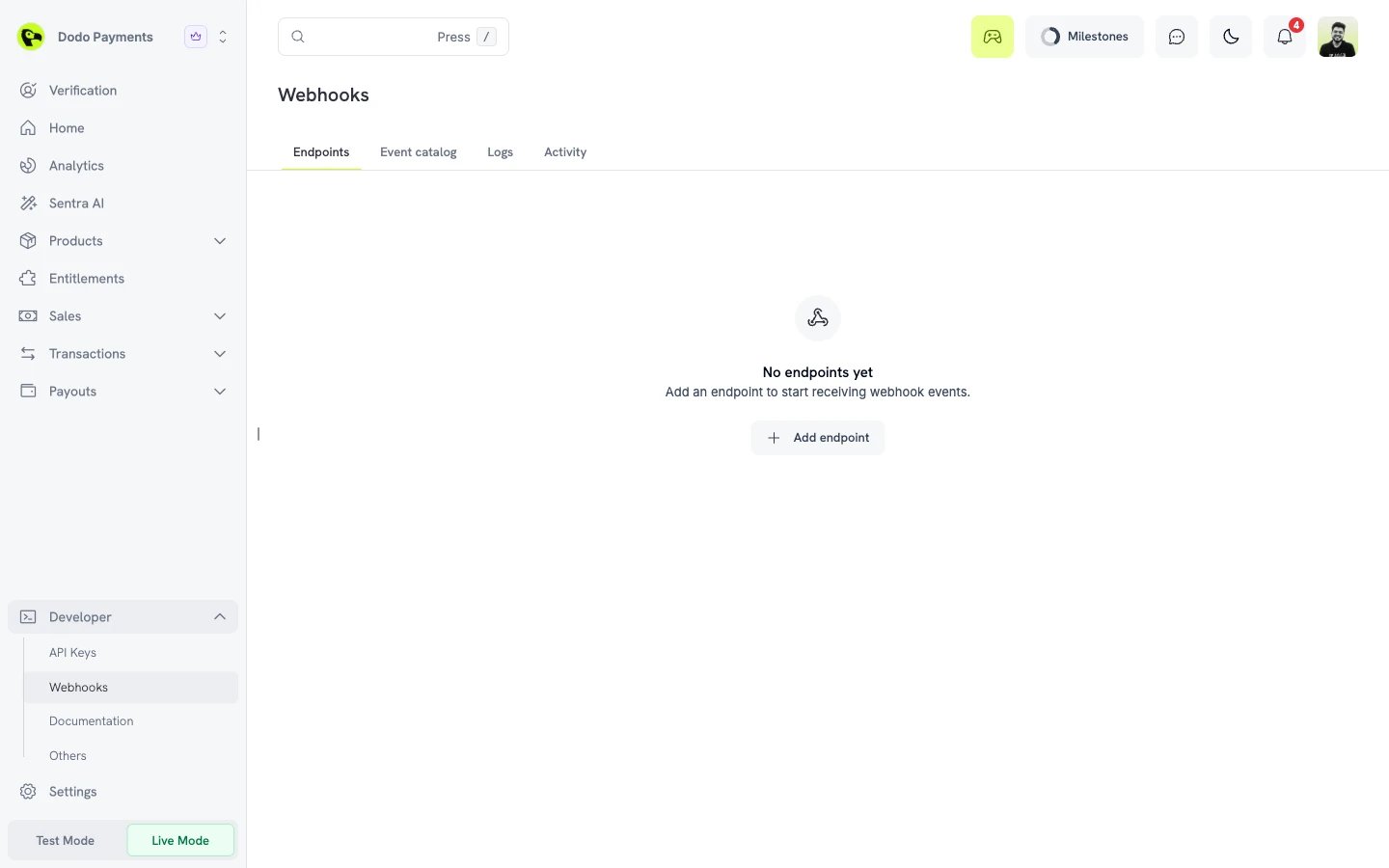
-
Cole a URL da etapa 8 em Endpoint URL. Deixe Subscribed events vazio para receber todos os eventos ou selecione apenas os eventos de pagamento, reembolso e assinatura, que são os eventos tratados pelo plugin. Em seguida, clique em Create endpoint.
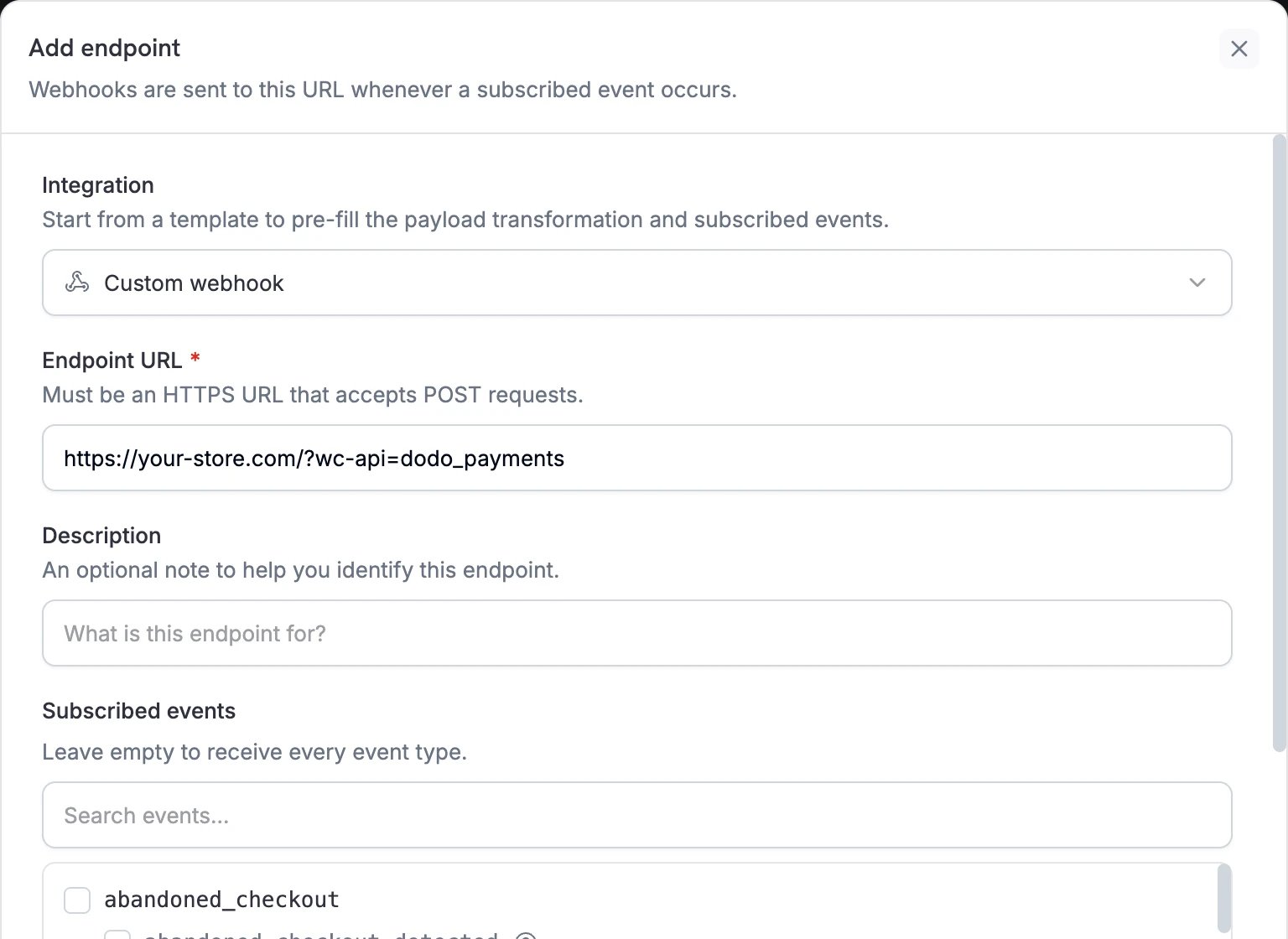
-
A aba Overview do endpoint é aberta. Em Signing secret, clique no ícone de olho para revelar o segredo e, em seguida, clique no ícone de cópia.
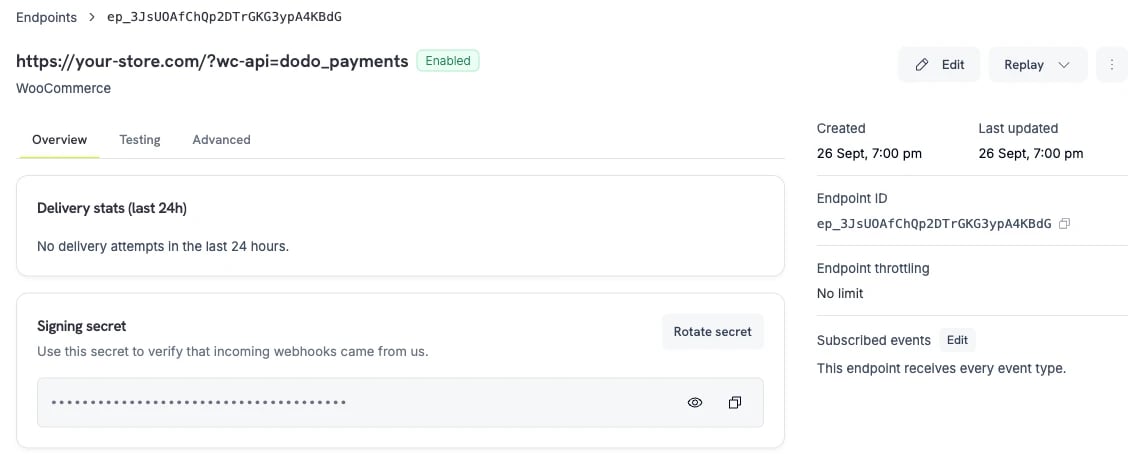
-
Cole o segredo em Live Webhook Signing Key nas configurações do plugin e clique em Save changes.

-
Revise Global Tax Category e All Prices are Tax Inclusive. O plugin aplica essas opções ao criar um produto no Dodo Payments, o que acontece na primeira vez que um cliente finaliza a compra do produto. Depois disso, o produto mantém as configurações fiscais definidas no dashboard do Dodo Payments, onde você pode alterá-las por produto. Test API Key e Test Webhook Signing Key são necessários apenas para o Test Mode.
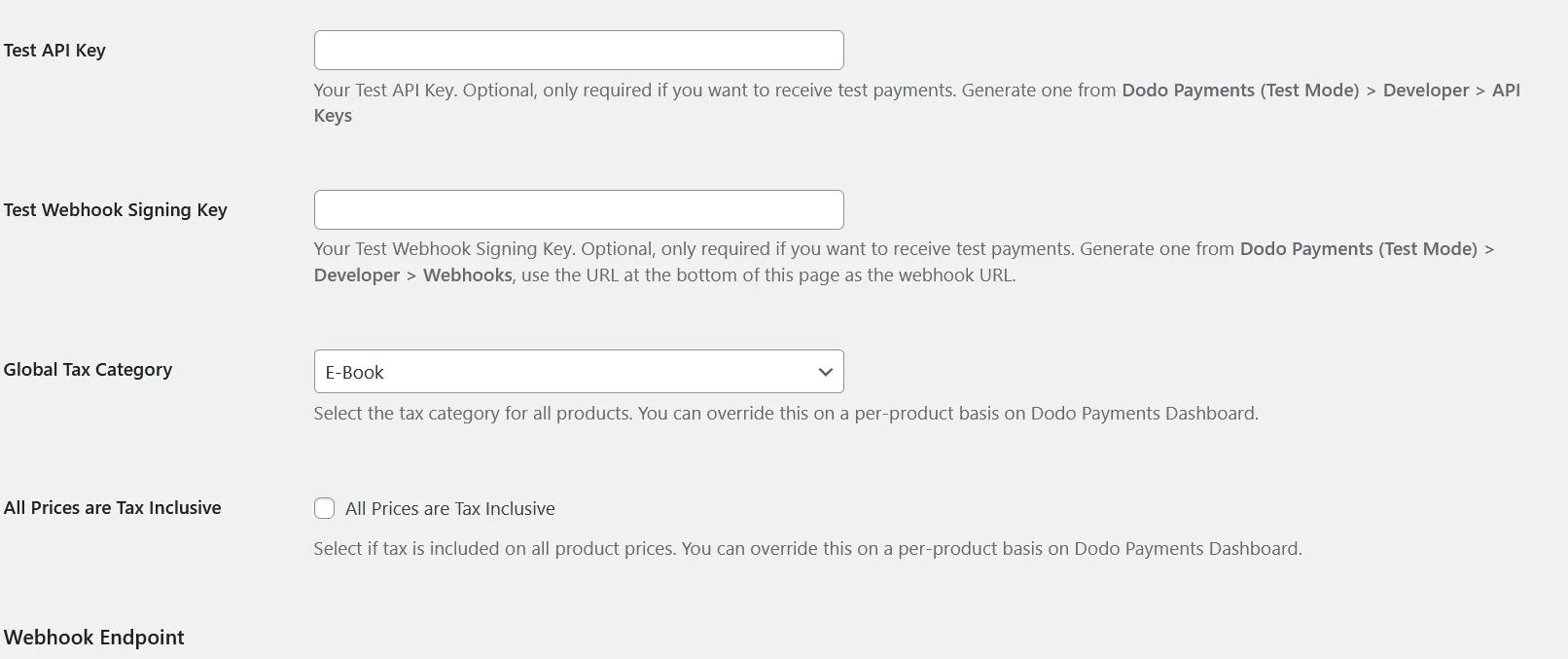
Para aceitar pagamentos de teste, ative o Test Mode nas configurações do plugin. O plugin passa a usar Test API Key e Test Webhook Signing Key e se conecta ao ambiente de teste do Dodo Payments. O modo de teste tem suas próprias API keys e endpoints de webhook. Para obtê-las, desative o seletor Live Mode no dashboard, siga as etapas 4 a 12 no modo de teste e cole os valores nos campos de teste. Desative o Test Mode antes de entrar em produção.
Está tudo pronto!
Os clientes agora podem escolher Dodo Payments no checkout.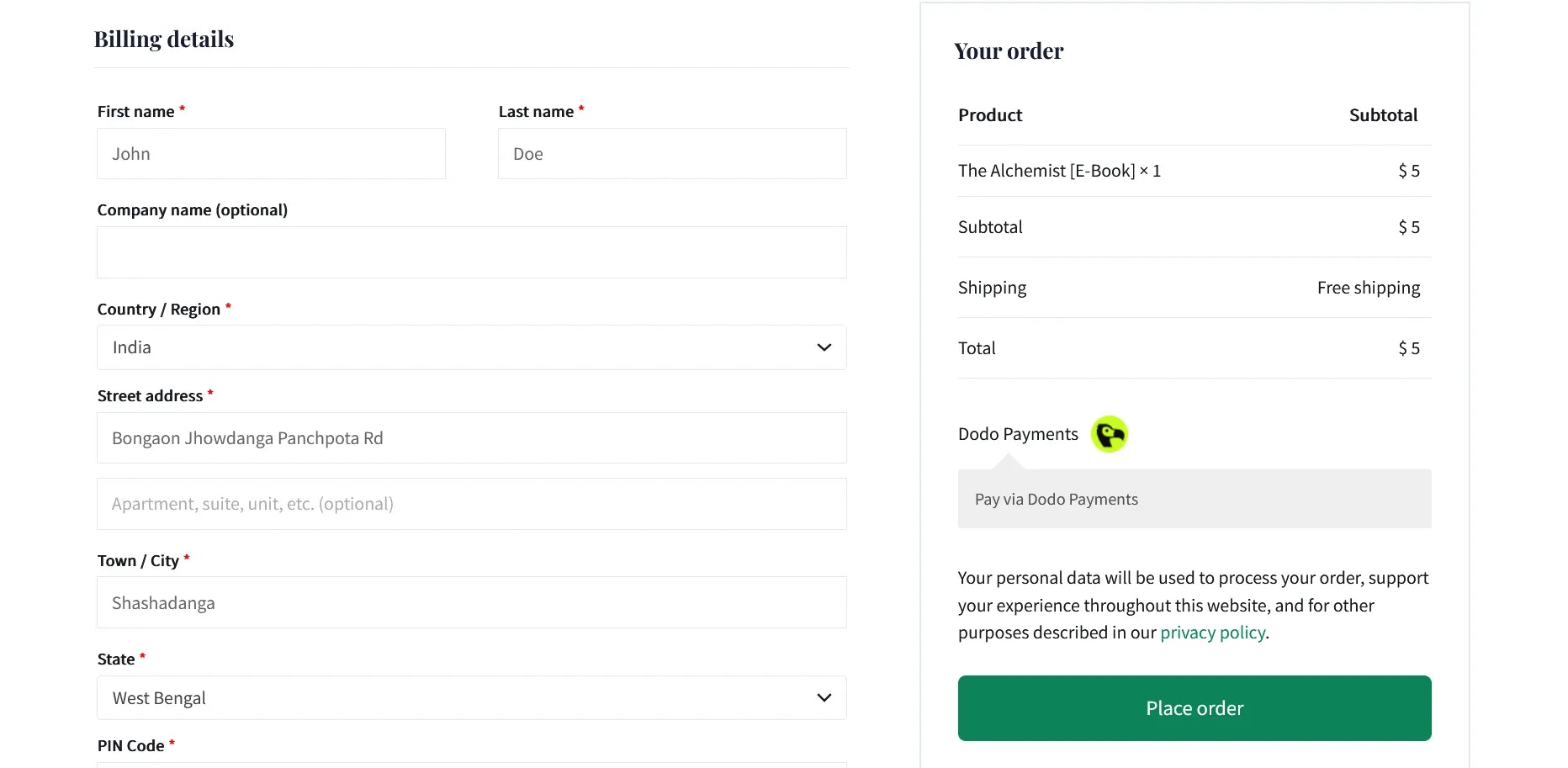
Principais recursos
- Hosted Checkout: Os clientes pagam em uma página de checkout do Dodo Payments e depois retornam à página de confirmação do pedido na sua loja.
- Multiple Payment Methods: O checkout exibe os métodos de pagamento disponíveis para a localização, a moeda e o dispositivo de cada cliente.
- Order Status Sync: Webhooks definem o pedido como Completed, Processing, Failed ou Cancelled conforme o status do pagamento muda. Pagamentos com falha ou cancelados devolvem os itens ao estoque.
- Refunds: Emita reembolsos no dashboard do Dodo Payments. Quando um reembolso é concluído, o plugin define o pedido como Refunded.
- Subscriptions: Com o WooCommerce Subscriptions, as alterações de status são sincronizadas nos dois sentidos, inclusive quando uma assinatura é cancelada, suspensa ou reativada. Alterações nas datas da assinatura no WooCommerce não são sincronizadas.
- Order Notes: O plugin adiciona notas ao pedido para cada sessão de checkout, alteração de status e erro, permitindo acompanhar cada pagamento na página do pedido.
- Multi-currency Support: Os produtos são sincronizados com o Dodo Payments na moeda da sua loja WooCommerce. A flag Allow Currency Selection controla se os clientes podem alterar a moeda no checkout.
Solução de problemas
Problemas comuns
-
Falhas no processamento de pagamentos
- Verifique se a API key corresponde ao modo do plugin. Com o Test Mode desativado, o plugin usa Live API Key, que deve vir do dashboard no modo live. Com o Test Mode ativado, ele usa Test API Key.
- Verifique as notas do pedido. Quando o plugin não consegue criar um checkout, ele adiciona uma nota com o erro, como uma que começa com
Dodo Payments Error:. - Se o Dodo Payments não aparecer no checkout, verifique se a página de checkout usa o checkout clássico, e não o bloco Checkout.
- Se o pedido tiver um código de desconto, verifique se ele é um código percentual único.
- Os pagamentos live começam depois que sua conta é aprovada no processo de verificação da conta.
-
Problemas de sincronização de webhook
- Verifique se Endpoint URL é exatamente a URL exibida em Webhook Endpoint nas configurações do plugin.
- Verifique se a signing key no plugin corresponde ao Signing secret do endpoint e se ambas vêm do mesmo modo.
- Verifique o log de erros do PHP em busca de linhas que começam com
Dodo Payments:, comoDodo Payments: Could not verify webhook event. No modo live, o plugin retorna200mesmo quando a verificação falha, então os logs do Dodo Payments mostram a entrega como bem-sucedida. No Test Mode, ele retorna401. - Verifique se o site tem um certificado SSL válido. Endpoint URL aceita apenas URLs HTTPS.
- Verifique se o servidor, o firewall e os plugins de segurança aceitam solicitações POST para a URL do webhook a partir dos endereços IP do Dodo Payments.
- Abra a aba Logs em Developer → Webhooks para ver cada entrega e a resposta do seu site.
Recursos de suporte
Para obter mais ajuda:- Envie um e-mail para support@dodopayments.com.
- Leia a documentação do Dodo Payments.
Práticas recomendadas de manutenção
- Atualize o plugin quando uma nova versão for lançada para obter correções de segurança e novos recursos.
- Teste todos os fluxos de pagamento no Test Mode antes de aceitar pagamentos live.
- Mantenha o WordPress e o WooCommerce atualizados.
- Faça backups do site regularmente.
- Monitore seus pedidos e o dashboard do Dodo Payments em busca de atividades incomuns.
- Armazene as API keys com segurança e nunca as compartilhe publicamente.