

Introdução
A integração com o n8n inicia um workflow do n8n sempre que ocorre um evento de pagamento, permitindo conectar o Dodo Payments a qualquer aplicativo integrado ao n8n. Os workflows podem enviar e-mails, atualizar planilhas, criar tarefas, gravar dados em bancos de dados e muito mais.Esta integração requer a URL do webhook de um nó Webhook no seu workflow do n8n.
Começando
1
Open the Webhook Section
No painel do Dodo Payments, acesse Desenvolvedor → Webhooks e clique em Adicionar endpoint.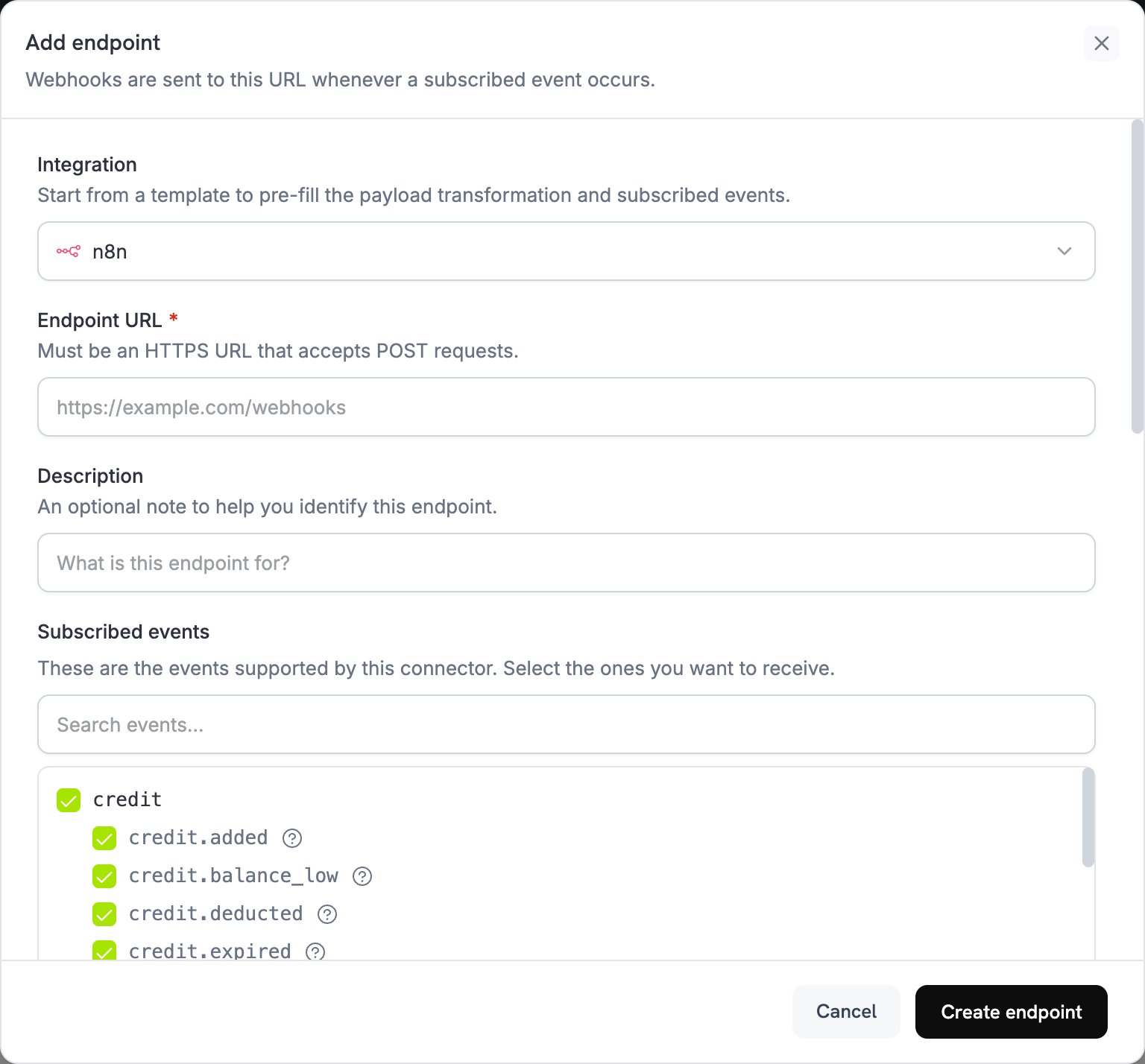
2
Select n8n
Na lista Integration, selecione n8n.
3
Create Webhook in n8n
No n8n, crie um workflow e adicione um nó Webhook como gatilho. Defina HTTP Method como
POST e copie a Production URL. A URL de teste só recebe eventos enquanto o n8n estiver aguardando um evento de teste.4
Paste Webhook URL
Cole a URL de produção do n8n no campo Endpoint URL.
5
Configure Transformation
Edite o código em Transformation code para estruturar os dados do seu workflow do n8n. Comece pelos exemplos abaixo.
6
Test & Create
Em Test this code, execute a transformação usando um payload de exemplo e clique em Create endpoint.
7
Publish the Workflow
No n8n, publique seu workflow. O n8n registra a URL de webhook de produção somente quando o workflow é publicado.
8
Done
Os eventos de pagamento agora acionam seus workflows do n8n.
Exemplos de Código de Transformação
Cada exemplo transforma um evento do Dodo Payments em um pequeno objeto JSON que os nós do n8n podem ler diretamente.Payload básico de Webhook
Este exemplo envia o valor do pagamento, a moeda, o cliente e o método de pagamento quando um pagamento é aprovado.basic_webhook.js
Manipulador de eventos de assinatura
Este exemplo envia um eventosubscription_started ou subscription_cancelled, para que um workflow possa ramificar com base em event_type.
subscription_webhook.js
Manipulador de alertas de disputa
Este exemplo envia todos os eventosdispute.* e define urgent como true quando uma disputa é aberta.
dispute_webhook.js
Casos de uso populares do N8N
Estes são workflows comuns que os merchants criam com base em eventos do Dodo Payments.Email Notifications
Email Notifications
- Enviar e-mails pelo Gmail ou Outlook para confirmações de pagamento.
- Criar sequências de e-mails no Mailchimp ou ConvertKit.
- Enviar notificações do Slack ou Discord por meio de webhooks.
- Criar registros no Google Sheets.
- Enviar mensagens pelo Telegram ou WhatsApp.
CRM Updates
CRM Updates
- Adicionar contatos ao HubSpot ou Salesforce.
- Criar negócios no Pipedrive ou Close.
- Atualizar registros de clientes no Airtable.
- Registrar atividades no Monday.com.
- Sincronizar dados com bancos de dados PostgreSQL ou MySQL.
Task Management
Task Management
- Criar tarefas no Asana ou Trello.
- Adicionar itens de tarefas no Notion.
- Criar eventos no Google Calendar.
- Enviar notificações por SMS usando o Twilio.
- Criar issues no GitHub para disputas.
Data Processing
Data Processing
- Transformar e enriquecer dados de pagamentos.
- Armazenar eventos em bancos de dados como PostgreSQL ou MongoDB.
- Agregar métricas e análises.
- Gerar relatórios e exportações.
- Acionar workflows com várias etapas.
Dicas
- Mantenha a estrutura do payload simples para que os nós do n8n possam analisá-lo.
- Use os mesmos nomes de campos em todos os eventos.
- Inclua timestamps para controlar o tempo e o agendamento dos workflows.
- Teste seu workflow com dados de exemplo antes de publicá-lo.
- Use o nó IF para lógica condicional e roteamento.
- Use o nó Code para transformações de dados personalizadas.
- Use o nó Switch para encaminhar cada tipo de evento pelo seu próprio caminho.
- Configure um workflow de erro no n8n para capturar execuções com falha.
Solução de problemas
Workflow Not Triggering
Workflow Not Triggering
- Verifique se o endpoint usa a URL de produção do n8n e se o n8n pode ser acessado pela internet.
- Verifique se o workflow está publicado no n8n.
- Verifique se o HTTP Method do nó Webhook é
POST. - Verifique se há solicitações recebidas na aba Executions do workflow.
- Verifique se as configurações de firewall e rede permitem webhooks recebidos.
- Se o nó Webhook exigir autenticação, adicione o header correspondente ao endpoint em Custom Headers.
Data Not Mapping Correctly
Data Not Mapping Correctly
- Verifique os nomes dos campos nas configurações dos nós do n8n.
- Verifique se os tipos de dados correspondem aos formatos esperados pelos seus nós.
- Use a URL de teste do n8n para inspecionar os dados recebidos.
- Verifique se o código de transformação retorna JSON válido.
- Verifique as configurações de resposta do nó Webhook.
- Use o nó Edit Fields (Set) para renomear ou reestruturar campos.
Workflow Execution Errors
Workflow Execution Errors
- Revise os logs de execução no n8n para ver mensagens de erro detalhadas.
- Verifique as configurações de conexão e as credenciais dos nós.
- Verifique se todos os campos obrigatórios estão presentes no payload.
- Teste nós individuais com dados de exemplo.
- Ative um workflow de erro para capturar e tratar falhas.
- Verifique os limites de taxa e as cotas de API dos serviços conectados.