

Introdução
A integração com o AutoSend envia um e-mail pela API de e-mail do AutoSend sempre que ocorre um evento do Dodo Payments, desde pagamentos bem-sucedidos até tentativas de pagamento com falha e confirmações de reembolso. Uma transformação no endpoint de webhook converte cada evento em uma solicitação de envio do AutoSend. Para configurá-la, você precisa de uma chave de API do AutoSend e de um domínio de remetente verificado no AutoSend. Você pode encontrar sua chave de API no painel do AutoSend, em Settings → API Keys.Primeiros passos
Siga estas etapas para conectar o AutoSend ao Dodo Payments:1
Open Webhook Section
No painel do Dodo Payments, acesse Developer → Webhooks e clique em Add endpoint.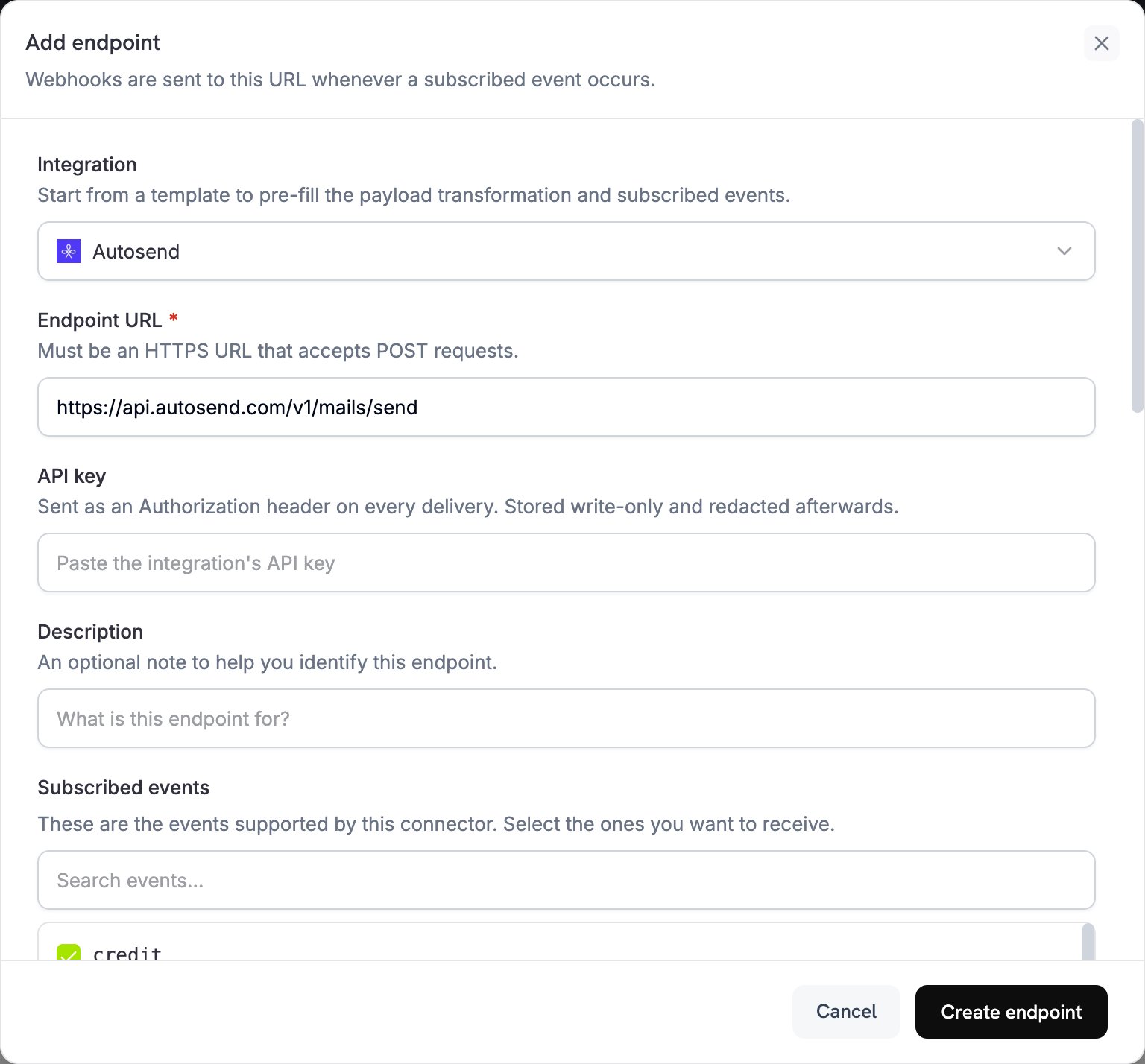
2
Select AutoSend Integration
Em Integration, selecione Autosend.
3
Enter API Key
Em API key, cole sua chave de API do AutoSend. Dodo Payments a envia no cabeçalho
Authorization de cada entrega.Learn how to create and manage API keys
Consulte a documentação do AutoSend para saber como criar e gerenciar chaves de API.
4
Select Events
Em Subscribed events, selecione os eventos tratados pela sua transformação, como
payment.succeeded, subscription.active e payment.failed. Um endpoint sem eventos selecionados recebe todos os tipos de eventos.5
Configure Transformation
Em Transformation code, escreva o handler JavaScript que cria o email para cada evento. Comece pelos exemplos de código.
6
Test & Create
Em Test this code, clique em Simulate para executar o handler com um payload de exemplo e verificar o resultado. Em seguida, clique em Create endpoint.
7
Activation Complete
O endpoint envia um email pelo AutoSend sempre que ocorre um evento inscrito.
Exemplos de código
Cada handler verifica o tipo de evento emwebhook.eventType e lê os dados do evento em webhook.payload.data. Ele define webhook.url como o endpoint de envio do AutoSend e substitui webhook.payload pela solicitação de email. Os valores de Dodo Payments, como total_amount, estão na menor unidade da moeda, por exemplo, centavos para USD.
Email de confirmação de pagamento
Envie um email de confirmação quando um pagamento for bem-sucedido (payment.succeeded):
payment_confirmation.js
Email de boas-vindas da assinatura
Envie um email de boas-vindas quando uma assinatura se tornar ativa (subscription.active). O exemplo passa product_id como planName. Se seu template exibir o nome do plano, primeiro mapeie o ID para um nome de exibição.
subscription_welcome.js
Notificação de falha no pagamento
Envie um email de notificação quando um pagamento falhar (payment.failed). O campo error_message do pagamento contém o motivo da falha.
payment_failure.js
Boas práticas
-
Verifique seu domínio de remetente: o AutoSend envia emails somente de um domínio verificado. Portanto, verifique no AutoSend o domínio do seu endereço
fromantes de criar o endpoint. Um domínio verificado também melhora a entregabilidade e ajuda a manter seus emails fora das pastas de spam. -
Use dados dinâmicos para personalização: passe valores específicos do cliente, como nomes, valores de pagamento e detalhes da assinatura, no campo
dynamicDatae faça referência a eles como variáveis no seu template do AutoSend. - Escreva linhas de assunto claras: escreva linhas de assunto que indiquem a finalidade do email. Evite palavras que acionem filtros de spam e mantenha os assuntos com menos de 50 caracteres.
-
Faça testes antes da produção: execute cada handler com Test this code e envie um email de teste antes de entrar em produção. Verifique se o conteúdo é renderizado corretamente e se cada valor de
dynamicDataestá mapeado.
Referência da API
Para consultar todos os parâmetros e códigos de erro do endpoint de envio, consulte a documentação da API do AutoSend.Solução de problemas
Emails Not Being Sent
Emails Not Being Sent
- Verifique se a chave de API está correta e ativa.
- Verifique se o domínio do remetente está verificado no AutoSend.
- Verifique se os endereços de email dos destinatários são válidos.
- Revise os limites e as cotas de envio do AutoSend.
- Verifique se a transformação define a URL do endpoint de envio:
https://api.autosend.com/v1/mails/send. - Verifique se o payload inclui todos os parâmetros obrigatórios.
- Abra as tentativas de entrega do endpoint na aba Logs de Developer → Webhooks para ver o código de resposta do AutoSend.
Transformation Errors
Transformation Errors
- Verifique se o payload corresponde ao formato da API do AutoSend.
- Verifique se todos os campos obrigatórios estão presentes:
to,frometemplateIdouhtml/text. SemtemplateId,subjecttambém é obrigatório. - Verifique se os endereços de email estão formatados corretamente.
- Se você usar um template, verifique se
templateIdé válido. - Verifique se as chaves de
dynamicDatacorrespondem às variáveis do seu template.
Template Issues
Template Issues
- Verifique se o ID do template está correto e se o template está ativo no AutoSend.
- Verifique se as chaves de
dynamicDatacorrespondem às variáveis do seu template. - Verifique se todas as variáveis obrigatórias do template têm um valor.
- Teste o template individualmente no dashboard do AutoSend.