

Introdução
A integração com o Loops transforma eventos do Dodo Payments em eventos do Loops, para que confirmações de pagamento, atualizações de assinatura e avisos de falha no pagamento sejam enviados como e-mails do Loops. Uma transformação mapeia cada evento de pagamento para um evento do Loops, e esse evento aciona o workflow correspondente no Loops.Você precisa de uma chave de API do Loops. No Loops, acesse Settings → API e gere uma chave.
Começando
1
Open the Webhook Section
No dashboard do Dodo Payments, acesse Developer → Webhooks e clique em Add endpoint.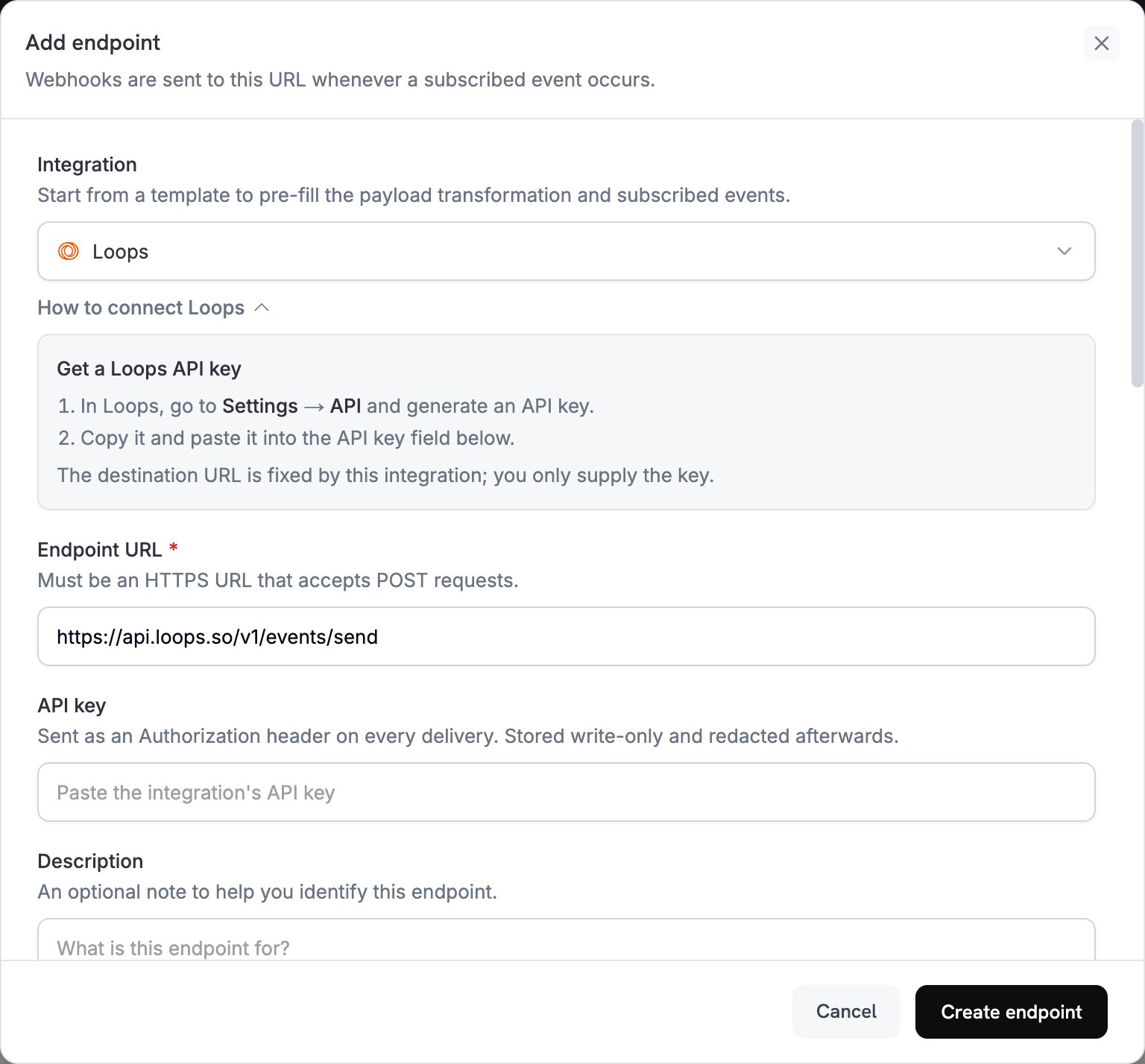
2
Select Loops
Na lista Integration, selecione Loops.
3
Enter API Key
Cole sua chave de API do Loops no campo API key. O Dodo Payments a envia como um cabeçalho
Authorization em cada entrega. A integração define a URL de destino, então a chave é o único valor que você precisa fornecer.4
Configure Transformation
Edite o código em Transformation code para que cada evento se torne um evento do Loops. Comece pelos exemplos abaixo. Em Subscribed events, selecione os eventos tratados pelo seu código.
5
Test & Create
Em Test this code, execute a transformação usando um payload de exemplo e clique em Create endpoint.
6
Done
Agora, os eventos de pagamento acionam e-mails pelo Loops.
Exemplos de Código de Transformação
Cada exemplo reescreve um tipo de evento no corpo da API do Loops Enviar um evento: umeventName, o email do contato e o eventProperties que seus e-mails do Loops podem usar.
E-mail de confirmação de pagamento
Este exemplo envia um eventopayment_confirmation quando um pagamento é concluído com sucesso.
payment_confirmation.js
E-mail de boas-vindas da assinatura
Este exemplo envia um eventosubscription_welcome quando uma assinatura se torna ativa.
subscription_welcome.js
Notificação de falha no pagamento
Este exemplo envia um eventopayment_failed com a mensagem de erro e um link para tentar novamente. Substitua yourdomain.com pelo seu próprio domínio.
payment_failure.js
Dicas
- Dê a cada evento um nome descritivo, como
payment_confirmation, para manter seus e-mails do Loops organizados. - Inclua as propriedades do cliente usadas pelos seus e-mails para personalização.
- No Loops, configure um workflow e um e-mail para cada nome de evento enviado.
- Use os mesmos nomes de propriedades em todos os eventos.
- Teste a entrega de e-mails antes de entrar em produção.
Solução de problemas
Emails Not Being Sent
Emails Not Being Sent
- Verifique se a chave de API está correta e ativa.
- Verifique se cada nome de evento corresponde ao evento que aciona seu workflow do Loops.
- Verifique se os endereços de e-mail dos destinatários são válidos.
- Revise os limites e as cotas de envio do Loops.
Transformation Errors
Transformation Errors
- Verifique se o payload corresponde ao formato da API do Loops: um
eventName, além de umemailouuserId. - Verifique se todos os campos obrigatórios estão presentes.
- Verifique se os nomes dos eventos estão formatados corretamente.
- Atribua a cada propriedade do evento um valor de string, número, booleano ou data.
- Verifique as permissões da chave de API.