

Introdução
Conecte o Dodo Payments a milhares de aplicativos por meio do Zapier. Cada evento do Dodo Payments pode iniciar um Zap que envia um e-mail, adiciona uma linha a uma planilha, cria uma tarefa ou atualiza um registro de CRM.O conector do Zapier envia cada evento para a URL de webhook de um Zap que começa com Webhooks by Zapier. O Webhooks by Zapier não está disponível no plano gratuito do Zapier, portanto, você precisa de um plano pago do Zapier. Você também precisa ter acesso a Developer → Webhooks no dashboard do Dodo Payments.
Começando
1
Open the Webhook Section
No dashboard do Dodo Payments, acesse Desenvolvedor → Webhooks e clique em Adicionar endpoint.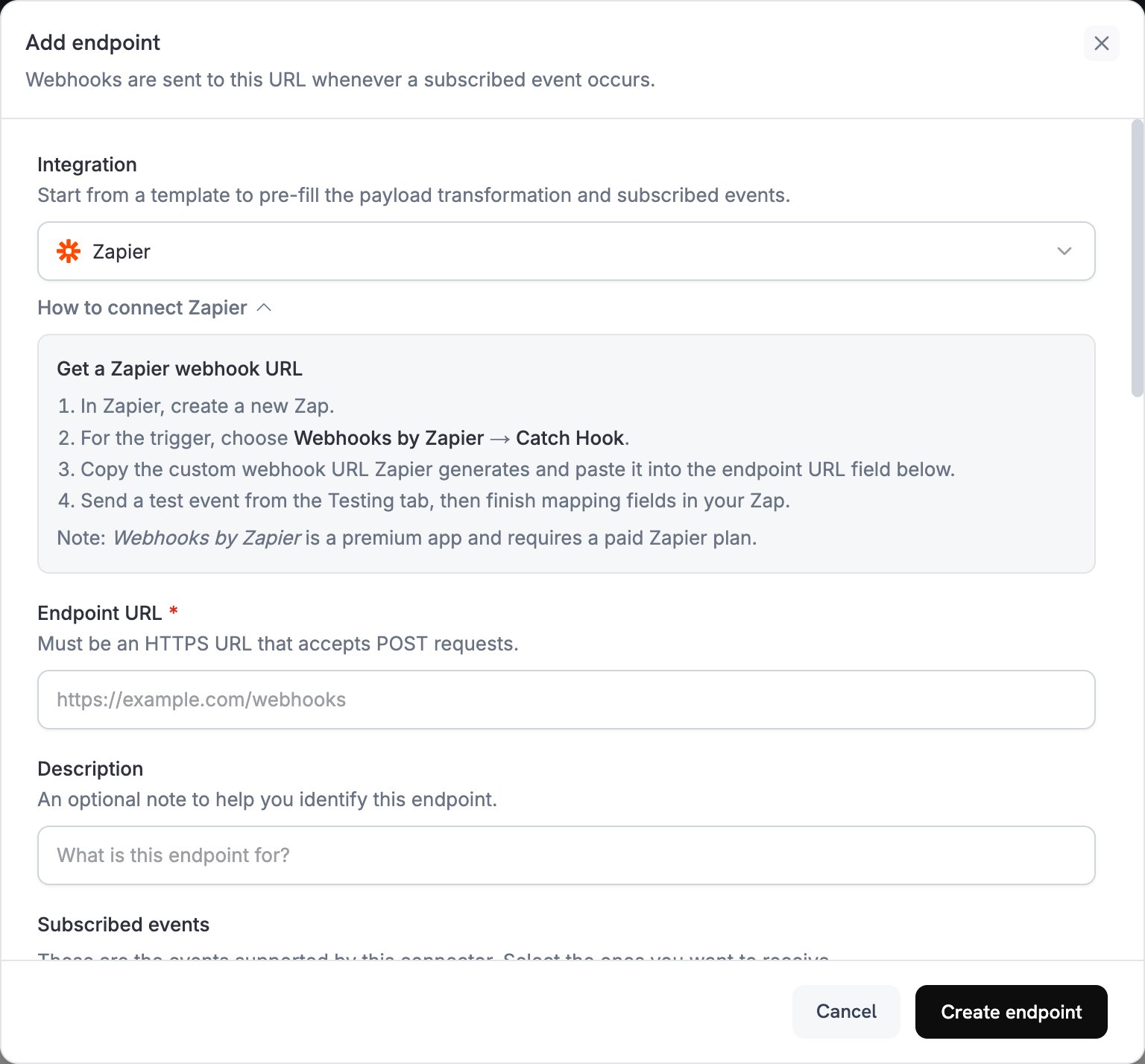
2
Select Zapier
Em Integration, selecione Zapier. O dashboard carrega o código de transformação do Zapier e mostra as etapas de configuração no painel How to connect Zapier.
3
Create Zap in Zapier
No Zapier, crie um Zap. Para o gatilho, selecione Webhooks by Zapier, escolha o evento Catch Hook e clique em Continue. Na aba Test do gatilho, copie a URL do webhook.
4
Paste Webhook URL
Cole a URL do webhook do Zapier em Endpoint URL. O conector do Zapier não tem um campo de chave de API.
5
Select Events
Subscribed events lista os eventos compatíveis com o conector do Zapier. Mantenha apenas os eventos tratados pela sua transformação. O Zapier aceita qualquer JSON, portanto, um evento que a transformação deixa inalterado ainda inicia seu Zap com o payload original do Dodo Payments.
6
Configure Transformation
Em Transformation code, edite o handler para enviar os campos usados pelo seu Zap. Comece pelos exemplos.
7
Test & Create
Em Test this code, selecione um tipo de evento e clique em Simulate para visualizar o payload. Em seguida, clique em Create endpoint.
8
Done
Os eventos inscritos agora chegam ao seu Zap. Para carregar campos de exemplo no Zapier, abra a aba Testing do endpoint, selecione um tipo de evento e clique em Send example. No Zapier, clique em Test trigger, mapeie os campos nas etapas de ação e publique o Zap.
Exemplos de código de transformação
Cada handler substituiwebhook.payload por um objeto simples e mantém webhook.url, sua URL de webhook do Zapier. Os valores do Dodo Payments estão na menor unidade da moeda, portanto, os exemplos dividem por 100 e enviam o resultado como uma string, como "25.00". Para moedas sem casas decimais, como JPY e KRW, use o valor como está.
Payload básico de webhook
Envie os detalhes de um pagamento bem-sucedido:basic_webhook.js
Handler de eventos de assinatura
Envie um eventosubscription_started ou subscription_cancelled quando uma assinatura for ativada ou cancelada:
subscription_webhook.js
Handler de alertas de disputa
Envie todos os eventos de disputa, comurgent definido como true quando uma disputa for aberta:
dispute_webhook.js
Casos de uso populares do Zapier
Email Notifications
Email Notifications
- Enviar e-mails pelo Gmail ou Outlook para confirmar pagamentos
- Adicionar clientes a sequências de e-mails no Mailchimp ou ConvertKit
- Enviar notificações pelo Slack ou Discord
- Adicionar linhas ao Google Sheets
CRM Updates
CRM Updates
- Adicionar contatos ao HubSpot ou Salesforce
- Criar negócios no Pipedrive ou Close
- Atualizar registros de clientes no Airtable
- Registrar atividades no Monday.com
Task Management
Task Management
- Criar tarefas no Asana ou Trello
- Adicionar itens de tarefas ao Notion
- Criar eventos de calendário
- Enviar mensagens SMS pelo Twilio
Dicas
- Mantenha o payload simples, para que cada campo seja fácil de encontrar ao mapeá-lo no Zapier.
- Use os mesmos nomes de campo em todos os eventos, para que um único Zap possa lidar com vários tipos de evento.
- Inclua
timestamp, para que seu Zap possa registrar quando cada evento ocorreu. - Depois de alterar a transformação, envie um novo exemplo e teste novamente o gatilho no Zapier, para que ele carregue os novos campos.
- Para executar as etapas posteriores apenas para alguns eventos, adicione uma etapa Filter by Zapier que verifique
event_type. - Para ignorar um evento no código, defina
webhook.cancel = trueantes de retornar o webhook. Os logs registram uma entrega ignorada como bem-sucedida.
Solução de problemas
Zap Not Triggering
Zap Not Triggering
- Verifique se Endpoint URL corresponde à URL do webhook na aba Test do gatilho. A URL muda quando o Zap é transferido para outro usuário do Zapier.
- Verifique se o Zap está publicado e ativado. O Zapier retorna
404para um Zap desativado ou excluído, mas a URL pode continuar retornando200por até várias horas após a alteração. - Abra a aba Logs em Developer → Webhooks para ver a resposta do Zapier a cada entrega.
- Verifique se o evento está selecionado em Subscribed events. Para alterar a seleção, abra o endpoint e clique em Edit.
Data Not Mapping Correctly
Data Not Mapping Correctly
- Verifique se os nomes dos campos nas etapas de ação correspondem às chaves enviadas pela sua transformação.
- Verifique se cada valor tem o tipo esperado pela sua ação. Os exemplos enviam os valores como strings.
- Verifique se o handler retorna
webhooke sewebhook.payloadé um objeto JSON. Se o payload for um array, o Zapier executará o Zap uma vez para cada item. - Use Test trigger no Zapier para ver os campos do evento mais recente.