

المقدمة
تضيف إضافة Dodo Payments for WooCommerce خدمة Dodo Payments كطريقة دفع إلى صفحة الدفع في متجرك. يدفع العملاء في صفحة الدفع الخاصة بـ Dodo Payments، التي تعرض طرق الدفع المتاحة لموقعهم وعملتهم وجهازهم، مثل البطاقات والمحافظ الرقمية وUPI. ثم تعمل webhooks من Dodo Payments على تحديث حالة الطلب في WooCommerce.تتطلب الإضافة WordPress 6.1 أو إصدارًا أحدث، وPHP 7.4 أو إصدارًا أحدث، وWooCommerce 7.9 أو إصدارًا أحدث. ولبيع الاشتراكات، تحتاج أيضًا إلى إضافة WooCommerce Subscriptions.
دليل التثبيت خطوة بخطوة
-
نزّل
dodo-payments-for-woocommerce.zipمن أحدث إصدار على GitHub.يمكنك أيضًا تثبيت الإضافة من دليل إضافات WordPress. في صفحة Add Plugins، ابحث عن Dodo Payments for WooCommerce، ثم انقر على Install Now، وبعد ذلك انقر على Activate، وتابع إلى دليل الإعداد.Download Plugin
WordPress Plugin Directory
- سجّل الدخول إلى موقع WordPress بصفتك مسؤولًا. يجب تثبيت WooCommerce وتفعيله.
-
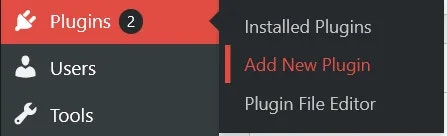
انتقل إلى Plugins → Add New Plugin.
-
انقر على Upload Plugin. سيظهر نموذج للرفع.

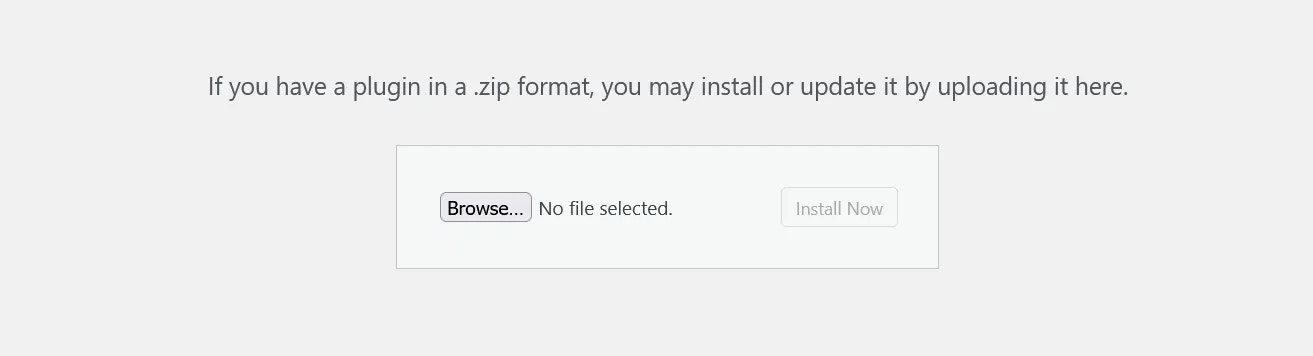
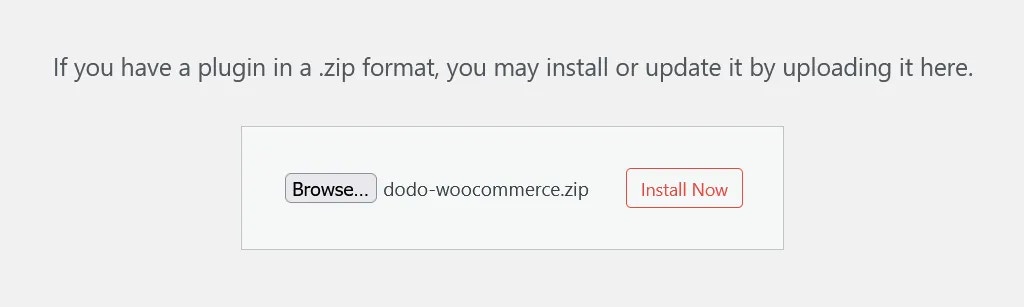
- انقر على Browse… وحدد ملف zip الذي نزّلته.
-
انقر على Install Now.
-
عند اكتمال التثبيت، انقر على Activate Plugin. ويمكنك أيضًا تفعيل الإضافة لاحقًا من Plugins → Installed Plugins.
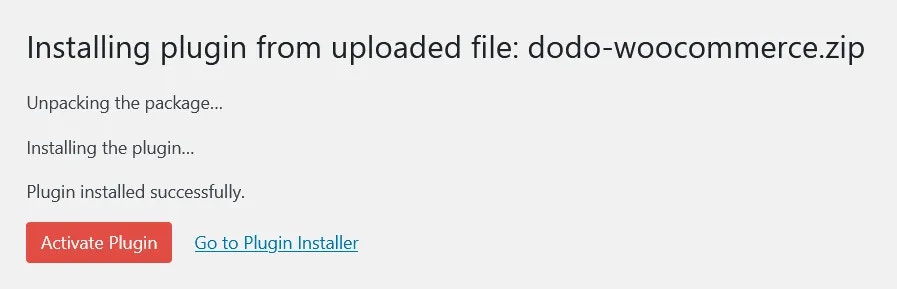
- تم تثبيت الإضافة، لكنها لم تُعدّ بعد. تابع إلى دليل الإعداد أدناه.
دليل الإعداد
إعداد API Keys وWebhooks
تحتاج الإضافة إلى قيمتين من كل وضع من أوضاع Dodo Payments: API key لإنشاء صفحات الدفع، وwebhook signing key للتحقق من webhooks التي تحدّث طلباتك. تعمل هذه الخطوات على إعداد الوضع المباشر.-
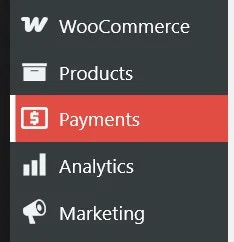
انتقل إلى WooCommerce → Settings → Payments، أو انقر على Payments ضمن WooCommerce في الشريط الجانبي.
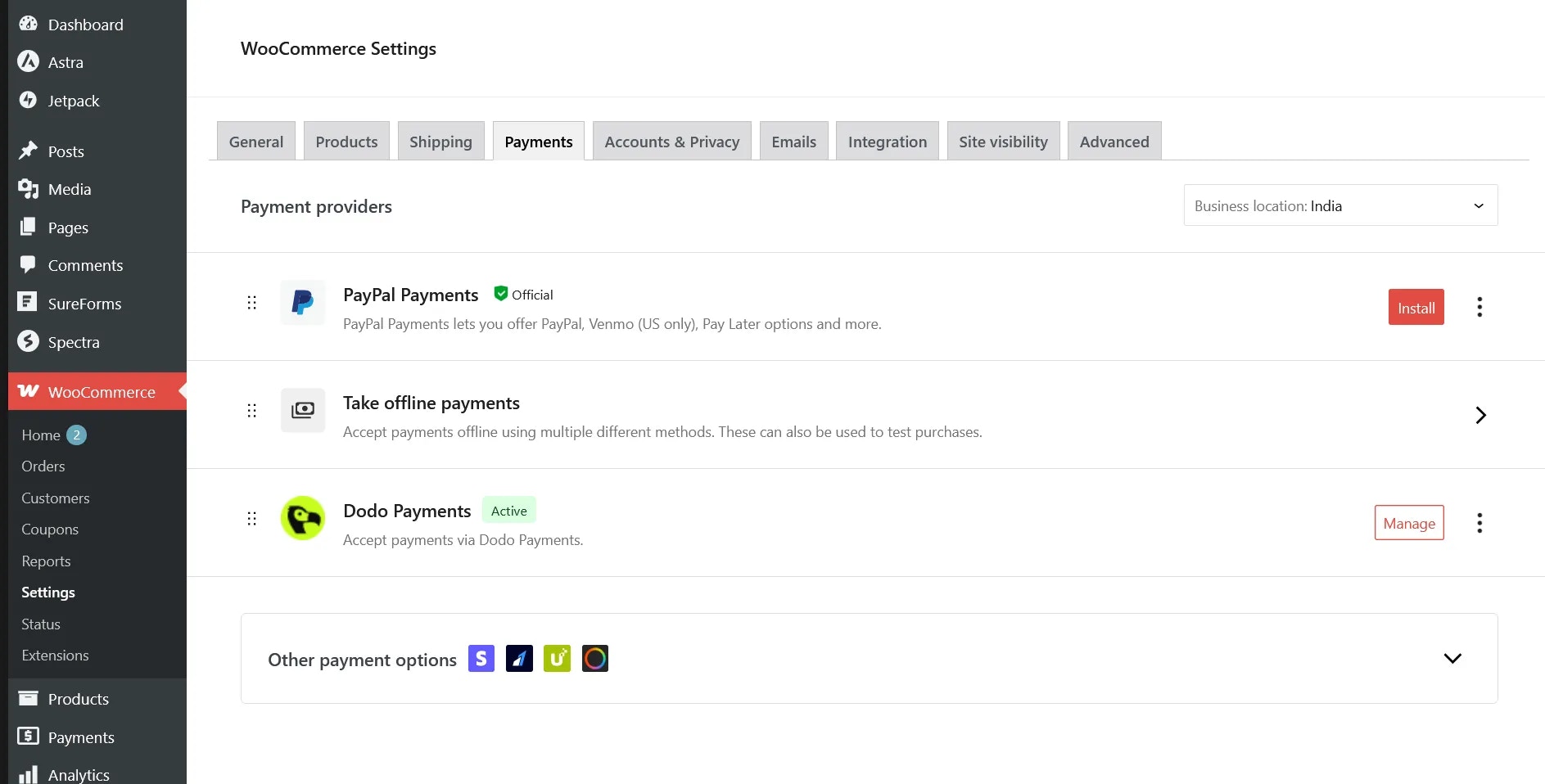
- فعّل Dodo Payments إذا لم يكن مفعّلًا، ثم انقر على Manage.
-
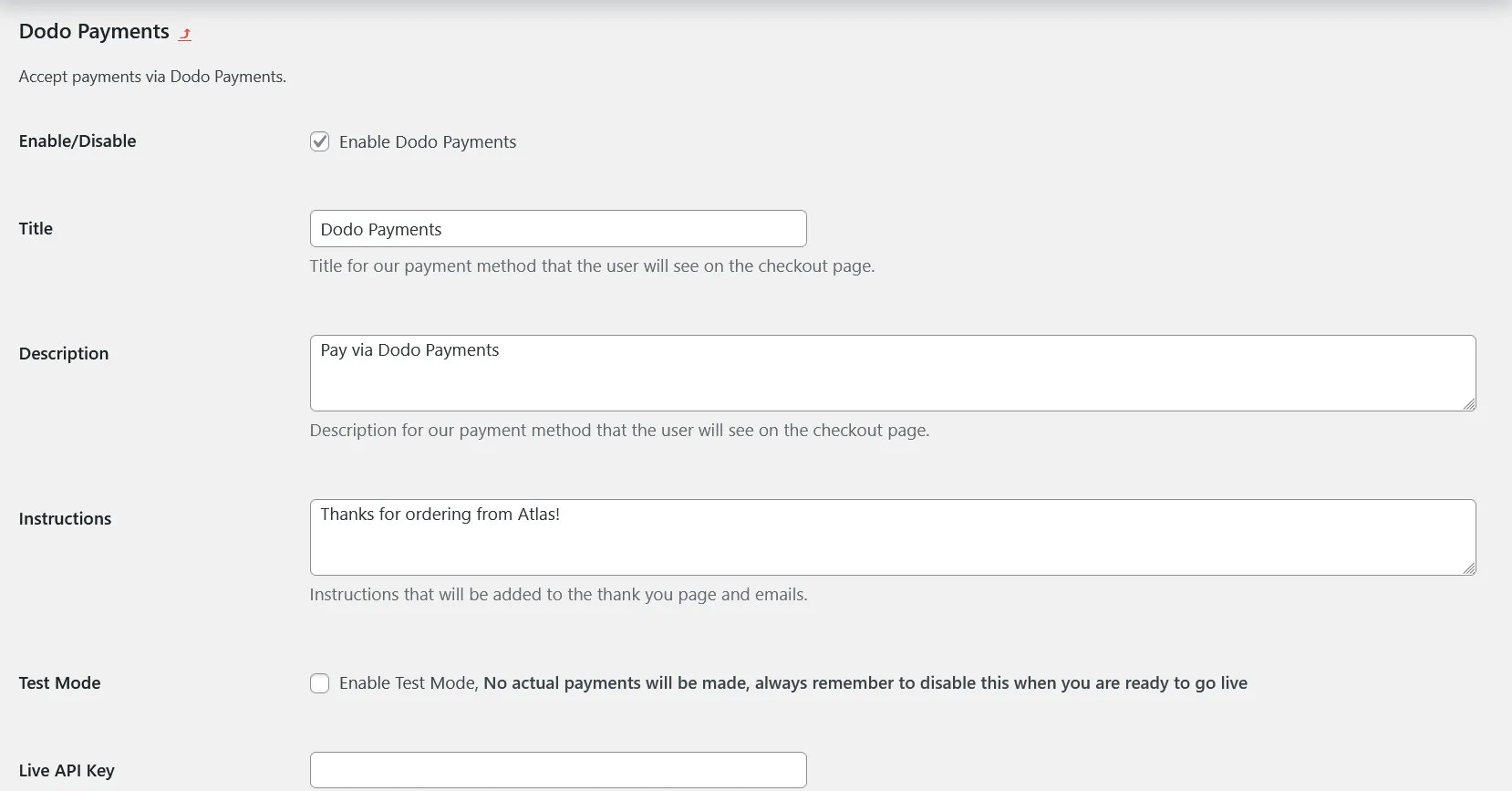
تُفتح إعدادات الإضافة، مع وصف أسفل كل خيار. تأكد من تحديد Enable Dodo Payments، ثم ابدأ باستخدام Live API Key.
-
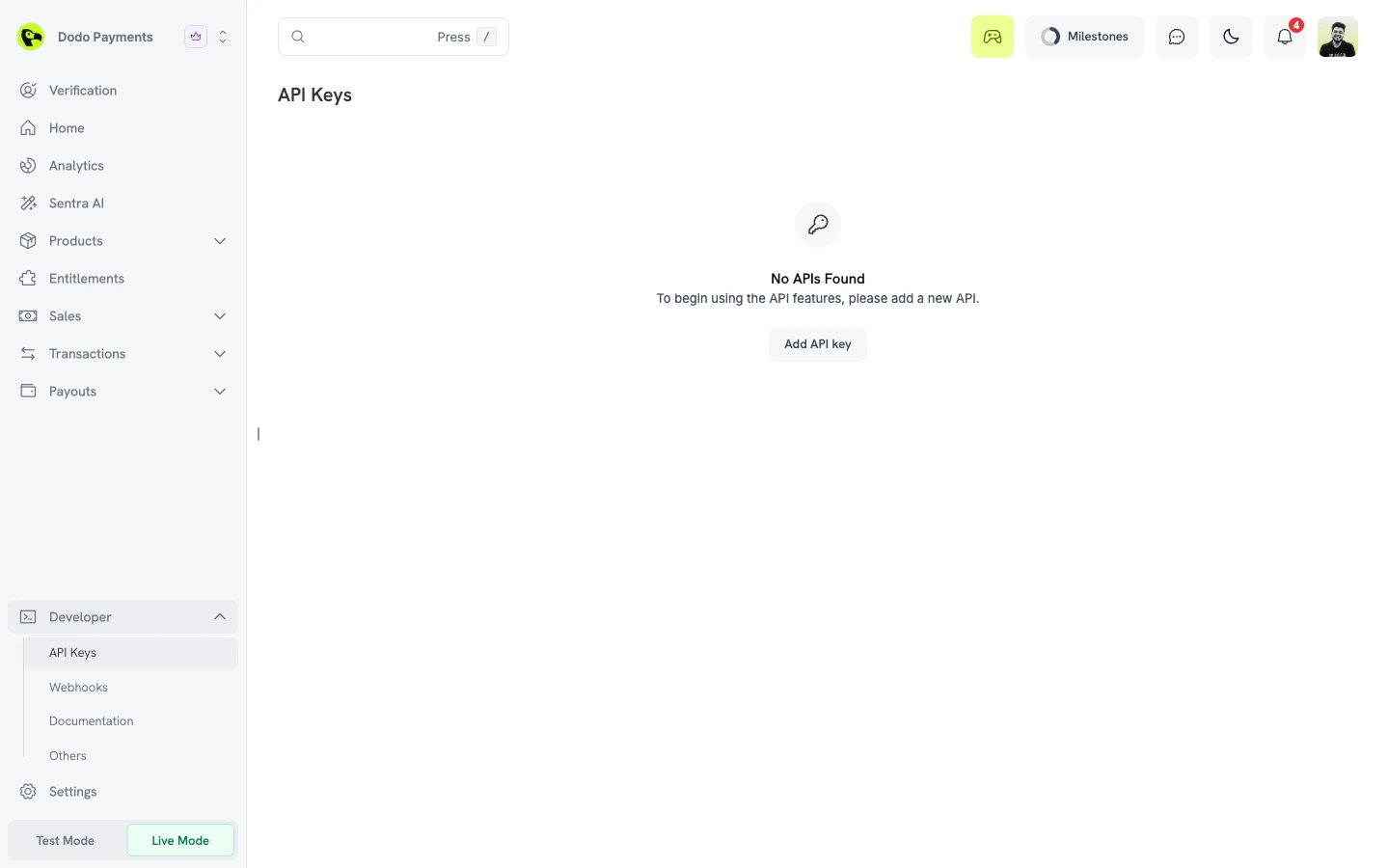
في لوحة تحكم Dodo Payments، فعّل مفتاح Live Mode في الشريط الجانبي. انتقل إلى Developer → API Keys، أو استخدم هذا الرابط المباشر، ثم انقر على Add API key.
-
أدخل اسمًا للمفتاح، مثل
WooCommerce Plugin، ثم انقر على Create.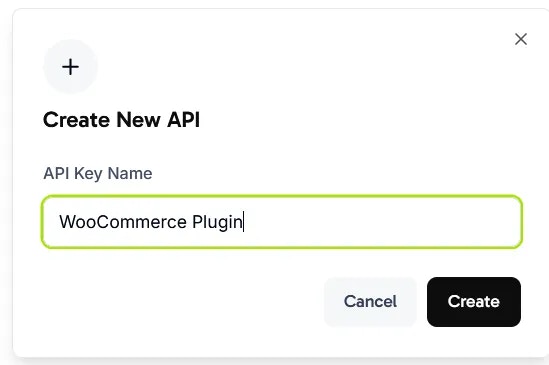
-
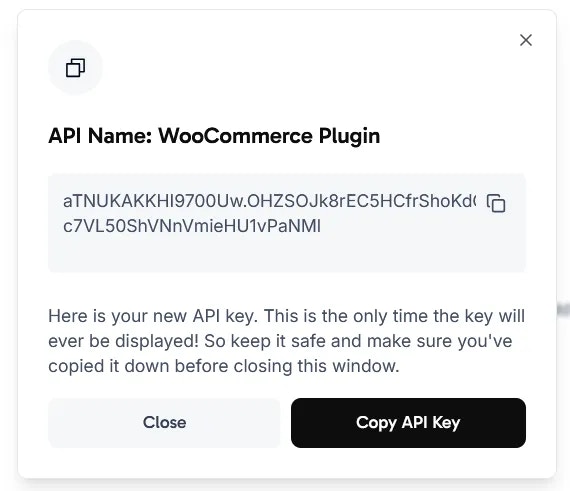
انقر على Copy API Key. تعرض لوحة التحكم المفتاح مرة واحدة فقط. الصقه في Live API Key ضمن إعدادات الإضافة.

- بعد ذلك، أعد إعداد مفتاح توقيع webhook. يرسل Dodo Payments تحديثات الدفع إلى متجرك عبر webhook، وتستخدم الإضافة المفتاح للتحقق من أن كل webhook مصدره Dodo Payments.
-
في أسفل إعدادات الإضافة، ضمن Webhook Endpoint، انسخ عنوان URL. ويكون بالشكل
https://your-store.com/?wc-api=dodo_payments.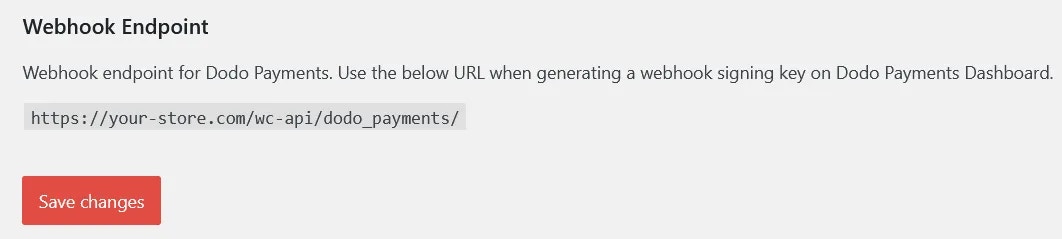
-
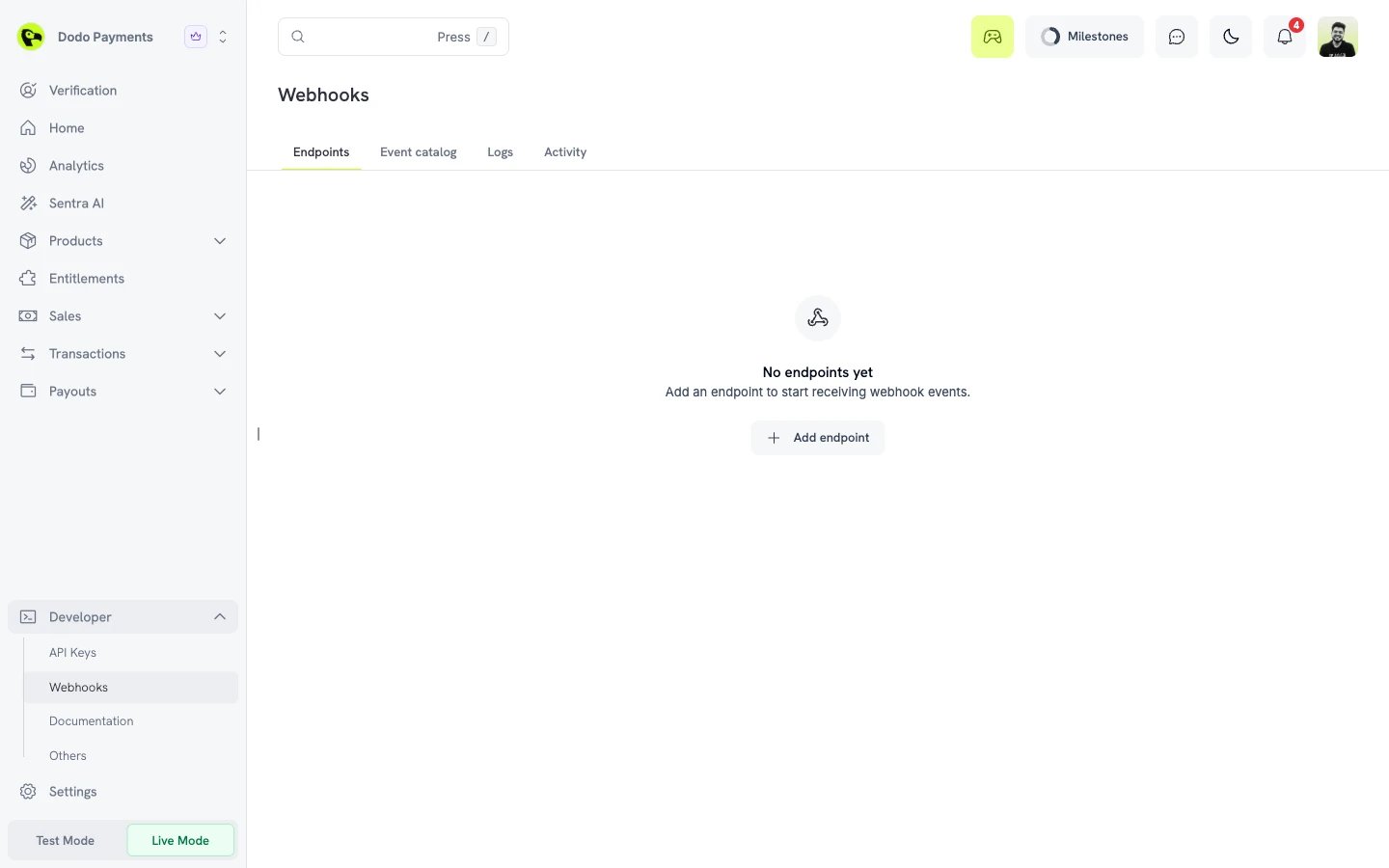
في لوحة تحكم Dodo Payments، ومع بقائك في الوضع المباشر، انتقل إلى Developer → Webhooks وانقر على Add endpoint.
-
الصق عنوان URL من الخطوة 8 في Endpoint URL. اترك Subscribed events فارغًا لتلقي كل الأحداث، أو حدد أحداث الدفع واسترداد الأموال والاشتراكات فقط، وهي الأحداث التي تتعامل معها الإضافة. ثم انقر على Create endpoint.
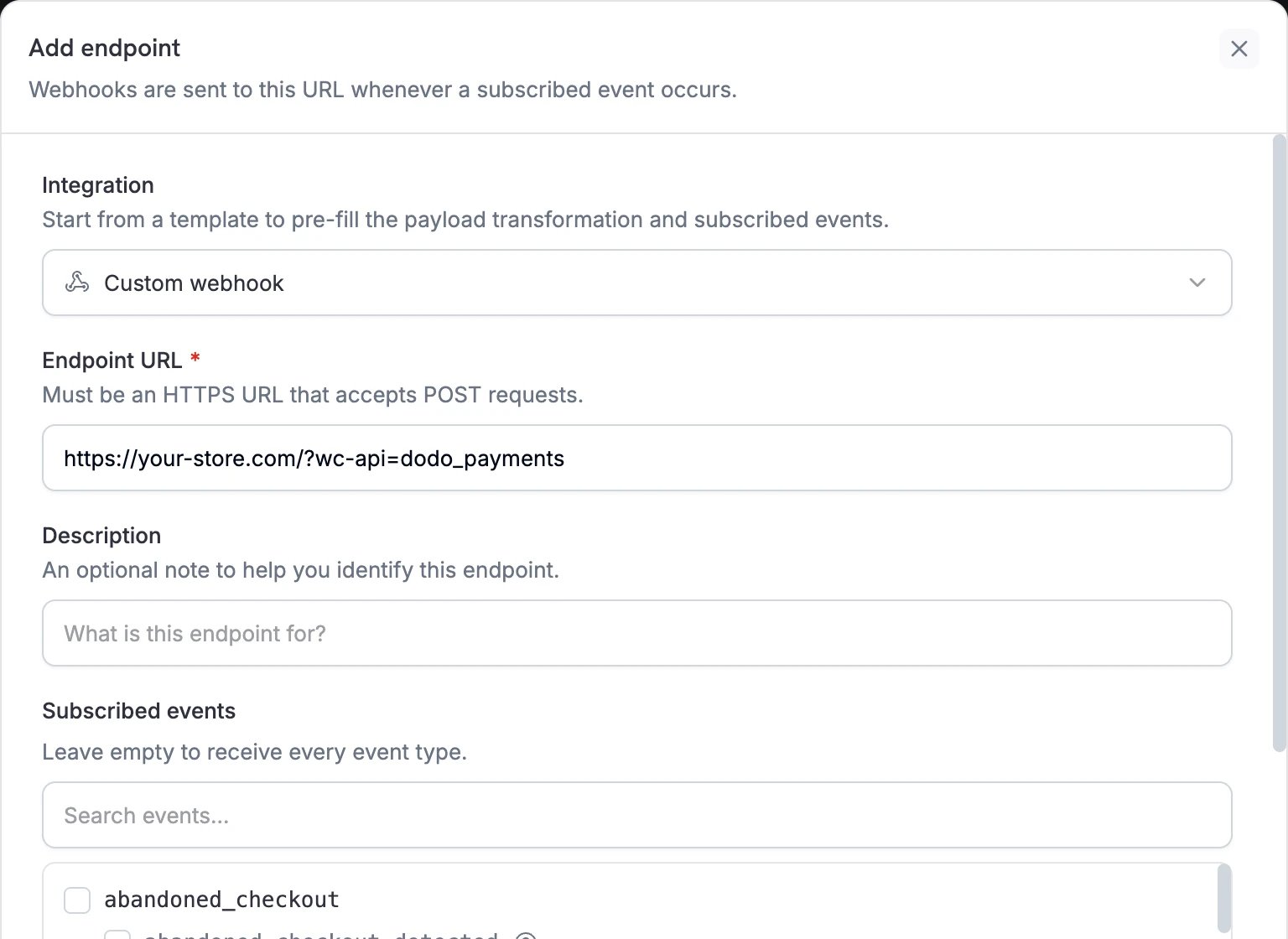
-
تُفتح علامة التبويب Overview الخاصة بنقطة النهاية. ضمن Signing secret، انقر على رمز العين لإظهار السر، ثم انقر على رمز النسخ.
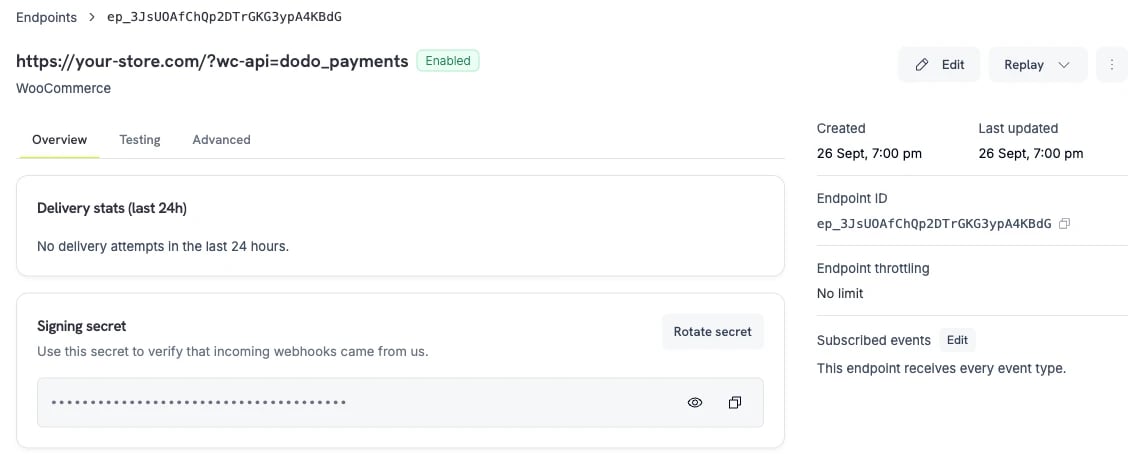
-
الصق السر في Live Webhook Signing Key ضمن إعدادات الإضافة، ثم انقر على Save changes.

-
راجع Global Tax Category وAll Prices are Tax Inclusive. تطبّقهما الإضافة عند إنشاء منتج في Dodo Payments، ويحدث ذلك في المرة الأولى التي يُجري فيها العميل عملية شراء للمنتج. بعد ذلك، يحتفظ المنتج بإعدادات الضرائب الموجودة له في لوحة تحكم Dodo Payments، حيث يمكنك تغييرها لكل منتج. لا يلزم استخدام Test API Key وTest Webhook Signing Key إلا في Test Mode.
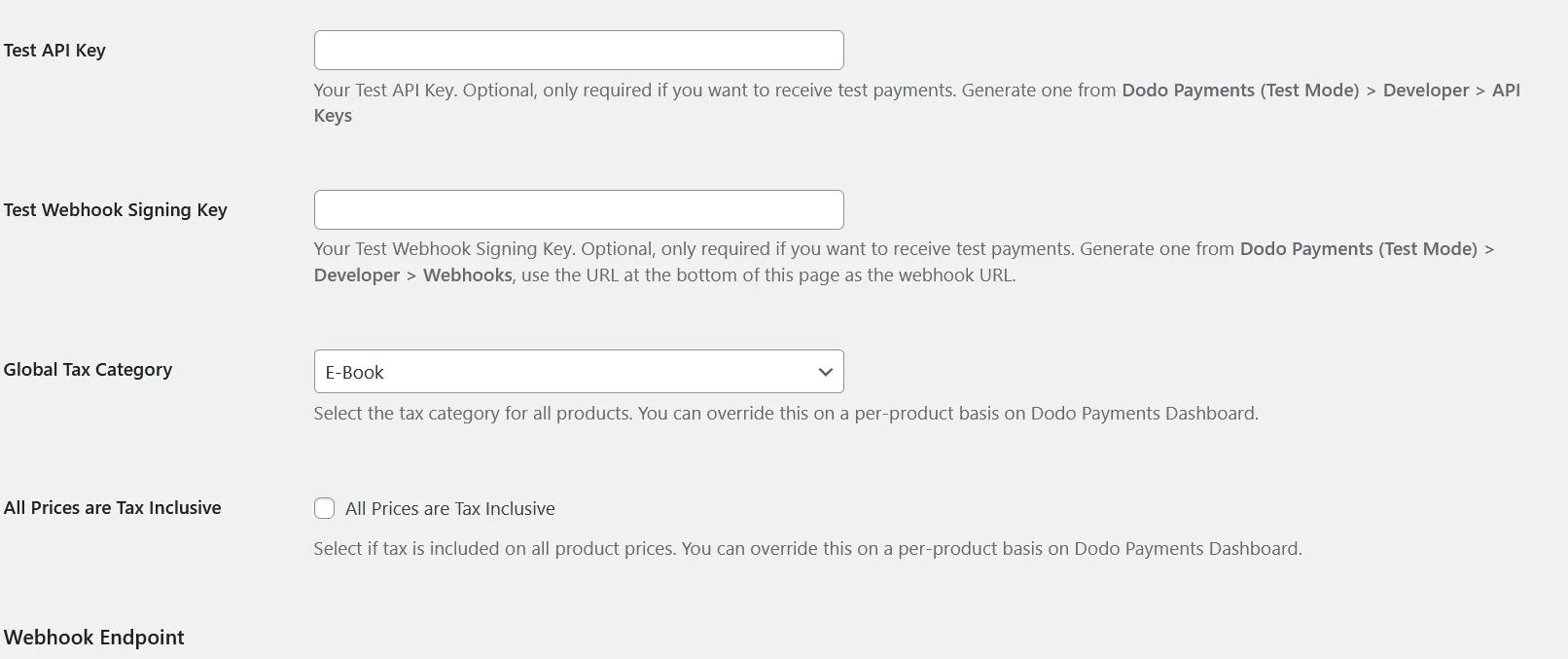
لإجراء عمليات دفع تجريبية، فعّل Test Mode ضمن إعدادات الإضافة. تستخدم الإضافة حينها Test API Key وTest Webhook Signing Key، وتتصل ببيئة الاختبار في Dodo Payments. يحتوي وضع الاختبار على مفاتيح API ونقاط نهاية webhook خاصة به. للحصول عليها، عطّل مفتاح Live Mode في لوحة التحكم، واتبع الخطوات من 4 إلى 12 في وضع الاختبار، ثم الصق القيم في حقول الاختبار. عطّل Test Mode قبل الانتقال إلى الوضع المباشر.
لقد أتممت الإعداد!
يمكن للعملاء الآن اختيار Dodo Payments عند الدفع.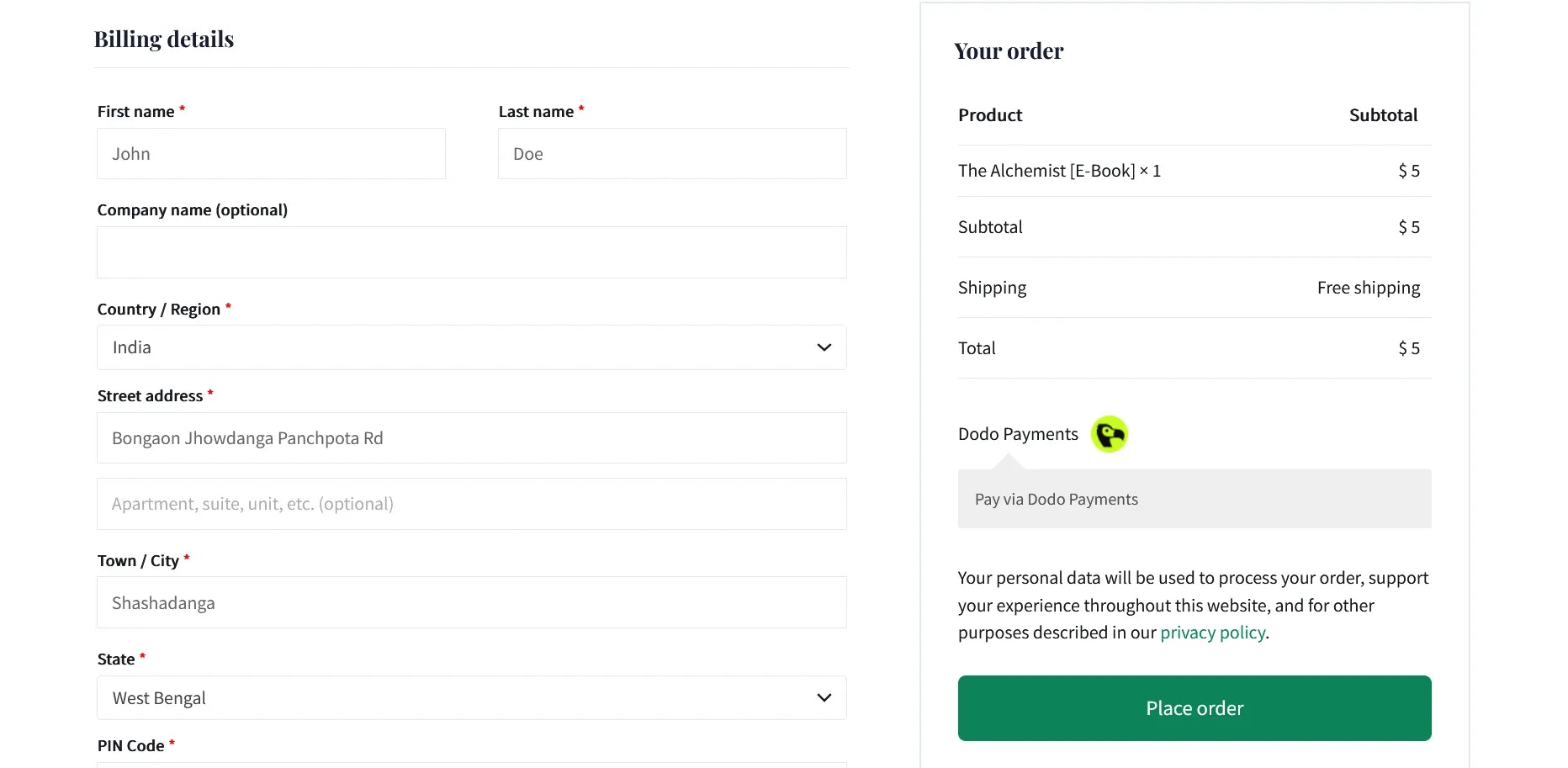
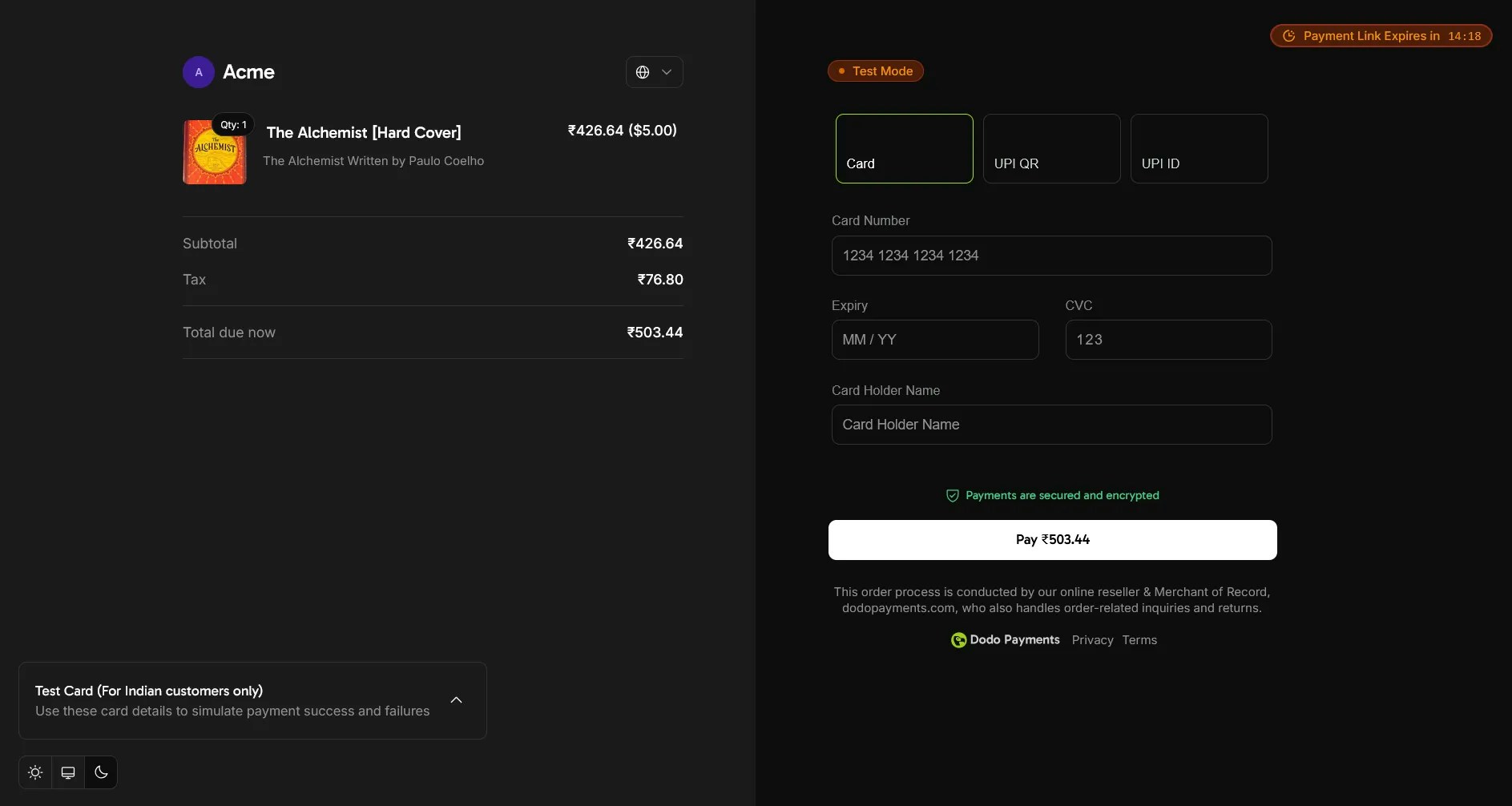
الميزات الأساسية
- Hosted Checkout: يدفع العملاء في صفحة دفع تابعة لـ Dodo Payments، ثم يعودون إلى صفحة تأكيد الطلب في متجرك.
- Multiple Payment Methods: تعرض صفحة الدفع طرق الدفع المتاحة لموقع كل عميل وعملته وجهازه.
- Order Status Sync: تعمل webhooks على ضبط حالة الطلب على Completed أو Processing أو Failed أو Cancelled مع تغيّر حالة الدفع. وتعيد عمليات الدفع الفاشلة والملغاة المنتجات إلى المخزون.
- Refunds: أجرِ عمليات استرداد الأموال من لوحة تحكم Dodo Payments. عند نجاح استرداد الأموال، تضبط الإضافة حالة الطلب على Refunded.
- Subscriptions: باستخدام WooCommerce Subscriptions، تتم مزامنة تغيّرات الحالة في كلا الاتجاهين، بما في ذلك عند إلغاء الاشتراك أو تعليقه أو إعادة تفعيله. لا تتم مزامنة التغييرات على تواريخ الاشتراك في WooCommerce.
- Order Notes: تضيف الإضافة ملاحظات للطلب لكل جلسة دفع وتغيير في الحالة وخطأ، كي تتمكن من متابعة كل عملية دفع من صفحة الطلب.
- Multi-currency Support: تتم مزامنة المنتجات مع Dodo Payments باستخدام عملة متجر WooCommerce. يتحكم علم Allow Currency Selection في إمكانية تغيير العملاء للعملة عند الدفع.
استكشاف الأخطاء وإصلاحها
المشكلات الشائعة
-
فشل معالجة الدفع
- تحقق من تطابق مفتاح API مع وضع الإضافة. عند إيقاف Test Mode، تستخدم الإضافة Live API Key، الذي يجب أن يكون مصدره لوحة التحكم في الوضع المباشر. وعند تشغيل Test Mode، تستخدم Test API Key.
- تحقق من ملاحظات الطلب. عندما يتعذر على الإضافة إنشاء عملية دفع، تضيف ملاحظة تحتوي على الخطأ، مثل خطأ يبدأ بـ
Dodo Payments Error:. - إذا لم يظهر Dodo Payments عند الدفع، فتحقق من أن صفحة الدفع تستخدم الدفع الكلاسيكي، وليس كتلة Checkout.
- إذا كان الطلب يحتوي على رمز خصم، فتحقق من أنه رمز نسبة مئوية واحد.
- تبدأ عمليات الدفع المباشرة بعد اجتياز حسابك التحقق من الحساب.
-
مشكلات مزامنة webhook
- تحقق من أن Endpoint URL هو عنوان URL المطابق تمامًا للعنوان الموجود ضمن Webhook Endpoint في إعدادات الإضافة.
- تحقق من أن مفتاح التوقيع في الإضافة يطابق Signing secret الخاص بنقطة النهاية، وأن كليهما مصدره الوضع نفسه.
- تحقق من سجل أخطاء PHP بحثًا عن أسطر تبدأ بـ
Dodo Payments:، مثلDodo Payments: Could not verify webhook event. في الوضع المباشر، تعيد الإضافة200حتى عند فشل التحقق، لذلك تعرض سجلات Dodo Payments عملية التسليم على أنها ناجحة. وفي Test Mode، تعيد401. - تحقق من أن موقعك يحتوي على شهادة SSL صالحة. يقبل Endpoint URL عناوين HTTPS فقط.
- تحقق من أن الخادم وجدار الحماية وإضافات الأمان لديك تقبل طلبات POST إلى عنوان URL الخاص بـ webhook من عناوين IP الخاصة بـ Dodo Payments.
- افتح علامة التبويب Logs ضمن Developer → Webhooks لعرض كل عملية تسليم واستجابة موقعك.
موارد الدعم
لمزيد من المساعدة:- أرسل رسالة بريد إلكتروني إلى support@dodopayments.com.
- اقرأ وثائق Dodo Payments.
أفضل ممارسات الصيانة
- حدّث الإضافة عند إصدار نسخة جديدة للحصول على إصلاحات الأمان والميزات الجديدة.
- اختبر جميع مسارات الدفع في Test Mode قبل إجراء عمليات دفع مباشرة.
- حافظ على تحديث WordPress وWooCommerce.
- أنشئ نسخًا احتياطية من موقعك بانتظام.
- راقب طلباتك ولوحة تحكم Dodo Payments بحثًا عن أي نشاط غير معتاد.
- خزّن مفاتيح API بأمان، ولا تشاركها علنًا أبدًا.