

Introduction
The AutoSend integration sends an email through AutoSend’s email API each time a Dodo Payments event occurs, from successful payments to failed payment attempts and refund confirmations. A transformation on the webhook endpoint turns each event into an AutoSend send request. To set it up, you need an AutoSend API key and a sender domain verified in AutoSend. You can find your API key in the AutoSend dashboard under Settings → API Keys.Getting Started
Follow these steps to connect AutoSend to Dodo Payments:1
Open Webhook Section
In the Dodo Payments dashboard, go to Developer → Webhooks and click Add endpoint.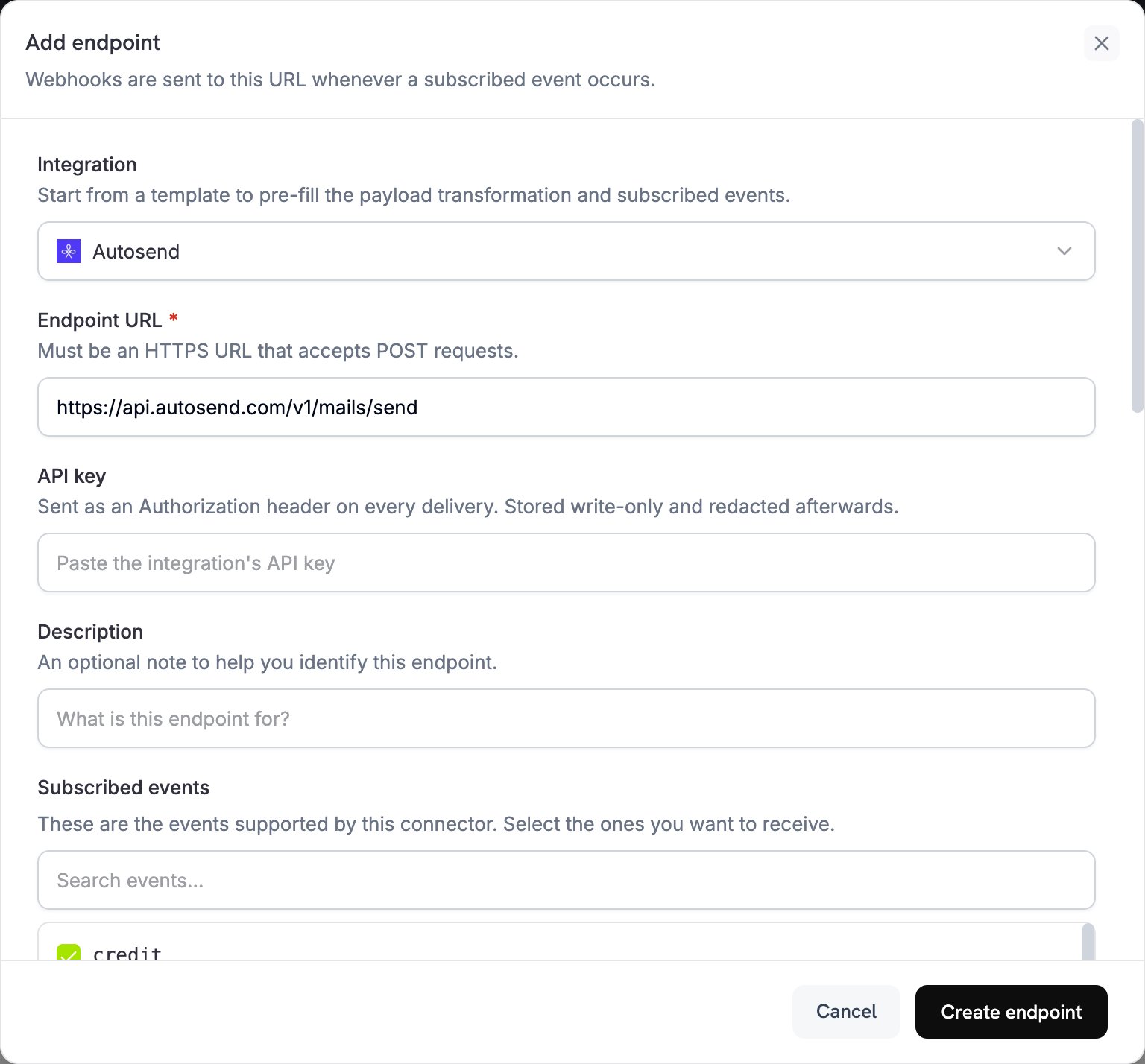
2
Select AutoSend Integration
في Integration، اختر Autosend.
3
Enter API Key
في API key، الصق مفتاح AutoSend API الخاص بك. يرسل Dodo Payments هذا المفتاح في ترويسة
Authorization لكل عملية تسليم.Learn how to create and manage API keys
4
Select Events
في Subscribed events، اختر الأحداث التي يعالجها التحويل، مثل
payment.succeeded وsubscription.active وpayment.failed. تتلقى نقطة النهاية التي لم يتم تحديد أي أحداث لها كل أنواع الأحداث.5
Configure Transformation
ضمن Transformation code، اكتب معالج JavaScript الذي ينشئ البريد الإلكتروني لكل حدث. ابدأ من أمثلة التعليمات البرمجية.
6
Test & Create
ضمن Test this code، انقر على Simulate لتشغيل المعالج باستخدام حمولة نموذجية والتحقق من النتيجة. ثم انقر على Create endpoint.
7
Activation Complete
ترسل نقطة النهاية بريدًا إلكترونيًا عبر AutoSend في كل مرة يحدث فيها حدث مشترك.
أمثلة التعليمات البرمجية
يتحقق كل معالج من نوع الحدث فيwebhook.eventType ويقرأ بيانات الحدث من webhook.payload.data. ويعيّن webhook.url إلى نقطة نهاية الإرسال في AutoSend، ويستبدل webhook.payload بطلب البريد الإلكتروني. تكون مبالغ Dodo Payments، مثل total_amount، بوحدة العملة الأصغر، مثل السنتات بالنسبة إلى USD.
رسالة تأكيد الدفع
أرسل رسالة تأكيد بالبريد الإلكتروني عند نجاح عملية الدفع (payment.succeeded):
payment_confirmation.js
رسالة ترحيب بالاشتراك
أرسل رسالة ترحيب بالبريد الإلكتروني عند تفعيل الاشتراك (subscription.active). يمرر المثال product_id باعتباره planName. إذا كان القالب يعرض اسم الخطة، فحوّل المعرّف إلى اسم العرض أولًا.
subscription_welcome.js
إشعار بفشل الدفع
أرسل رسالة إشعار بالبريد الإلكتروني عند فشل عملية الدفع (payment.failed). يحتوي الحقل error_message في عملية الدفع على سبب الفشل.
payment_failure.js
أفضل الممارسات
-
تحقق من نطاق المرسل: يرسل AutoSend رسائل من نطاق تم التحقق منه فقط، لذا تحقّق من نطاق عنوان
fromفي AutoSend قبل إنشاء نقطة النهاية. يحسّن النطاق الذي تم التحقق منه أيضًا قابلية التسليم ويساعد على إبقاء رسائلك الإلكترونية خارج مجلدات البريد العشوائي. -
استخدم بيانات ديناميكية للتخصيص: مرّر القيم الخاصة بالعميل، مثل الأسماء ومبالغ الدفع وتفاصيل الاشتراك، في الحقل
dynamicData، وأشر إليها كمتغيرات في قالب AutoSend. - اكتب عناوين واضحة: اكتب عناوين توضّح الغرض من الرسالة الإلكترونية. تجنّب الكلمات التي تؤدي إلى تشغيل مرشحات البريد العشوائي، وحافظ على أن تكون العناوين أقل من 50 حرفًا.
-
اختبر قبل الإنتاج: شغّل كل معالج باستخدام Test this code، ثم أرسل رسالة اختبار قبل بدء التشغيل. تحقق من عرض المحتوى بشكل صحيح ومن تعيين كل قيمة من قيم
dynamicData.
مرجع API
للاطلاع على كل معلمة ورمز خطأ في نقطة نهاية الإرسال، راجع وثائق AutoSend API.استكشاف الأخطاء وإصلاحها
Emails Not Being Sent
Emails Not Being Sent
- تحقّق من صحة مفتاح API وأنه نشط.
- تحقّق من أن نطاق المرسل تم التحقق منه في AutoSend.
- تحقّق من صحة عناوين البريد الإلكتروني للمستلمين.
- راجع حدود الإرسال والحصص في AutoSend.
- تحقّق من أن التحويل يعيّن عنوان URL لنقطة نهاية الإرسال:
https://api.autosend.com/v1/mails/send. - تحقّق من أن الحمولة تتضمن كل المعلمات المطلوبة.
- افتح محاولات تسليم نقطة النهاية ضمن علامة التبويب Logs في Developer → Webhooks للاطلاع على رمز استجابة AutoSend.
Transformation Errors
Transformation Errors
- تحقّق من أن الحمولة تطابق تنسيق AutoSend API.
- تحقّق من وجود جميع الحقول المطلوبة:
toوfrom، وأحد الحقلينtemplateIdأوhtml/text. في حال عدم وجودtemplateId، يكونsubjectمطلوبًا أيضًا. - تحقّق من تنسيق عناوين البريد الإلكتروني بشكل صحيح.
- إذا كنت تستخدم قالبًا، فتحقّق من صحة
templateId. - تحقّق من تطابق مفاتيح
dynamicDataمع متغيرات القالب.
Template Issues
Template Issues
- تحقّق من صحة معرّف القالب وأن القالب نشط في AutoSend.
- تحقّق من تطابق مفاتيح
dynamicDataمع المتغيرات في القالب. - تحقّق من وجود قيمة لكل متغير مطلوب في القالب.
- اختبر القالب بشكل مستقل في لوحة معلومات AutoSend.