

API Reference — Events Ingestion
API Reference — Meters Creation
Creating a Meter
Meters define how your usage events are aggregated and measured for billing purposes. Before creating a meter, plan your usage tracking strategy:- Identify what usage events you want to track
- Determine how events should be aggregated (count, sum, etc.)
- Define any filtering requirements for specific use cases
Step-by-Step Meter Creation
Suivez ce guide pour configurer votre compteur d’utilisation :1
Configure Basic Information
Set up the fundamental details for your meter.
string
requis
Un nom clair et descriptif qui identifie ce que suit ce compteur.Examples: “Tokens”, “API Calls”, “Storage Usage”, “Compute Hours”
string
Une explication détaillée de ce que mesure ce compteur.Example: “Counts each POST /v1/orders request made by the customer”
string
requis
L’identifiant de l’événement qui déclenchera ce compteur.Examples: “token”, “api.call”, “storage.usage”, “compute.session”
The event name must match exactly what you send in your usage events. Event names are case-sensitive.
2
Configure Aggregation Settings
Define how the meter calculates usage from your events.
string
requis
Select how events should be aggregated:
- Count
- Sum
- Max
- Last
Compte le nombre d’événements reçus.Use case: API calls, page views, file uploadsCalculation: Total number of events
string
The property name from event metadata to aggregate over.
string
requis
Le libellé de l’unité à afficher dans les rapports et la facturation.Examples: “calls”, “GB”, “hours”, “tokens”
3
Configure Event Filtering (Optional)
Set up criteria to control which events are included in the meter.Enable Event FilteringToggle Enable Event Filtering to activate conditional event processing.Choose Filter LogicSelect how multiple conditions are evaluated:Setting Up Filter Conditions
Event filtering allows you to create sophisticated rules that determine which events contribute to your usage calculations. This is useful for excluding test events, filtering by user tiers, or focusing on specific actions.
- AND Logic
- OR Logic
All conditions must be true for an event to be counted. Use this when you need events to meet multiple strict criteria simultaneously.Example: Count API calls where
user_tier = "premium" AND endpoint = "/api/v2/users"1
Add Condition
Click Add condition to create a new filter rule.
2
Configure Property Key
Specify the property name from your event metadata.
3
Select Comparator
Choisissez parmi les opérateurs disponibles :
equals— Correspondance exactenot_equals— Filtre d’exclusiongreater_than— Comparaison numériquegreater_than_or_equals— Comparaison numérique (inclusive)less_than— Comparaison numériqueless_than_or_equals— Comparaison numérique (inclusive)contains— La chaîne contient la sous-chaînedoes_not_contain— Filtre d’exclusion de chaîne
4
Set Comparison Value
Set the target value for comparison.
5
Add Groups
Use Add Group to create additional condition groups for complex logic.
4
Create Meter
Vérifiez la configuration de votre compteur, puis cliquez sur Create Meter.
Votre compteur est maintenant prêt à recevoir et à agréger les événements d’utilisation.
Associer un compteur à un produit
Une fois votre compteur créé, vous devez l’associer à un produit pour activer la facturation à l’usage. Ce processus relie les données d’utilisation de votre compteur aux règles tarifaires appliquées à la facturation des clients. L’association de compteurs à des produits établit le lien entre le suivi de l’utilisation et la facturation :- Les produits définissent les règles tarifaires et le comportement de facturation
- Les compteurs fournissent les données d’utilisation nécessaires aux calculs de facturation
- Plusieurs compteurs peuvent être associés à un même produit pour les scénarios de facturation complexes
Processus de configuration du produit
Transformez vos données d’utilisation en frais facturables en configurant correctement les paramètres de votre produit :1
Choose Usage-Based Billing Product Type
Accédez à la page de création ou de modification de votre produit et sélectionnez Usage Based Billing comme type de tarification.
2
Select Associated Meter
Cliquez sur Associated Meters pour ouvrir le panneau de sélection des compteurs.Ce panneau vous permet de configurer les compteurs qui suivront l’utilisation de ce produit.
3
Add Your Meter
Dans le panneau de sélection des compteurs :
- Cliquez sur Add Meters pour afficher les compteurs disponibles
- Sélectionnez le compteur que vous avez créé dans la liste déroulante
- Le compteur sélectionné apparaîtra dans la configuration de votre produit
4
Configure Price Per Unit
Définissez le prix de chaque unité d’utilisation suivie par votre compteur.
number
requis
Définissez le montant à facturer pour chaque unité mesurée par votre compteur.Exemple : Fixer le prix à $0.50 par unité signifie :
- 1 000 unités consommées = 1 000 × $0.50 = $500.00 facturés
- 500 unités consommées = 500 × $0.50 = $250.00 facturés
- 100 unités consommées = 100 × $0.50 = $50.00 facturés
5
Set Free Threshold (Optional)
Configurez un quota d’utilisation gratuite avant le début de la facturation.
number
Nombre d’unités que les clients peuvent consommer gratuitement avant le début du calcul de l’utilisation payante.Fonctionnement :
- Seuil gratuit : 100 unités
- Prix par unité : $0.50
- Utilisation du client : 250 unités
- Calcul : (250 - 100) × $0.50 = $75.00 facturés
Les seuils gratuits sont idéaux pour les modèles freemium, les périodes d’essai ou l’inclusion d’un quota de base dans le forfait des clients.
Le seuil gratuit s’applique à chaque cycle de facturation, offrant aux clients un nouveau quota chaque mois ou selon votre calendrier de facturation.
6
Save Configuration
Vérifiez la configuration de votre compteur et de votre tarification, puis cliquez sur Save Changes pour finaliser la configuration.Étapes suivantes :
Votre produit est maintenant configuré pour la facturation à l’usage et facturera automatiquement les clients en fonction de leur consommation mesurée.
- Les événements d’utilisation envoyés à votre compteur seront suivis et agrégés
- Les calculs de facturation appliqueront automatiquement vos règles tarifaires
- Les clients seront facturés en fonction de leur consommation réelle au cours de chaque cycle de facturation
Vous pouvez ajouter jusqu’à 50 compteurs par produit, ce qui permet un suivi sophistiqué de l’utilisation selon plusieurs dimensions telles que les appels API, le stockage, le temps de calcul et les métriques personnalisées.
Envoyer des événements d’utilisation
Une fois votre compteur configuré, vous pouvez commencer à envoyer des événements d’utilisation depuis votre application pour suivre l’utilisation des clients.Structure d’un événement
Chaque événement d’utilisation doit inclure les champs obligatoires suivants :string
requis
Un identifiant unique pour cet événement spécifique. Doit être unique pour tous les événements.
string
requis
L’ID client Dodo Payments auquel cette utilisation doit être attribuée.
string
requis
Le nom de l’événement correspondant à la configuration de votre compteur. Les noms d’événements déclenchent le compteur approprié.
string
Horodatage ISO 8601 indiquant le moment où l’événement s’est produit. Utilise par défaut l’horodatage UTC actuel s’il n’est pas fourni. Doit se situer dans l’heure passée ou les 5 minutes à venir — les horodatages en dehors de cette fenêtre sont rejetés.
object
Propriétés supplémentaires utilisées pour le filtrage et l’agrégation. Incluez toutes les valeurs référencées dans la propriété “Over Property” de votre compteur ou dans les conditions de filtrage.
Exemples de l’API des événements d’utilisation
Envoyez des événements d’utilisation à vos compteurs configurés à l’aide de l’API Events :Points essentiels pour une ingestion fiable
Suivez ces pratiques pour maintenir un suivi de l’utilisation précis et résilient en production.Définissez les horodatages intentionnellement. Omettez
timestamp pour les événements en temps réel : il prendra par défaut l’horodatage UTC actuel. Définissez-le explicitement (au format ISO 8601) pour les événements différés ou regroupés afin que l’utilisation soit enregistrée dans la bonne période de facturation. Notez que la fenêtre acceptée est étroite : les événements horodatés plus d’une heure dans le passé ou plus de 5 minutes dans le futur sont rejetés. Le rattrapage historique n’est pas pris en charge — envoyez les événements mis en mémoire tampon dans l’heure.Analyses de la facturation à l’usage
Surveillez et analysez vos données de facturation à l’usage grâce à un tableau de bord analytique complet. Suivez les habitudes de consommation des clients, les performances des compteurs et les tendances de facturation afin d’optimiser votre stratégie tarifaire et de comprendre les comportements d’utilisation.Analyses générales
L’onglet Overview fournit une vue complète des performances de votre facturation à l’usage :Métriques d’activité
Suivez les principales statistiques d’utilisation sur différentes périodes :metric
Affiche l’activité d’utilisation pour la période de facturation actuelle et vous aide à comprendre les habitudes de consommation mensuelles.
metric
Affiche les statistiques cumulées d’utilisation depuis le début du suivi et fournit des informations sur la croissance à long terme.
Graphique des quantités des compteurs
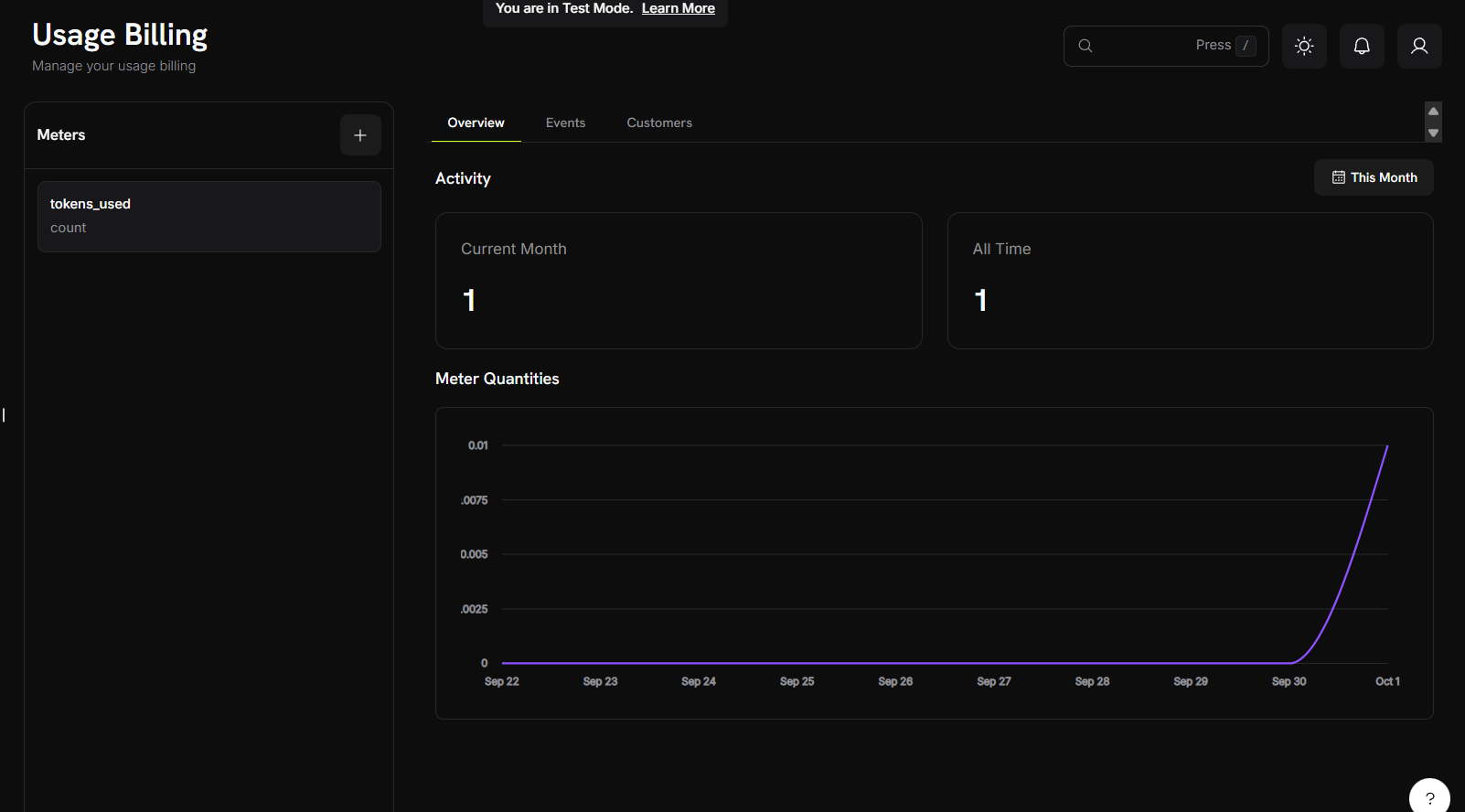
- Visualisation chronologique : suivez les habitudes d’utilisation sur plusieurs jours, semaines ou mois
- Prise en charge de plusieurs compteurs : affichez simultanément les données de différents compteurs
- Analyse des tendances : identifiez les pics d’utilisation, les habitudes et les trajectoires de croissance
Le graphique s’adapte automatiquement en fonction de votre volume d’utilisation et de la période sélectionnée, offrant une visibilité claire sur les petites fluctuations comme sur les variations importantes.
Analyses des événements
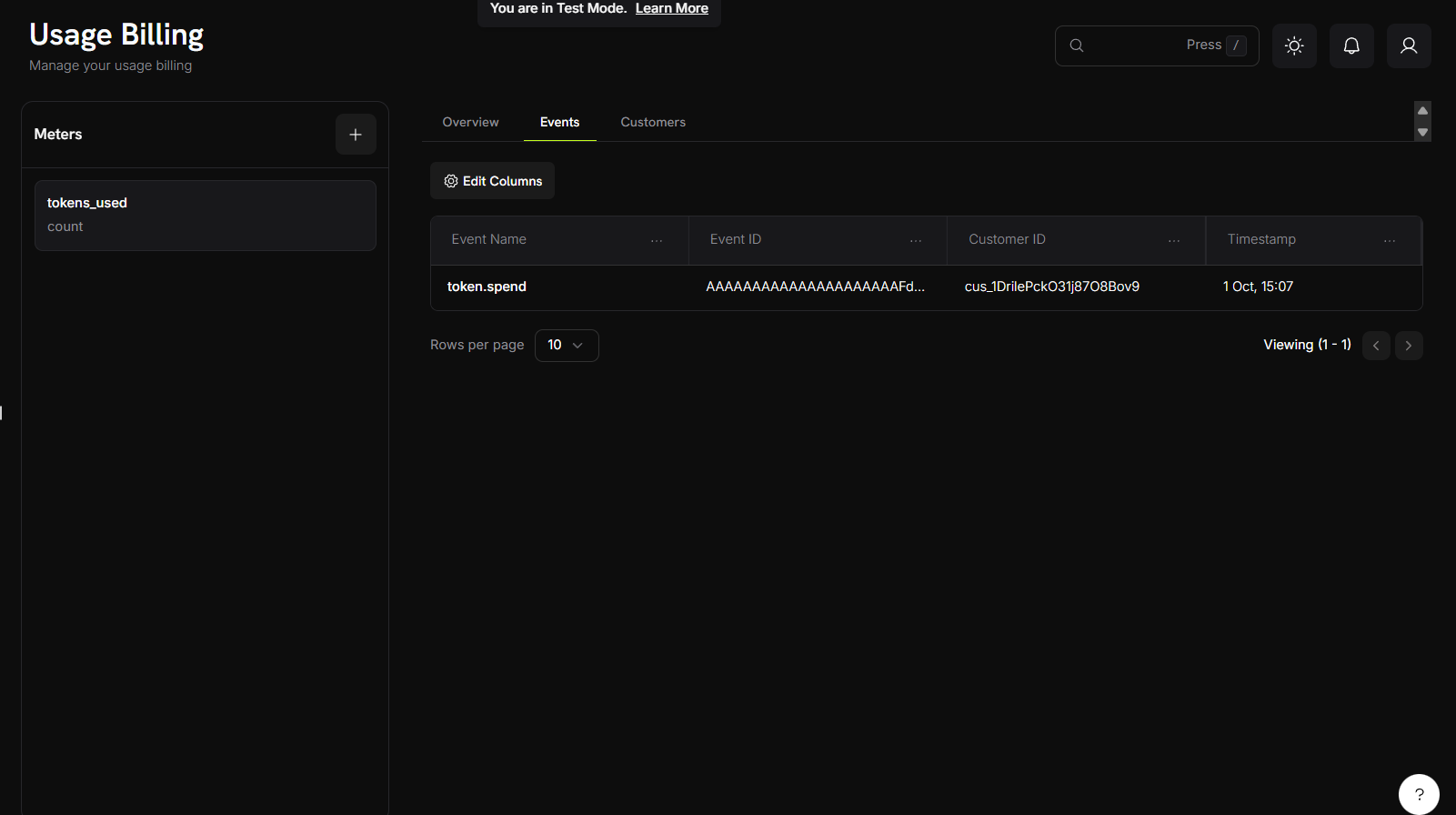
Affichage des informations sur les événements
Le tableau des événements offre une vue claire des événements d’utilisation individuels avec les colonnes suivantes :- Nom de l’événement : l’action ou le déclencheur spécifique à l’origine de l’événement d’utilisation
- ID de l’événement : un identifiant unique pour chaque instance d’événement
- ID client : le client associé à l’événement
- Horodatage : le moment où l’événement s’est produit
Cette vue vous permet de suivre et de surveiller les événements d’utilisation individuels de l’ensemble de vos clients, offrant une transparence sur les calculs de facturation et les habitudes d’utilisation.
Analyses des clients
L’onglet Customers fournit une vue détaillée sous forme de tableau des données d’utilisation des clients, avec les informations suivantes :Colonnes de données disponibles
string
L’adresse e-mail du client utilisée pour l’identifier.
string
Un identifiant unique pour l’abonnement du client.
number
Nombre d’unités gratuites incluses dans le forfait du client avant l’application des frais.
currency
Coût par unité pour l’utilisation au-delà du seuil gratuit.
timestamp
Horodatage de l’événement d’utilisation le plus récent du client.
currency
Montant total facturé au client pour la facturation à l’usage.
number
Nombre total d’unités consommées par le client.
number
Nombre d’unités dépassant le seuil gratuit et faisant l’objet d’une facturation.
Fonctionnalités du tableau
- Filtrage des colonnes : utilisez la fonctionnalité “Edit Columns” pour afficher ou masquer certaines colonnes de données
- Mises à jour en temps réel : les données d’utilisation reflètent les métriques de consommation les plus récentes
Exemples d’agrégation
Voici des exemples pratiques du fonctionnement des différents types d’agrégation :Comprendre les types d’agrégation
Les différents types d’agrégation répondent à différents scénarios de facturation. Choisissez le type approprié selon la manière dont vous souhaitez mesurer et facturer l’utilisation.Exemples pratiques de mise en œuvre
Ces exemples illustrent des applications concrètes de chaque type d’agrégation avec des événements types et les résultats attendus :Count Aggregation — API Calls
Count Aggregation — API Calls
Scénario : suivre le nombre total de requêtes APIConfiguration du compteur :Résultat : 3 appels facturés au client
- Nom de l’événement :
api.call - Type d’agrégation : Count
- Unité de mesure :
calls
Sum Aggregation — Data Transfer
Sum Aggregation — Data Transfer
Scénario : facturer en fonction du nombre total d’octets transférésConfiguration du compteur :Résultat : 1,5 Go de transfert total facturé au client
- Nom de l’événement :
data.transfer - Type d’agrégation : Sum
- Over Property :
bytes - Unité de mesure :
GB
Max Aggregation — Peak Concurrent Users
Max Aggregation — Peak Concurrent Users
Scénario : facturer en fonction du nombre maximal d’utilisateurs simultanésConfiguration du compteur :Résultat : 23 utilisateurs simultanés au pic facturés au client
- Nom de l’événement :
concurrent.users - Type d’agrégation : Max
- Over Property :
count - Unité de mesure :
users
Exemples de filtrage des événements
- Filter by API Endpoint
- Filter by Value Range
- Complex Multi-Condition Filters
Compter uniquement les appels API vers des points de terminaison spécifiques :Configuration du filtre :Résultat : les événements correspondant aux critères du filtre sont comptabilisés. Les événements associés à d’autres points de terminaison sont ignorés.
- Propriété :
endpoint - Comparateur :
equals - Valeur :
/v1/orders
Résolution des problèmes
Résolvez les problèmes courants liés à la mise en œuvre de la facturation à l’usage et garantissez un suivi et une facturation précis.Problèmes courants
La plupart des problèmes de facturation à l’usage appartiennent aux catégories suivantes :- Problèmes de livraison et de traitement des événements
- Problèmes de configuration des compteurs
- Erreurs de type et de formatage des données
- Problèmes liés à l’ID client et à l’authentification
Étapes de débogage
Lors de la résolution de problèmes liés à la facturation à l’usage :- Vérifiez la livraison des événements dans l’onglet d’analyses Events
- Vérifiez que la configuration du compteur correspond à la structure de vos événements
- Validez les ID client et l’authentification de l’API
- Vérifiez les conditions de filtrage et les paramètres d’agrégation
Solutions et correctifs
Events not showing in meter
Events not showing in meter
Causes courantes :
- Le nom de l’événement ne correspond pas exactement à la configuration du compteur
- Les conditions de filtrage des événements excluent vos événements
- L’ID client n’existe pas dans votre compte Dodo Payments
- L’horodatage de l’événement se situe en dehors de la période de facturation actuelle
- Vérifiez l’orthographe du nom de l’événement et la casse
- Examinez et testez vos conditions de filtrage
- Confirmez que l’ID client est valide et actif
- Vérifiez que les horodatages des événements sont récents et correctement formatés
Aggregation not working as expected
Aggregation not working as expected
Causes courantes :
- Le nom de la propriété Over Property ne correspond pas aux clés des métadonnées de l’événement
- Les valeurs des métadonnées ont un type incorrect (chaîne au lieu de nombre)
- Des propriétés de métadonnées obligatoires sont manquantes
- Assurez-vous que les clés des métadonnées correspondent exactement à votre paramètre Over Property
- Convertissez les nombres sous forme de chaînes en véritables nombres dans vos événements
- Incluez toutes les propriétés obligatoires dans chaque événement
Filtering not working
Filtering not working
Causes courantes :
- Les noms des propriétés de filtrage ne correspondent pas aux métadonnées de l’événement
- Le comparateur ne correspond pas au type de données (chaîne au lieu de nombre)
- La casse n’est pas respectée dans les comparaisons de chaînes
- Vérifiez que les noms des propriétés correspondent exactement
- Utilisez des comparateurs adaptés à vos types de données
- Tenez compte de la casse lors du filtrage des chaînes