

Ce tutoriel fournit un exemple de code pour une application de terminal. Vous pouvez adapter le code à votre framework, comme React, Vue ou Angular, ainsi qu’à la manière dont votre application recueille les entrées utilisateur.
- Génère des images avec le modèle
gpt-image-2.5-flared’OpenAI. - Suit chaque génération d’image à des fins de facturation.
- Facture les clients pour les images qu’ils génèrent.
- Gère deux niveaux de qualité,
mediumethigh.
Ce que nous allons créer
PixelGen AI fonctionne comme suit :- Service : génération d’images avec l’Image API d’OpenAI
- Modèle tarifaire : paiement par image ($0.05 par image)
- Niveau gratuit : 10 images gratuites par client et par mois
- Options de qualité : images de qualité
mediumethigh, au même prix
- Un compte Dodo Payments.
- Un accès à l’API OpenAI. OpenAI peut exiger la vérification de l’organisation API avant que vous puissiez utiliser les modèles GPT Image.
- Node.js 22 ou version ultérieure, ainsi qu’une bonne connaissance de TypeScript et de Node.js.
Étape 1 : créer votre meter d’utilisation
Créez un meter dans le dashboard Dodo Payments qui suit chaque image générée par le service. Le meter compte les événements facturables.
1
Open the Meters Section
- Connectez-vous au dashboard Dodo Payments.
- Accédez à Products → Meters dans la barre latérale.
- Cliquez sur Create Meter.
2
Enter the Meter Details
Saisissez les informations de PixelGen AI :Meter Name :
Image Generation MeterDescription : Tracks each AI image generation request made by customers using our OpenAI image serviceEvent Name : image.generated3
Configure How Images Are Counted
Définissez l’agrégation, qui contrôle la manière dont le meter combine les événements :Aggregation Type : CountMeasurement Unit :
imagesCount facture chaque image générée, et non selon sa taille ou son temps de génération. Chaque image générée avec succès correspond à une unité facturable.
4
Add Quality Filtering
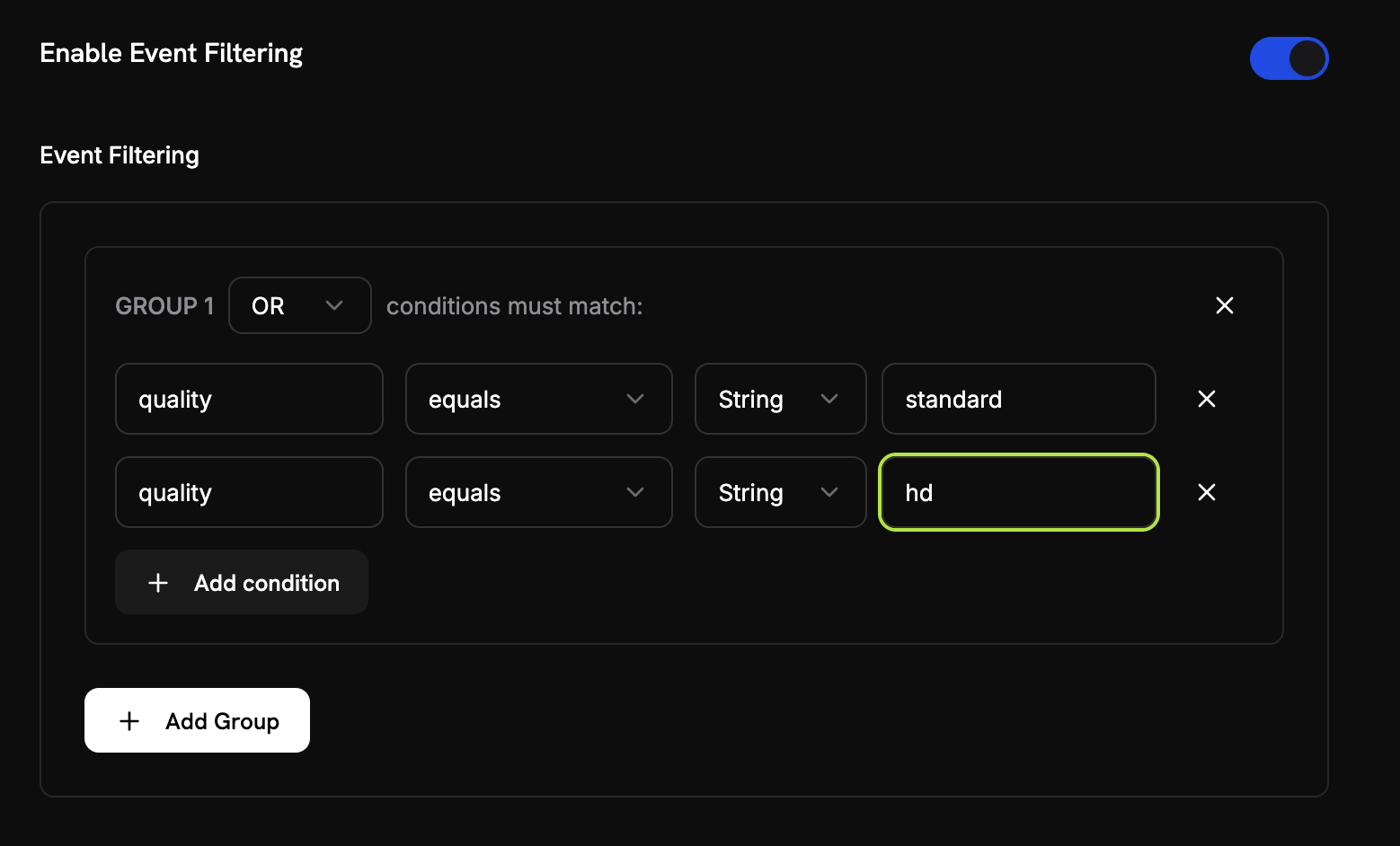
- Activez Enable Event Filtering.
- Définissez la logique de correspondance sur OR, afin qu’un événement soit comptabilisé lorsqu’une condition correspond.
- Ajoutez la première condition :
- Clé :
quality - Opérateur :
equals - Valeur :
medium
- Clé :
- Cliquez sur Add condition et ajoutez la seconde condition :
- Clé :
quality - Opérateur :
equals - Valeur :
high
- Clé :
5
Create Your Meter
- Vérifiez que chaque paramètre correspond aux valeurs ci-dessus. Vous ne pouvez pas modifier un meter après sa création.
- Cliquez sur Create Meter.
Meter créé. Le “Image Generation Meter” est prêt à compter les générations d’images. Ensuite, connectez-le à un produit de facturation.
Étape 2 : créer votre produit de facturation
Créez un produit qui définit le tarif : $0.05 par image, avec 10 images gratuites. Le produit relie le meter à la facturation.1
Navigate to Products
- Dans le dashboard Dodo Payments, cliquez sur Products dans la barre latérale.
- Cliquez sur Add Product.
- Sous Pricing Type, sélectionnez Usage Based Billing.
2
Enter Product Details
Saisissez ces valeurs :Product Name :
PixelGen AI - Image GenerationDescription : AI-powered image generation service with pay-per-use billingProduct Image : importez une image claire et pertinente.Le nom et la description apparaissent sur les factures client.
3
Connect Your Meter
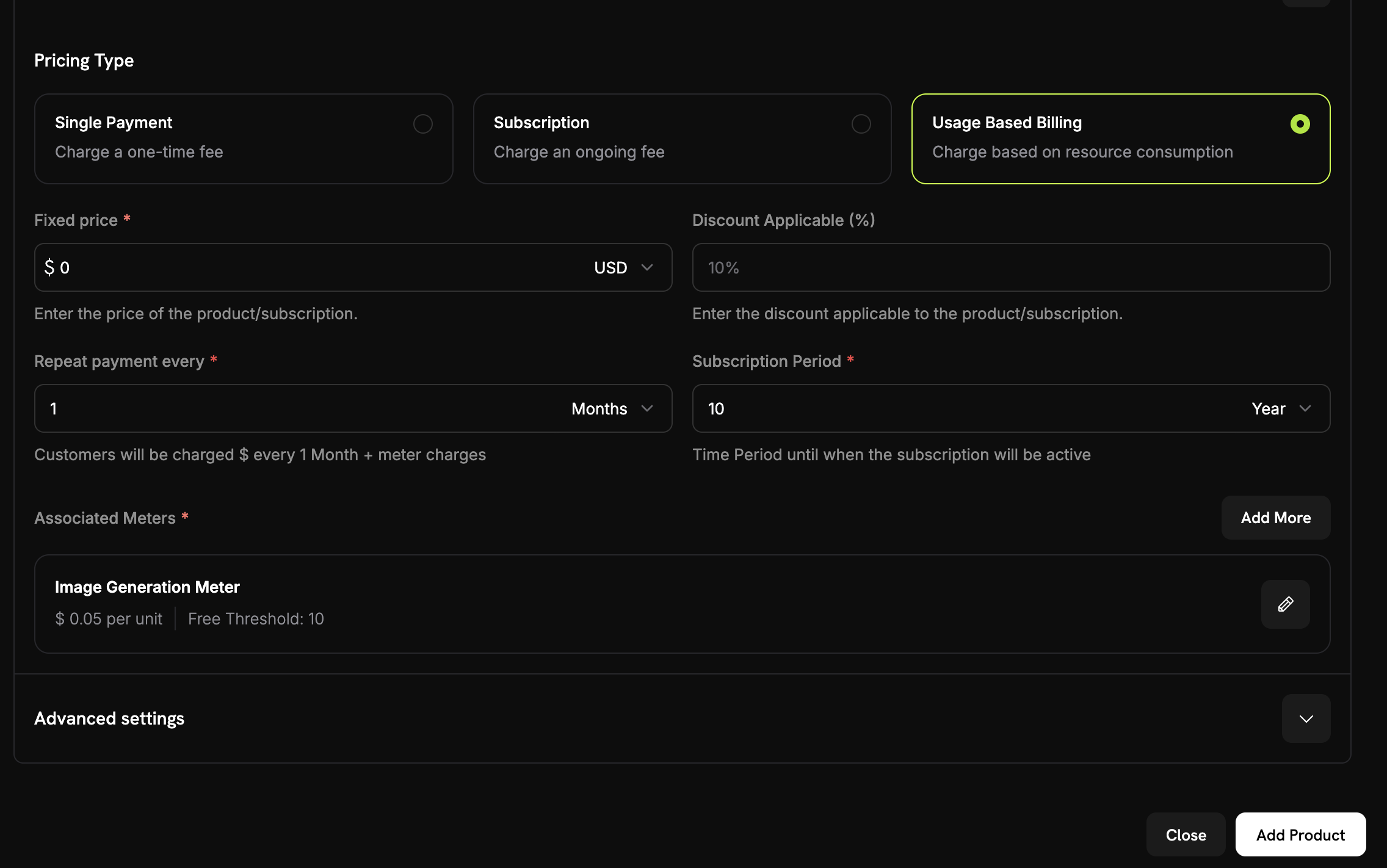
0, afin que les clients paient uniquement selon leur utilisation, sans frais de base.Associez ensuite le meter que vous avez créé :- Faites défiler jusqu’à la section Associated Meters.
- Cliquez sur Add meters.
- Sélectionnez “Image Generation Meter” dans le menu déroulant.
- Vérifiez que le meter apparaît dans la configuration du produit.
Le meter est connecté au produit.
4
Set Your Pricing
Définissez le prix par image et l’offre gratuite :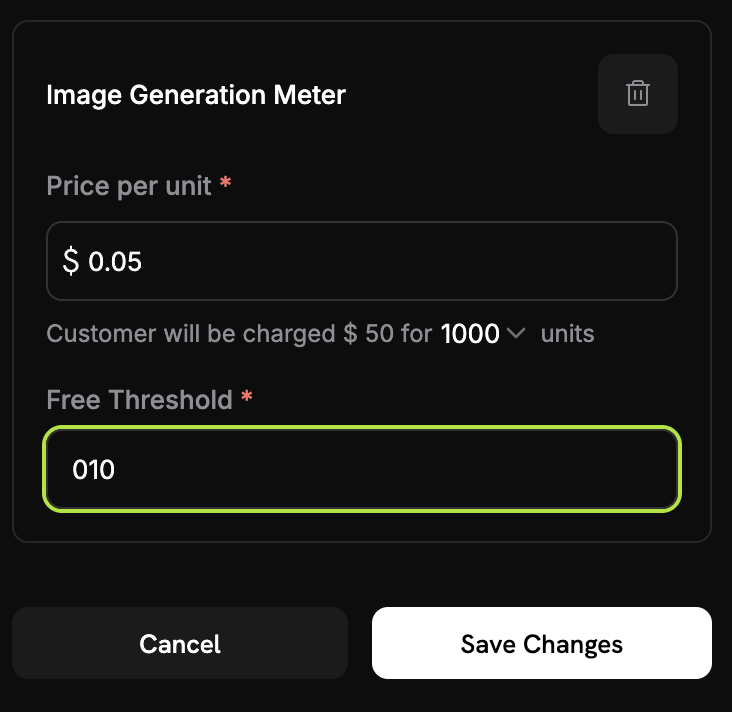
0.05, soit $0.05 par image.Free Threshold : 10. Chaque client bénéficie de 10 images gratuites par mois.5
Save Your Product
- Vérifiez les paramètres :
- Name : PixelGen AI - Image Generation
- Meter : Image Generation Meter
- Price : $0.05 par image
- Offre gratuite : 10 images
- Cliquez sur Save Changes.
Produit créé. La facturation est configurée et les clients sont facturés pour les images qu’ils génèrent.
Étape 3 : effectuer un achat de test
Achetez une fois le produit en mode test. L’achat crée le client pour lequel l’application envoie les événements d’utilisation.1
Get Your Payment Link
- Dans le dashboard Dodo Payments, accédez à Products.
- Recherchez le produit “PixelGen AI - Image Generation”.
- Cliquez sur Share à côté du produit.
- Copiez le lien de paiement.
https://test.checkout.dodopayments.com/buy/pdt_IgPWlRsfpbPd5jQKezzW1?quantity=1.2
Complete a Test Purchase
- Ouvrez le lien de paiement dans un nouvel onglet du navigateur.
- Saisissez les informations de paiement de test et finalisez l’achat.
Une fois le paiement effectué, l’achat crée un client. Le code de l’application utilise l’identifiant de ce client.
3
Find Your Customer ID
- Retournez au dashboard Dodo Payments.
- Accédez à Sales → Customers dans la barre latérale.
- Recherchez le client que vous avez créé à l’aide de son adresse e-mail de test.
- Copiez l’identifiant du client. Il ressemble à
cus_abc123def456.
Enregistrez cet identifiant client. L’application d’exemple le définit dans le code afin que chaque événement soit enregistré pour ce client.
Étape 4 : créer l’application d’exemple
Une fois la facturation configurée et un client de test créé, créez l’application PixelGen AI d’exemple. Elle génère une image et la signale à Dodo Payments pour la facturation.L’exemple appelle le modèle
gpt-image-2.5-flare d’OpenAI via l’Image API. L’Image API renvoie les données de l’image encodées en base64 ; l’exemple enregistre donc chaque image dans un fichier PNG. La partie Dodo Payments (le compteur, le produit et l’événement d’utilisation image.generated) ne dépend pas du modèle.1
Set Up Your Project
Créez un répertoire et initialisez le projet :
2
Install Dependencies
Installez les packages :
3
Create the Main Application
Créez un fichier appelé
index.ts et collez-y le code de l’application ci-dessous..env et package.json correspondants :
Étape 5 : tester votre application d’exemple
Testez PixelGen AI de bout en bout et observez l’utilisation parvenir à Dodo Payments.1
Set Up Your Environment
- Créez un fichier
.envdans le répertoirepixelgen-ai. - Ajoutez vos clés API :
- Installez les dépendances et exécutez l’application :
2
Generate Your First Test Image
Au démarrage de l’application, le message suivant s’affiche :Saisissez ce prompt : “A cute robot painting a landscape”La sortie ressemble à ceci. Les lignes de debug de la requête qu’affiche
sendUsageEvent sont omises :Si la sortie contient “Usage event sent successfully”, l’intégration de facturation fonctionne.
3
Generate a Few More Images
Générez deux ou trois images supplémentaires pour tester plusieurs événements. Exécutez
npm start une fois par image, avec les prompts suivants :- “A sunset over mountains with purple clouds”
- “A steampunk coffee machine in a Victorian kitchen”
- “A friendly dragon reading a book in a library”
4
Check Your Dodo Payments Dashboard
Vérifiez que Dodo Payments reçoit les événements :
- Ouvrez le dashboard Dodo Payments.
- Accédez à Products → Meters et ouvrez Image Generation Meter.
- Sélectionnez l’onglet Events.
- Recherchez vos événements de génération d’images dans la liste.
- Nom d’événement :
image.generated - ID client : l’ID de votre client de test
La liste contient un événement pour chaque image que vous avez générée.
5
Verify Billing Calculations
Vérifiez le nombre d’utilisations :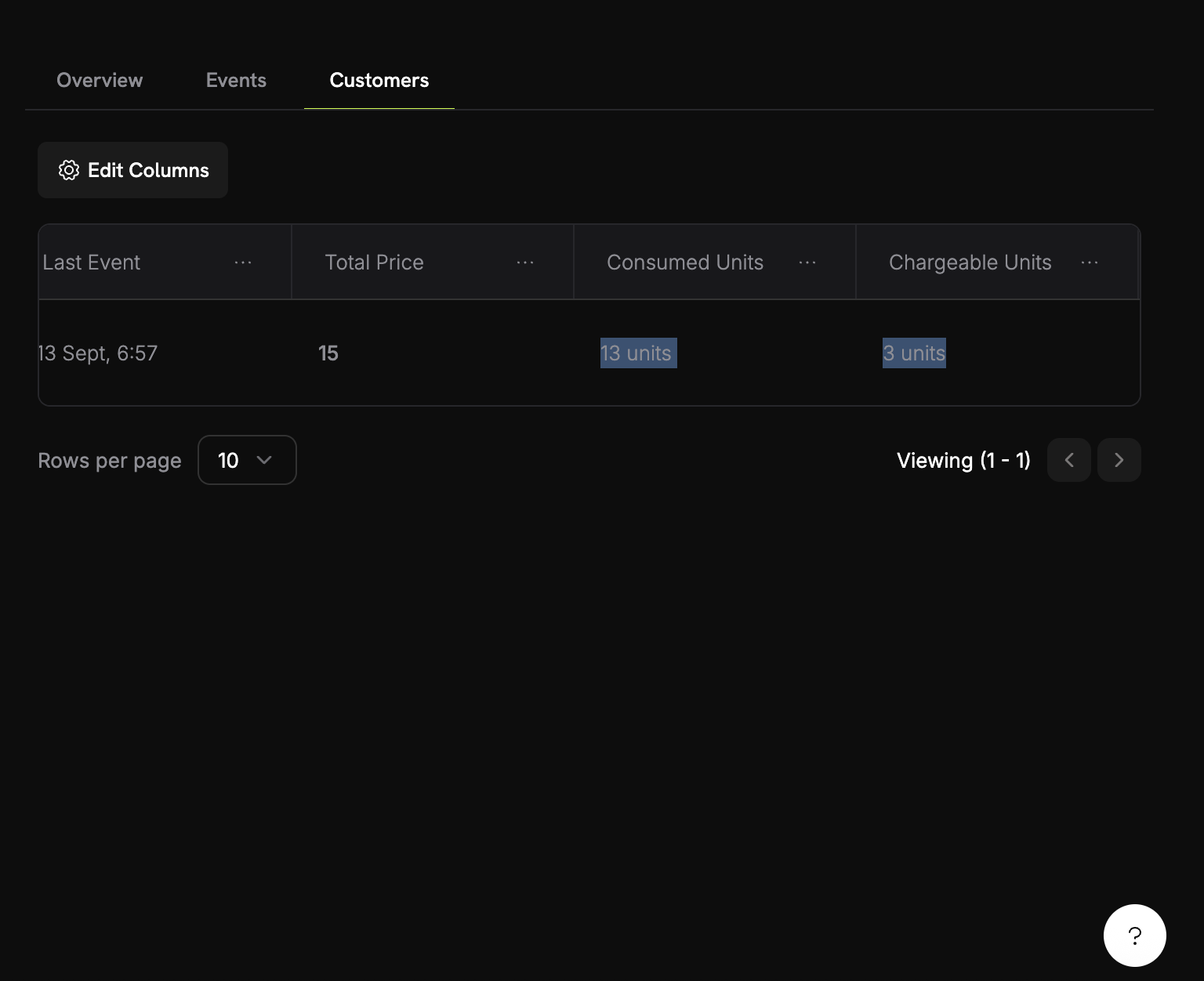
- Dans le meter, sélectionnez l’onglet Customers.
- Recherchez votre client de test.
- Vérifiez la colonne Consumed Units.
6
Test the Billing Threshold
Dépassez l’offre gratuite pour voir la facturation :
- Générez 8 images supplémentaires, soit 12 au total.
- Ouvrez à nouveau l’onglet Customers du meter.
- Vérifiez les valeurs :
- Consumed Units : 12
- Chargeable Units : 2 (12 − 10 gratuites)
- Total Price : $0.10
La facturation basée sur l’utilisation fonctionne. Les clients sont facturés pour les images qu’ils génèrent.
Résolution des problèmes
Problèmes courants et solutions :Events not appearing in dashboard
Events not appearing in dashboard
Causes possibles :
- Le nom d’événement ne correspond pas exactement à la configuration du meter
- L’ID client n’existe pas dans votre compte
- La clé API est invalide ou expirée
- Problèmes de connectivité réseau
- Vérifiez que le nom d’événement correspond exactement au meter. Il est sensible à la casse.
- Vérifiez que l’ID client existe dans Dodo Payments.
- Testez la clé API avec un simple appel API.
- Vérifiez la connectivité réseau et les paramètres du pare-feu.