

Ce tutoriel crée une application complète avec un backend et un frontend. L’application de chat utilise Google Gemini, et le LLM Blueprint signale l’utilisation des tokens pour chaque réponse, afin que vous n’ayez pas à compter les tokens vous-même.
- Exécute des conversations IA avec Google Gemini via l’AI SDK.
- Suit automatiquement l’utilisation des tokens, sans code de comptage.
- Facture aux clients uniquement les tokens qu’ils utilisent réellement.
- Inclut une interface de chat qui conserve l’historique de la conversation.
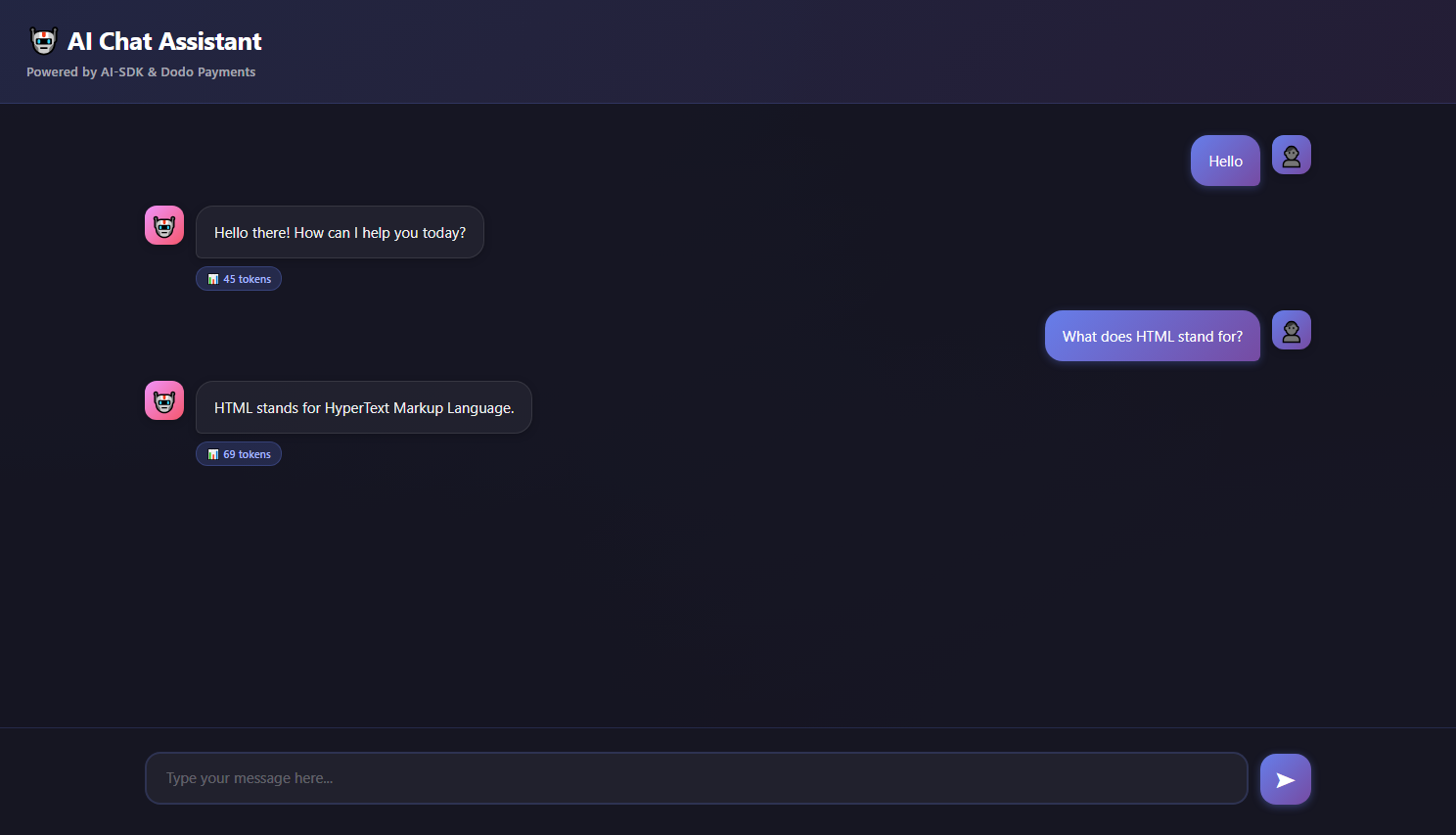
Ce que nous construisons
Le service de chat fonctionne comme suit :- Service : chat IA avec Google Gemini via l’AI SDK
- Modèle tarifaire : paiement par token ($0.01 pour 1 000 tokens)
- Offre gratuite : 10 000 tokens gratuits par client et par mois
- Fonctionnalités : historique des conversations et suivi automatique des tokens
- Un compte Dodo Payments.
- Une clé API Google AI. Obtenez-en une dans Google AI Studio.
- Node.js 22 ou une version ultérieure.
Étape 1 : Créez votre compteur d’utilisation
Créez un compteur dans le tableau de bord Dodo Payments pour suivre l’utilisation des tokens IA.1
Open the Meters Section
- Connectez-vous au tableau de bord Dodo Payments.
- Cliquez sur Products dans la barre latérale.
- Cliquez sur Meters.
- Cliquez sur Create Meter.
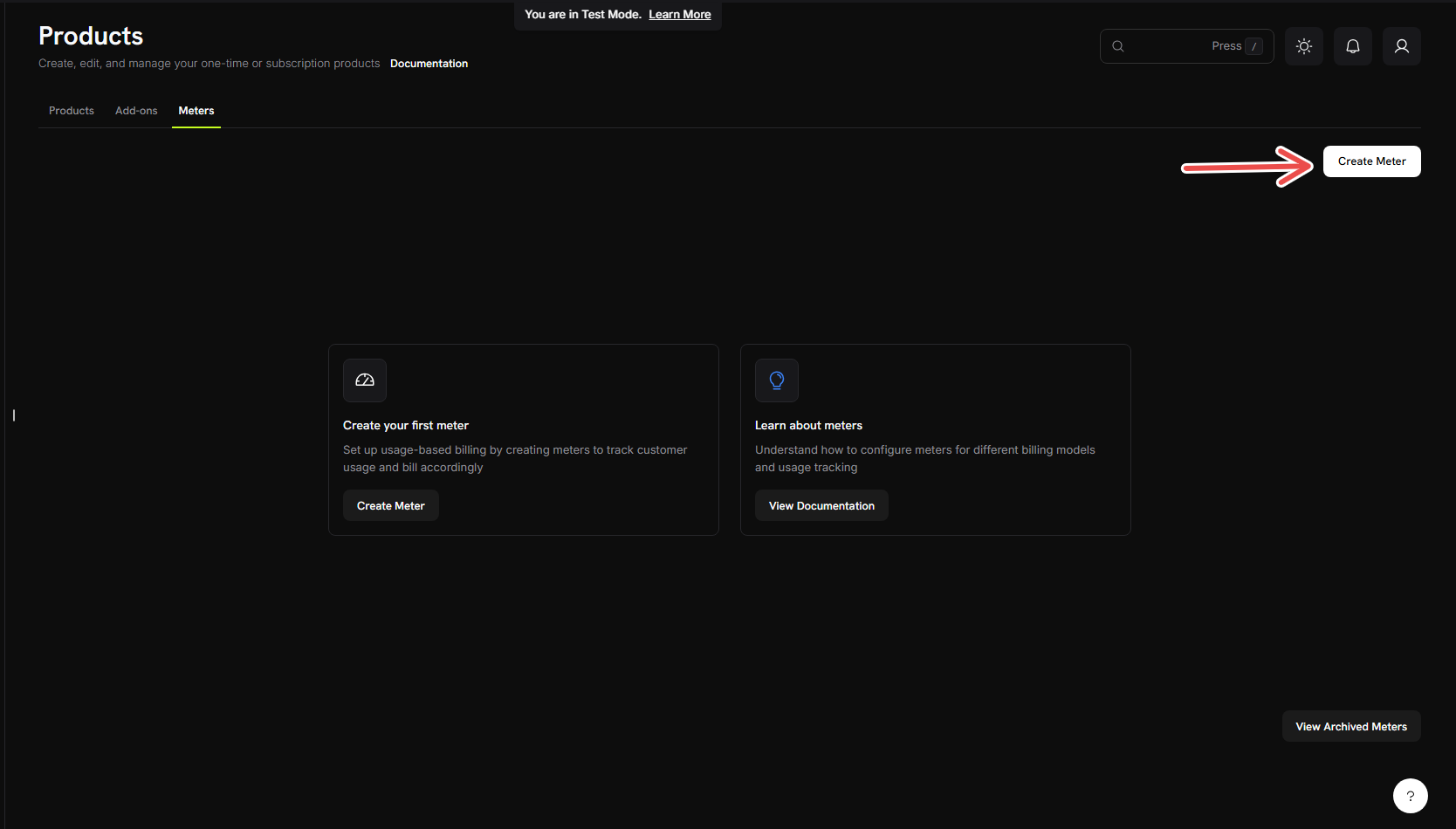
2
Enter the Meter Details
Saisissez les informations du service de chat :Nom du compteur →
AI Token Usage MeterDescription → Tracks token consumption from AI chat conversations using AI SDKNom de l’événement → ai_chat_usage3
Configure How Tokens Are Counted
Définissez l’agrégation, qui contrôle la manière dont le compteur combine les événements :Type d’agrégation : SumOver Property :
totalTokensUnité de mesure : tokensSum additionne les tokens de chaque message de chat. Le LLM Blueprint envoie
inputTokens, outputTokens et totalTokens dans les métadonnées de chaque événement, et ce compteur additionne totalTokens.4
Create the Meter
- Vérifiez que chaque paramètre correspond aux valeurs ci-dessus. Vous ne pouvez pas modifier un compteur après sa création.
- Cliquez sur Create Meter.
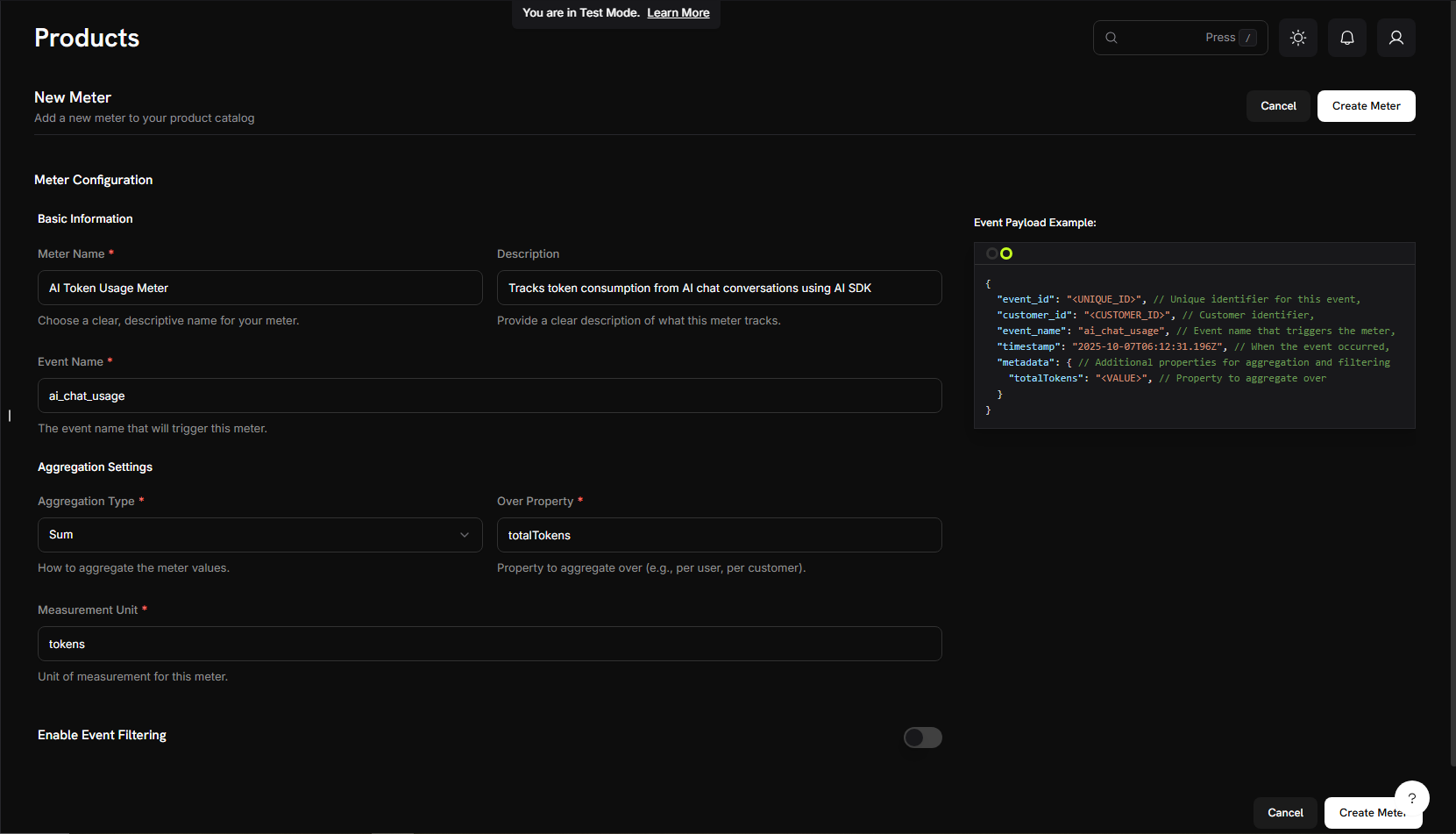
Compteur créé. Le « AI Token Usage Meter » est prêt à compter les tokens. Ensuite, associez-le à un produit de facturation.
Étape 2 : Obtenez vos clés API
Récupérez les deux clés API dont l’application a besoin.1
Get a Dodo Payments API Key
- Dans le tableau de bord Dodo Payments, accédez à Developer → API Keys.
- Cliquez sur Add API Key.
- Copiez la clé API.
Créez la clé en mode test : une clé en mode test fonctionne uniquement en mode test. Vous ajouterez la clé au fichier
.env à l’étape 5.2
Get a Google AI API Key
- Accédez à aistudio.google.com.
- Cliquez sur Get API Key.
- Créez une clé API ou utilisez-en une existante.
- Copiez la clé.
Gardez cette clé confidentielle. Vous l’ajouterez au fichier
.env à l’étape 5.Étape 3 : Créez votre produit de facturation
Créez un produit qui définit la tarification : $0.01 pour 1 000 tokens, avec 10 000 tokens gratuits. Le produit associe le compteur à la facturation.1
Navigate to Products
- Dans le tableau de bord Dodo Payments, cliquez sur Products dans la barre latérale.
- Cliquez sur Add Product.
- Sous Pricing Type, sélectionnez Usage Based Billing.
2
Enter Product Details
Renseignez les informations requises :Nom du produit : →
AI Chat ServiceDescription : → AI-powered chat service with automatic token-based billingProduct Image : importez une image pertinente.Le nom et la description apparaissent sur les factures des clients.
3
Connect Your Meter
Vérifiez que le type de tarification du produit est Usage Based Billing.Définissez le Price sur
0 afin que les clients paient uniquement l’utilisation, sans frais de base.Associez ensuite le compteur que vous avez créé :- Faites défiler jusqu’à la section Associated Meters.
- Cliquez sur Add meters.
- Sélectionnez « AI Token Usage Meter » dans la liste déroulante.
- Vérifiez que le compteur apparaît dans la configuration du produit.
Le compteur est associé au produit.
4
Set Your Pricing
Définissez le prix par token et l’offre gratuite :Price per unit : → 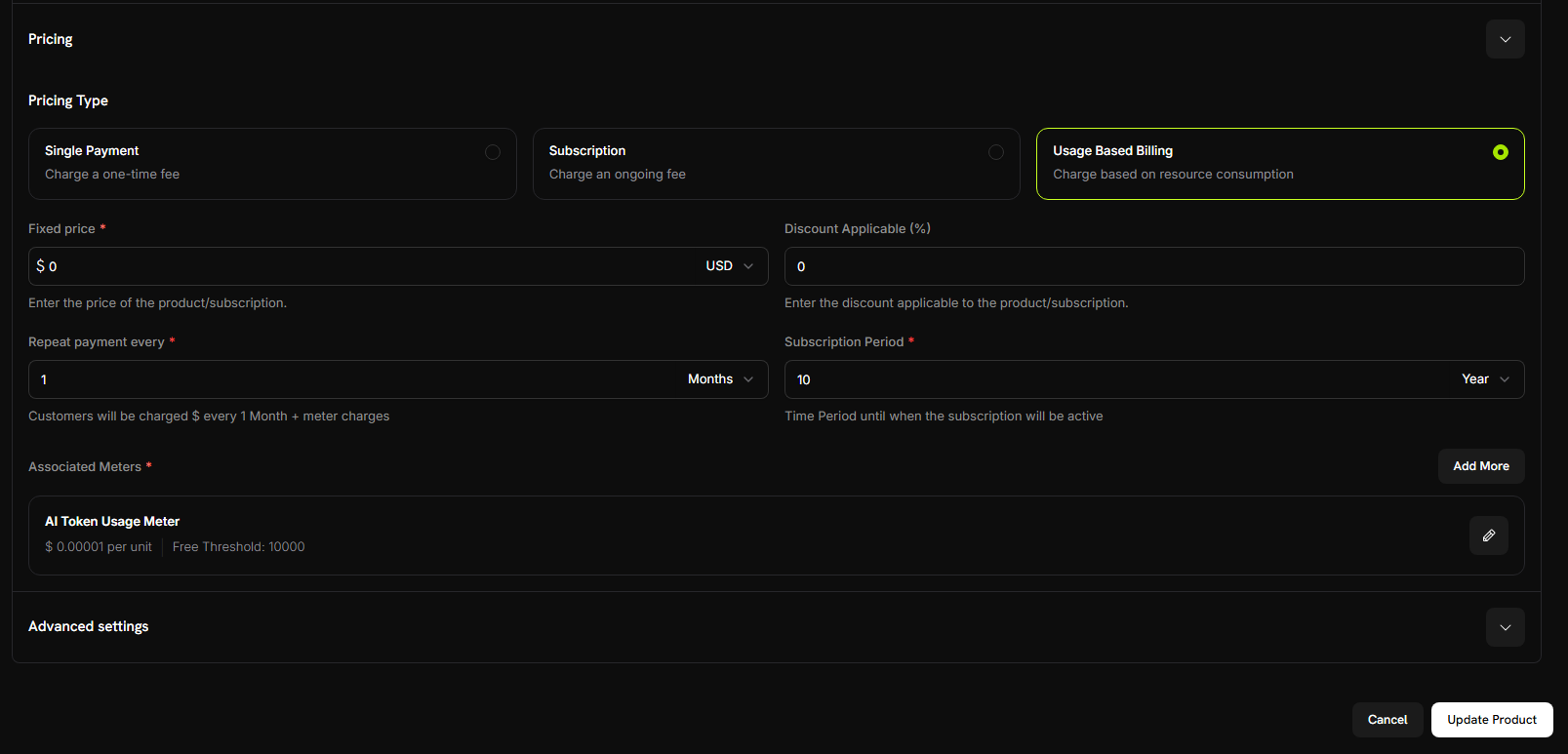
0.00001. Cela correspond à $0.00001 par token, soit $0.01 pour 1 000 tokens.Free Threshold : → 10000. Chaque client bénéficie de 10 000 tokens gratuits par mois.5
Save Your Product
- Vérifiez les paramètres :
- Nom : AI Chat Service
- Compteur : AI Token Usage Meter
- Prix : $0.01 pour 1 000 tokens
- Offre gratuite : 10 000 tokens
- Cliquez sur Save Changes.
Produit créé. La facturation est configurée et les clients sont facturés pour les tokens qu’ils utilisent.
Étape 4 : Effectuez un achat test
Créez un client de test en achetant le produit. L’application envoie les événements d’utilisation pour ce client.1
Get Your Payment Link
- Dans le tableau de bord Dodo Payments, accédez à Products.
- Recherchez le produit « AI Chat Service ».
- Cliquez sur Share à côté du produit.
- Copiez le lien de paiement.
2
Complete a Test Purchase
- Ouvrez le lien de paiement dans un nouvel onglet du navigateur.
- Saisissez les informations de paiement de test et finalisez l’achat.
Une fois le paiement effectué, l’achat crée un client. Le code de l’application utilise l’ID de ce client.
3
Find Your Customer ID
- Retournez au tableau de bord Dodo Payments.
- Accédez à Sales → Customers dans la barre latérale.
- Recherchez le client que vous avez créé à l’aide de son adresse e-mail de test.
- Copiez l’ID du client. Il commence par
cus_.
Enregistrez cet ID client. Vous l’utiliserez pour tester l’application de chat.
Étape 5 : Construisez l’application de chat
Une fois la facturation configurée et le client de test créé, créez l’application de chat.1
Set Up Your Project
Créez un répertoire et initialisez le projet :
2
Install Dependencies
Installez les packages :
3
Configure TypeScript
Créez Mettez à jour
tsconfig.json :tsconfig.json
package.json pour ajouter le type de module et les scripts :package.json
4
Create the Project Structure
Créez les dossiers des fichiers source et statiques :
5
Set Up Environment Variables
Créez un fichier Remplacez les valeurs fictives par les clés API de l’étape 2. Le fournisseur Google de l’AI SDK lit
.env à la racine du projet :.env
GOOGLE_GENERATIVE_AI_API_KEY par défaut.6
Create the Backend Server
Créez
src/server.ts et collez-y le code serveur ci-dessous..env et package.json correspondants :
Étape 6 : Ajoutez l’interface de chat
Ajoutez une interface de chat qui conserve l’historique complet de la conversation. Créezpublic/index.html :
public/index.html
Étape 7 : Testez votre application de chat
Testez l’application de chat de bout en bout et observez l’utilisation parvenir à Dodo Payments.1
Start the Server
- Vérifiez que le fichier
.envcontient les deux clés API de l’étape 2. - Démarrez le serveur de développement :
Le serveur fonctionne.
2
Open the Chat Interface
- Ouvrez votre navigateur.
- Accédez à
http://localhost:3000. L’interface de chat se charge.
Avant de discuter, définissez
CUSTOMER_ID dans server.ts sur l’ID du client de test de l’étape 4, puis redémarrez le serveur.3
Have Your First Conversation
Envoyez ces messages :
- « What is artificial intelligence? »
- « How does machine learning work? »
- « Can you explain neural networks? »
Si l’IA répond et que le nombre de tokens apparaît, l’application fonctionne.
4
Check Your Dodo Payments Dashboard
Vérifiez que Dodo Payments reçoit les événements :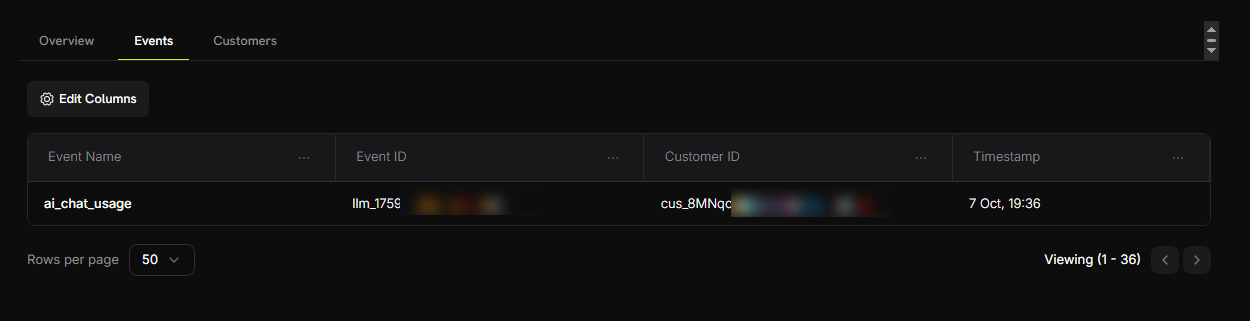
- Ouvrez le tableau de bord Dodo Payments.
- Accédez à Products → Meters et ouvrez AI Token Usage Meter.
- Sélectionnez l’onglet Events.
- Recherchez vos événements de chat dans la liste.
- Nom de l’événement :
ai_chat_usage - ID client : l’ID de votre client de test
La liste contient un événement pour chaque message que vous avez envoyé.
5
Verify Token Counting
Envoyez quelques messages supplémentaires, puis vérifiez l’agrégation :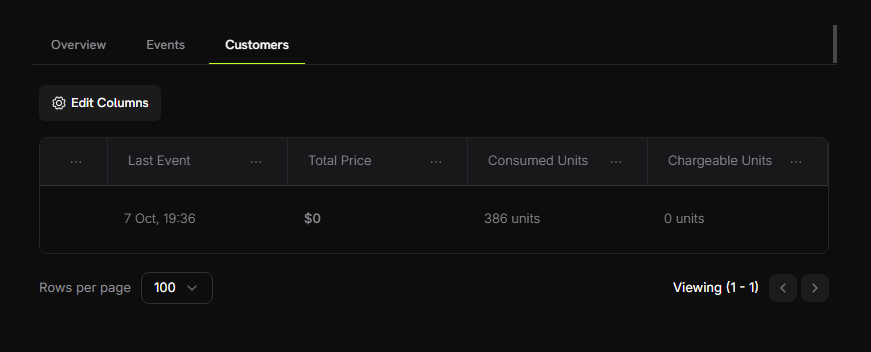
- Dans le compteur, sélectionnez l’onglet Customers.
- Recherchez votre client de test.
- Vérifiez la colonne Consumed Units. Elle affiche le nombre total de tokens utilisés.
Le compteur additionne la valeur
totalTokens de chaque événement.6
Test the Free Tier
Utilisez suffisamment de tokens pour dépasser l’offre gratuite :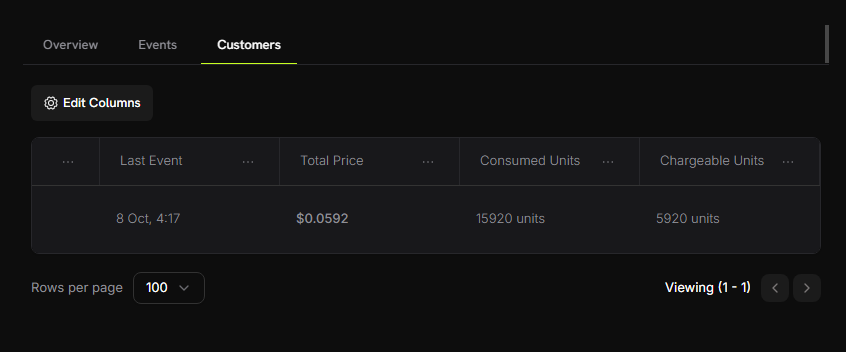
- Effectuez plusieurs conversations supplémentaires jusqu’à dépasser environ 15 000 tokens au total.
- Ouvrez à nouveau l’onglet Customers du compteur.
- Vérifiez les valeurs :
- Consumed Units : 15 000+ tokens
- Chargeable Units : 5 000 (10 000 tokens gratuits appliqués)
- Total Price : ~$0.05
La facturation à l’usage fonctionne. Les clients sont facturés pour les tokens qu’ils utilisent.
Dépannage
Problèmes courants et solutions :Events not appearing in dashboard
Events not appearing in dashboard
Causes possibles :
- Le nom de l’événement ne correspond pas exactement à la configuration du compteur
- L’ID client n’existe pas dans votre compte
- La clé API est invalide ou a expiré
- Problèmes de connectivité réseau
- Vérifiez que le nom de l’événement correspond exactement à celui du compteur. Il est sensible à la casse :
ai_chat_usage. - Vérifiez que l’ID client existe dans le tableau de bord Dodo Payments.
- Testez la clé API avec un simple appel API.
- Consultez les logs du serveur pour rechercher les erreurs.
Token counts showing zero
Token counts showing zero
Causes possibles :
- Le modèle ne renvoie pas d’informations d’utilisation
- Version incorrecte du SDK
- Vérifiez si le modèle renvoie l’utilisation :
- Mettez à jour le package Blueprints :
npm install @dodopayments/ingestion-blueprints@latest
API key invalid error
API key invalid error
Causes possibles :
- La clé API appartient à l’autre mode.
- Le fichier
.envcontient des espaces ou des guillemets supplémentaires.
- Une clé fonctionne uniquement dans le mode dans lequel elle a été créée. Utilisez une clé en mode test avec
DODO_PAYMENTS_ENVIRONMENT=test_modeet une clé en mode live aveclive_mode. - Supprimez les guillemets autour des clés dans le fichier
.env. - Générez une nouvelle clé si nécessaire.