

Ce tutoriel utilise Node.js et Express. Vous pouvez adapter le code à votre framework (Next.js, React, Vue, etc.) et personnaliser l’interface utilisateur pour l’adapter à votre application.
- Créer des produits d’abonnement avec une tarification basée sur les sièges
- Configurer des options supplémentaires pour des sièges additionnels
- Générer des liens de paiement avec des quantités d’options personnalisées
- Gérer des sessions de paiement avec des comptes de sièges dynamiques
Ce que nous construisons
Créons un modèle de tarification basé sur les sièges :- Forfait de base : $49/mois pour un maximum de 5 membres de l’équipe
- Add-on de siège : $2/mois par siège supplémentaire
- Liens de paiement : checkout dynamique avec des quantités de sièges personnalisées
Avant de commencer, assurez-vous de disposer de :
- Un compte Dodo Payments
- Une connaissance basique de TypeScript/Node.js
Étape 1 : Créez votre option supplémentaire pour siège
Créez un add-on représentant les sièges supplémentaires. Cet add-on sera associé à votre abonnement de base et permettra aux clients d’acheter des sièges supplémentaires.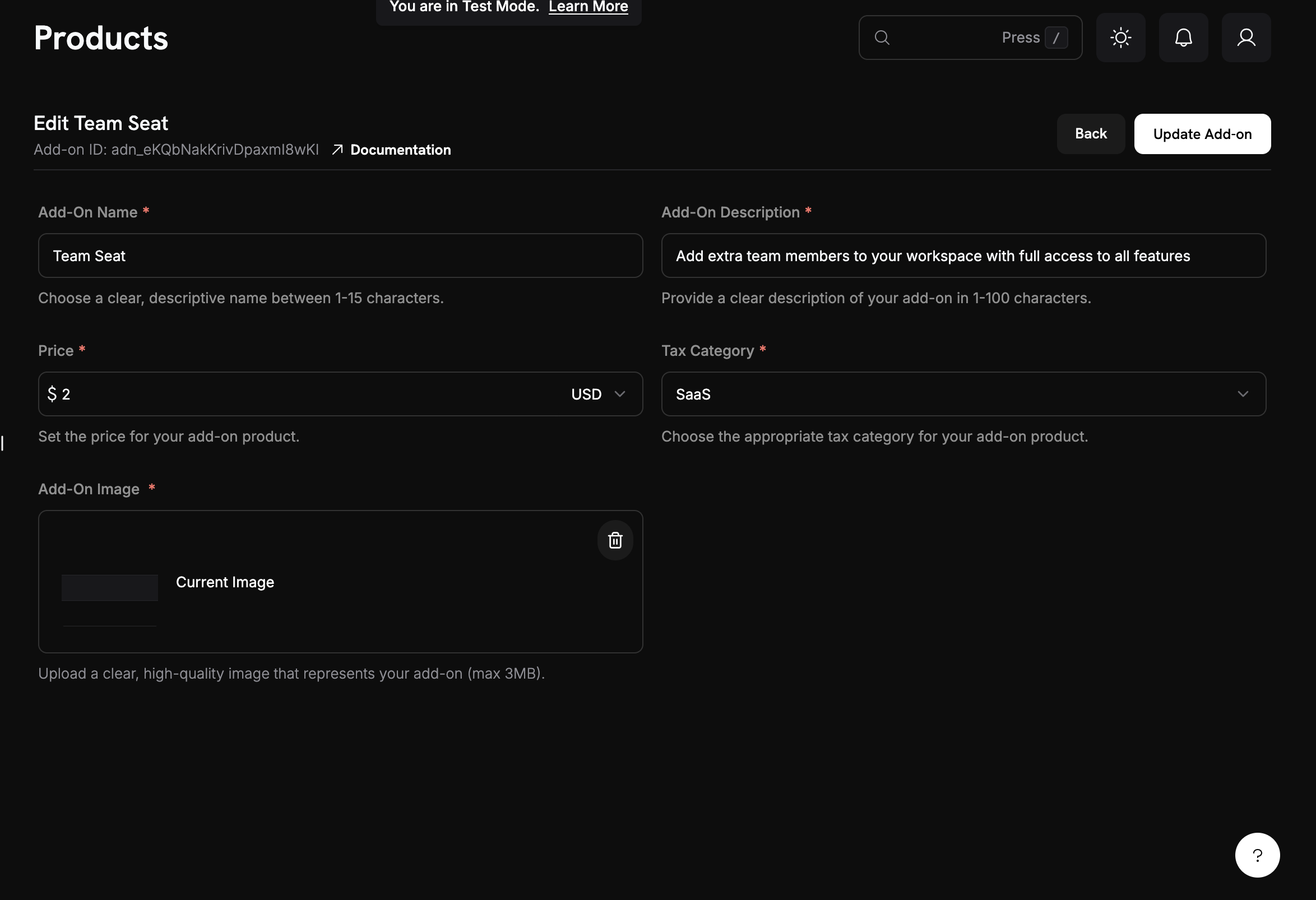
1
Navigate to Add-Ons
- Dans votre console Dodo Payments, restez dans la section Products
- Cliquez sur l’onglet Add-Ons
- Cliquez sur Create Add-On
2
Enter add-on details
Remplissez ces valeurs pour notre add-on de sièges :Add-On Name:
Additional Team SeatDescription: Add extra team members to your workspace with full access to all featuresPrice: Saisissez → 2.00Devise : Doit correspondre à la devise de votre abonnement de baseCatégorie fiscale : Sélectionnez la catégorie appropriée pour votre produit.3
Save your add-on
- Vérifiez tous vos paramètres :
- Nom : Additional Team Seat
- Prix : $2.00/mois
- Cliquez sur Create Add-On
Add-on créé ! Votre add-on de sièges est maintenant disponible pour être rattaché aux abonnements.
Étape 2 : Créez votre produit d’abonnement de base
Créez un produit d’abonnement de base comprenant 5 membres de l’équipe. Il constituera la base de votre modèle de tarification basée sur le nombre de sièges.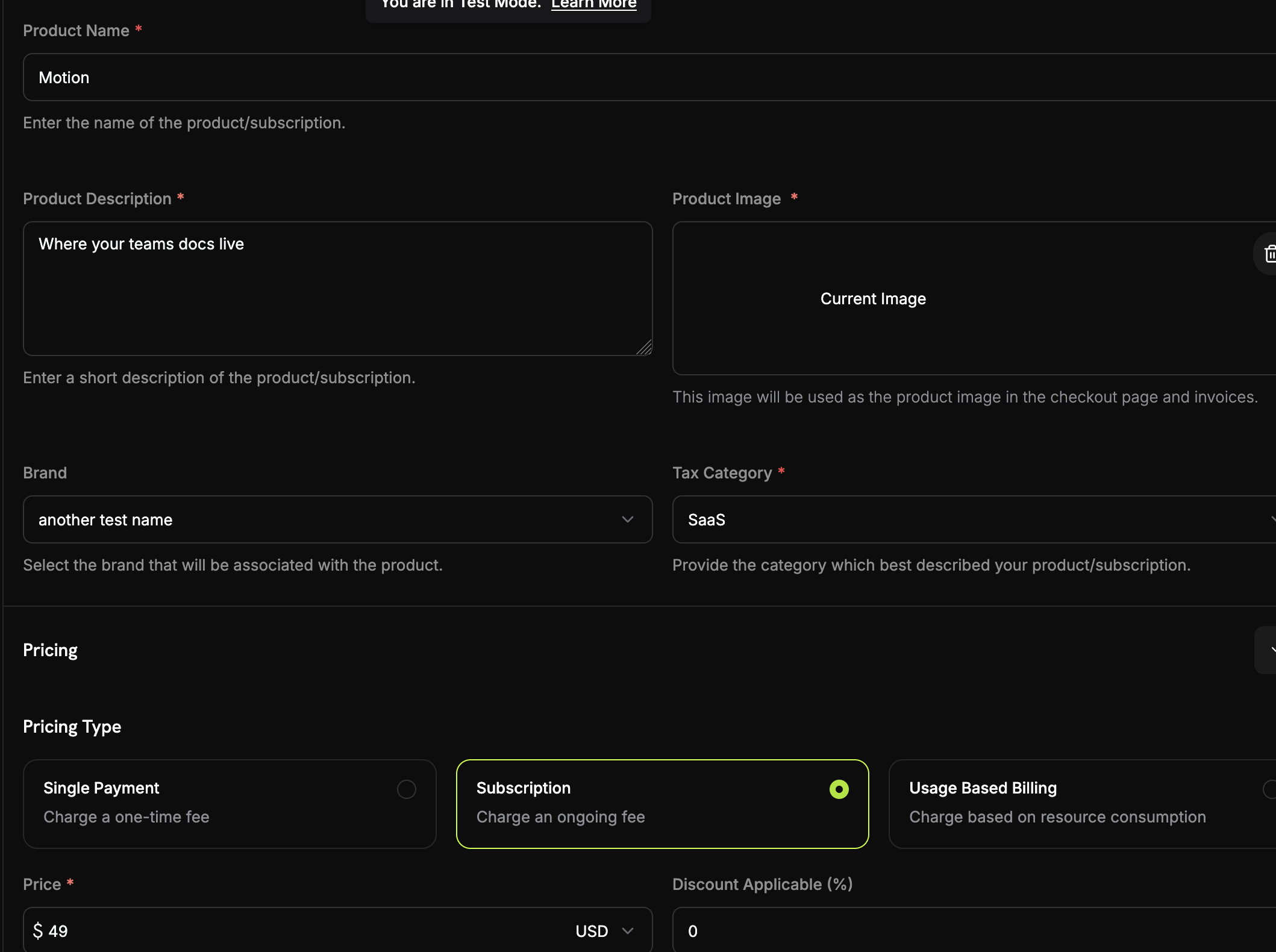
1
Navigate to Products
- Connectez-vous à votre console Dodo Payments
- Cliquez sur Products dans la barre latérale gauche
- Cliquez sur le bouton Create Product
- Sélectionnez Subscription comme type de produit
2
Fill in the subscription details
Nous allons maintenant saisir les détails spécifiques pour notre plan de base :Product Name:
MotionDescription: Where your team's documentation lives.Recurring Price: Saisissez → 49.00Billing Cycle: Sélectionnez → MonthlyCurrency: Choisissez votre devise préférée (par exemple, USD)Étape 3 : Connecter l’option supplémentaire à l’abonnement
Associez votre add-on de siège à l’abonnement de base afin que les clients puissent acheter des sièges supplémentaires lors du checkout.1
Attach the seat add-on
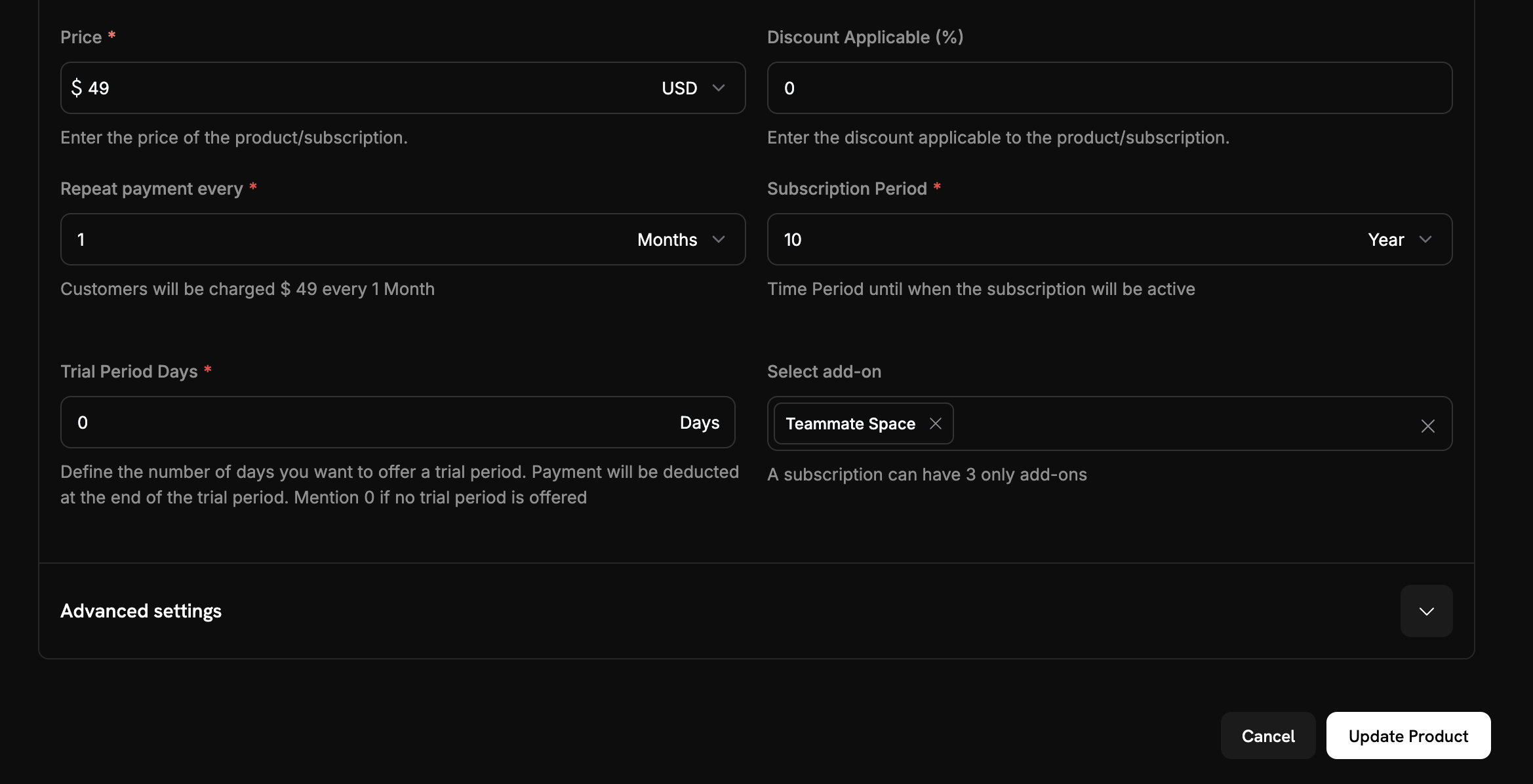
- Faites défiler vers le bas jusqu’à la section Options supplémentaires
- Cliquez sur Ajouter des options supplémentaires
- Dans le menu déroulant, sélectionnez votre option supplémentaire pour siège
- Confirmez qu’elle apparaît dans la configuration de votre abonnement
2
Save subscription changes
- Examinez la configuration complète de votre abonnement :
- Forfait de base : $49/mois pour 5 sièges
- Module complémentaire : $2/mois par siège supplémentaire
- Cliquez sur Enregistrer les modifications
Tarification basée sur le nombre de sièges configurée ! Les clients peuvent désormais acheter votre forfait de base et ajouter des sièges supplémentaires selon leurs besoins.
Étape 4 : générer des liens de paiement avec des quantités d’add-ons personnalisées
Créez une application Express.js qui génère des liens de paiement avec des quantités d’add-ons personnalisées. Vous pourrez ainsi créer dynamiquement des sessions de checkout avec n’importe quel nombre de sièges supplémentaires.1
Set up your project
Créez un nouveau projet Node.js et installez les dépendances requises :Créez un fichier
tsconfig.json :2
Create your environment file
Créez un fichier
.env contenant votre clé API Dodo Payments :3
Implement the checkout session creation
Créez un fichier
src/server.ts contenant le code suivant :4
Add a simple web interface
Créez un fichier
public/index.html pour faciliter les tests :Interface web créée ! Vous disposez maintenant d’une interface simple pour tester différentes quantités de sièges.
5
Serve static files
Ajoutez ceci à votre fichier
src/server.ts pour servir le fichier HTML :Fichiers statiques configurés ! Accédez à
http://localhost:3000 pour voir votre interface de démonstration.Étape 5 : tester votre implémentation
Testons notre implémentation de la tarification basée sur le nombre de sièges afin de nous assurer que tout fonctionne correctement.1
Start your server
- Assurez-vous de disposer de votre fichier
.envcontenant la clé API correcte - Mettez à jour dans votre code les identifiants du produit et de l’add-on avec les valeurs réelles de votre dashboard Dodo Payments
- Démarrez votre serveur :
Votre serveur devrait démarrer correctement et afficher « Server is running on port 3000 »
2
Test the web interface
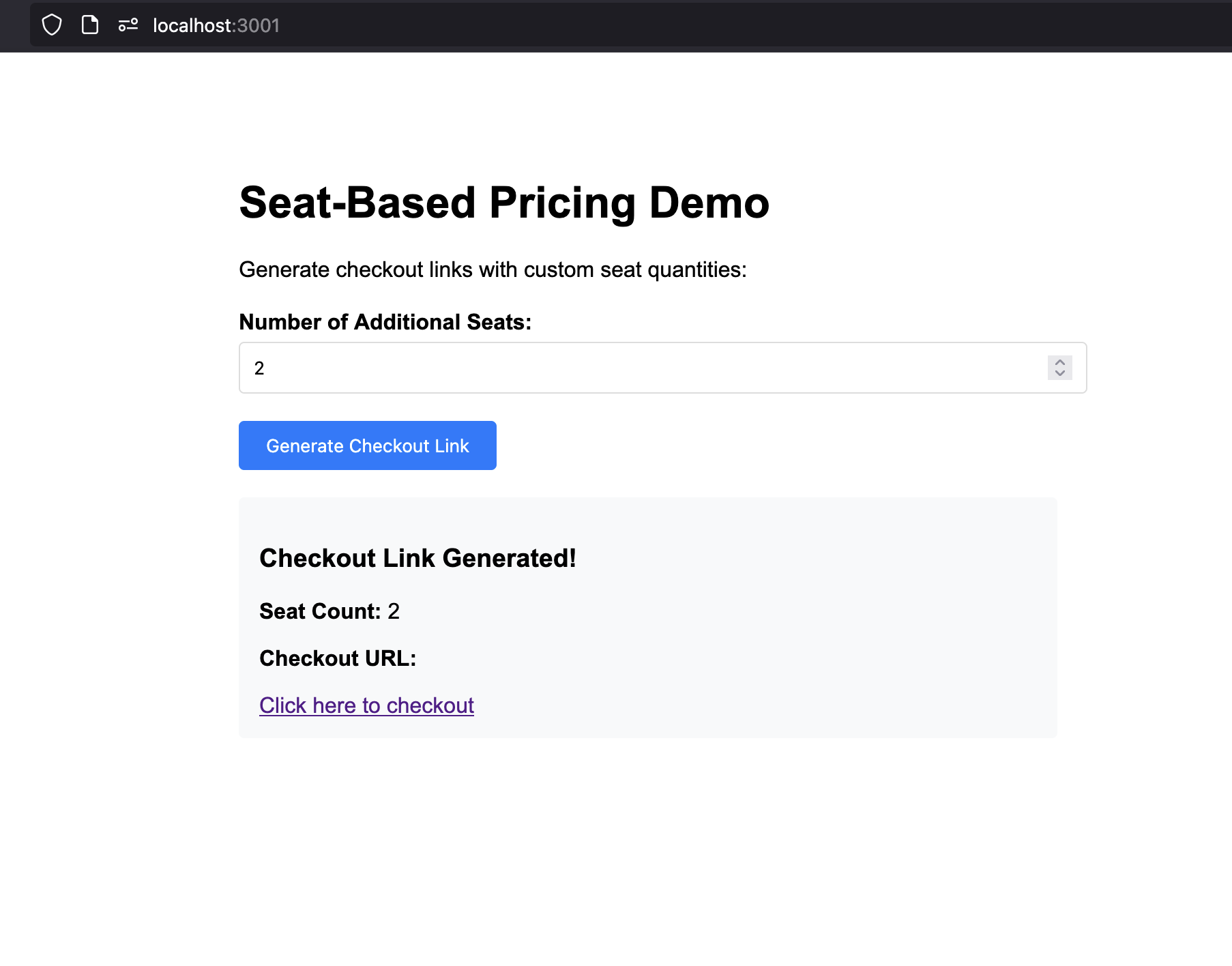
- Ouvrez votre navigateur et accédez à
http://localhost:3000 - Vous devriez voir l’interface de démonstration de la tarification basée sur le nombre de sièges
- Essayez différentes quantités de sièges (0, 3, 10, etc.)
- Cliquez sur « Generate Checkout Link » pour chaque quantité
- Vérifiez que les URLs de checkout sont générées correctement
3
Test a checkout session
- Générez un lien de checkout avec 3 sièges supplémentaires
- Cliquez sur l’URL de checkout pour ouvrir le checkout Dodo Payments
- Vérifiez que le checkout affiche :
- Forfait de base : $49/mois
- Sièges supplémentaires : 3 × 2 dollars = $6/mois
- Effectuez l’achat de test
Le checkout devrait afficher le détail correct de la tarification et vous permettre de finaliser l’achat.
4
Listen for webhooks and update your database
Maintenez votre base de données synchronisée avec les changements d’abonnement et de sièges en écoutant les événements webhook de Dodo Payments. Les webhooks notifient votre backend lorsqu’un client finalise le checkout, met à jour son abonnement ou modifie le nombre de sièges.Consultez le guide officiel des webhooks de Dodo Payments pour obtenir des instructions détaillées sur la configuration des endpoints webhook et la gestion des événements :
Dodo Payments Webhooks Documentation
Résolution des problèmes
Problèmes courants et leurs solutions :Checkout creation failing
Checkout creation failing
Causes possibles :
- ID de produit ou ID d’add-on non valide
- La clé API ne dispose pas d’autorisations suffisantes
- L’add-on n’est pas correctement associé à l’abonnement
- Problèmes de connectivité réseau
- Vérifiez que les ID du produit et de l’add-on existent dans votre dashboard Dodo Payments
- Vérifiez que l’add-on est correctement associé à l’abonnement
- Assurez-vous que la clé API dispose des autorisations nécessaires à la création de sessions de checkout
- Testez la connectivité à l’API avec une simple requête GET
Félicitations ! Vous avez implémenté une tarification basée sur le nombre de sièges
Vous avez créé avec succès un système de tarification basée sur le nombre de sièges avec Dodo Payments. Voici ce que vous avez accompli :Base Subscription
Seat Add-ons
Checkout
Web Interface
Cet exemple présente une implémentation minimale de la tarification basée sur le nombre de sièges. Pour une utilisation en production, ajoutez la gestion des erreurs, l’authentification, la validation des données et des mesures de sécurité, puis adaptez la logique aux exigences de votre application.