Hoppa till huvudinnehåll
I den här handledningen kommer du att bygga PixelGen AI - en exempel på en AI-bildgenereringstjänst som demonstrerar användningsbaserad fakturering. Vi kommer att skapa allt från grunden: faktureringsmätaren, produktkonfigurationen och exempelapplikationskoden som genererar bilder och spårar användning i realtid.
Denna handledning tillhandahåller exempel på implementationskod för en terminalbaserad applikation. Du kan modifiera denna kod för ditt specifika ramverk (React, Vue, Angular, etc.) och anpassa metoden för användarinmatning enligt dina applikationsbehov.
I slutet av denna handledning kommer du att ha en fungerande exempelservice som:
  • Genererar bilder med OpenAI:s DALL-E API
  • Spårar varje bildgenerering för fakturering
  • Tar betalt av kunder automatiskt baserat på användning
  • Hanterar olika kvalitetsnivåer (standard vs HD)

Vad vi bygger

Låt oss börja med att förstå vår PixelGen AI-tjänst:
  • Tjänst: AI-bildgenerering med OpenAI:s DALL-E API
  • Prismodell: Betalning per bild (0,05 USD per bild)
  • Gratisnivå: 10 gratis bilder per kund per månad
  • Kvalitetsalternativ: Standard och HD-bilder (samma pris för enkelhet)
Innan vi börjar, se till att du har:
  • Ett Dodo Payments-konto
  • Tillgång till OpenAI:s API
  • Grundläggande kännedom om TypeScript/Node.js

Steg 1: Skapa din användningsmätare

Vi börjar med att skapa en mätare i din Dodo Payments-instrumentpanel som kommer att spåra varje bild som vår tjänst genererar. Tänk på detta som “räknaren” som spårar faktureringsbara händelser.
Vad vi bygger: En mätare som heter “Bildgenereringsmätare” som räknar varje gång någon genererar en bild med vår tjänst.
1

Öppna avsnittet Mätare

  1. Logga in på din Dodo Payments-instrumentpanel
  2. Klicka på Mätare i vänster sidofält
  3. Klicka på knappen Skapa mätare
Du bör se ett formulär där vi kommer att konfigurera vår bildgenereringsspårning.
2

Fyll i grundläggande mätarinformation

Nu kommer vi att ange de specifika detaljerna för vår PixelGen AI-tjänst:Mätarnamn: Kopiera och klistra in detta exakt → Image Generation MeterBeskrivning: Kopiera detta → Tracks each AI image generation request made by customers using our DALL-E powered serviceHändelsenamn: Detta är avgörande - kopiera exakt → image.generated
Händelsenamnet image.generated måste matcha exakt vad vi kommer att skicka från vår applikationskod senare. Händelsenamn är skiftlägeskänsliga!
3

Konfigurera hur vi räknar bilder

Ställ in aggregeringen (hur mätaren räknar våra händelser):Aggregeringstyp: Välj Räkna från rullgardinsmenynMätningsenhet: Skriv → images
Vi använder “Räkna” eftersom vi vill fakturera per genererad bild, inte efter storlek eller genereringstid. Varje lyckad bild = 1 fakturerbar enhet.
4

Lägg till kvalitetsfilter

Vi vill se till att vi bara räknar legitima bilder (inte testkörningar eller misslyckanden):
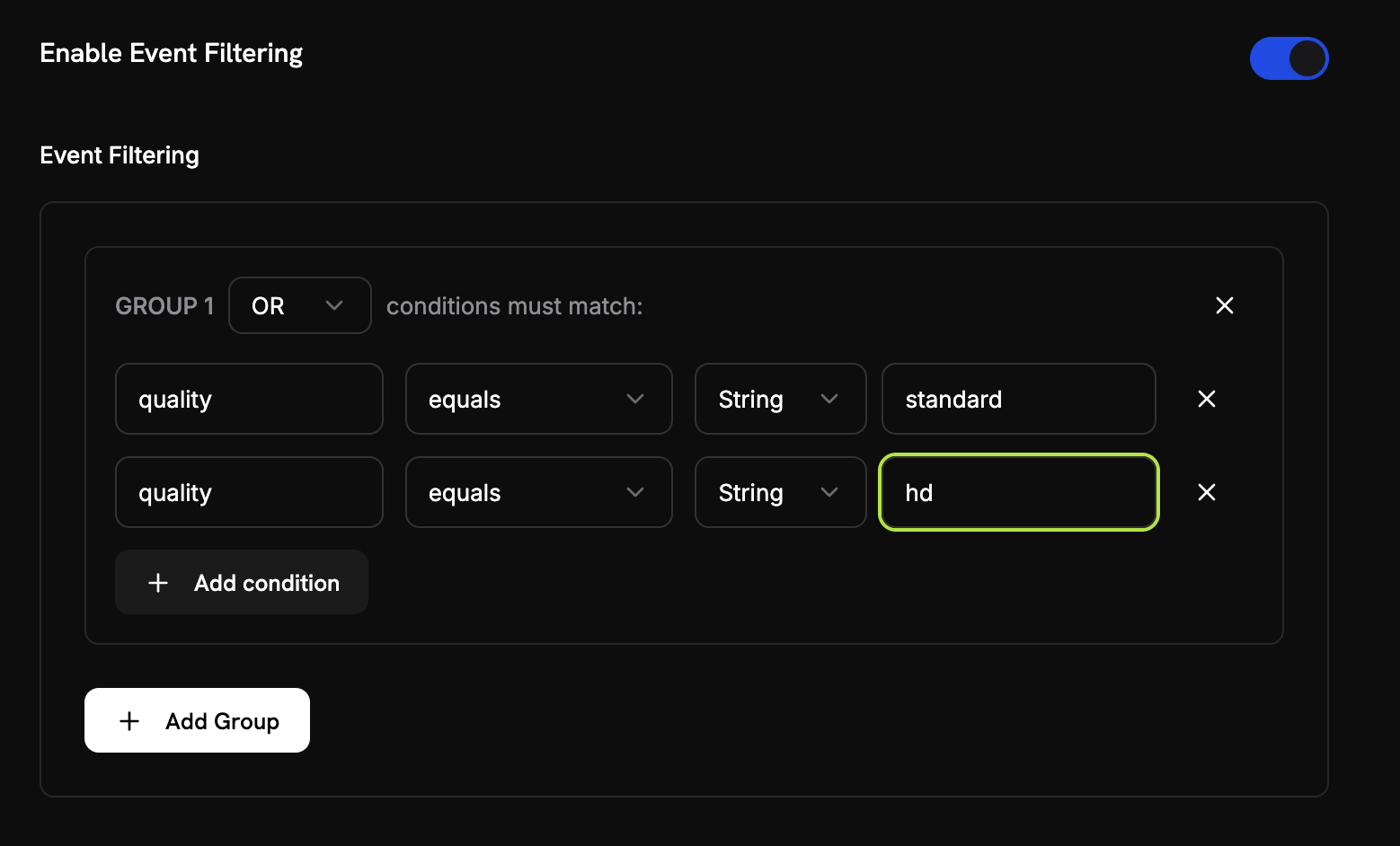
  1. Aktivera händelsefilter: Slå på detta
  2. Filterlogik: Välj ELLER (detta betyder “räkna om NÅGON av dessa villkor är sanna”)
  3. Lägg till det första villkoret:
    • Egenskapsnyckel: quality
    • Jämförare: equals
    • Värde: standard
  4. Klicka på “Lägg till villkor” för den andra:
    • Egenskapsnyckel: quality
    • Jämförare: equals
    • Värde: hd
Denna konfiguration innebär att vi endast kommer att räkna händelser där kvaliteten är antingen “standard” ELLER “hd” - vilket filtrerar bort eventuella testhändelser eller felaktiga förfrågningar.
5

Skapa din mätare

  1. Dubbelkolla att alla dina inställningar matchar värdena ovan
  2. Klicka på Skapa mätare
Mätare skapad! Din “Bildgenereringsmätare” är nu redo att börja räkna bildgenereringar. Nästa steg är att koppla den till en faktureringsprodukt.

Steg 2: Skapa din faktureringsprodukt

Nu behöver vi skapa en produkt som definierar vår prissättning (0,05 USD per bild med 10 gratis bilder). Detta kopplar vår mätare till faktisk fakturering.
Vad vi bygger: En produkt som heter “PixelGen AI - Bildgenerering” som tar betalt 0,05 USD per bild efter de första 10 gratis bilderna varje månad.
1

Navigera till Produkter

  1. I din Dodo Payments-instrumentpanel, klicka på Produkter i vänster sidofält
  2. Klicka på Skapa produkt
  3. Välj Användningsbaserad som produkttyp
Detta talar om för Dodo Payments att faktureringen kommer att baseras på mätaranvändning, inte en fast prenumeration.
2

Ange produktinformation

Fyll i dessa exakta värden för vår PixelGen AI-tjänst:Produktnamn: Kopiera detta → PixelGen AI - Image GenerationBeskrivning: Kopiera detta → AI-powered image generation service with pay-per-use billingProduktbild: Ladda upp en tydlig, relevant bild.
Dessa kommer att visas på kundfakturor, så gör dem tydliga och professionella.
3

Koppla din mätare

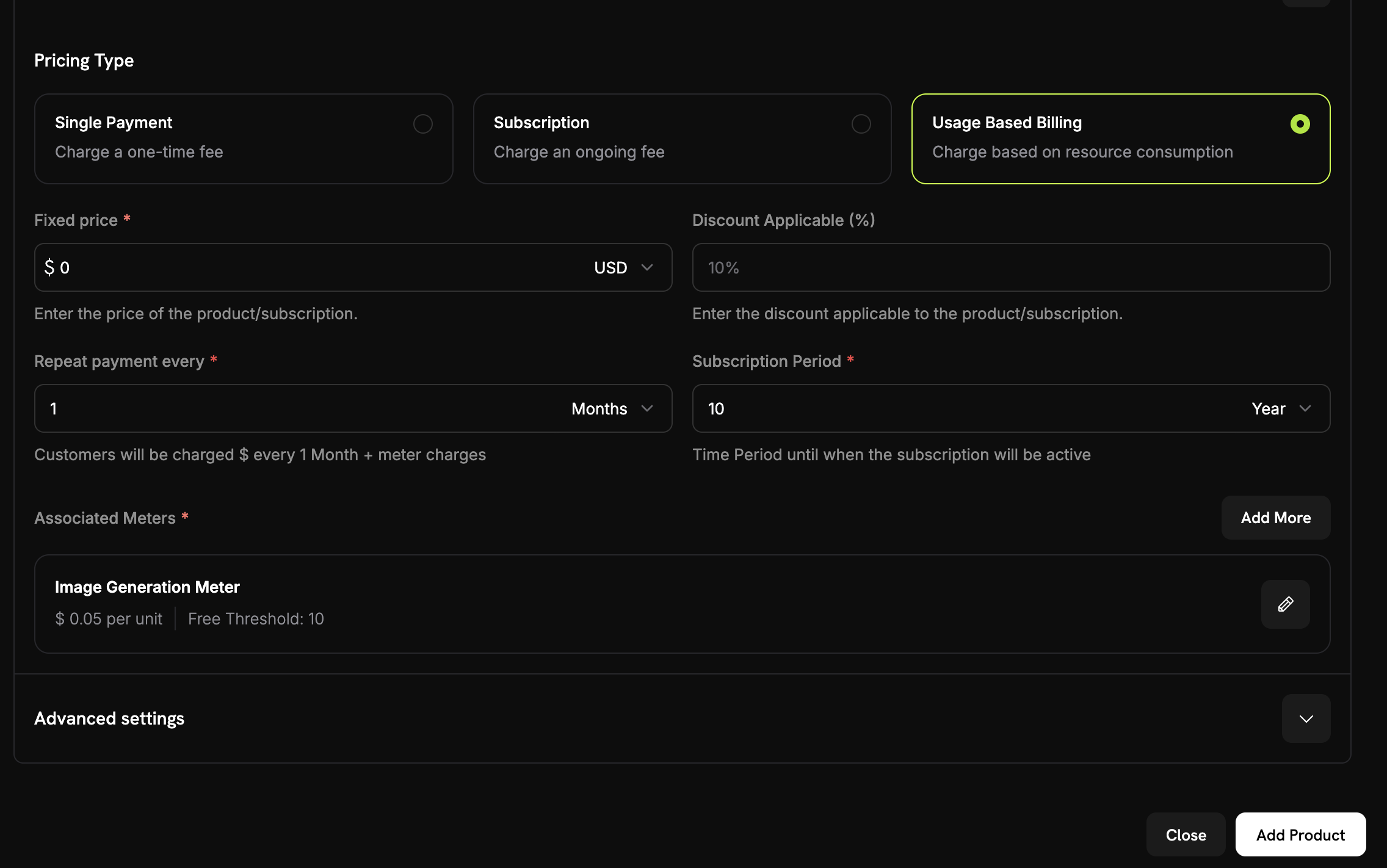
Innan du kopplar din mätare, se till att du har valt Användningsbaserad fakturering som prissättningsalternativ för din produkt.Dessutom, ställ in Fast pris till 0 för att säkerställa att kunder endast debiteras baserat på deras användning, utan någon grundavgift.Nu, koppla den mätare du just skapade:
  1. Scrolla ner till avsnittet Associerad mätare
  2. Klicka på Lägg till mätare
  3. Från rullgardinsmenyn, välj “Bildgenereringsmätare” (den du skapade tidigare)
  4. Bekräfta att den visas i din produktkonfiguration
Din mätare är nu framgångsrikt kopplad till denna produkt.
4

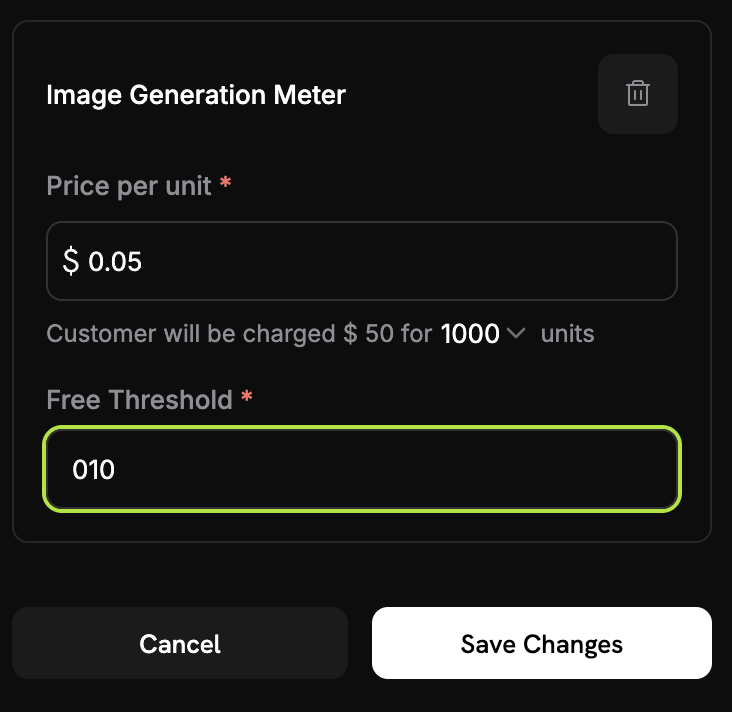
Ställ in din prissättning

Här definierar vi vår affärsmodell:
Pris per enhet: Ange → 0.05 (detta är 0,05 USD per bild)Gratis tröskel: Ange → 10 (kunder får 10 gratis bilder per månad)
Hur faktureringen fungerar: Om en kund genererar 25 bilder på en månad, kommer de att debiteras för 15 bilder (25 - 10 gratis) = 15 × 0,05 USD = 0,75 USD
5

Spara din produkt

  1. Granska alla dina inställningar:
    • Namn: PixelGen AI - Bildgenerering
    • Mätare: Bildgenereringsmätare
    • Pris: 0,05 USD per bild
    • Gratisnivå: 10 bilder
  2. Klicka på Spara ändringar
Produkt skapad! Din fakturering är nu konfigurerad. Kunder kommer automatiskt att debiteras baserat på deras användning av bildgenerering.

Steg 3: Gör ett testköp

Innan vi börjar ta emot användningshändelser, behöver vi göra ett testköp.
1

Få din betalningslänk

  1. I din Dodo Payments-instrumentpanel, gå till Produkter
  2. Hitta din “PixelGen AI - Bildgenerering”-produkt
  3. Klicka på knappen Dela bredvid din produkt
  4. Kopiera betalningslänken som visas
Betalningslänken kommer att se ut ungefär så här: https://test.checkout.dodopayments.com/buy/pdt_IgPWlRsfpbPd5jQKezzW1?quantity=1
2

Slutför ett testköp

  1. Öppna betalningslänken i en ny webbläsartab
  2. Ange testbetalningsuppgifter och slutför köpet.
Efter lyckad betalning kommer du att ha ett kund-ID som vi kommer att använda i vår applikationskod.
3

Hitta ditt kund-ID

  1. Gå tillbaka till din Dodo Payments-instrumentpanel
  2. Navigera till Kunder i vänster sidofält
  3. Hitta kunden du just skapade (med test-e-post)
  4. Kopiera kund-ID:t - det kommer att se ut som cus_abc123def456
Spara detta kund-ID - vi kommer att hårdkoda det i vår exempelapplikationskod för att säkerställa att händelser spåras korrekt.

Steg 4: Bygg exempelapplikationen

Nu har vi vår fakturering konfigurerad och en testkund skapad. Låt oss bygga exempelapplikationen PixelGen AI som genererar bilder och automatiskt spårar användning för fakturering.
1

Ställ in ditt projekt

Skapa en ny katalog och initiera projektet:
mkdir pixelgen-ai
cd pixelgen-ai
npm init -y
2

Installera beroenden

Installera de paket vi behöver:
npm install openai dotenv
npm install -D typescript @types/node ts-node
3

Skapa huvudapplikationen

Skapa en fil som heter index.ts och kopiera denna kompletta applikationskod:
Här är den kompletta PixelGen AI-applikationen med integrerad fakturering:
import 'dotenv/config';
import OpenAI from 'openai';
import * as readline from 'readline';
import { randomUUID } from 'crypto';

// Initialize OpenAI client
const openai = new OpenAI({
  apiKey: process.env.OPENAI_API_KEY,
});

// Dodo Payments configuration
const DODO_PAYMENTS_CONFIG = {
  apiKey: process.env.DODO_PAYMENTS_API_KEY,
  baseUrl: 'https://test.dodopayments.com',
  customerId: 'cus_FX5FAB43aShGyiHJGIqjB', // Replace with your actual customer ID from Step 3
};

// DALL-E 3 pricing (as of 2024-2025)
const PRICING = {
  'standard': 0.040, // $0.040 per image (1024×1024)
  'hd': 0.080,       // $0.080 per image (1024×1024, HD quality)
};

interface ImageGenerationOptions {
  prompt: string;
  model?: 'dall-e-3' | 'dall-e-2';
  quality?: 'standard' | 'hd';
  size?: '1024x1024' | '1792x1024' | '1024x1792';
  style?: 'vivid' | 'natural';
}

interface UsageEvent {
  event_id: string;
  customer_id: string;
  event_name: string;
  timestamp: string;
  metadata: {
    quality: string;
  };
}

/**
 * Send usage event to Dodo Payments for billing tracking
 */
async function sendUsageEvent(event: UsageEvent): Promise<void> {
  try {
    console.log('Sending usage event to Dodo Payments...');
    console.log(`URL: ${DODO_PAYMENTS_CONFIG.baseUrl}/events/ingest`);
    console.log(`API Key present: ${!!DODO_PAYMENTS_CONFIG.apiKey}`);
    console.log(`API Key length: ${DODO_PAYMENTS_CONFIG.apiKey?.length || 0}`);
    console.log(`Customer ID: ${DODO_PAYMENTS_CONFIG.customerId}`);
    
    const requestBody = {
      events: [event]
    };
    console.log('Request body:', JSON.stringify(requestBody, null, 2));
    
    const headers = {
      'Authorization': `Bearer ${DODO_PAYMENTS_CONFIG.apiKey}`,
      'Content-Type': 'application/json',
    }
    console.log('Headers:', headers);
    const response = await fetch(`${DODO_PAYMENTS_CONFIG.baseUrl}/events/ingest`, {
      method: 'POST',
      headers: headers,
      body: JSON.stringify(requestBody),
    });

    console.log(`Response status: ${response.status}`);
    console.log(`Response headers:`, Object.fromEntries(response.headers.entries()));

    if (!response.ok) {
      const errorData = await response.text();
      console.log(`Error response body: ${errorData}`);
      throw new Error(`HTTP ${response.status}: ${errorData}`);
    }

    const result = await response.json();
    console.log('Usage event sent successfully');
    console.log(`   • Event ID: ${event.event_id}`);
    console.log(`   • Customer: ${event.customer_id}`);
    console.log(`   • Quality: ${event.metadata.quality}`);
    
  } catch (error) {
    console.error('Failed to send usage event:', error);
    // In production, you might want to queue failed events for retry
    throw error;
  }
}

async function generateImage(options: ImageGenerationOptions) {
  const startTime = Date.now();
  const eventId = randomUUID();
  
  try {
    console.log('Generating image...');
    console.log(`Prompt: "${options.prompt}"`);
    console.log(`Quality: ${options.quality || 'standard'}`);
    console.log(`Size: ${options.size || '1024x1024'}`);
    
    const response = await openai.images.generate({
      model: options.model || 'dall-e-3',
      prompt: options.prompt,
      n: 1,
      size: options.size || '1024x1024',
      quality: options.quality || 'standard',
      style: options.style || 'vivid',
    });

    const endTime = Date.now();
    const duration = (endTime - startTime) / 1000;
    const cost = PRICING[options.quality || 'standard'];
    
    // Create usage event for Dodo Payments
    const usageEvent: UsageEvent = {
      event_id: eventId,
      customer_id: DODO_PAYMENTS_CONFIG.customerId!,
      event_name: 'image.generated',
      timestamp: new Date().toISOString(),
      metadata: {
        quality: options.quality || 'standard',
      }
    };

    // Send usage event to Dodo Payments for billing
    await sendUsageEvent(usageEvent);
    
    console.log('\nImage generated successfully!');
    console.log(`Generation Stats:`);
    console.log(`   • Duration: ${duration.toFixed(2)} seconds`);
    console.log(`   • Quality: ${options.quality || 'standard'}`);
    console.log(`   • Cost: $${cost.toFixed(3)}`);
    console.log(`   • Image URL: ${response.data?.[0]?.url}`);
    
    if (response.data?.[0]?.revised_prompt) {
      console.log(`   • Revised prompt: "${response.data[0].revised_prompt}"`);
    }

    return {
      imageUrl: response.data?.[0].url,
      revisedPrompt: response.data?.[0].revised_prompt,
      cost: cost,
      duration: duration,
      eventId: eventId,
    };

  } catch (error) {
    console.error('Error generating image:', error);
    
    // Send failure event for monitoring (optional)
    try {
      const failureEvent: UsageEvent = {
        event_id: eventId,
        customer_id: DODO_PAYMENTS_CONFIG.customerId!,
        event_name: 'image.generation.failed',
        timestamp: new Date().toISOString(),
        metadata: {
          quality: options.quality || 'standard',
        }
      };
      
      // Note: You might want to create a separate meter for failed attempts
      // await sendUsageEvent(failureEvent);
    } catch (eventError) {
      console.error('Failed to send failure event:', eventError);
    }
    
    throw error;
  }
}

async function getUserInput(): Promise<string> {
  const rl = readline.createInterface({
    input: process.stdin,
    output: process.stdout
  });

  return new Promise((resolve) => {
    rl.question('Enter your image prompt: ', (answer) => {
      rl.close();
      resolve(answer);
    });
  });
}

async function main() {
  console.log('PixelGen AI - Image Generator with Usage Billing\n');
  
  // Validate environment variables
  const requiredEnvVars = [
    'OPENAI_API_KEY',
    'DODO_PAYMENTS_API_KEY'
  ];
  
  for (const envVar of requiredEnvVars) {
    if (!process.env[envVar]) {
      console.error(`Error: ${envVar} environment variable is not set.`);
      console.log('Please set all required environment variables:');
      console.log('export OPENAI_API_KEY="your-openai-key"');
      console.log('export DODO_PAYMENTS_API_KEY="your-dodo-api-key"');
      console.log('Note: Customer ID is hardcoded in the application');
      process.exit(1);
    }
  }

  try {
    const prompt = await getUserInput();
    
    if (!prompt.trim()) {
      console.log('No prompt provided. Exiting...');
      return;
    }

    const result = await generateImage({
      prompt: prompt.trim(),
      quality: 'standard', // Change to 'hd' for higher quality (costs more)
      size: '1024x1024',
      style: 'vivid'
    });

    console.log('\nProcess completed successfully!');
    console.log(`Billing Information:`);
    console.log(`   • Total cost: $${result.cost.toFixed(3)}`);
    console.log(`   • Event ID: ${result.eventId}`);
    console.log(`   • Billing will be processed automatically via Dodo Payments`);
    
  } catch (error) {
    console.error('Application error:', error);
    process.exit(1);
  }
}

// Run the application
if (require.main === module) {
  main().catch(console.error);
}

Steg 5: Testa din exempelapplikation

Dags att testa vår exempel PixelGen AI-tjänst och se faktureringen i aktion! Låt oss se till att allt fungerar från början till slut.
Vad vi testar: Vi kommer att generera några bilder, verifiera att händelserna når Dodo Payments och bekräfta att faktureringsberäkningarna är korrekta.
1

Ställ in din miljö

Först, se till att du har allt konfigurerat:
  1. Skapa en .env fil i din pixelgen-ai katalog
  2. Lägg till dina faktiska API-nycklar:
OPENAI_API_KEY=sk-your-actual-openai-key
DODO_PAYMENTS_API_KEY=your-actual-dodo-api-key
# Customer ID is hardcoded in the application
  1. Installera beroenden och kör appen:
npm install
npm start
Se till att använda riktiga API-nycklar och uppdatera det hårdkodade kund-ID:t i koden med ditt faktiska kund-ID från steg 3!
2

Generera din första testbild

När appen startar, kommer du att se:
PixelGen AI - Image Generator with Usage Billing

Enter your image prompt:
Prova denna prompt: “En söt robot som målar ett landskap”Du bör se utdata som detta:
Generating image...
Prompt: "A cute robot painting a landscape"
Quality: standard
Size: 1024x1024

Sending usage event to Dodo Payments...
Usage event sent successfully
   • Event ID: 550e8400-e29b-41d4-a716-446655440000
   • Customer: cus_atXa1lklCRRzMicTqfiw2
   • Quality: standard

Image generated successfully!
Generation Stats:
   • Duration: 8.45 seconds
   • Quality: standard
   • Cost: $0.040
   • Image URL: https://oaidalleapi...
Om du ser “Användningshändelse skickad framgångsrikt”, fungerar din faktureringsintegration!
3

Generera några fler bilder

Låt oss generera 2-3 fler bilder för att testa flera händelser. Prova dessa prompts:
  1. “En solnedgång över bergen med lila moln”
  2. “En steampunk-kaffemaskin i ett viktorianskt kök”
  3. “En vänlig drake som läser en bok i ett bibliotek”
Varje gång, håll utkik efter meddelandet “Användningshändelse skickad framgångsrikt”.
4

Kontrollera din Dodo Payments-instrumentpanel

Nu låt oss verifiera att händelserna tas emot:
  1. Öppna din Dodo Payments-instrumentpanel
  2. Gå till Användningsfakturering → *MätareBildgenereringsmätare
  3. Klicka på fliken Händelser
  4. Du bör se dina bildgenereringshändelser listade
Vad du ska leta efter:
  • Händelsenamn: image.generated
  • Kund-ID: Ditt testkund-ID
Du bör se en händelse för varje bild du genererade!
5

Verifiera faktureringsberäkningar

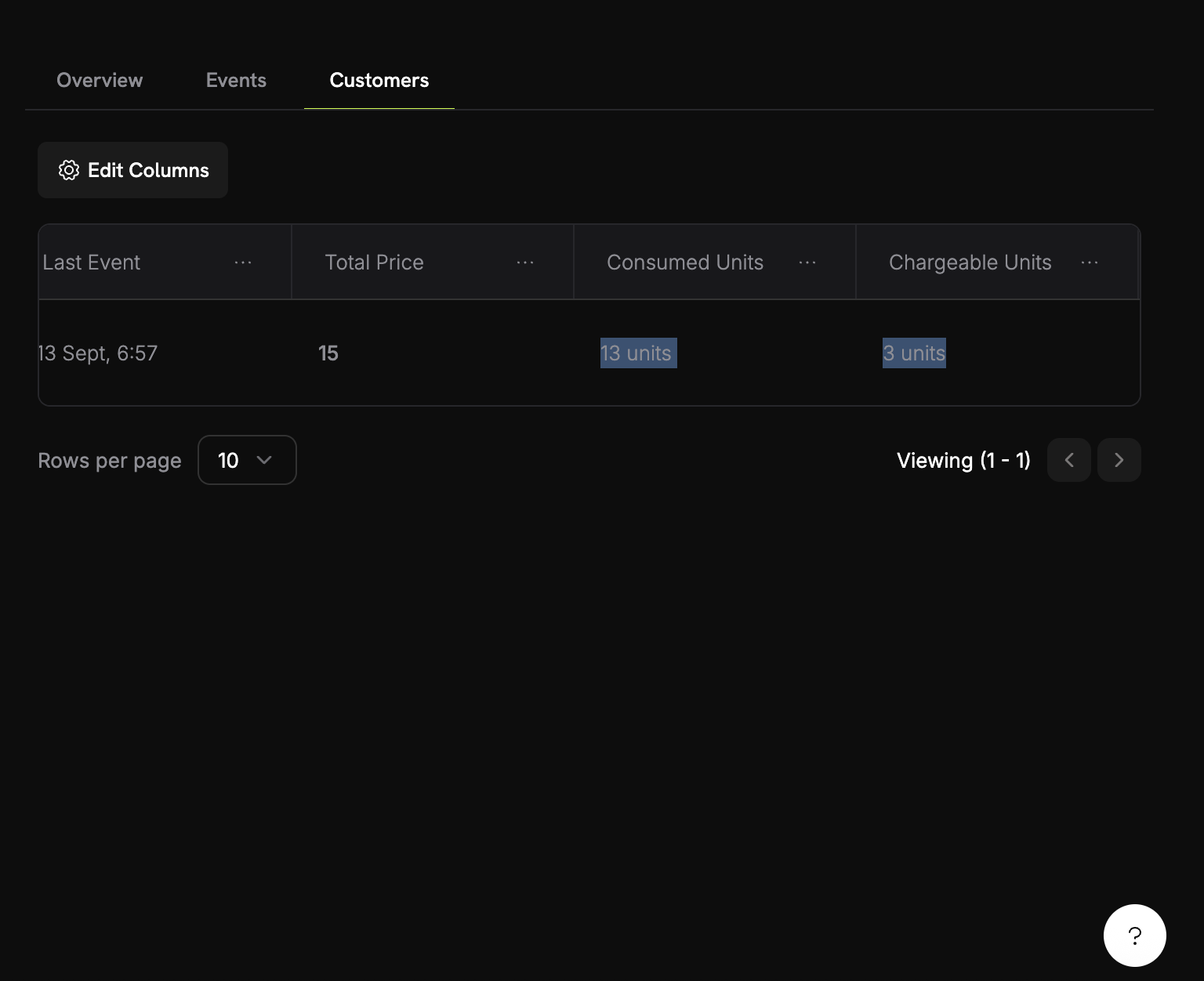
Låt oss kontrollera om användningsräkningen fungerar:
  1. I din mätare, gå till fliken Kunder
  2. Hitta din testkund
  3. Kontrollera kolumnen “Förbrukade enheter”
6

Testa fakturatröskeln

Låt oss överskrida gratisnivån för att se faktureringen i aktion:
  1. Generera 8 fler bilder (för att nå totalt 12)
  2. Kontrollera din mätardashboard igen
  3. Du bör nu se:
    • Förbrukade enheter: 12
    • Fakturerbara enheter: 2 (12 - 10 gratis)
    • Faktureringsbelopp: 0,10 USD
Framgång! Din användningsbaserade fakturering fungerar perfekt. Kunder kommer automatiskt att debiteras baserat på deras faktiska användning av bildgenerering.

Felsökning

Vanliga problem och deras lösningar:
Möjliga orsaker:
  • Händelsenamnet matchar inte mätarkonfigurationen exakt
  • Kund-ID:t finns inte i ditt konto
  • API-nyckeln är ogiltig eller har gått ut
  • Nätverksanslutningsproblem
Lösningar:
  1. Verifiera att händelsenamnet matchar mätarkonfigurationen exakt (skiftlägeskänsligt)
  2. Kontrollera att kund-ID:t finns i Dodo Payments
  3. Testa API-nyckeln med ett enkelt API-anrop
  4. Kontrollera nätverksanslutning och brandväggsinställningar

Grattis! Du har byggt PixelGen AI

Du har framgångsrikt skapat en snutt för AI-bildgenerering med användningsbaserad fakturering! Här är vad du har åstadkommit:

Användningsmätare

Skapade “Bildgenereringsmätare” som spårar varje bildgenereringshändelse

Faktureringsprodukt

Konfigurerade prissättning på 0,05 USD per bild med 10 gratis bilder per månad

AI-applikation

Byggde en fungerande TypeScript-app som genererar bilder med OpenAI:s DALL-E

Automatiserad fakturering

Integrerade realtids händelsespårning som automatiskt fakturerar kunder