Hoppa till huvudinnehåll
Låt Sentra skriva din integrationskod åt dig.
Använd vår AI-assistent i VS Code, Cursor eller Windsurf för att generera SDK/API-kod, LLM Blueprint integrationskod, webhooks och mer - bara genom att beskriva vad du vill ha.
Prova Sentra: AI-drivna integrationer →
I den här handledningen kommer du att bygga en AI chattapplikation med automatisk användningsbaserad fakturering. Vi kommer att skapa allt från grunden: faktureringsmätare, produktkonfiguration och applikationskod som driver konversationer och spårar tokenanvändning i realtid.
Denna handledning ger en komplett fungerande applikation med både backend och frontend. Chattappen använder Googles Gemini AI och spårar automatiskt tokenanvändning utan att någon manuell räkning krävs.
I slutet av denna handledning kommer du att ha en fungerande chattapplikation som:
  • Driver AI-konversationer med Google Gemini (AI SDK)
  • Spårar automatiskt tokenanvändning (ingen manuell kod)
  • Tar betalt av kunder baserat på faktisk tokenförbrukning
  • Inkluderar ett vackert chattgränssnitt
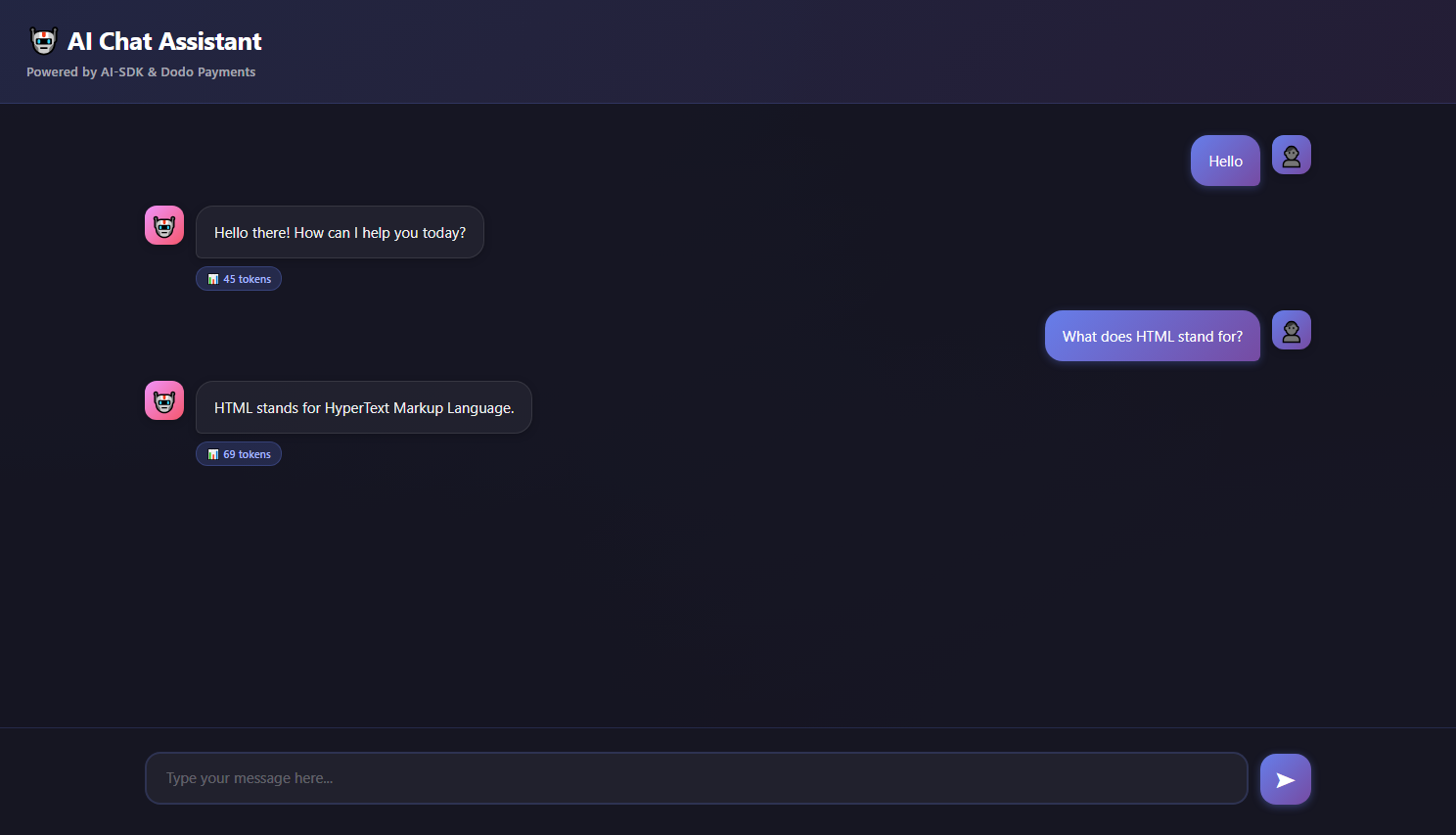
AI Chatt Demo

Vad Vi Bygger

Låt oss börja med att förstå vår AI chattjänst:
  • Tjänst: AI-driven chatt med Google Gemini (AI SDK)
  • Prismodell: Betala per token ($0.01 per 1,000 tokens)
  • Gratisnivå: 10,000 gratis tokens per kund per månad
  • Funktioner: Konversationshistorik, automatisk tokenövervakning
Innan vi börjar, se till att du har:

Steg 1: Skapa Din Användningsmätare

Vi börjar med att skapa en mätare i din Dodo Payments-instrumentpanel som kommer att spåra AI-tokenanvändning.
Vad vi bygger: En mätare som heter “AI Token Usage Meter” som summerar alla tokens som förbrukas i chattkonversationer.
1

Öppna Mätare-sektionen

  1. Logga in på din Dodo Payments-instrumentpanel
  2. Klicka på Produkter i vänster sidofält
  3. Klicka på Mätare
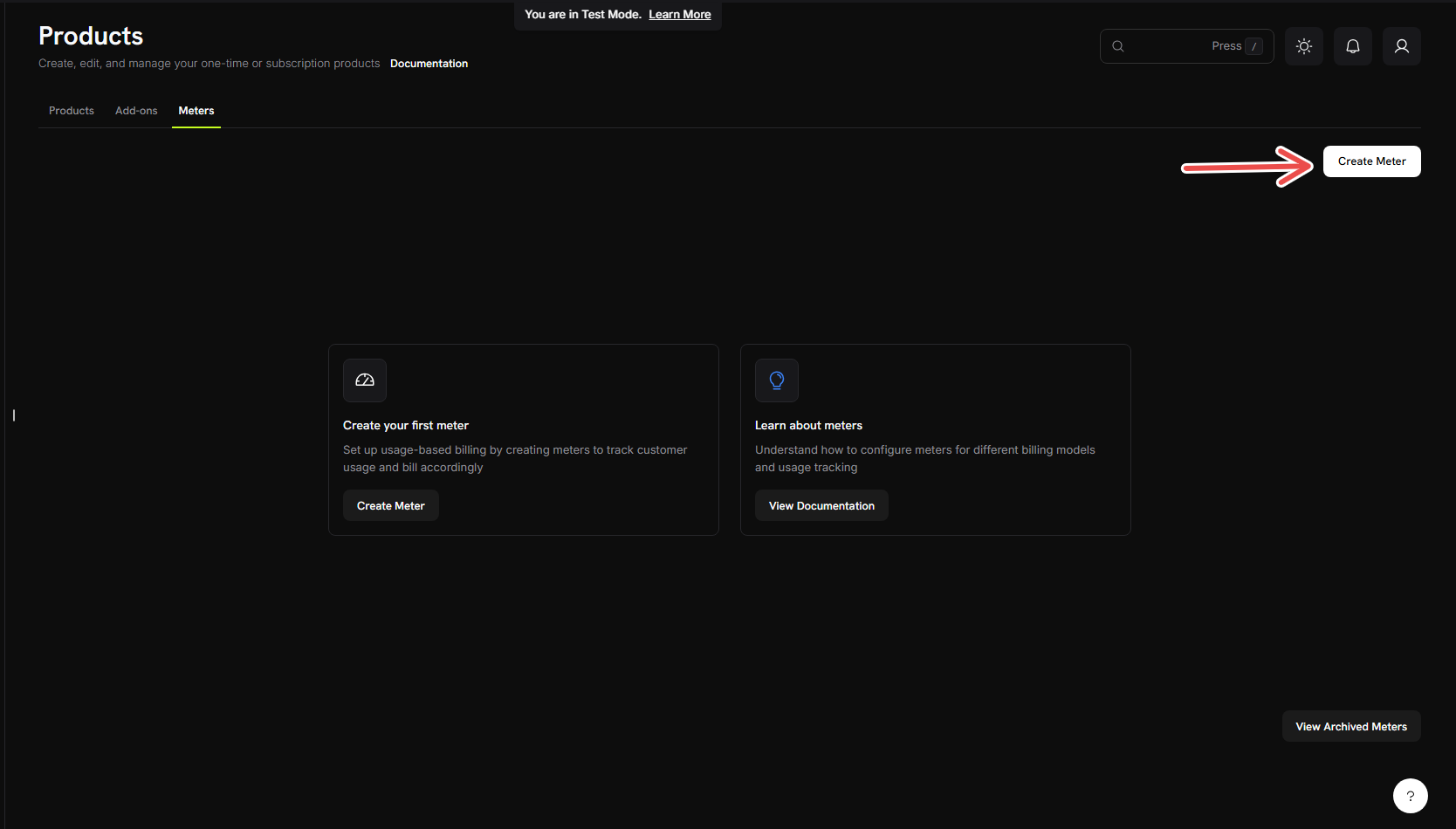
  4. Klicka på knappen Skapa Mätare
Skapa Mätare
Du bör se ett formulär där vi kommer att konfigurera vår tokenövervakning.
2

Fyll i grundläggande mätarinformation

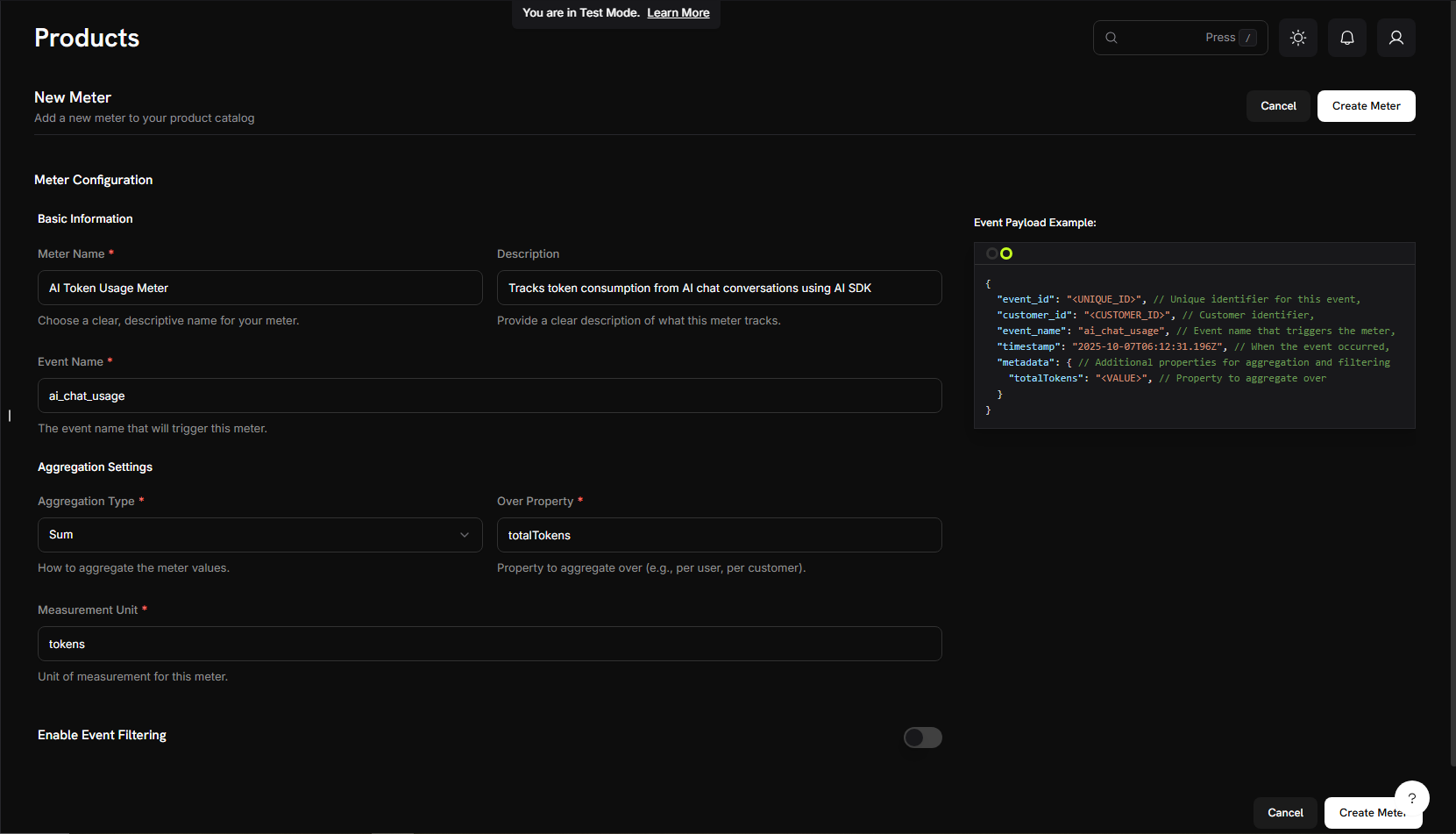
Nu kommer vi att ange de specifika detaljerna för vår AI chattjänst:MätarnamnAI Token Usage MeterBeskrivningTracks token consumption from AI chat conversations using AI SDKHändelsenamnai_chat_usage
Händelsenamnet ai_chat_usage måste matcha exakt vad vi kommer att skicka från vår applikationskod senare. Händelsenamn är skiftlägeskänsliga!
3

Konfigurera hur vi räknar tokens

Ställ in aggregeringen (hur mätaren räknar våra händelser):Aggregeringstyp: Välj Summa från rullgardinsmenynAggregat över: Typ → totalTokensMätningsenhet: Typ → tokens
Vi använder “Summa” eftersom vi vill summera alla tokens som förbrukas över flera chattmeddelanden. SDK:n skickar automatiskt totalTokens i varje händelse.
4

Skapa din mätare

  1. Dubbelkolla att alla dina inställningar matchar värdena ovan
  2. Klicka på Skapa Mätare
Mätarkonfiguration
Mätare skapad! Din “AI Token Usage Meter” är nu redo att börja räkna tokens. Nästa steg är att koppla den till en faktureringsprodukt.

Steg 2: Hämta Dina API-nycklar

Innan vi bygger appen, låt oss samla de API-nycklar vi behöver.
1

Hämta Dodo Payments API-nyckel

  1. I din Dodo Payments-instrumentpanel, gå till UtvecklareAPI-nycklar
  2. Klicka på Skapa API-nyckel
  3. Kopiera API-nyckeln - den kommer att se ut som test_abc123...
Spara denna API-nyckel - vi kommer att lägga till den i vår .env fil senare.
2

Hämta Google AI API-nyckel

  1. Besök aistudio.google.com
  2. Klicka på Få API-nyckel
  3. Skapa en ny API-nyckel eller använd en befintlig
  4. Kopiera nyckeln
Håll denna nyckel säker - vi kommer också att lägga till den i vår .env fil.

Steg 3: Skapa Din Faktureringsprodukt

Nu behöver vi skapa en produkt som definierar vår prissättning ($0.01 per 1,000 tokens med 10,000 gratis tokens). Detta kopplar vår mätare till faktisk fakturering.
Vad vi bygger: En produkt som kallas “AI Chattjänst” som tar betalt baserat på tokenförbrukning med en generös gratisnivå.
1

Navigera till Produkter

  1. I din Dodo Payments-instrumentpanel, klicka på Produkter i vänster sidofält
  2. Klicka på Skapa Produkt
  3. Välj Användningsbaserad som produkttyp
Detta talar om för Dodo Payments att faktureringen kommer att baseras på mätaranvändning, inte en fast prenumeration.
2

Ange produktinformation

Fyll i de nödvändiga detaljerna:Produktnamn: → AI Chat ServiceBeskrivning: → AI-powered chat service with automatic token-based billingProduktbild: Ladda upp en relevant bild
Dessa kommer att visas på kundfakturor, så gör dem tydliga och professionella.
3

Koppla din mätare

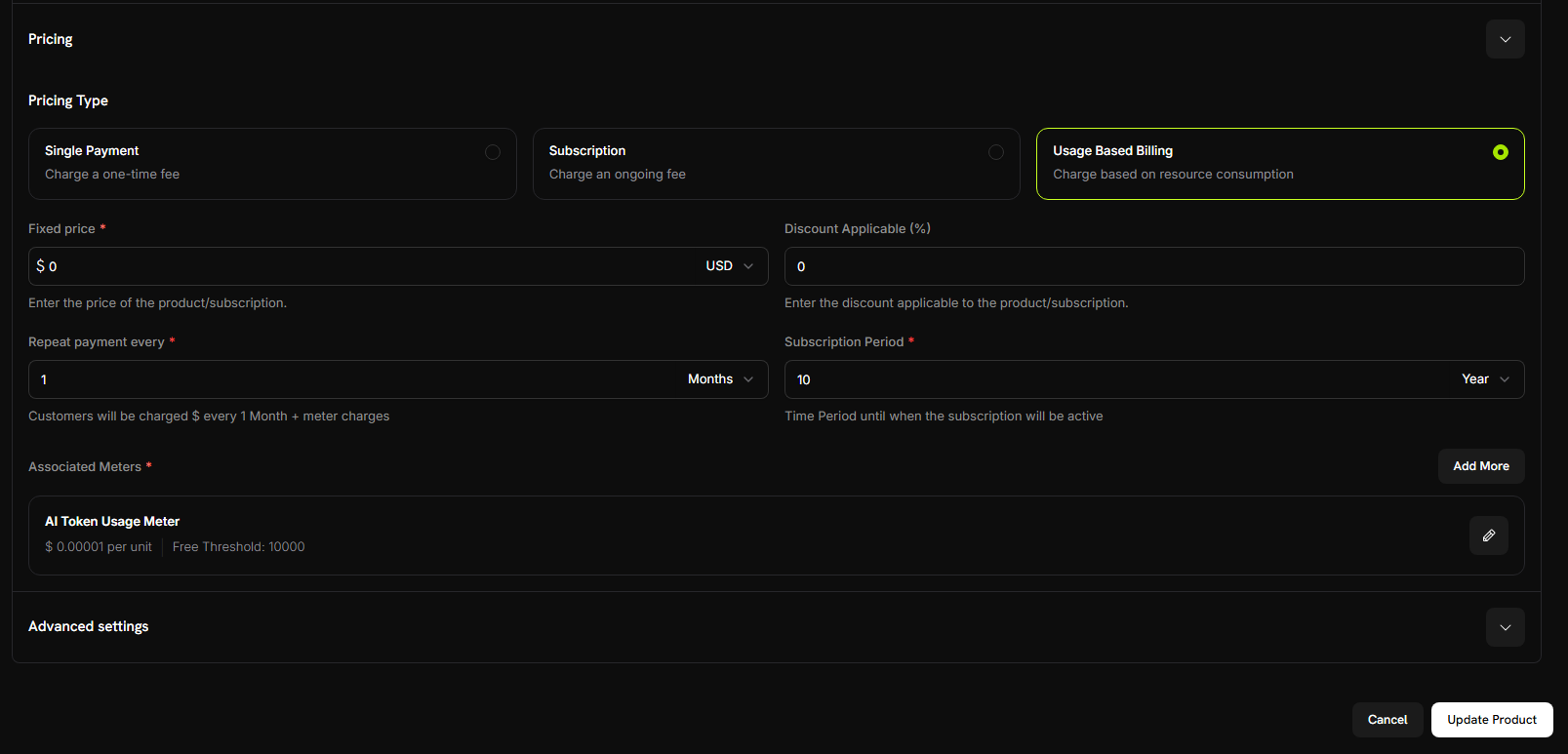
Innan du kopplar din mätare, se till att du har valt Användningsbaserad Fakturering som pristyp för din produkt.Dessutom, ställ in Fast Pris till 0 för att säkerställa att kunder endast debiteras baserat på deras användning, utan någon grundavgift.Nu, koppla den mätare du just skapade:
  1. Scrolla ner till sektionen Associerad Mätare
  2. Klicka på Lägg till Mätare
  3. Från rullgardinsmenyn, välj “AI Token Usage Meter” (den du skapade tidigare)
  4. Bekräfta att den visas i din produktkonfiguration
Din mätare är nu framgångsrikt kopplad till denna produkt.
4

Ställ in din prissättning

Här definierar vi vår affärsmodell:Pris Per Enhet: Ange → 0.00001 (detta är 0.01per1,000tokenseller0.01 per 1,000 tokens eller 0.00001 per token)Gratis Tröskel: Ange → 10000 (kunder får 10,000 gratis tokens per månad)
Produktprissättning
Hur faktureringen fungerar: Om en kund använder 25,000 tokens på en månad, kommer de att debiteras för 15,000 tokens (25,000 - 10,000 gratis) = 15,000 × 0.00001=0.00001 = 0.15
5

Spara din produkt

  1. Granska alla dina inställningar:
    • Namn: AI Chattjänst
    • Mätare: AI Token Usage Meter
    • Pris: $0.01 per 1,000 tokens
    • Gratisnivå: 10,000 tokens
  2. Klicka på Spara Ändringar
Produkt skapad! Din fakturering är nu konfigurerad. Kunder kommer automatiskt att debiteras baserat på deras tokenanvändning.

Steg 4: Gör ett Testköp

Innan vi börjar bygga appen, låt oss skapa en testkund genom att göra ett köp.
1

Hämta din betalningslänk

  1. I din Dodo Payments-instrumentpanel, gå till Produkter
  2. Hitta din “AI Chattjänst” produkt
  3. Klicka på knappen Dela bredvid din produkt
  4. Kopiera betalningslänken som visas
2

Slutför ett testköp

  1. Öppna betalningslänken i en ny webbläsartab
  2. Ange testbetalningsuppgifter och slutför köpet
Efter lyckad betalning kommer du att ha ett kund-ID som vi kommer att använda i vår applikationskod.
3

Hitta ditt kund-ID

  1. Gå tillbaka till din Dodo Payments-instrumentpanel
  2. Navigera till Försäljning -> Kunder i vänster sidofält
  3. Hitta kunden du just skapade (med test-e-post)
  4. Kopiera kund-ID:t - det kommer att se ut som cus_123
Spara detta kund-ID - vi kommer att använda det när vi testar vår chattapplikation.

Steg 5: Bygg Chattapplikationen

Nu har vi vår fakturering konfigurerad och en testkund skapad. Låt oss bygga AI chattapplikationen med automatisk tokenövervakning.
1

Ställ in ditt projekt

Skapa en ny katalog och initiera projektet:
mkdir ai-chat-app
cd ai-chat-app
npm init -y
2

Installera beroenden

Installera de paket vi behöver:
npm install express ai @ai-sdk/google @dodopayments/ingestion-blueprints dotenv
npm install --save-dev typescript @types/express @types/node tsx
3

Konfigurera TypeScript

Skapa tsconfig.json:
tsconfig.json
{
  "compilerOptions": {
    "target": "ES2020",
    "module": "ESNext",
    "moduleResolution": "node",
    "esModuleInterop": true,
    "strict": true,
    "skipLibCheck": true,
    "outDir": "./dist",
    "rootDir": "./src"
  },
  "include": ["src/**/*"],
  "exclude": ["node_modules"]
}
Uppdatera package.json för att lägga till modultyp och skript:
package.json
{
  "type": "module",
  "scripts": {
    "dev": "tsx src/server.ts",
    "build": "tsc",
    "start": "node dist/server.js"
  }
}
4

Skapa projektstruktur

Skapa mapparna och filerna:
mkdir src public
5

Ställ in miljövariabler

Skapa en .env fil i din projektrot:
.env
DODO_PAYMENTS_API_KEY=your_dodo_api_key_here
DODO_ENVIRONMENT=test_mode
GOOGLE_GENERATIVE_AI_API_KEY=your_google_api_key_here
PORT=3000
Ersätt platshållarvärdena med dina faktiska API-nycklar från Steg 2.
6

Skapa backend-servern

Skapa src/server.ts och kopiera denna kompletta serverkod:
Här är den kompletta AI chattservern med integrerad fakturering:
import express, { Request, Response } from 'express';
import { generateText } from 'ai';
import { google } from '@ai-sdk/google';
import { createLLMTracker } from '@dodopayments/ingestion-blueprints';
import 'dotenv/config';

const app = express();
app.use(express.json());
app.use(express.static('public'));

// Replace with your test customer ID
const CUSTOMER_ID = 'cus_123';

// Create tracker once with your meter event name
const llmTracker = createLLMTracker({
  apiKey: process.env.DODO_PAYMENTS_API_KEY!,
  environment: process.env.DODO_ENVIRONMENT as 'test_mode' | 'live_mode',
  eventName: 'ai_chat_usage', // Must match your meter configuration
});

// Chat endpoint with conversation support
app.post('/chat', async (req: Request, res: Response) => {
  try {
    const { messages } = req.body;

    if (!messages || !Array.isArray(messages)) {
      return res.status(400).json({ 
        error: 'Missing required field: messages (array)' 
      });
    }

    // Wrap AI SDK with automatic token tracking
    const trackedClient = llmTracker.wrap({
      client: { generateText },
      customerId: CUSTOMER_ID
    });

    // Generate AI response - tokens are automatically tracked!
    const response = await trackedClient.generateText({
      model: google('gemini-2.5-flash'),
      messages: messages
    });

    res.json({
      message: response.text,
      usage: {
        totalTokens: response.usage.totalTokens
      }
    });

  } catch (error: any) {
    console.error('Chat error:', error);
    res.status(500).json({ 
      error: 'Failed to process chat',
      details: error.message 
    });
  }
});

const PORT = process.env.PORT || 3000;
app.listen(PORT, () => {
  console.log(`🚀 Server running at http://localhost:${PORT}`);
  console.log(`📊 Tracking event: ai_chat_usage`);
  console.log(`👤 Customer ID: ${CUSTOMER_ID}`);
  console.log(`🔧 Environment: ${process.env.DODO_ENVIRONMENT}`);
});

Steg 6: Lägg till Chattgränssnittet

Nu låt oss lägga till ett vackert chattgränssnitt med full konversationshistorik! Skapa public/index.html:
public/index.html
<!DOCTYPE html>
<html lang="en">
  <head>
    <meta charset="UTF-8" />
    <meta name="viewport" content="width=device-width, initial-scale=1.0" />
    <title>AI Chat with Usage Billing</title>
    <style>
      * {
        margin: 0;
        padding: 0;
        box-sizing: border-box;
      }

      body {
        font-family: "Inter", -apple-system, BlinkMacSystemFont, "Segoe UI",
          Roboto, sans-serif;
        background: #0f0f1e;
        background-image: radial-gradient(
            at 0% 0%,
            rgba(102, 126, 234, 0.15) 0px,
            transparent 50%
          ),
          radial-gradient(
            at 100% 100%,
            rgba(118, 75, 162, 0.15) 0px,
            transparent 50%
          ),
          radial-gradient(
            at 50% 50%,
            rgba(102, 126, 234, 0.05) 0px,
            transparent 50%
          );
        height: 100vh;
        display: flex;
        justify-content: center;
        align-items: center;
        padding: 0;
        position: relative;
        overflow: hidden;
        margin: 0;
      }

      .chat-container {
        background: rgba(22, 22, 35, 0.95);
        border: 1px solid rgba(102, 126, 234, 0.2);
        border-radius: 0;
        box-shadow: 0 10px 40px rgba(0, 0, 0, 0.5);
        width: 100%;
        max-width: 100%;
        height: 100vh;
        display: flex;
        flex-direction: column;
        overflow: hidden;
        position: relative;
        z-index: 1;
      }

      .chat-header {
        background: linear-gradient(
          135deg,
          rgba(102, 126, 234, 0.15) 0%,
          rgba(118, 75, 162, 0.15) 100%
        );
        border-bottom: 1px solid rgba(102, 126, 234, 0.2);
        color: white;
        padding: 24px 28px;
        position: relative;
        overflow: hidden;
      }

      .chat-header h1 {
        font-size: 26px;
        margin-bottom: 6px;
        font-weight: 700;
        letter-spacing: -0.5px;
        color: #fff;
      }

      .chat-header p {
        font-size: 13px;
        opacity: 0.6;
        font-weight: 500;
        letter-spacing: 0.3px;
      }

      .chat-messages {
        flex: 1;
        overflow-y: auto;
        padding: 32px 10%;
        background: transparent;
        will-change: scroll-position;
        scroll-behavior: smooth;
      }

      .chat-messages::-webkit-scrollbar {
        width: 6px;
      }

      .chat-messages::-webkit-scrollbar-track {
        background: rgba(255, 255, 255, 0.05);
      }

      .chat-messages::-webkit-scrollbar-thumb {
        background: rgba(102, 126, 234, 0.3);
        border-radius: 3px;
      }

      .chat-messages::-webkit-scrollbar-thumb:hover {
        background: rgba(102, 126, 234, 0.5);
      }

      .message {
        margin-bottom: 20px;
        display: flex;
        gap: 12px;
        animation: slideIn 0.2s ease-out;
      }

      @keyframes slideIn {
        from {
          opacity: 0;
          transform: translateY(10px);
        }

        to {
          opacity: 1;
          transform: translateY(0);
        }
      }

      .message.user {
        flex-direction: row-reverse;
      }

      .message-avatar {
        width: 40px;
        height: 40px;
        border-radius: 12px;
        display: flex;
        align-items: center;
        justify-content: center;
        font-size: 20px;
        flex-shrink: 0;
        box-shadow: 0 2px 8px rgba(0, 0, 0, 0.2);
      }

      .message.user .message-avatar {
        background: linear-gradient(135deg, #667eea 0%, #764ba2 100%);
      }

      .message.assistant .message-avatar {
        background: linear-gradient(135deg, #f093fb 0%, #f5576c 100%);
      }

      .message-content {
        max-width: 65%;
      }

      .message-bubble {
        padding: 14px 18px;
        border-radius: 18px;
        line-height: 1.6;
        word-wrap: break-word;
        font-size: 15px;
        position: relative;
      }

      .message.user .message-bubble {
        background: linear-gradient(135deg, #667eea 0%, #764ba2 100%);
        color: white;
        border-bottom-right-radius: 6px;
        box-shadow: 0 2px 8px rgba(102, 126, 234, 0.3);
      }

      .message.assistant .message-bubble {
        background: rgba(255, 255, 255, 0.05);
        color: rgba(255, 255, 255, 0.95);
        border: 1px solid rgba(255, 255, 255, 0.1);
        border-bottom-left-radius: 6px;
        box-shadow: 0 2px 8px rgba(0, 0, 0, 0.2);
      }

      .message-meta {
        display: flex;
        gap: 10px;
        margin-top: 8px;
        font-size: 11px;
        color: rgba(255, 255, 255, 0.4);
        font-weight: 500;
      }

      .message.user .message-meta {
        justify-content: flex-end;
      }

      .token-badge {
        background: rgba(102, 126, 234, 0.2);
        color: #a8b9ff;
        padding: 4px 10px;
        border-radius: 12px;
        font-weight: 600;
        border: 1px solid rgba(102, 126, 234, 0.3);
      }

      .chat-input-area {
        padding: 24px 10% 32px;
        background: rgba(22, 22, 35, 0.95);
        border-top: 1px solid rgba(102, 126, 234, 0.2);
      }

      .input-wrapper {
        display: flex;
        gap: 12px;
        align-items: flex-end;
      }

      #messageInput {
        flex: 1;
        background: rgba(255, 255, 255, 0.05);
        border: 2px solid rgba(102, 126, 234, 0.2);
        border-radius: 16px;
        padding: 14px 20px;
        font-size: 15px;
        font-family: inherit;
        resize: none;
        max-height: 120px;
        transition: border-color 0.2s ease, background 0.2s ease;
        color: white;
        will-change: border-color;
        overflow: hidden;
        scrollbar-width: none;
        /* Firefox */
      }

      #messageInput::-webkit-scrollbar {
        display: none;
      }

      #messageInput::placeholder {
        color: rgba(255, 255, 255, 0.3);
      }

      #messageInput:focus {
        outline: none;
        border-color: #667eea;
        background: rgba(255, 255, 255, 0.08);
      }

      #sendBtn {
        background: linear-gradient(135deg, #667eea 0%, #764ba2 100%);
        color: white;
        border: none;
        width: 52px;
        height: 52px;
        border-radius: 16px;
        cursor: pointer;
        display: flex;
        align-items: center;
        justify-content: center;
        font-size: 22px;
        transition: transform 0.1s ease, box-shadow 0.1s ease;
        flex-shrink: 0;
        box-shadow: 0 2px 8px rgba(102, 126, 234, 0.4);
        position: relative;
      }

      #sendBtn:hover:not(:disabled) {
        transform: translateY(-1px);
        box-shadow: 0 4px 12px rgba(102, 126, 234, 0.5);
      }

      #sendBtn:active:not(:disabled) {
        transform: translateY(0);
      }

      #sendBtn:disabled {
        opacity: 0.4;
        cursor: not-allowed;
        box-shadow: none;
      }

      .typing-indicator {
        display: none;
        padding: 14px 18px;
        background: rgba(255, 255, 255, 0.05);
        border: 1px solid rgba(255, 255, 255, 0.1);
        border-radius: 18px;
        border-bottom-left-radius: 6px;
        box-shadow: 0 2px 8px rgba(0, 0, 0, 0.2);
        width: fit-content;
      }

      .typing-indicator.show {
        display: block;
      }

      .typing-dots {
        display: flex;
        gap: 6px;
      }

      .typing-dots span {
        width: 10px;
        height: 10px;
        border-radius: 50%;
        background: #667eea;
        animation: typing 1.4s infinite ease-in-out;
        will-change: transform, opacity;
      }

      .typing-dots span:nth-child(2) {
        animation-delay: 0.2s;
      }

      .typing-dots span:nth-child(3) {
        animation-delay: 0.4s;
      }

      @keyframes typing {
        0%,
        60%,
        100% {
          transform: translateY(0) scale(1);
          opacity: 0.6;
        }

        30% {
          transform: translateY(-12px) scale(1.1);
          opacity: 1;
        }
      }

      .error-message {
        background: rgba(239, 68, 68, 0.15);
        color: #fca5a5;
        padding: 14px 18px;
        border-radius: 12px;
        margin-bottom: 12px;
        display: none;
        border: 1px solid rgba(239, 68, 68, 0.3);
        font-size: 14px;
        font-weight: 500;
      }

      .error-message.show {
        display: block;
        animation: slideIn 0.3s ease;
      }

      .empty-state {
        text-align: center;
        padding: 80px 20px;
        color: rgba(255, 255, 255, 0.5);
      }

      .empty-state-icon {
        font-size: 72px;
        margin-bottom: 20px;
        animation: float 3s ease-in-out infinite;
      }

      @keyframes float {
        0%,
        100% {
          transform: translateY(0px);
        }

        50% {
          transform: translateY(-10px);
        }
      }

      .empty-state h2 {
        font-size: 24px;
        margin-bottom: 10px;
        color: rgba(255, 255, 255, 0.9);
        font-weight: 700;
        letter-spacing: -0.5px;
      }

      .empty-state p {
        font-size: 15px;
        color: rgba(255, 255, 255, 0.4);
        font-weight: 500;
      }
    </style>
  </head>

  <body>
    <div class="chat-container">
      <div class="chat-header">
        <h1>🤖 AI Chat Assistant</h1>
        <p>Powered by AI-SDK & Dodo Payments</p>
      </div>

      <div class="chat-messages" id="chatMessages">
        <div class="empty-state" id="emptyState">
          <div class="empty-state-icon">💬</div>
          <h2>Start a Conversation</h2>
          <p>Ask me anything! Your token usage is automatically tracked.</p>
        </div>
      </div>

      <div class="chat-input-area">
        <div class="error-message" id="errorMessage"></div>
        <div class="input-wrapper">
          <textarea
            id="messageInput"
            placeholder="Type your message here..."
            rows="1"
          ></textarea>
          <button id="sendBtn" onclick="sendMessage()"></button>
        </div>
      </div>
    </div>

    <script>
      let conversationHistory = [];

      const messageInput = document.getElementById("messageInput");
      let resizeTimeout;
      messageInput.addEventListener("input", function () {
        clearTimeout(resizeTimeout);
        resizeTimeout = setTimeout(() => {
          this.style.height = "auto";
          this.style.height = Math.min(this.scrollHeight, 120) + "px";
        }, 10);
      });

      // Send message on Enter (Shift+Enter for new line)
      messageInput.addEventListener("keydown", function (e) {
        if (e.key === "Enter" && !e.shiftKey) {
          e.preventDefault();
          sendMessage();
        }
      });

      async function sendMessage() {
        const input = document.getElementById("messageInput");
        const message = input.value.trim();

        if (!message) return;

        // Hide empty state
        document.getElementById("emptyState").style.display = "none";

        // Hide error
        document.getElementById("errorMessage").classList.remove("show");

        // Add user message to UI
        addMessage("user", message);

        // Add to conversation history
        conversationHistory.push({
          role: "user",
          content: message,
        });

        // Clear input
        input.value = "";
        input.style.height = "auto";

        // Show typing indicator
        showTypingIndicator();

        // Disable send button
        const sendBtn = document.getElementById("sendBtn");
        sendBtn.disabled = true;

        try {
          const response = await fetch("/chat", {
            method: "POST",
            headers: {
              "Content-Type": "application/json",
            },
            body: JSON.stringify({
              messages: conversationHistory,
            }),
          });

          const data = await response.json();

          if (!response.ok) {
            throw new Error(data.error || "Failed to get response");
          }

          // Hide typing indicator
          hideTypingIndicator();

          // Add assistant response to UI
          addMessage("assistant", data.message, data.usage);

          // Add to conversation history
          conversationHistory.push({
            role: "assistant",
            content: data.message,
          });
        } catch (error) {
          hideTypingIndicator();
          showError(error.message);
          // Remove the last user message from history since it failed
          conversationHistory.pop();
        } finally {
          sendBtn.disabled = false;
        }
      }

      function addMessage(role, content, usage = null) {
        const messagesDiv = document.getElementById("chatMessages");

        const messageDiv = document.createElement("div");
        messageDiv.className = `message ${role}`;

        const avatar = role === "user" ? "👤" : "🤖";

        let metaHTML = "";
        if (usage) {
          metaHTML = `
                    <div class="message-meta">
                        <span class="token-badge">📊 ${usage.totalTokens} tokens</span>
                    </div>
                `;
        }

        messageDiv.innerHTML = `
                <div class="message-avatar">${avatar}</div>
                <div class="message-content">
                    <div class="message-bubble">${escapeHtml(content)}</div>
                    ${metaHTML}
                </div>
            `;

        messagesDiv.appendChild(messageDiv);
        requestAnimationFrame(() => {
          messagesDiv.scrollTop = messagesDiv.scrollHeight;
        });
      }

      function showTypingIndicator() {
        const messagesDiv = document.getElementById("chatMessages");

        const typingDiv = document.createElement("div");
        typingDiv.className = "message assistant";
        typingDiv.id = "typingIndicator";
        typingDiv.innerHTML = `
                <div class="message-avatar">🤖</div>
                <div class="typing-indicator show">
                    <div class="typing-dots">
                        <span></span>
                        <span></span>
                        <span></span>
                    </div>
                </div>
            `;

        messagesDiv.appendChild(typingDiv);
        requestAnimationFrame(() => {
          messagesDiv.scrollTop = messagesDiv.scrollHeight;
        });
      }

      function hideTypingIndicator() {
        const typingIndicator = document.getElementById("typingIndicator");
        if (typingIndicator) {
          typingIndicator.remove();
        }
      }

      function showError(message) {
        const errorDiv = document.getElementById("errorMessage");
        errorDiv.textContent = "❌ " + message;
        errorDiv.classList.add("show");
      }

      function escapeHtml(text) {
        const div = document.createElement("div");
        div.textContent = text;
        return div.innerHTML.replace(/\n/g, "<br>");
      }
    </script>
  </body>
</html>

Steg 7: Testa Din Chattapplikation

Dags att testa vår AI chattapp och se faktureringen i aktion! Låt oss se till att allt fungerar från början till slut.
Vad vi testar: Vi kommer att ha några konversationer med AI, verifiera att tokenhändelser når Dodo Payments och bekräfta att faktureringsberäkningarna är korrekta.
1

Starta servern

Först, se till att allt är inställt:
  1. Verifiera att din .env fil har alla API-nycklar från Steg 2
  2. Starta utvecklingsservern:
npm run dev
Du bör se:
🚀 Server running at http://localhost:3000
📊 Tracking event: ai_chat_usage
👤 Customer ID: {YOUR CUSTOMER_ID}
🔧 Environment: test_mode
Servern körs! Dags att chatta.
2

Öppna chattgränssnittet

  1. Öppna din webbläsare
  2. Navigera till http://localhost:3000
  3. Du bör se det vackra chattgränssnittet
Se till att du uppdaterar CUSTOMER_ID i server.ts med ditt faktiska testkund-ID från Steg 4.
3

Ha din första konversation

Låt oss testa det! Prova dessa meddelanden:
  1. “Vad är artificiell intelligens?”
  2. “Hur fungerar maskininlärning?”
  3. “Kan du förklara neurala nätverk?”
Titta på tokenanvändningen uppdateras efter varje svar!
Om du ser AI svara och tokenantal visas, fungerar din app!
4

Kontrollera din Dodo Payments-instrumentpanel

Nu låt oss verifiera att händelserna tas emot:
  1. Öppna din Dodo Payments-instrumentpanel
  2. Gå till AnvändningsfaktureringAI Token Usage Meter
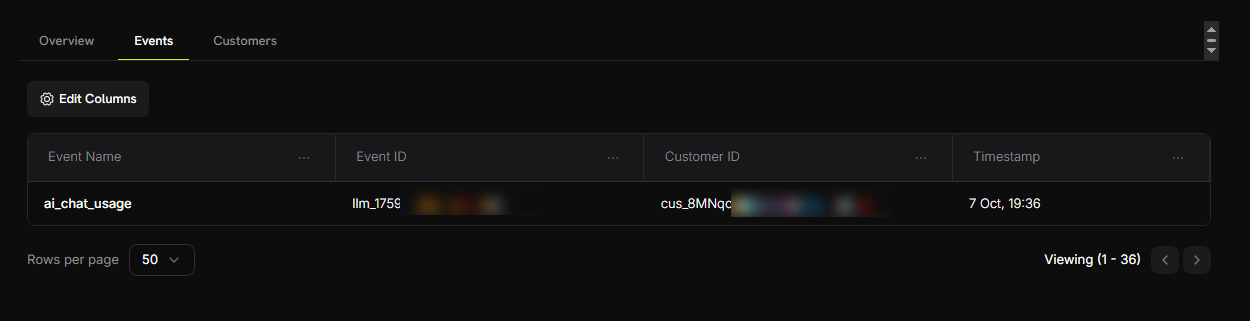
  3. Klicka på fliken Händelser
  4. Du bör se dina chatt-händelser listade
Vad du ska leta efter:
  • Händelsenamn: ai_chat_usage
  • Kund-ID: Ditt testkund-ID
Mätare Händelser
Du bör se en händelse för varje meddelande du skickade!
5

Verifiera tokenräkningen

Låt oss skicka några fler meddelanden och kontrollera om tokenaggregationen fungerar:
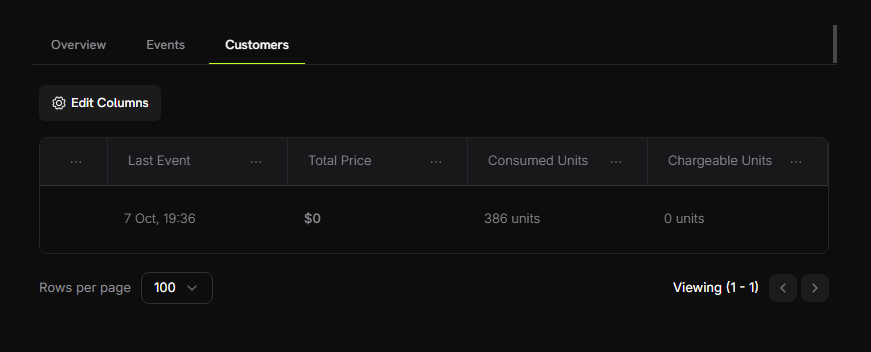
  1. I din mätare, gå till fliken Kunder
  2. Hitta din testkund
  3. Kontrollera kolumnen “Förbrukade Enheter” - den bör visa det totala antalet tokens som använts
Mätare Kund Tokens
Mätaren summerar automatiskt alla totalTokens värden!
6

Testa gratisnivån

Låt oss använda tillräckligt med tokens för att överskrida gratisnivån:
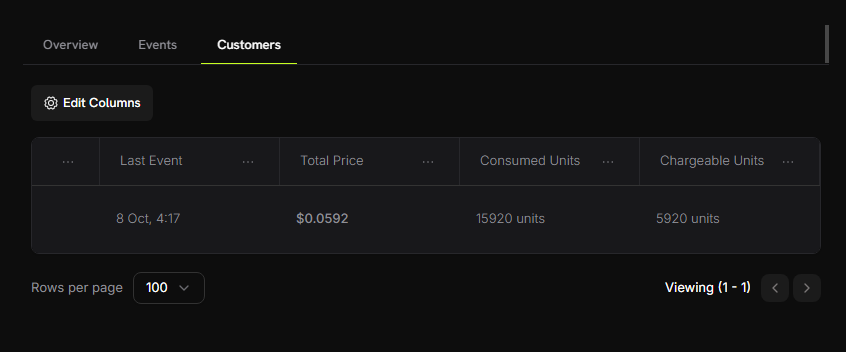
  1. Ha flera fler konversationer (sikta på ~15,000+ totalt tokens)
  2. Kontrollera din Kunder flik i mätardashboarden igen
  3. Du bör nu se:
    • Förbrukade Enheter: 15,000+ tokens
    • Debiterbara Enheter: 5,000 (10,000 gratis tokens tillämpade)
    • Totalpris: ~$0.05
Gratisnivå Test
Framgång! Din användningsbaserade fakturering fungerar perfekt. Kunder kommer automatiskt att debiteras baserat på deras faktiska tokenförbrukning.

Felsökning

Vanliga problem och deras lösningar:
Möjliga orsaker:
  • Händelsenamnet matchar inte mätarkonfigurationen exakt
  • Kund-ID:t finns inte i ditt konto
  • API-nyckeln är ogiltig eller har gått ut
  • Nätverksanslutningsproblem
Lösningar:
  1. Verifiera att händelsenamnet matchar mätarkonfigurationen exakt (skiftlägeskänsligt: ai_chat_usage)
  2. Kontrollera att kund-ID:t finns i Dodo Payments-instrumentpanelen
  3. Testa API-nyckeln med ett enkelt API-anrop
  4. Kontrollera serverloggar för felmeddelanden
Möjliga orsaker:
  • Modellen returnerar inte användningsinformation
  • Fel SDK-version
Lösningar:
  1. Testa om modellen returnerar användning:
const response = await generateText({...});
console.log('Usage:', response.usage);
  1. Uppdatera till den senaste Blueprints SDK: npm install @dodopayments/ingestion-blueprints@latest
Möjliga orsaker:
  • Fel API-nyckel för miljön
  • Extra mellanslag eller citat i .env filen
Lösningar:
  • Se till att testnyckeln börjar med test_, live-nyckeln börjar med live_
  • Ta bort eventuella citat runt nycklar i .env filen
  • Generera en ny nyckel om det behövs
Behöver du hjälp?

Grattis! Du Byggde en AI Chattapp

Du har nu en fullt fungerande AI chattapplikation med automatisk tokenanvändning och fakturering som drivs av Dodo Payments. 🎉

Lär dig mer